要遮挡文字,用纯色填充最可靠
我们用三种方法遮挡同一个手机号。只有透明度 100 的纯色填充完全没有留下数字的痕迹。

马赛克和模糊看起来遮住了,文字却可能仍然看得清,尤其是强度较低或图片分辨率较高的时候。
用纯色填充遮挡的步骤
下面以网购订单页面为例,遮挡收货信息。页面内容是为本指南虚构的。
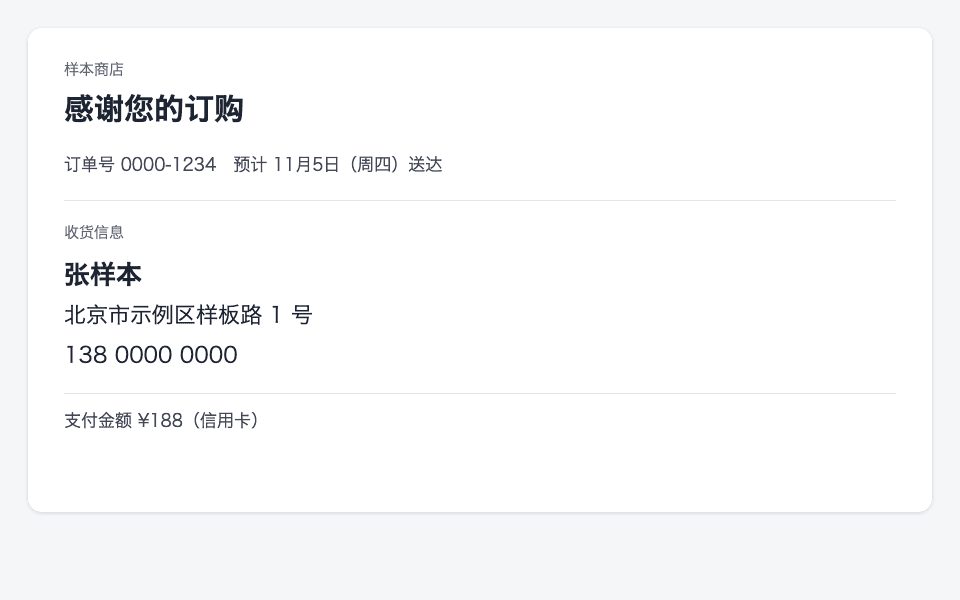
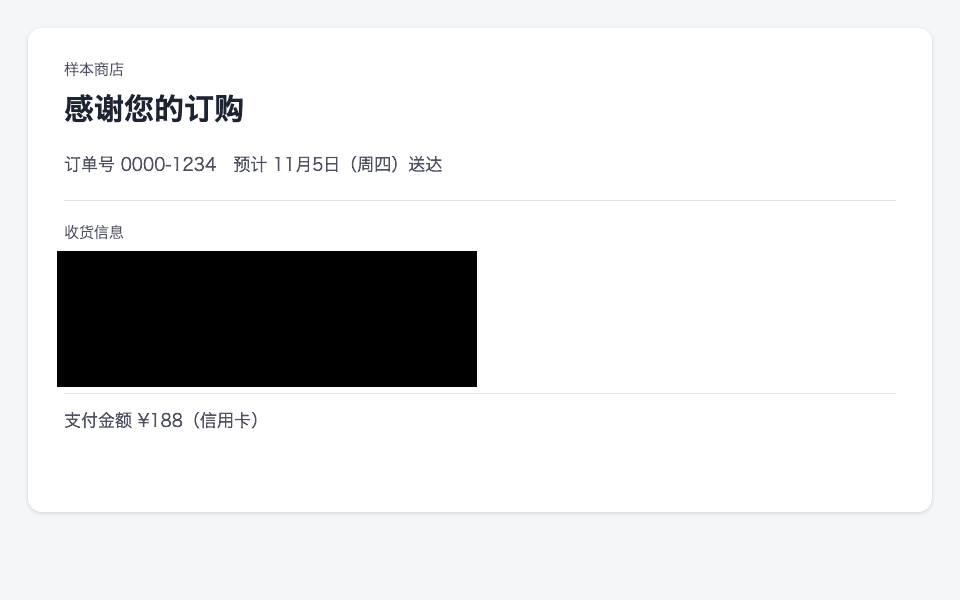
先裁掉不需要的部分
如果只需要分享页面的一部分,可以先用图片裁剪裁掉其余部分。裁掉的内容不会留在保存的文件里,也能减少漏遮。
打开图片并添加矩形
把图片添加到图片马赛克,打开“选择马赛克”,选择“矩形”。
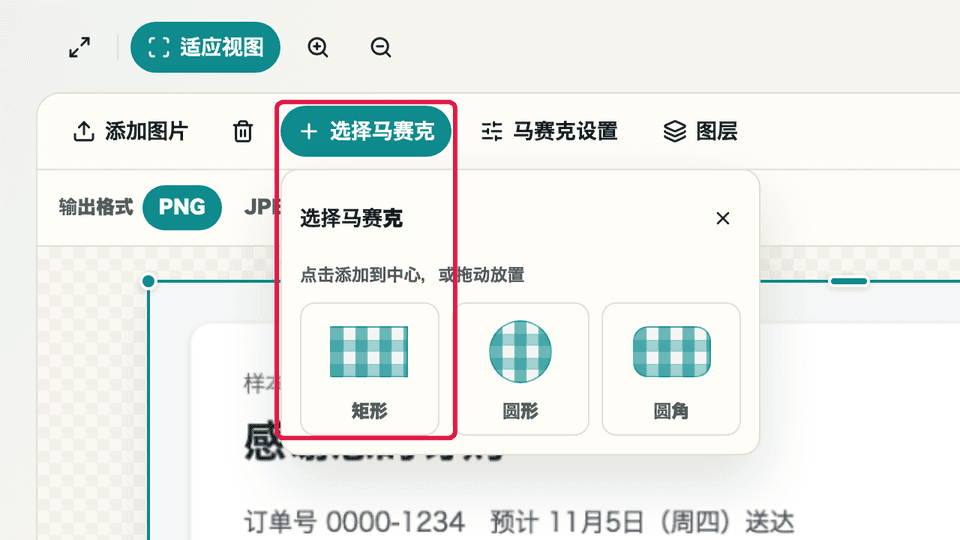
“选择马赛克”→“矩形” 把类型改为“纯色填充”
在右侧设置中,把“类型”改为“纯色填充”。“透明度”保持 100。
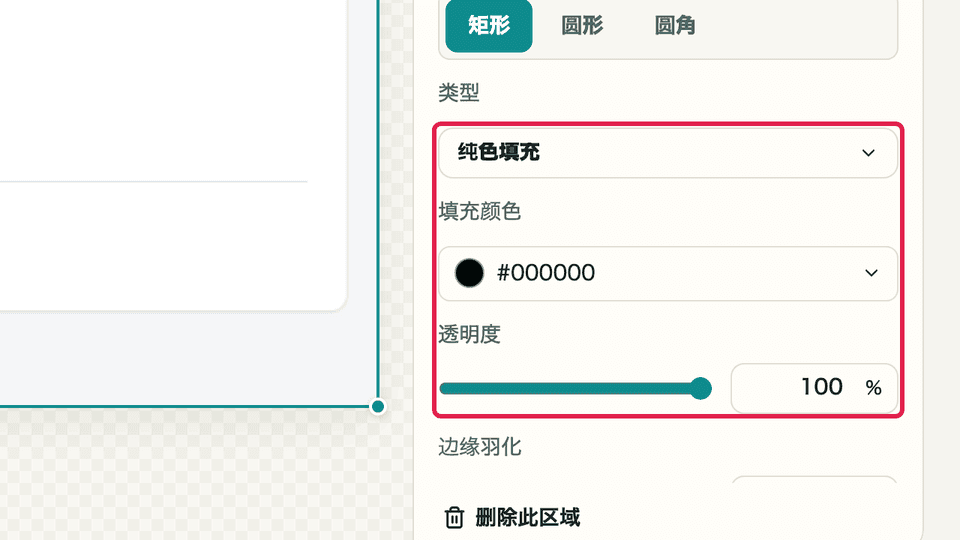
确认“类型”和“透明度” 盖住文字
拖动方框,让它比文字略大。还有其他要遮挡的地方,就用同样的方法再加一个方框。
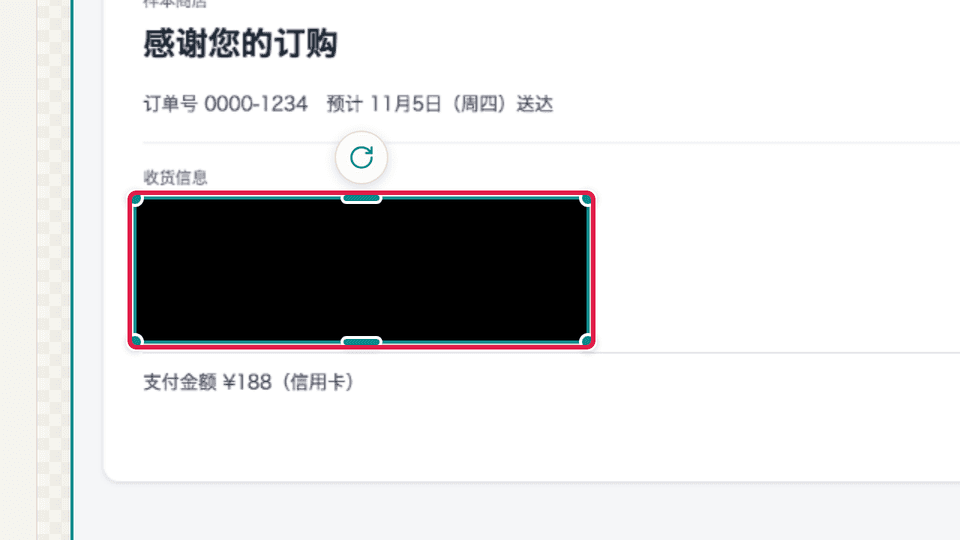
确认文字没有露出来 保存后放大检查
点击“下载”保存,然后放大图片,检查文字有没有露出或遗漏。
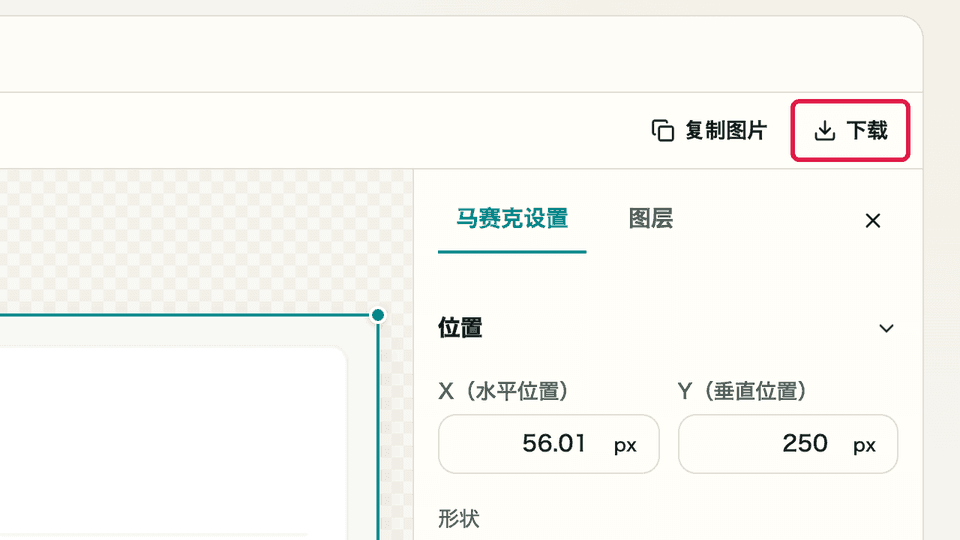
点击右上角的“下载”保存
马赛克和模糊后,文字还能看清多少?
我们对一张虚构的快递单,分别用默认设置和较弱的设置进行处理并比较。
像素马赛克
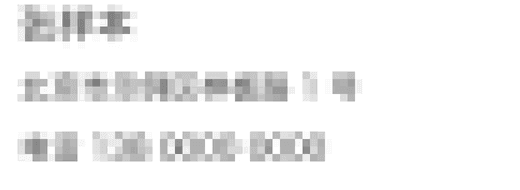
默认强度 15 时文字看不清,但能看出每行长度和文字分组。降到 8 后,手机号的数字就能看清了。
模糊
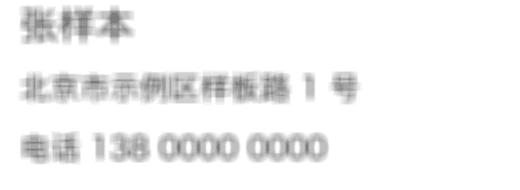
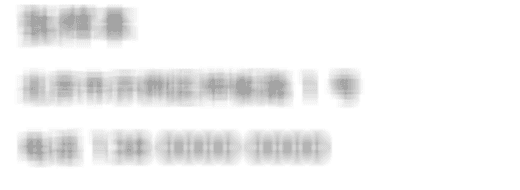
模糊的差别更明显。强度 4 时,姓名和地址几乎和没处理一样。
纯色填充
使用纯色填充时要注意透明度。100 时什么都看不到,但 50 时只是加了颜色,文字依然能看清。
| 方法 | 设置 | 能否看清 |
|---|---|---|
| 像素马赛克 | 强度 15(默认) | 看不清 |
| 像素马赛克 | 强度 8 | 手机号能看清 |
| 模糊 | 强度 15(默认) | 看不清 |
| 模糊 | 强度 4 | 全部能看清 |
| 纯色填充 | 透明度 100(默认) | 什么都看不到 |
| 纯色填充 | 透明度 50 | 全部能看清 |
“能否看清”是我们在已知文字内容的情况下用肉眼判断的结果。第一次看到的人可能看不出这么多。
默认设置也不够的情况
高分辨率截图需要特别注意。我们把同样的快递单放大到 2 倍分辨率,再使用默认强度 15。文字变大后形状保留下来,手机号和部分地址仍能辨认。
保存的文件里还留有原来的文字吗?
保存后的图片中,填充区域只有一种颜色,文件结尾也没有发现多余数据。照片附带的位置等信息同样不会保留。
需要注意的是文件名。文件会保存为“原文件名-mosaic.png”,如果原文件名包含姓名等信息,请先修改。
要删除照片的拍摄地点,请参阅如何删除照片的位置信息。
工具做不到的事
- 工具不会替你查找个人信息。请查看保存后的图片,确认没有遗漏。
- 我们不能断言马赛克和模糊无法还原。这次没有尝试还原工具和文字识别。
- 屏幕上的其他内容,如地图或标签页标题,仍可能透露线索。
- 身份证件请按提交方的要求处理。可以遮挡的项目因提交方而异。
图片会被上传吗?
图片在你自己的设备上处理。我们使用中文版,用测试工具 Playwright 记录了浏览器的通信。从选择图片到保存,没有发送任何可能包含文件的数据,也没有发往其他网站的请求。
这次记录是在没有统计标签的测试环境中进行的。在正式网站上,我们会根据你的同意状态,把工具名称、文件数量和保存操作用于使用统计,不会发送文件名和图片内容。
参考信息
| 来源 | 内容 | 核对日期 |
|---|---|---|
| Bishop Fox: Never Use Text Pixelation To Redact Sensitive Information(英文) | 这家安全公司发布了可将像素化文字还原的工具,并建议用黑条完全盖住文字,不要使用像素化或模糊。 | 2026-11-02 |
总结
要遮挡个人信息,透明度 100 的纯色填充最可靠。使用马赛克或模糊时,请把强度设高一些,并放大保存后的图片检查。
发送前再看一遍,确认没有遗漏。
发送前确认一下
- 要遮挡的文字没有露出方框
- 透明度为 100
- 文件名中没有姓名等信息
相关