指南
把证件照电子版调整到提交要求
申请或报名时,如果要求照片“JPEG 格式、指定像素大小、不超过多少 KB”,本文介绍如何让照片同时满足这三个条件。我们用真实的照片,从头到尾完整操作了一遍。
发布 2026年11月4日 · 更新 2026年11月10日
格式、像素大小和文件大小都能调整
证件照电子版的格式、像素大小和文件大小,由各个提交对象分别规定。下面结合实际操作的结果,介绍如何让照片满足这三个条件。
我们把一张 iPhone 照片(HEIC,3.17 MB)转成 JPEG,并调整为 1200 × 1200 的正方形,结果是 382.0 KB。如果上限是 240 KB,再接着压缩即可。指定 240 KB 后,结果是 229.4 KB。
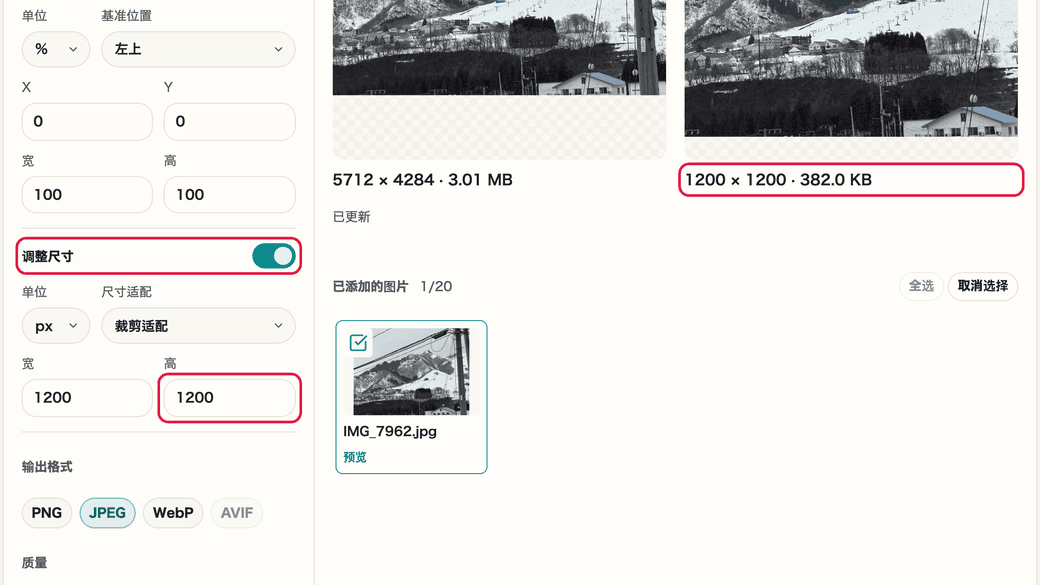
把照片调整到要求的步骤
在每个工具中,点击结果上方的“打开(工具名)”按钮,就能不重新选择照片直接进入下一步。可前往的工具较多时,其余的工具都放在“在其他工具中使用”菜单中。
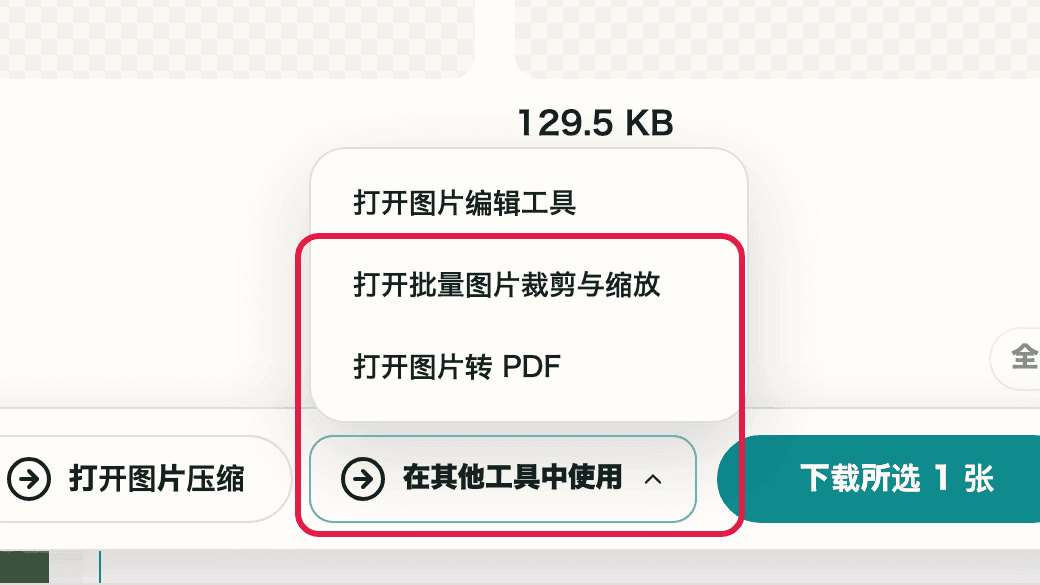
把照片转成 JPEG
把照片添加到图片格式转换,在“输出格式”中选择“JPEG”,点击“转换图片”。完成后,从“在其他工具中使用”选择“打开批量图片裁剪与缩放”。如果提交对象接受 HEIC,可以跳过这一步。
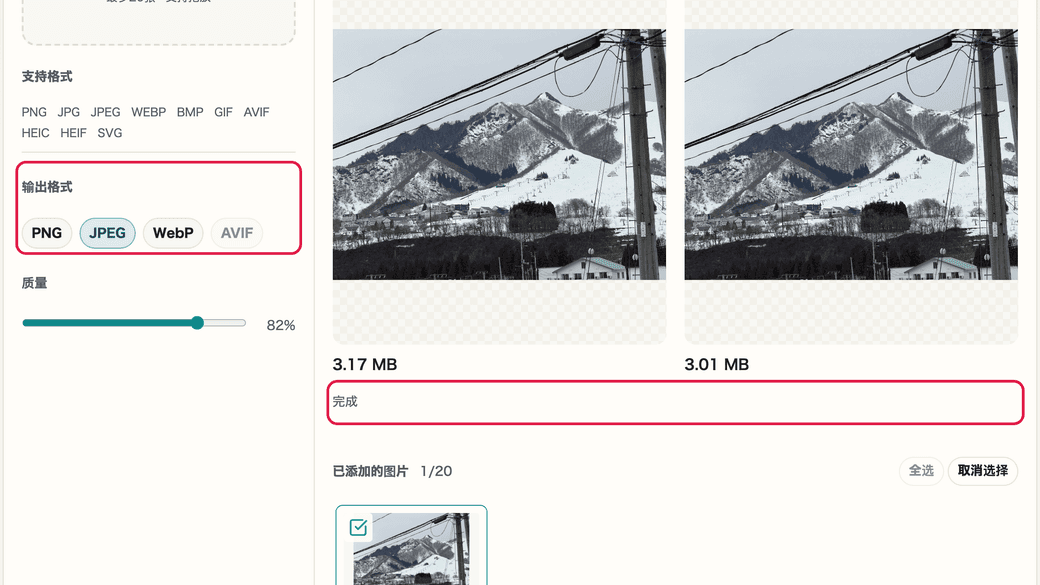
即使转成 JPEG,照片仍有 3 MB 左右 调整像素大小
打开“调整尺寸”,把“单位”设为“px”,输入要求的宽和高。把“尺寸适配”设为“裁剪适配”,会裁掉超出的部分,不留边距地调整为这个大小。输出格式保持与添加的照片相同的“JPEG”。点击“批量处理”,然后点击“打开图片压缩”。
如果已经在上限以内,保存后就可以结束了 压缩到上限以内
打开“指定文件大小上限”,以 KB 为单位输入上限,点击“压缩”。工具会自动选择在上限以内最高的质量。
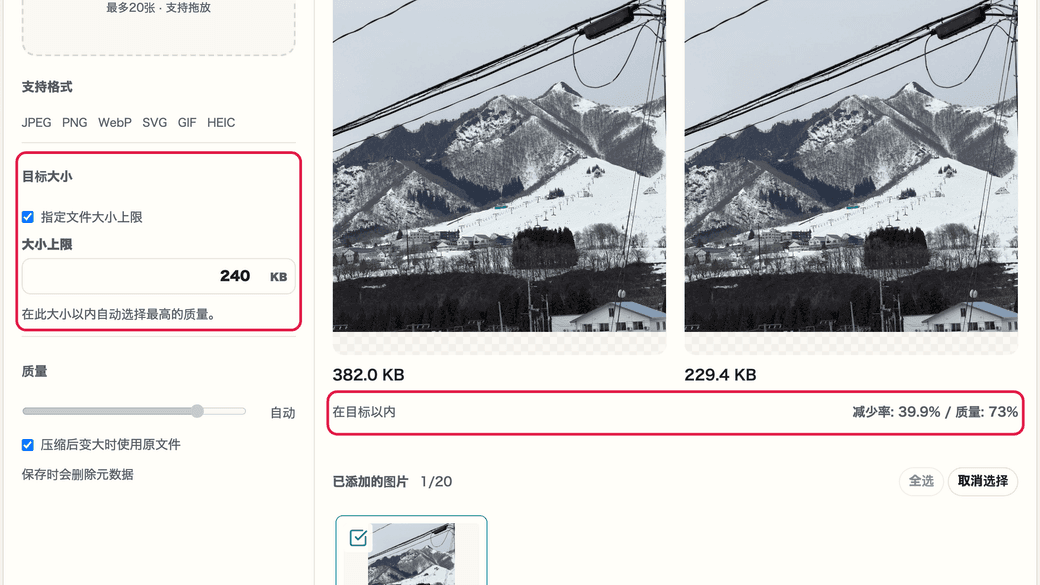
指定 240 KB 后,以质量 73% 变成了 229.4 KB
中途照片会怎么变?
我们用一张 iPhone 拍摄的照片做了测试。
| 步骤 | 格式 | 像素大小 | 文件大小 |
|---|---|---|---|
| 拍好时 | HEIC | 5712 × 4284 | 3.17 MB |
| 转成 JPEG | JPEG | 5712 × 4284 | 3.01 MB |
| 调整为 1200 × 1200 的正方形 | JPEG | 1200 × 1200 | 382.0 KB |
| 压缩到 240 KB 以内 | JPEG | 1200 × 1200 | 229.4 KB |
仅仅调整大小,文件就变成了原来的八分之一左右。先调整大小再压缩,就不必把质量降得太低。
拍好时的照片中保存了拍摄地点的信息,但转成 JPEG 后就没有了。
提交对象规定了哪些要求?
格式和文件大小的规定因提交对象而异。上传前,请确认提交对象的说明。
| 来源 | 内容 | 确认日期 |
|---|---|---|
| 美国国务院「Digital Image Requirements」(签证照片,英文) | 图片须为 JPEG,不超过 240 kB,正方形,600 × 600 到 1200 × 1200 像素,彩色并采用 sRGB 色彩空间。 | 2026-11-10 |
| Apple「在 Apple 设备上使用 HEIF 或 HEVC 媒体」 | 打开“设置”>“相机”>“格式”,轻点“兼容性最佳”,此后拍摄的新照片会使用 JPEG。 | 2026-11-10 |
容易卡住的地方
- 只把文件名中的“.HEIC”改成“.jpg”,内容仍然是 HEIC。请用图片格式转换转成 JPEG。
- 调整大小时如果把输出格式设为“PNG”,文件会变大,即使用图片压缩也难以降到上限以内。如果是照片,请保持“JPEG”。
- 如果把“尺寸适配”设为“保持比例缩放”,照片只会缩小到能放进指定的大小,宽和高不会完全一致。
- 压缩时质量低于 20 会出现提示。请放大照片,确认没有变粗糙。
调整到要求以后,一定会被接受吗?
格式、像素大小和文件大小可以调整,但脸的大小、背景、拍摄时间等照片拍摄方面的要求,工具无法确认。也有提交对象不接受用应用加工过的照片。
如果脸不在照片中央,请先在批量图片裁剪与缩放中用“裁剪”决定要保留的范围,再调整大小。
照片会被发送到别处吗?
不会。很多方便的在线服务会先把文件发送到自己的电脑上再处理。本网站的工具不会把您的照片发送到任何地方,所有处理都在您的手机或电脑中完成,包括本网站的运营者在内,任何人都看不到您的照片。
只有在您同意使用 Cookie 时,我们才会记录您使用了哪个工具、处理了几个文件、是否保存,用于改进网站。不会记录文件名和文件内容。
总结
按照转成 JPEG、调整像素大小、确认文件大小的顺序操作,在每个工具中都不用重新选择照片。如果调整大小后已经在上限以内,就不需要压缩。
脸的大小、背景等照片拍摄方面的要求,工具无法确认。请和提交对象的要求对照检查。
发送前确认一下
- 文件格式符合要求(例如 JPEG)
- 像素大小符合要求
- 文件大小在上限以内
- 放大缩小后的照片,确认没有变粗糙
相关