指南
把文件合成一个 PDF 发送
介绍如何把文件的照片转成 PDF,和申请表等其他 PDF 合并成一个,再设置密码后发送。我们会结合实际操作的结果,介绍从照片到一个 PDF 的全过程。
发布 2026年11月4日 · 更新 2026年11月19日

文件的照片和 PDF 可以合成一个 PDF
把文件的照片转成 PDF、和申请表的 PDF 合并、再设置密码,全部可以在您自己的手机或电脑中完成。照片和文件不会被发送到本网站。用 3 张手机拍摄大小的照片和一份 2 页的申请表,我们得到了一个 5 页、1.40 MB 的带密码 PDF。
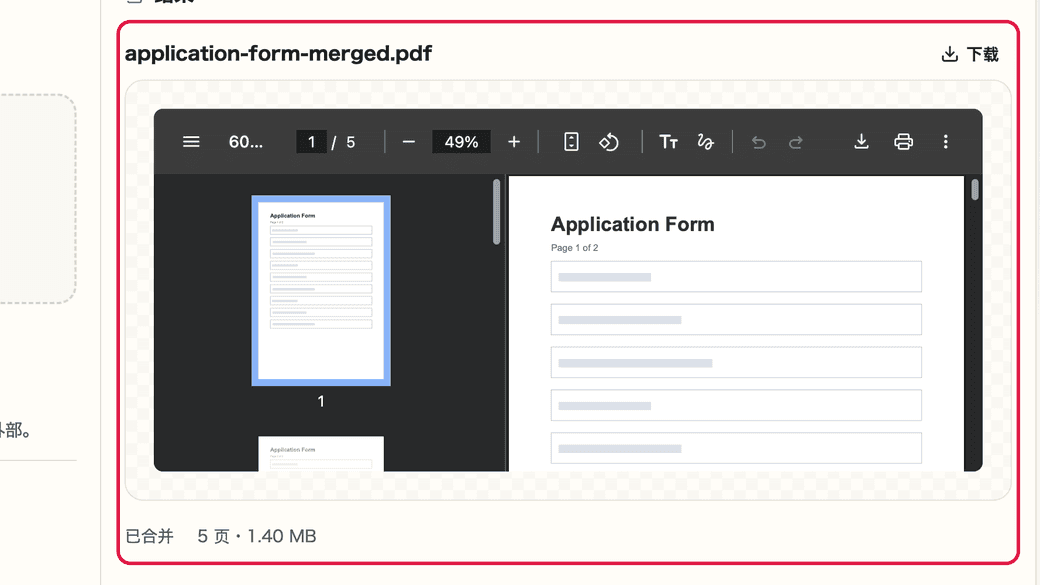
合成一个 PDF 的步骤
在每个工具中,点击结果上方的“打开(工具名)”按钮,就能不重新选择文件直接进入下一步。可前往的工具较多时,其余的工具都放在“在其他工具中使用”菜单中。
把照片变小后传过去
把照片添加到图片压缩,打开“指定文件大小上限”,输入 500 等数值后点击“压缩”。全部完成后,点击“打开图片转 PDF”。如果没有大小上限,也可以直接从图片转 PDF 开始。
所有照片压缩完成后,就能选择下一个工具 把照片转成 PDF
传过来的照片会排列在“已添加的图片”中,排列顺序就是页面顺序。纸张保持“A4 纵向”、边距保持“有”,点击“创建 PDF”,然后点击“打开PDF 合并”。
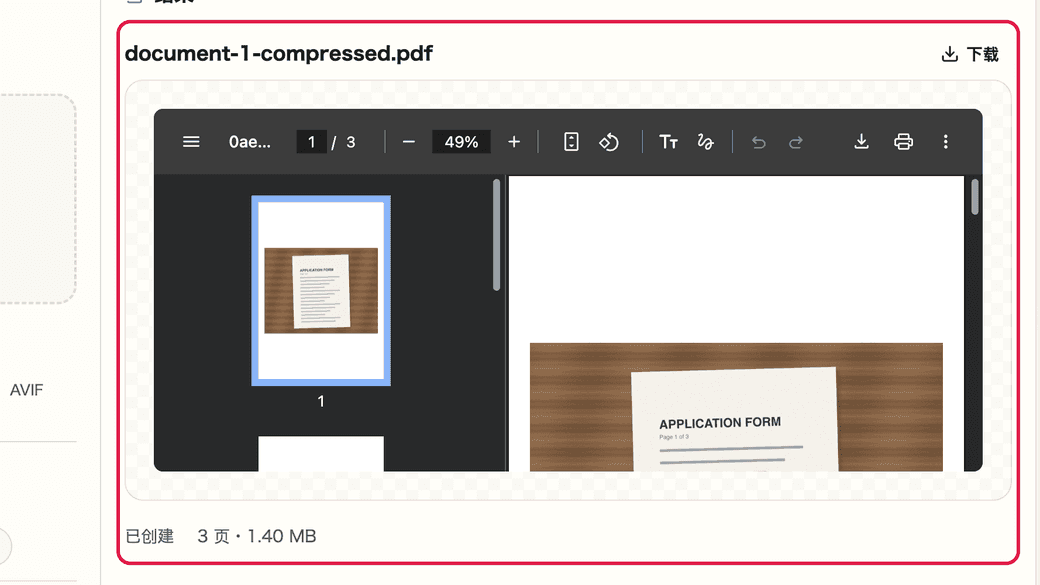
3 张照片变成了 3 页的 PDF 和申请表等 PDF 合并
用“添加 PDF(可多选)”添加申请表的 PDF,用箭头把它移到最前面。列表中的顺序就是合并后的页面顺序。点击“合并”后,从“在其他工具中使用”选择“打开PDF 密码设置与解除”。
把在图片转 PDF 中创建的 PDF 传给 PDF 合并 设置密码后保存
在“密码”和“密码(确认)”中输入相同的密码,点击“设置密码”。确认预览中也要求输入密码后,用“下载”保存。
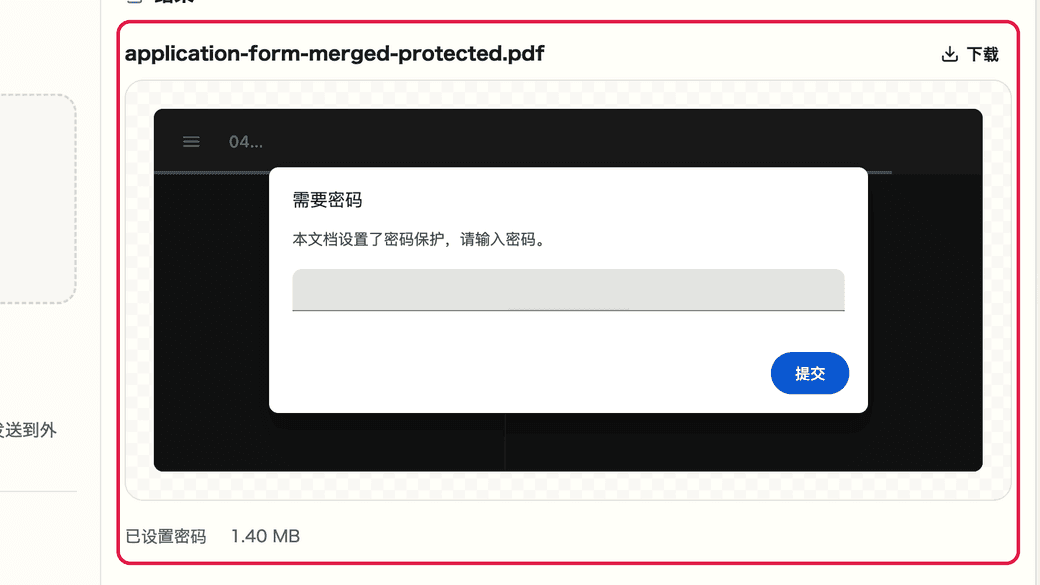
设置密码后,大小几乎不变
中途大小和页数会怎么变?
我们用 3 张手机拍摄大小(4032 × 3024)的文件照片和一份 2 页的申请表做了测试。
| 步骤 | 页数 | 大小 |
|---|---|---|
| 拍好的 3 张照片 | — | 3.90 MB、3.90 MB、3.92 MB(合计 11.72 MB) |
| 每张压缩到 500 KB 以内 | — | 474.8 KB、474.1 KB、483.2 KB(合计 1.40 MB) |
| 把照片转成 PDF | 3 页 | 1.40 MB |
| 和申请表(2 页)合并 | 5 页 | 1.40 MB |
| 设置了密码 | 5 页 | 1.40 MB |
JPEG 照片会原样放入 PDF,画质不变,所以 PDF 的大小和照片的合计差不多。直接把拍好的 3 张照片转成 PDF,大小是 11.72 MB。如果对方有大小上限,请在转成 PDF 之前先把照片变小。
如果合并后的 PDF 仍超过上限,请在设置密码之前,用PDF 压缩把它变小。打开“指定文件大小上限”并输入上限,就会选出不超过上限的最高画质。5 页、1.42 MB 的 PDF,上限设为 1000 KB 时变成 920.6 KB,设为 500 KB 时变成 483.3 KB。PDF 压缩会把每一页重新绘制成图片,所以申请书里的文字将无法选择或复制。如果需要保留可选择的文字,请在图片压缩中把照片的上限调低,再重新转成 PDF。
合并和设置密码几乎不会增加大小。作者、标题等文档信息不会沿用,只把页面内容复制到新的 PDF 中。
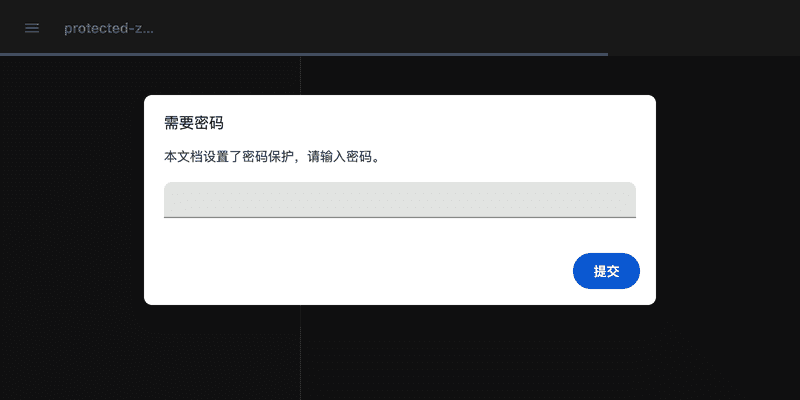
打开设置了密码的 PDF 时,Chrome 要求输入密码。在 Mac 自带的 PDF 查看功能中,输入正确的密码可以打开,输入错误的密码打不开。Adobe Acrobat 还没有确认。
用电脑自带的功能也能做到吗?
在 Mac 上,用“预览”可以合并 PDF,也可以设置密码。Microsoft 的官方帮助介绍了在打印画面中保存为 PDF 的方法,但我们没有找到把多个 PDF 合成一个的步骤。
| 来源 | 内容 | 确认日期 |
|---|---|---|
| Apple「在 Mac 上的“预览”中合并 PDF」 | 在边栏中显示页面缩略图,把缩略图从一个 PDF 的边栏拖到另一个 PDF 的边栏即可合并。更改会自动保存,如果想保留原始 PDF,请先复制一份。 | 2026-11-10 |
| Apple「在 Mac 上的“预览”中给 PDF 添加密码以进行保护」 | 选取“文件”>“导出”,点按“权限”,选择“需要密码才能打开文稿”并输入密码。 | 2026-11-10 |
| Microsoft「打印邮件、日历或其他 Outlook 项目」 | 要保存为 PDF 文件,请在“打印机”下选择“Microsoft 打印到 PDF”。 | 2026-11-10 |
容易卡住的地方
设置了密码的 PDF 不能直接加入合并。添加时会显示原因。
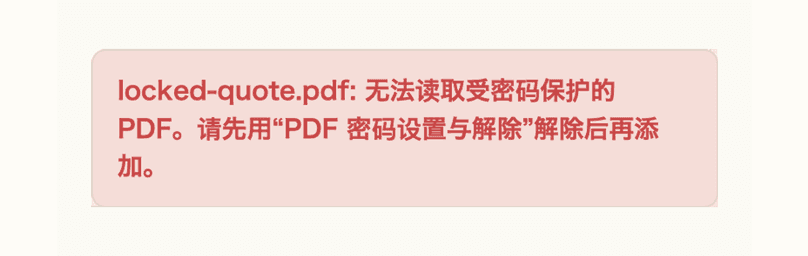
- 设置了密码的 PDF,请先用 PDF 密码设置与解除解除密码,再加入合并。只能解除您知道密码的 PDF。
- 密码请最后设置。如果先设置,就不能加入合并了。
- 所有照片或文件处理完成后,才能点击前往下一个工具的按钮。
- 合并后如果改变了顺序,需要再点击一次“合并”。
- 在 Android 手机等无法在页面中打开 PDF 的环境中,不会显示 PDF 的内容,只会出现提示。请保存后打开确认。
所有文件都能同样合并吗?
带有填写栏的表单 PDF 和带有电子签名的 PDF,合并后是否还能同样使用,我们还没有确认。重要的文件请在合并后打开确认。
如果有方向不对的页面,或不需要发送的页面,可以用PDF 拆分与页面整理调整方向,或只取出需要的页面。
文件会被发送到别处吗?
不会。很多方便的在线服务会先把文件发送到自己的电脑上再处理。本网站的工具不会把您的文件发送到任何地方,所有处理都在您的手机或电脑中完成,包括本网站的运营者在内,任何人都看不到您的文件。
只有在您同意使用 Cookie 时,我们才会记录您使用了哪个工具、处理了几个文件、是否保存,用于改进网站。不会记录文件名和文件内容。
总结
先把照片变小,再转成 PDF,和其他 PDF 合并,最后设置密码。按这个顺序操作,在每个工具中都不用重新选择文件。
请不要把密码写在和 PDF 同一封邮件里,请用其他方式告诉对方。
发送前确认一下
- 照片中的文字在 100% 显示时能看清
- 页面顺序和文件顺序一致
- PDF 的大小没有超过对方要求的上限
- 打开保存的 PDF 时会要求输入密码
- 密码用和 PDF 不同的方式告诉对方
相关