
步骤 1
添加图片并确定顺序
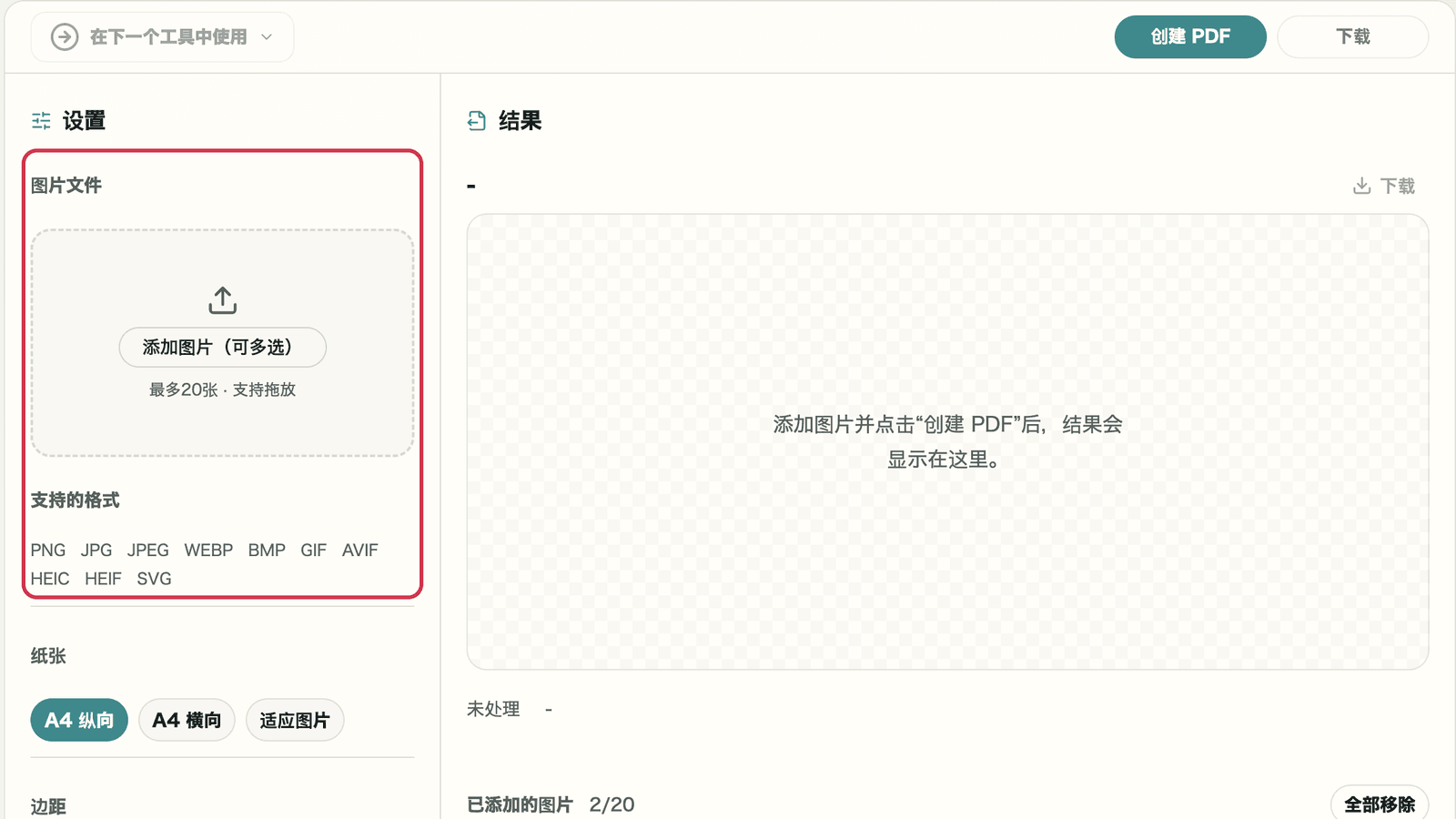
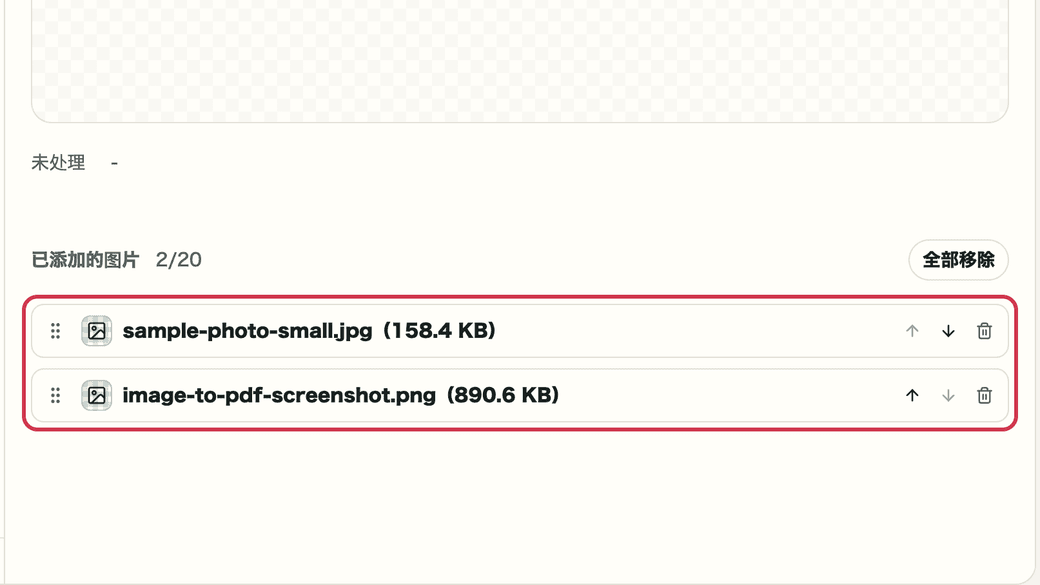
点击“添加图片(可多选)”选择,或拖放进来。右侧“已添加的图片”中的顺序就是页面顺序。
确认点
- 需要的图片都已列出
- 页面顺序正确
在画面中查看的位置
01
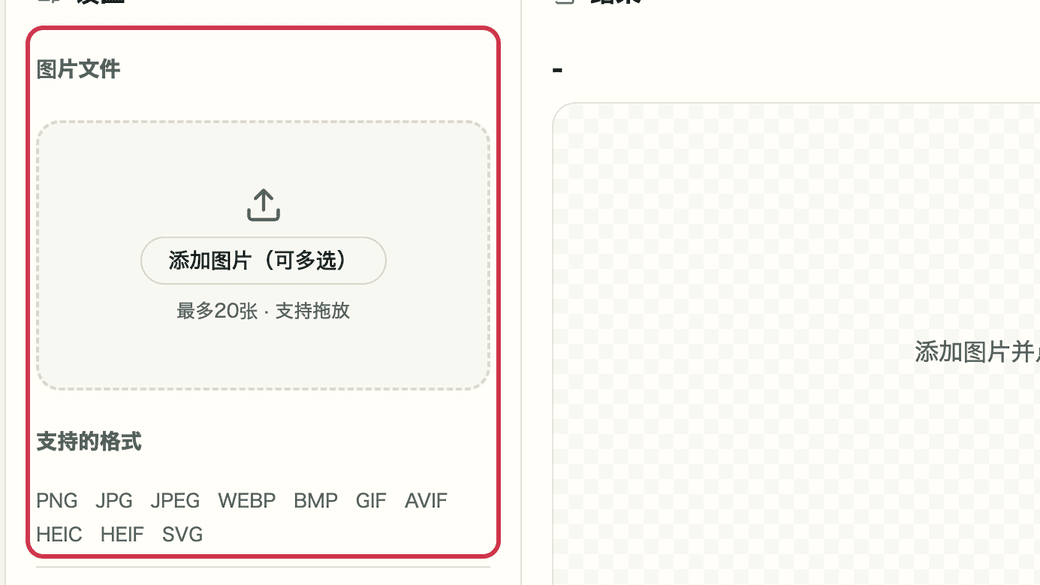
添加图片
点击选择图片,或拖到这里。一次最多可添加 20 张。
02
已添加的图片
拖动左侧手柄或使用箭头调整顺序,点击垃圾桶从列表中移除。
使用方法
将拍摄的文件照片和截图合并为一个 PDF 的工具。iPhone 的 HEIC 也可以直接使用。图片在浏览器中转为 PDF,位置信息等拍摄信息不会写入 PDF。

适用场景
可实现内容
步骤
这里按顺序整理操作流程与确认点,便于边看页面边继续操作。
步骤 1
点击“添加图片(可多选)”选择,或拖放进来。右侧“已添加的图片”中的顺序就是页面顺序。
点击选择图片,或拖到这里。一次最多可添加 20 张。
拖动左侧手柄或使用箭头调整顺序,点击垃圾桶从列表中移除。
步骤 2
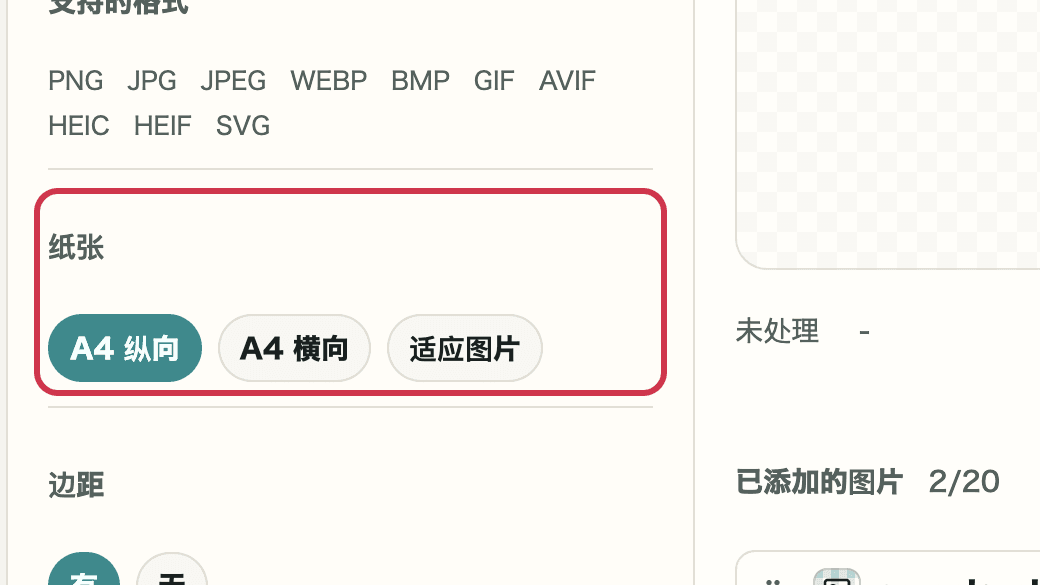
用于打印或提交时,选择“A4 纵向”或“A4 横向”;只在屏幕上查看时,“适应图片”更合适。图片会保持比例放在纸张中央。
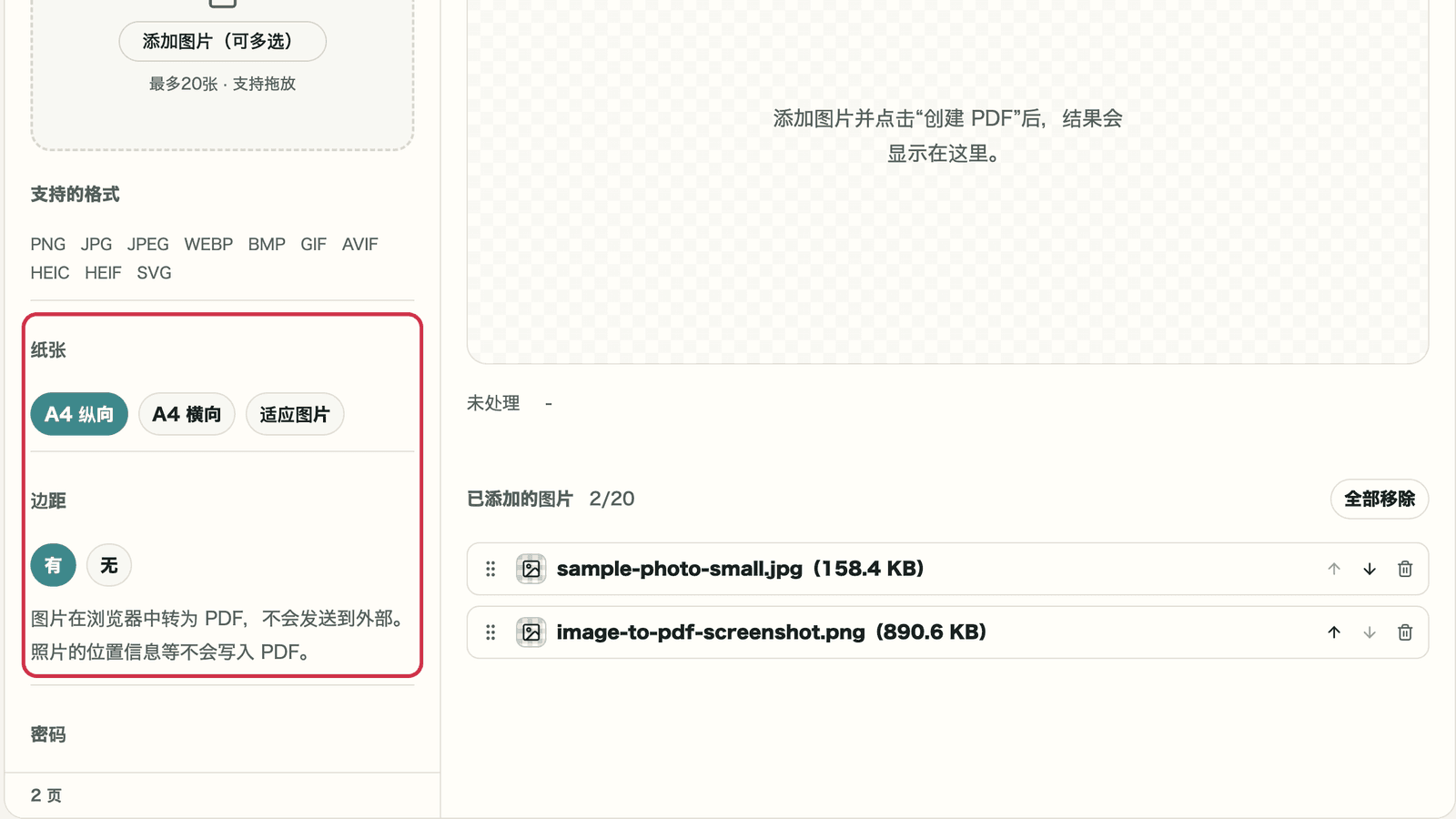
从“A4 纵向”“A4 横向”“适应图片”中选择。“适应图片”会生成与图片形状相同的页面。
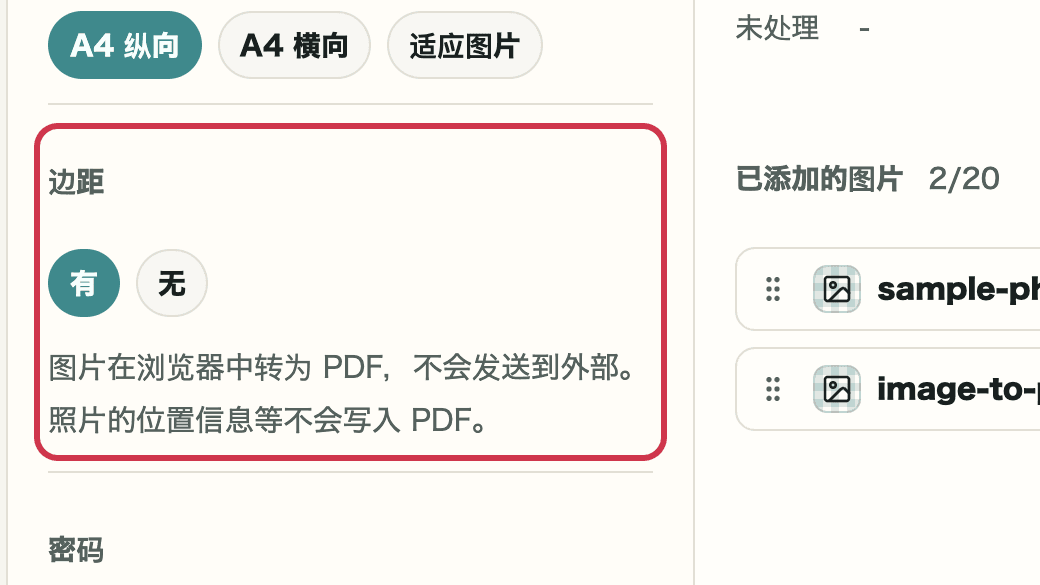
“有”会在周围留出约 1 厘米的边距;“无”会让图片铺满纸张。
打开“设置密码”后,会生成打开时需要输入密码的 PDF。
步骤 3
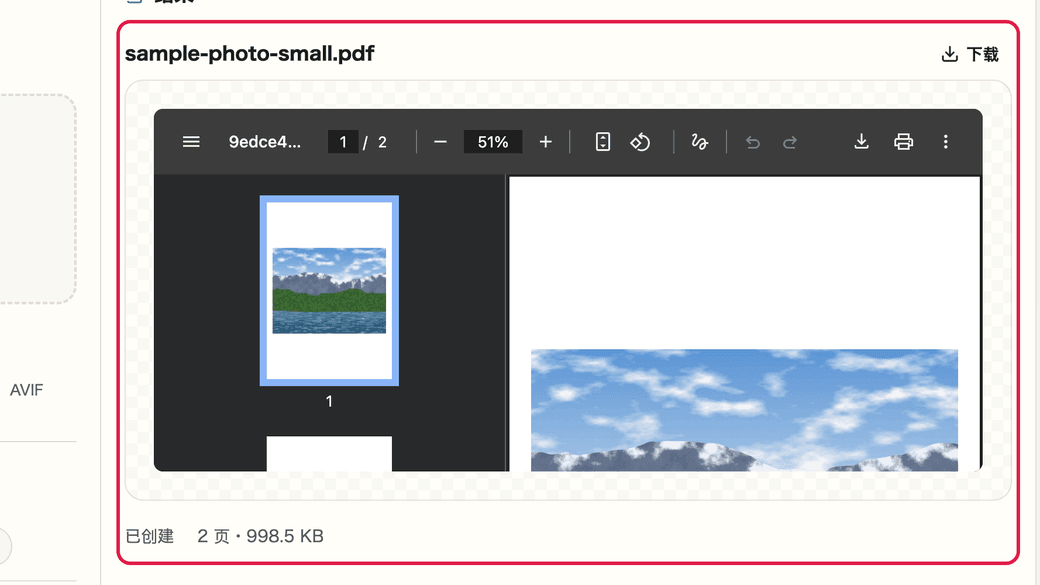
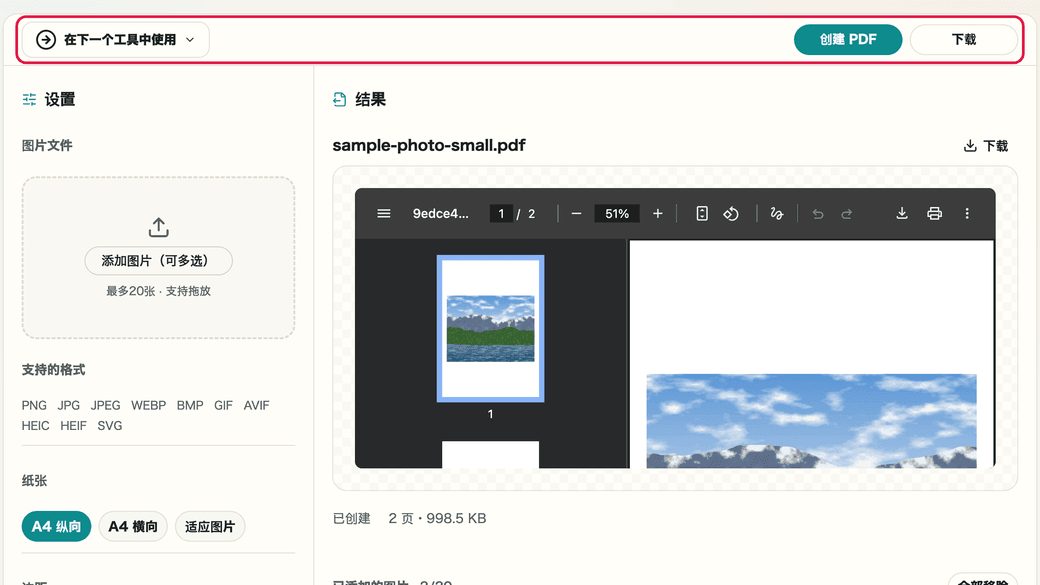
点击“创建 PDF”后,右侧会显示 PDF。翻页确认后再保存。
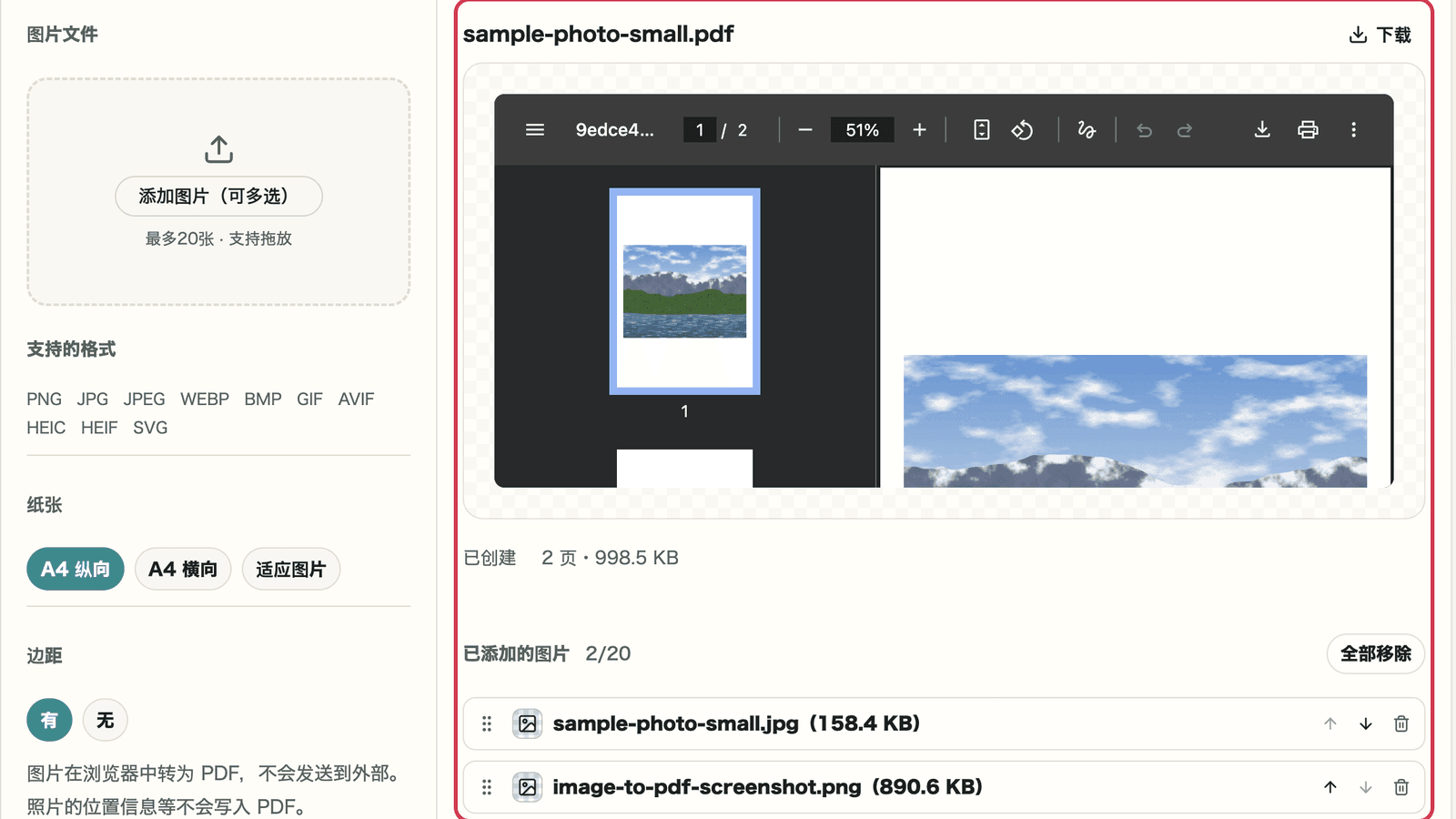
可以当场确认创建的 PDF。下方显示页数和大小。
点击“下载”保存。也可以通过“在下一个工具中使用”直接传给 PDF 合并或密码工具。
直接放入照片时,PDF 可能比原图片的合计更大。试用结果如下。
| 放入的图片 | 生成的 PDF |
|---|---|
| iPhone 照片(HEIC,3.17 MB)1 张 | 1 页,4.49 MB |
| 照片(JPEG,158.4 KB)和截图(PNG,890.6 KB) | 2 页,998.5 KB |
JPEG 照片会保持画质原样放入,因此先用图片压缩变小后,PDF 的大小也基本等于它们的合计。iPhone 的 HEIC 会重新绘制为 JPEG 放入,因此比原文件更大。使用“在下一个工具中使用”,可以直接传入压缩后的结果。
注意事项
将使用前应先判断的重要点按原因归纳整理。
处理
PDF 只在浏览器中创建。
拍摄信息
图片会先重新绘制再放入,因此不会保留位置信息。照片的方向也会正确反映。
大小
如果有大小限制,请先用图片压缩把图片变小。
FAQ
这里先整理能帮助使用前判断的常见问题。
不会。图片在浏览器中转为 PDF,不会发送到外部。
一次最多可添加 20 张图片。
不会。图片会先重新绘制再放入 PDF,因此不包含位置信息等拍摄信息。
JPEG 照片会在删除位置信息等之后原样放入,画质不变。HEIC 照片以及带有拍摄方向信息的照片会重新绘制并以 JPEG 放入,因此会轻微再压缩。
下一步指南
这里整理了相关指南,便于继续操作时不迷失。