01 HOWTO
选择图片并决定压缩对象
添加多张图片,并在右侧列表中选择要压缩的文件。
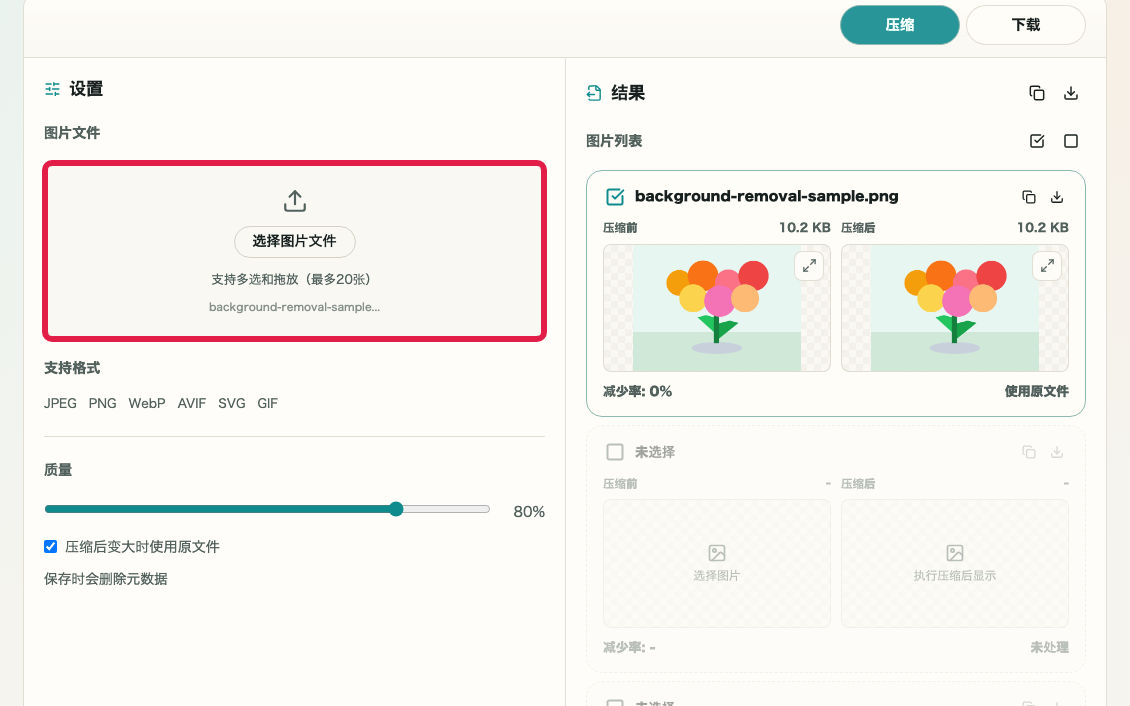
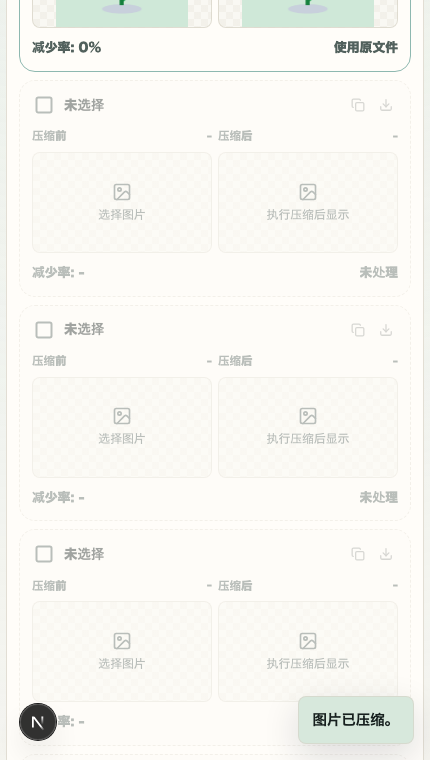
这个区域可以做什么
- 可添加多张图片
- 可确认支持格式
- 可选择压缩对象
- 可查看输入容量
操作位置
01
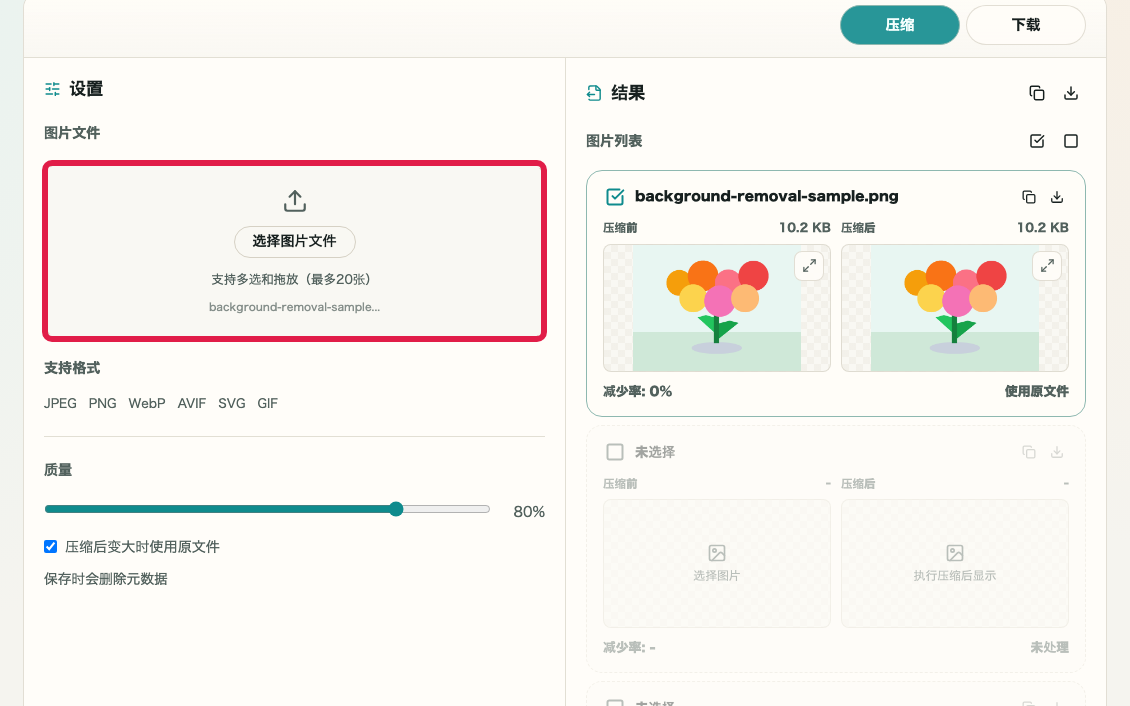
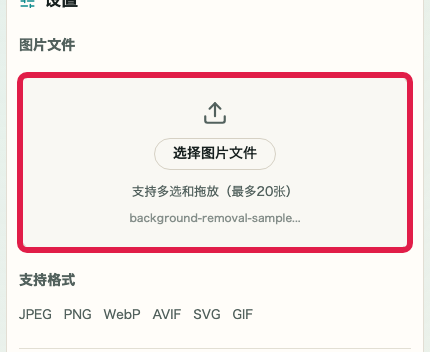
图片文件
选择要压缩的图片。
02
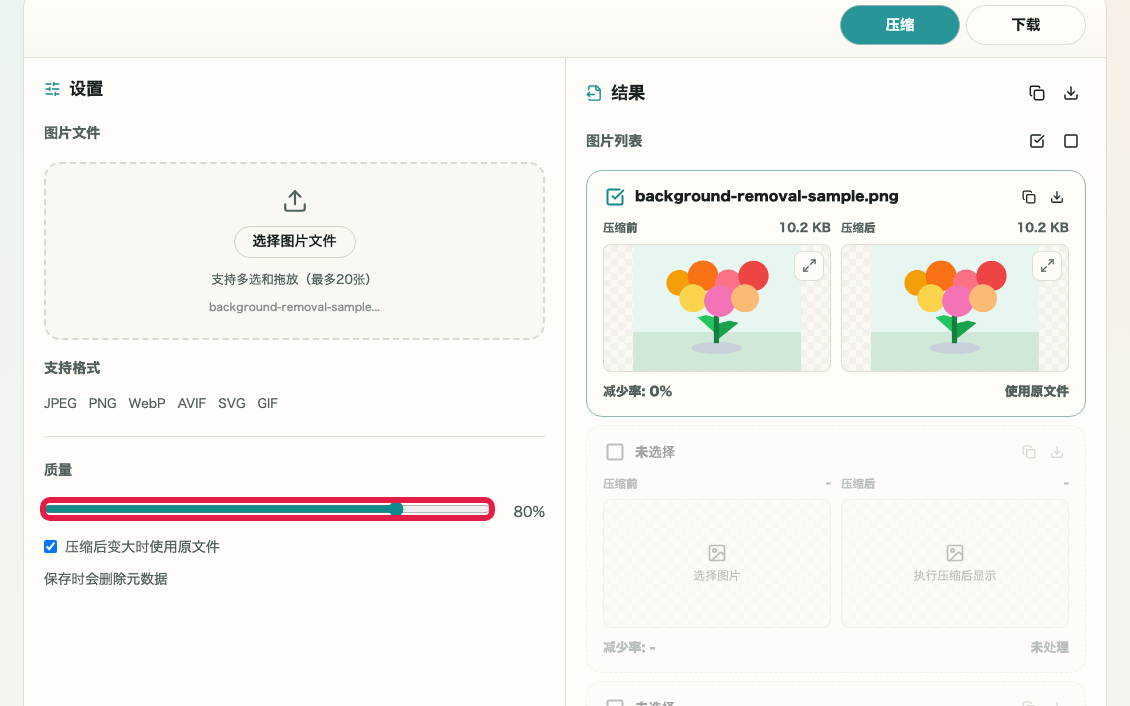
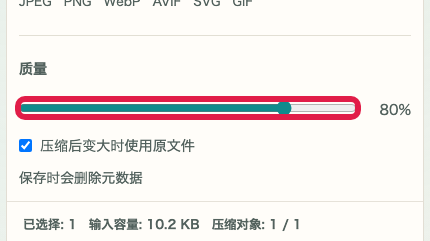
质量
调整画质与容量的平衡。
03
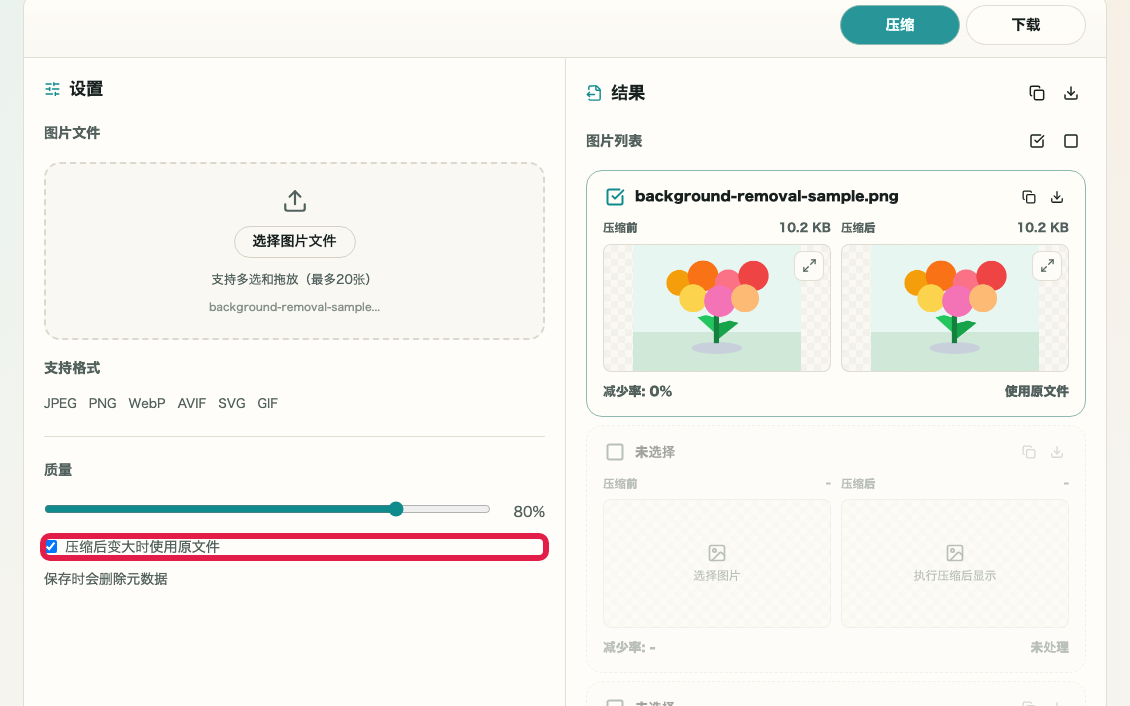
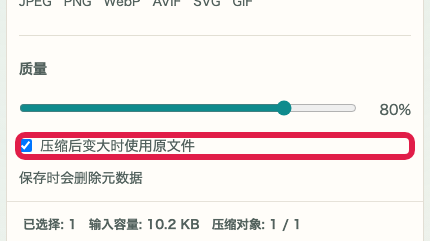
保留原文件
确认压缩后变大时是否使用原文件。
04
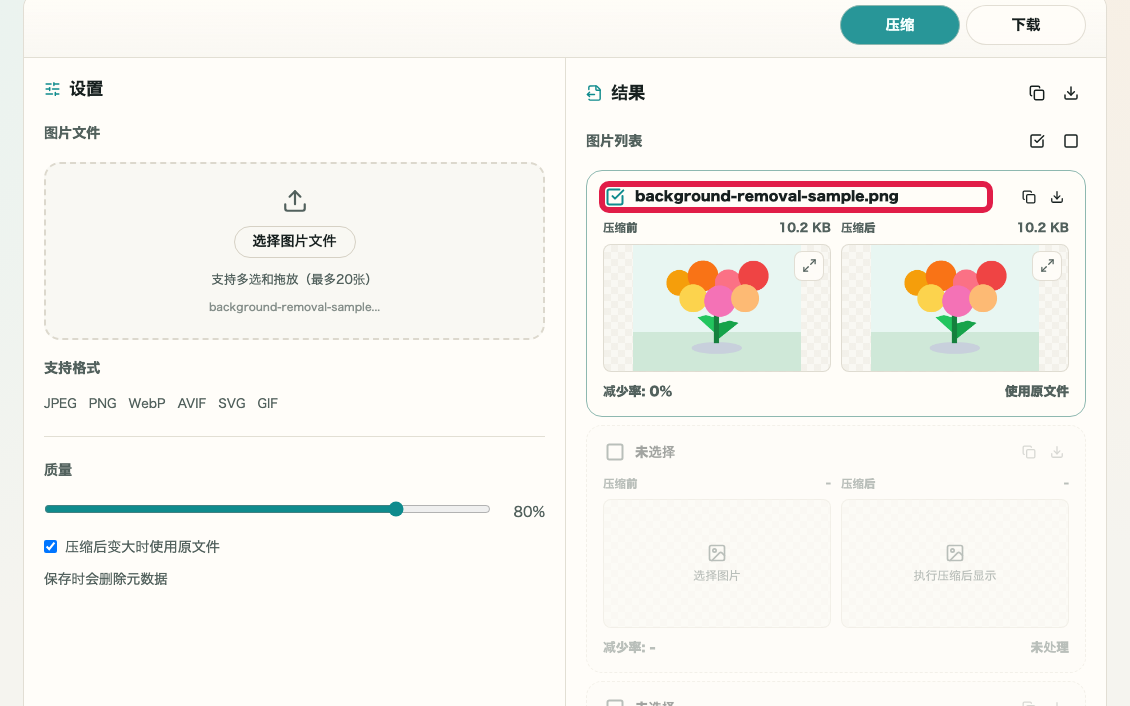
压缩对象
选择要包含的图片。
适用场景
可实现内容
指南
按画面区域说明设置、输入、预览、结果和保存等操作方法。
01 HOWTO
添加多张图片,并在右侧列表中选择要压缩的文件。
选择要压缩的图片。
调整画质与容量的平衡。
确认压缩后变大时是否使用原文件。
选择要包含的图片。
02 HOWTO
使用质量滑块调整压缩强度,并决定容量变大时的处理方式。
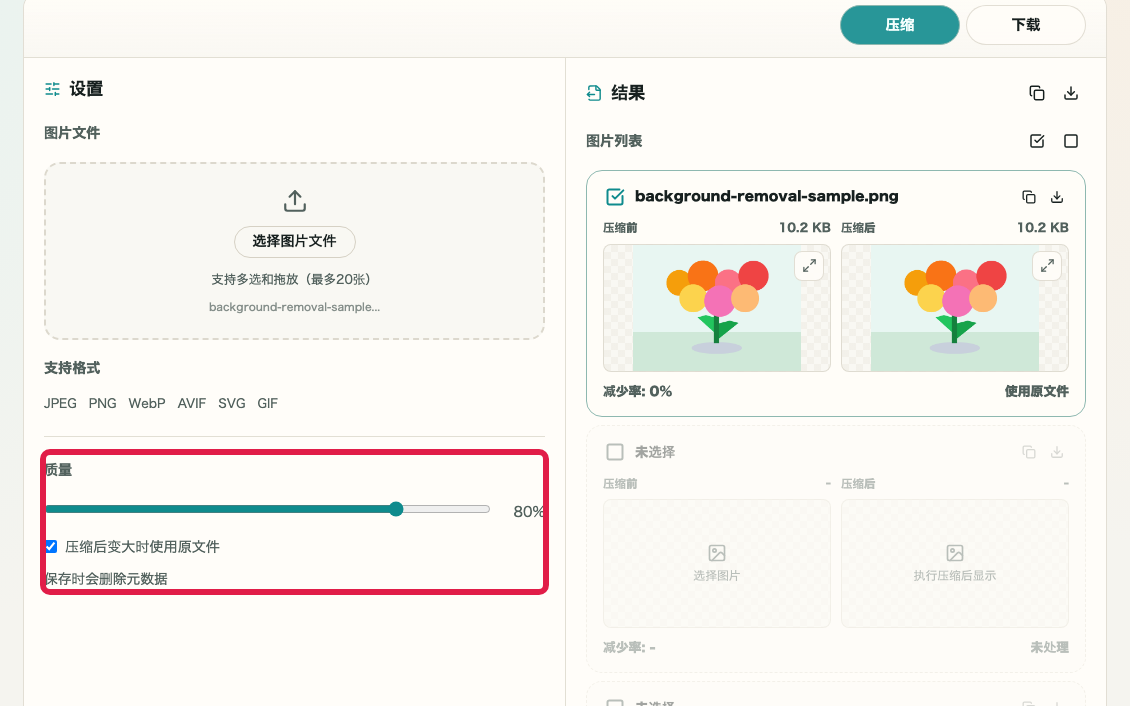
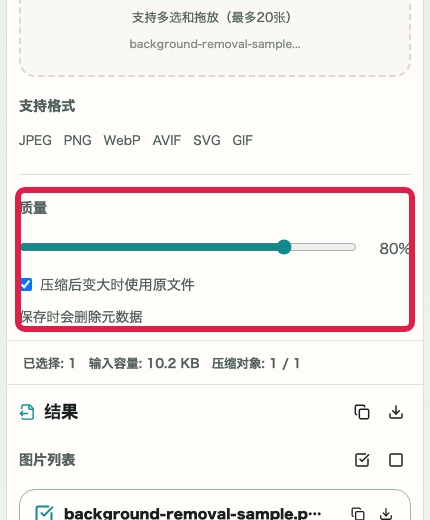
数值越低,通常越容易减小容量。
压缩后变大时可保持原文件。
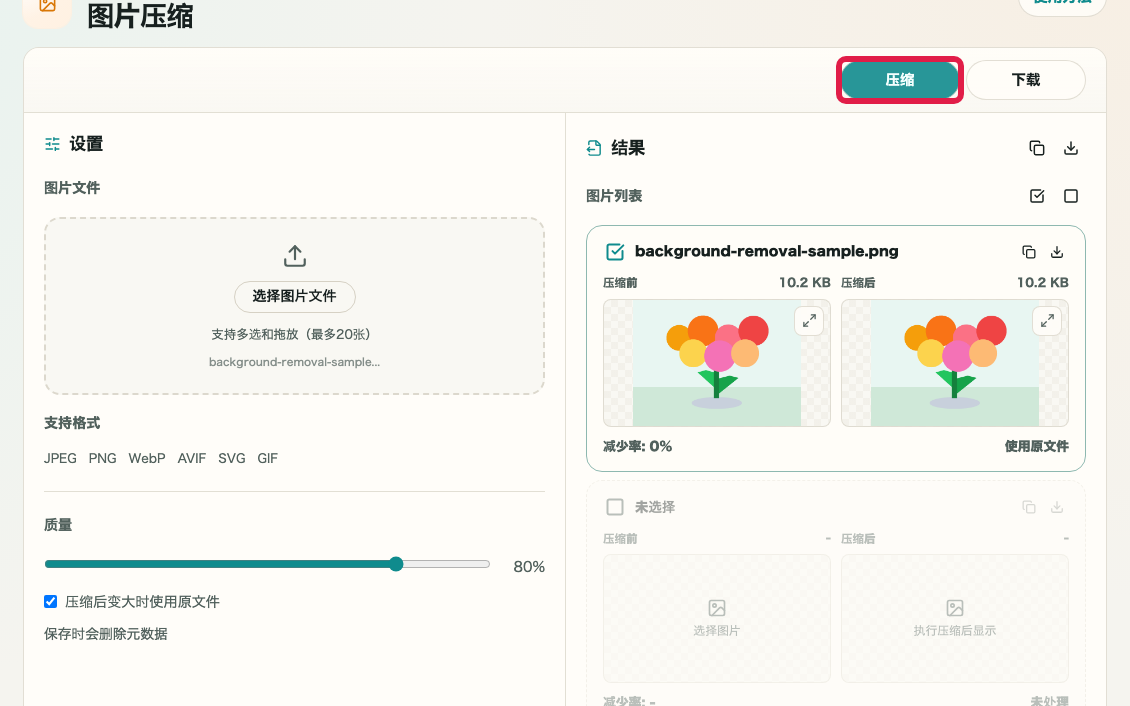
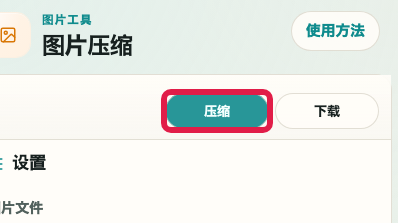
开始压缩所选图片。
03 HOWTO
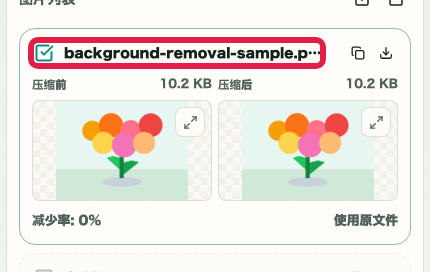
查看每张图片的压缩前后预览、输出容量、减少率和状态。
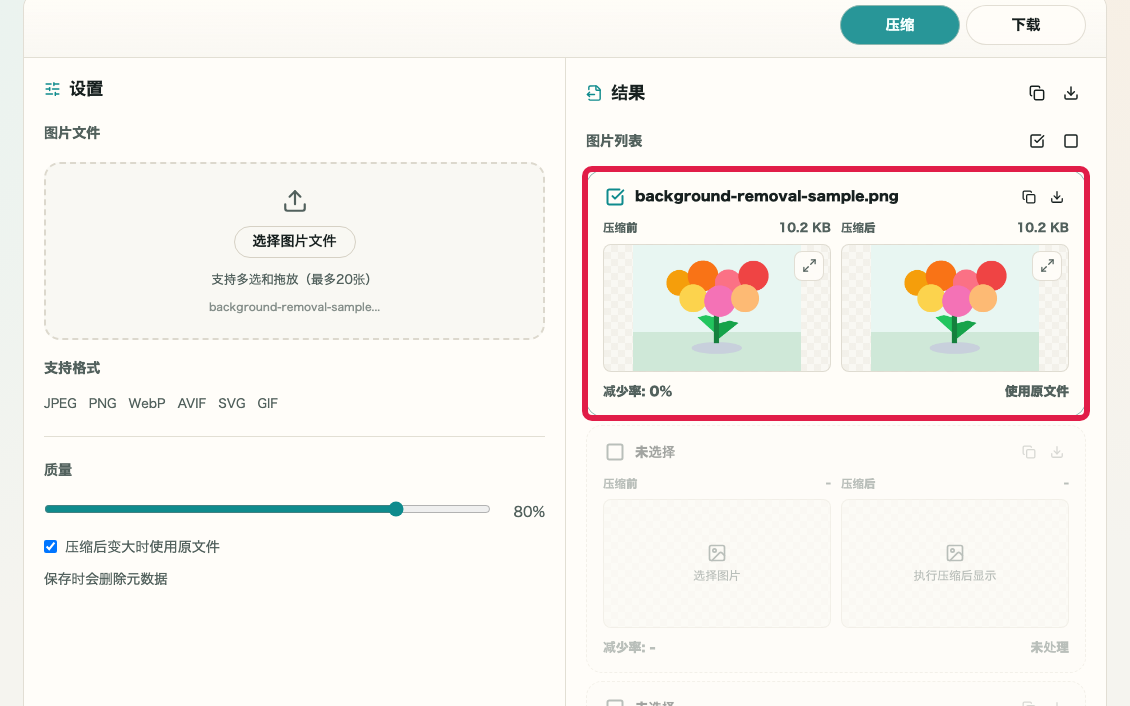
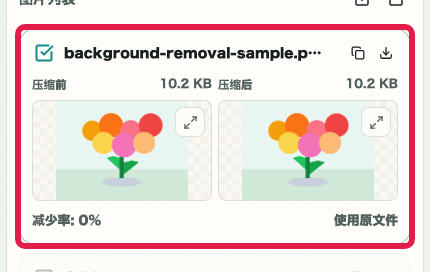
并排比较压缩前后的图片。
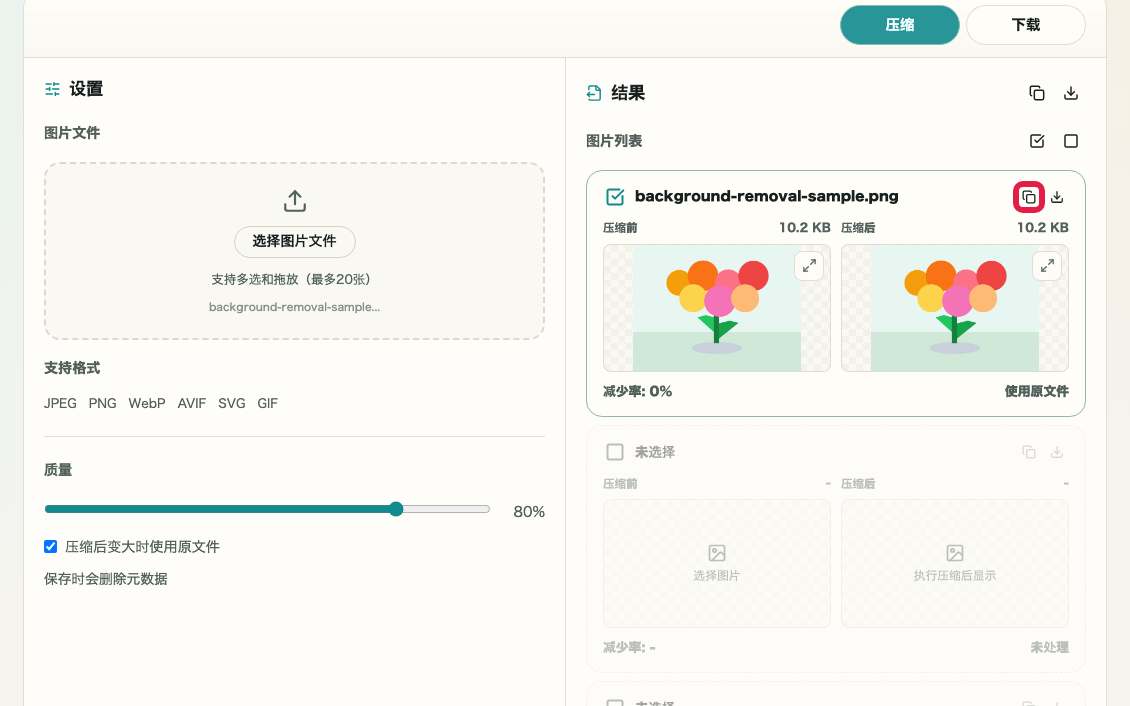
将支持的结果图片复制到剪贴板。
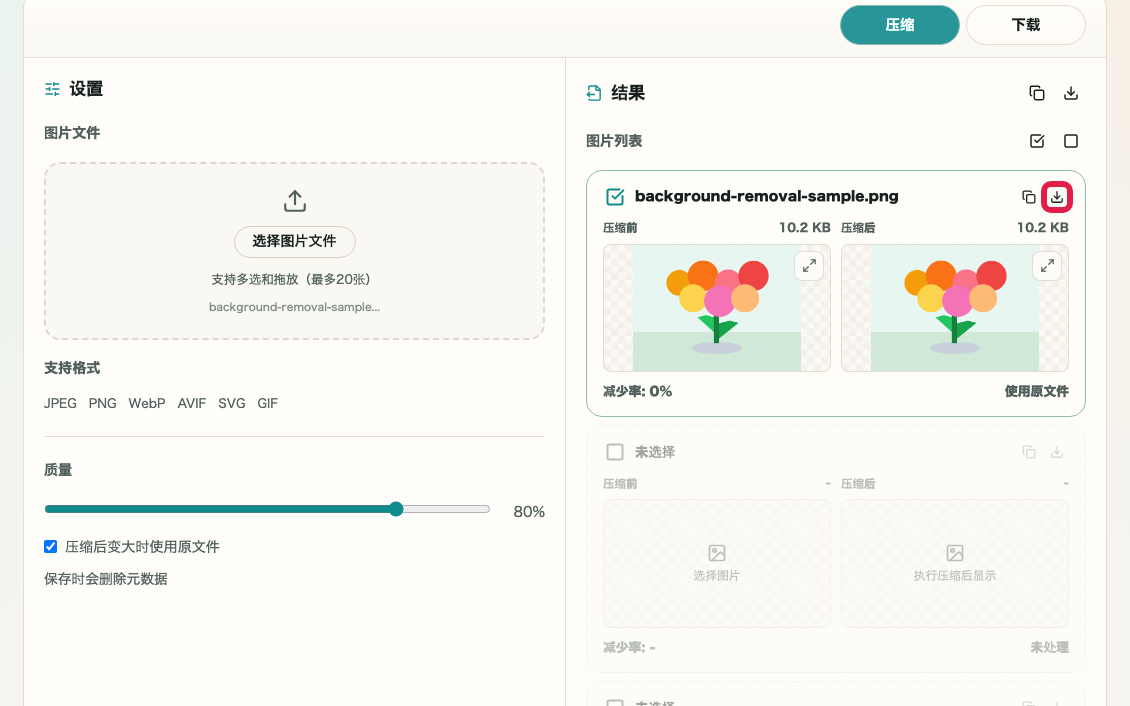
保存单个压缩文件。
04 HOWTO
单独或批量保存结果,并按需要重新调整质量或原文件设置。
单独下载结果或批量保存。
只复制需要使用的图片。
确认 PNG 或 GIF 变大时的处理方式。
调整质量后再次压缩。
注意事项
将使用前应先判断的重要点按原因归纳整理。
格式
图片压缩不会转换格式。需要改变格式时,请使用图片格式转换。
容量
PNG、GIF 等文件重新编码后可能变大。默认设置会在这种情况下保留原文件。
处理
所选图片不会发送到外部服务器。
FAQ
这里先整理能帮助使用前判断的常见问题。
不会。图片压缩在浏览器内执行,文件不会发送到外部。
不可以。本工具保持输入格式不变。需要转换格式时请使用图片格式转换。
可以。可选择多张图片,并查看每个文件和总容量的压缩结果。
PNG 或 GIF 等格式可能出现这种情况。默认情况下,如果压缩后更大,会采用原文件。
可以。SVG 会保持矢量格式,GIF 会在不主动移除动画的前提下优化。
初始版本不支持 HEIC / HEIF 的同格式压缩。格式转换由图片格式转换工具处理。
下一步指南
这里整理了相关指南,便于继续操作时不迷失。