01 HOWTO
加载图片并选择编辑方式
在设置区域选择图片,然后决定使用裁剪、调整尺寸或两者都使用。
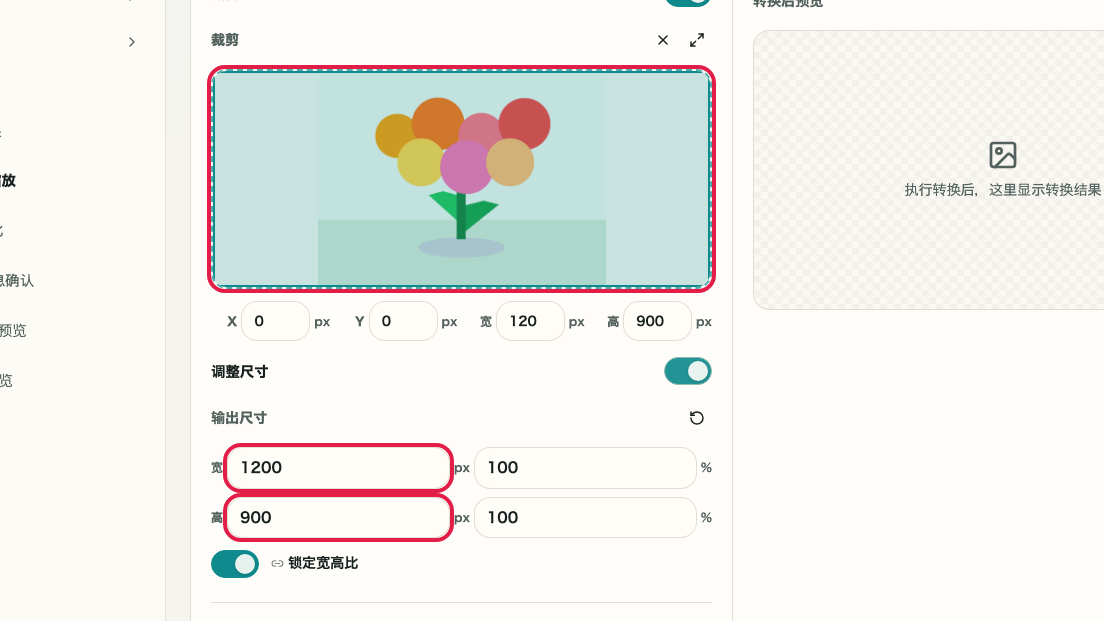
这个区域可以做什么
- 从设置 > 图片文件加载图片
- 可开启或关闭裁剪
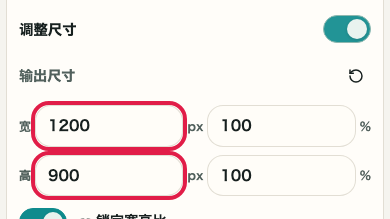
- 可开启或关闭调整尺寸
- 可找到输出格式和质量设置
操作位置
01
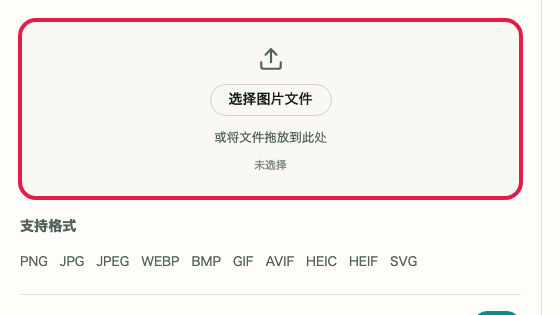
图片文件
在左侧选择要编辑的图片。
02
裁剪
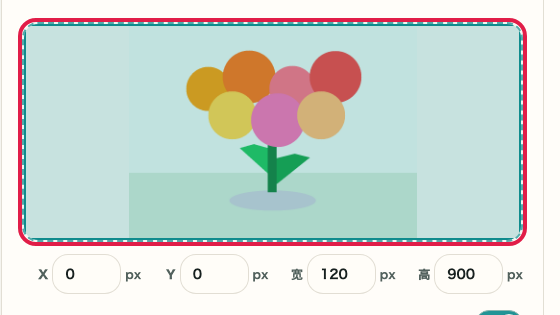
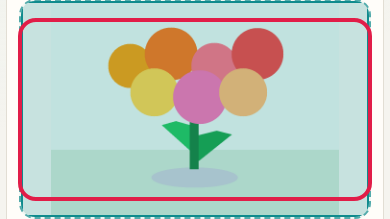
需要移除不需要的区域时开启裁剪。
03
调整尺寸
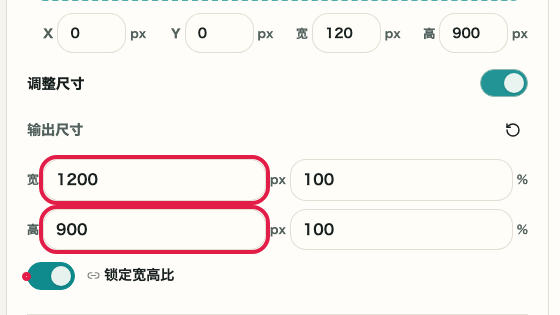
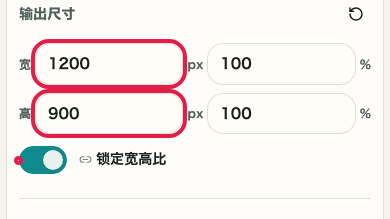
需要改变保存后的宽度或高度时开启调整尺寸。
04
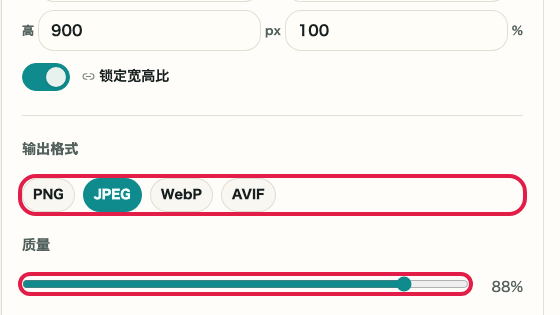
输出格式
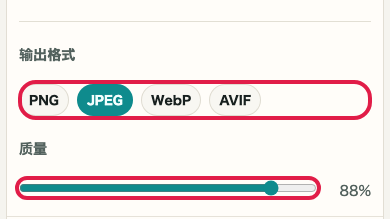
为保存结果选择 PNG、JPEG、WebP 或 AVIF。
使用方法
该工具可在一个工作区中完成图片裁剪和尺寸调整。选择保留范围,按需设置宽度、高度或百分比,再选择输出格式和质量后保存。适合博客、资料、社交媒体和上传前尺寸处理。

适用场景
可实现内容
指南
按画面区域说明设置、输入、预览、结果和保存等操作方法。
01 HOWTO
在设置区域选择图片,然后决定使用裁剪、调整尺寸或两者都使用。
在左侧选择要编辑的图片。
需要移除不需要的区域时开启裁剪。
需要改变保存后的宽度或高度时开启调整尺寸。
为保存结果选择 PNG、JPEG、WebP 或 AVIF。
02 HOWTO
在图片上拖动,或输入 X、Y、宽度、高度来指定要保留的范围。
在裁剪区域内拖动,选择要保留的范围。
输入 X、Y、宽度和高度以精确控制裁剪范围。
确认基于裁剪范围的保存宽度和高度。
点击转换生成处理后预览。
03 HOWTO
开启调整尺寸时,使用像素或百分比设置宽高,并确认保持比例、格式和质量。
以 px 或 % 输入保存后的宽度和高度。
开启后可避免图片被拉伸。
选择输出格式,并调整外观和容量的平衡。
用当前设置生成处理后预览。
04 HOWTO
确认处理后预览和输出摘要,然后复制或下载结果。
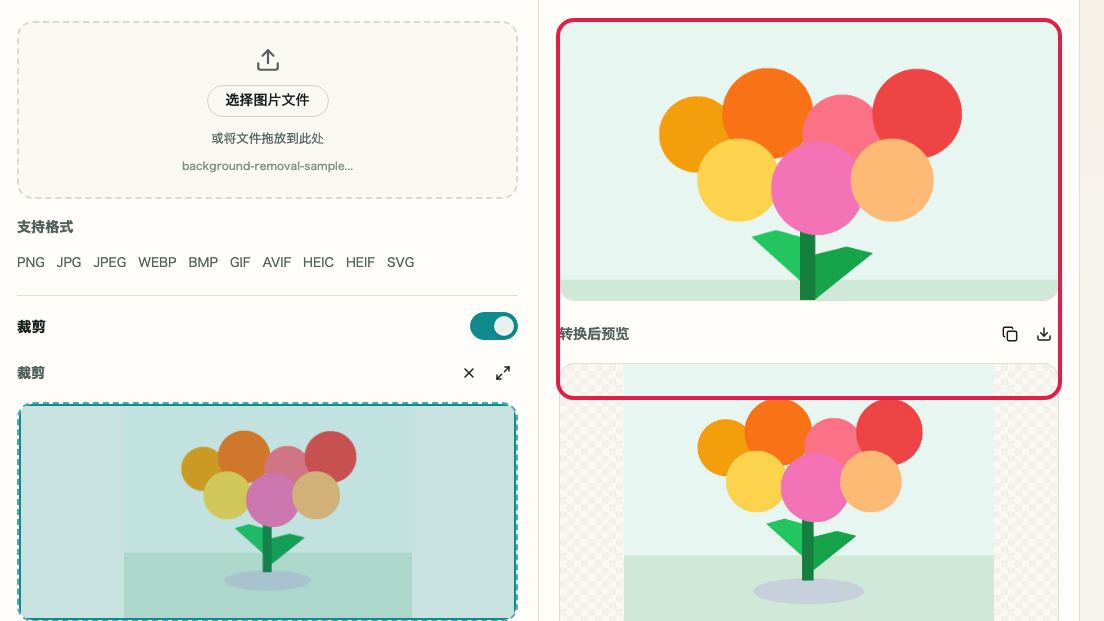
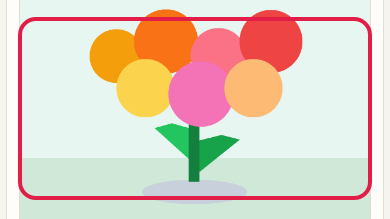
在右侧查看裁剪和调整尺寸后的图片。
使用预览操作或顶部工具栏复制、保存结果。
输出不符合用途时调整格式或质量。
尺寸不合适时修改宽度或高度后再次转换。
注意事项
将使用前应先判断的重要点按原因归纳整理。
确认事项
裁剪决定保留哪些区域,调整尺寸决定保存后的大小。先决定是否需要其中一个或两个操作会更清晰。
确认事项
调整尺寸时开启保持比例,修改宽度或高度后另一边会自动联动。
确认事项
保存前请确认裁剪位置、文字可读性和质量。原图不会被覆盖。
FAQ
这里先整理能帮助使用前判断的常见问题。
可以。手机上也能使用,但精细定位和数值输入通常在更大的屏幕上更方便。
不会。原图会保留不变,编辑结果会以新文件形式保存。
可以。调整尺寸时开启“保持宽高比”,修改宽度或高度后另一边会自动联动。
本页每次只处理一个文件,不支持批量处理。
处理范围受限于浏览器可处理的大小。输出尺寸过大可能导致处理变慢。
调整大小前固定宽高比,可在保持原有比例的同时进行缩放。
下一步指南
这里整理了相关指南,便于继续操作时不迷失。