01 HOWTO
加载多张图片并选择转换对象
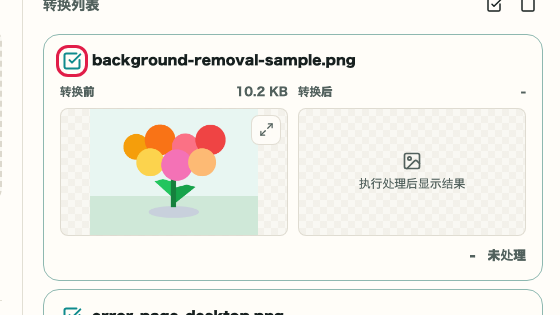
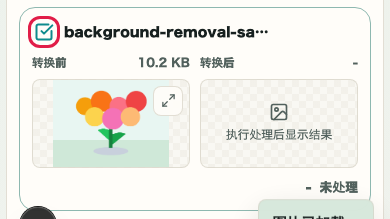
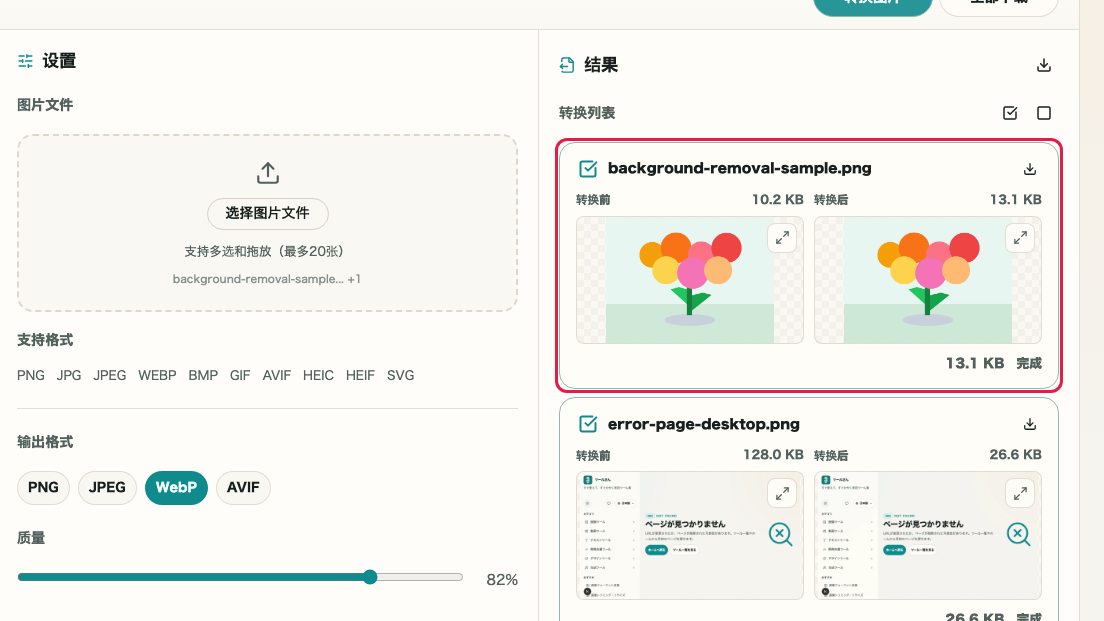
在左侧设置区域选择图片,然后通过右侧转换列表中的复选框选择要转换的图片。
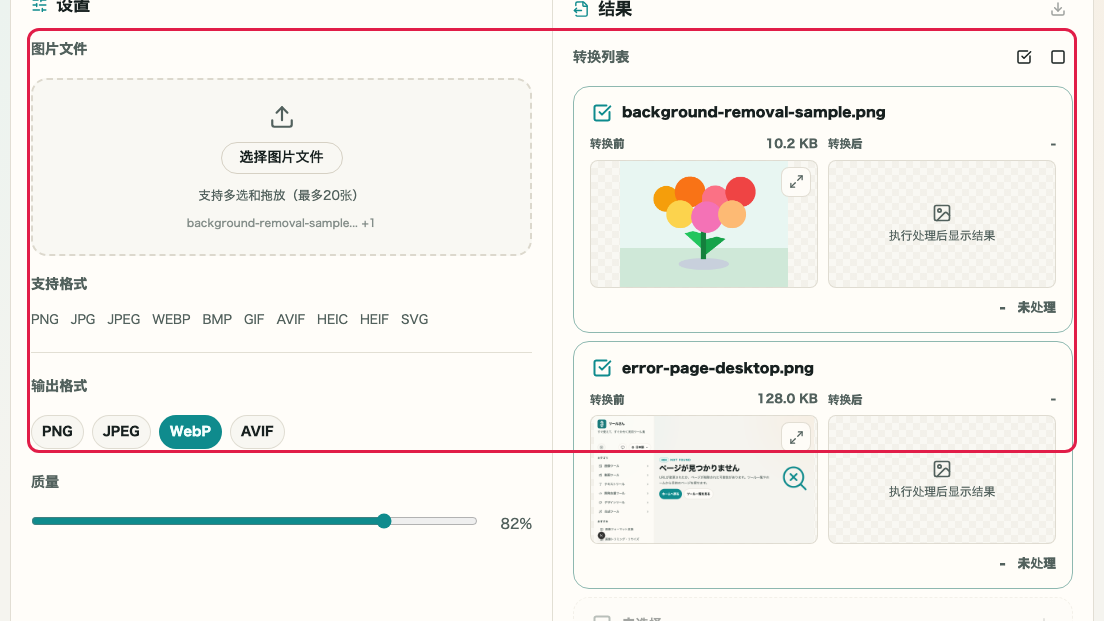
这个区域可以做什么
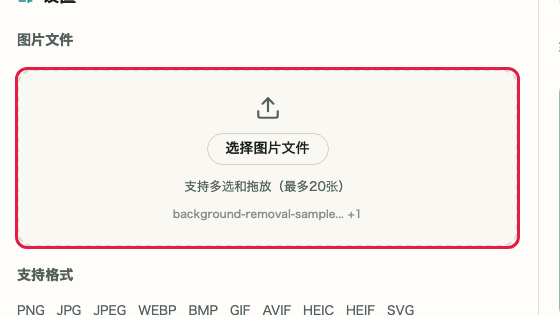
- 可在设置 > 图片文件中选择或拖放多张图片
- 加载后所有图片显示在转换列表中
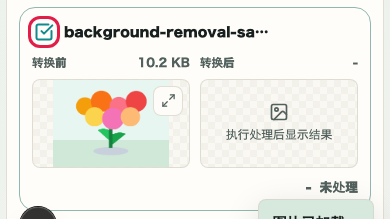
- 可通过复选框单独开关每张图片
- 可用「全选」或「取消选择」批量切换
操作位置
01
图片文件
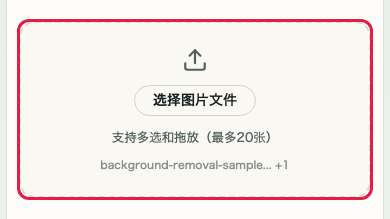
在左侧图片文件区域选择或拖放多张要转换的图片。
02
选择转换对象
在转换列表中切换复选框,选择本次要转换的图片。
使用方法
该工具可在浏览器中转换 PNG、JPEG、WebP、BMP、GIF、AVIF、HEIC、SVG 图片。可一次添加多张图片,选择输出格式和质量,对比转换前后效果,再单独下载或打包为 ZIP 保存。适合 HEIC 转换、WebP / AVIF 轻量化和 SVG 栅格导出。

适用场景
可实现内容
指南
按画面区域说明设置、输入、预览、结果和保存等操作方法。
01 HOWTO
在左侧设置区域选择图片,然后通过右侧转换列表中的复选框选择要转换的图片。
在左侧图片文件区域选择或拖放多张要转换的图片。
在转换列表中切换复选框,选择本次要转换的图片。
02 HOWTO
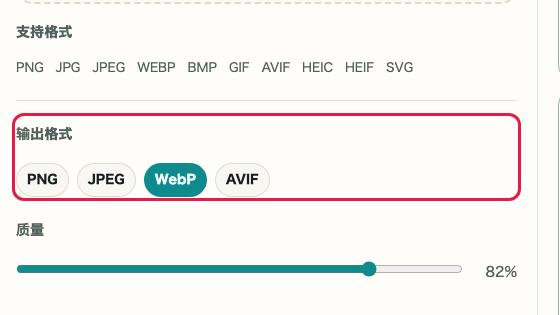
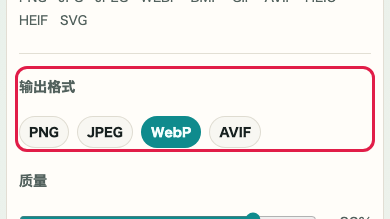
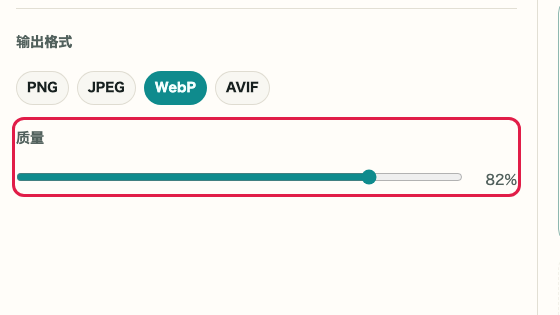
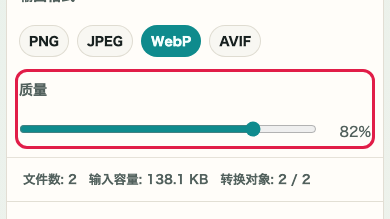
根据用途选择 PNG、JPEG、WebP 或 AVIF,并在支持时调整质量。设置将应用于所有选中的图片。
需要透明时选择 PNG / WebP,照片轻量化时选择 JPEG / WebP / AVIF。
使用质量滑块调整外观和容量的平衡。PNG 会显示为固定。
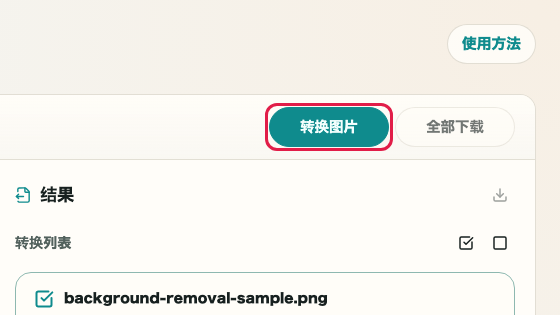
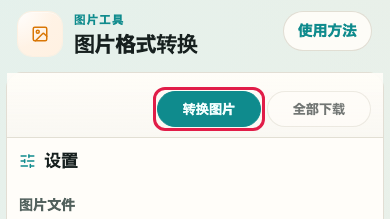
点击顶部工具栏的「转换图片」按钮,对所有选中图片进行批量转换。
03 HOWTO
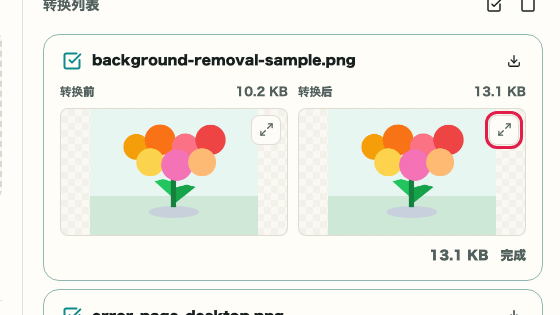
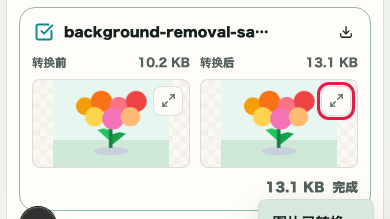
点击「转换图片」后,各图片的结果卡片将显示预览、输出容量和状态。失败的图片会在卡片中显示原因。
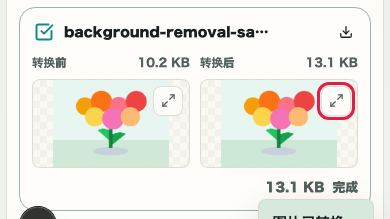
可在各卡片中单独确认转换后预览、输出容量和完成状态。
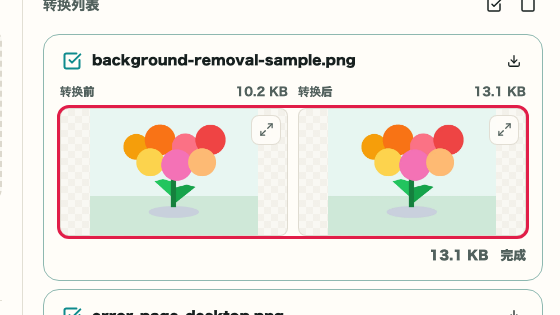
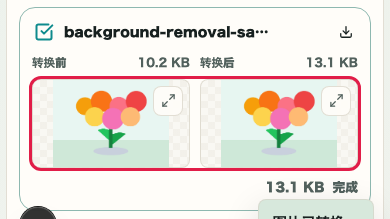
成功转换的图片卡片会出现下载按钮。
04 HOWTO
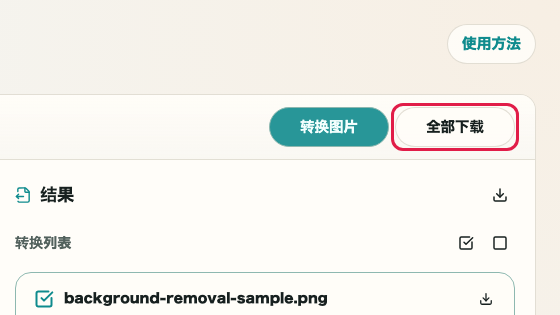
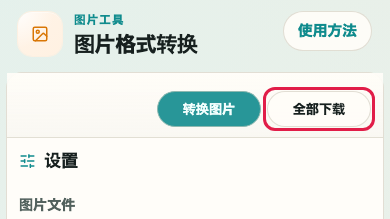
可从各卡片单独下载,也可使用「全部下载」将所有已完成图片打包为 ZIP 下载。
点击右侧面板标题或顶部工具栏的「全部下载」,将所有已完成图片保存为 ZIP。
结果不符合用途时,切换输出格式重新转换。
更改设置后再次执行「转换图片」,更新选中图片的结果。
注意事项
将使用前应先判断的重要点按原因归纳整理。
确认事项
透明、颜色、文字和细线会因格式与质量而变化。下载前请对比转换前后效果。
确认事项
JPEG 不能保留透明。需要保留透明背景时,请选择 PNG 或 WebP。
确认事项
JPEG、WebP、AVIF 的质量越低,文件通常越小,但也更容易出现劣化。请结合预览和输出容量判断。
FAQ
这里先整理能帮助使用前判断的常见问题。
可直接在浏览器中完成转换与保存。如某些处理必须外部通信,页面上会明确标示。
是否变化取决于目标格式。JPEG、WebP、AVIF 等有损格式可能改变外观,PNG 等无损格式更容易保持原貌。
可以。iPhone 拍摄的 HEIC 图片可转换为 PNG、JPEG 等格式,全程在浏览器内处理,无需安装应用或使用外部服务。
SVG 会被渲染为 PNG 或 JPEG 等栅格图片。矢量信息以像素形式输出,因此缩放灵活性会丢失。
转换为 JPEG 时透明信息会丢失。如需保留透明度,请选择 PNG 或 WebP 作为输出格式。
转换后预览旁会显示输出大小。可在观察大小变化的同时调整格式和品质滑块。
下一步指南
这里整理了相关指南,便于继续操作时不迷失。