工具先生

使用方法

图片背景透明化的使用方法

自动移除图片背景并保存为透明 PNG 的工具,适合直接在浏览器中处理人物、商品、花卉等抠图需求。载入图片、自动移除背景,对比处理前后效果后保存透明 PNG。

图片背景透明化 缩略图图片背景透明化 缩略图
步骤
2 步
指南
附截图说明
内容
注意事项与 FAQ

适用场景

适合在这些时候使用

  • 移除商品图背景
  • 为文档抠出花卉或人物
  • 制作电商用透明 PNG
  • 为电商平台制作白底商品图
  • 为演示文稿准备透明 PNG 素材
  • 从照片中抠出人物用于横幅

可实现内容

这个工具可以做什么

  • 自动移除图片背景
  • 对比处理前后的预览
  • 保存为透明 PNG
  • 自动检测主体边缘并透明化
  • 直接下载透明 PNG 格式的结果
  • 实时对比处理前后的效果

步骤

步骤

这里按顺序整理操作流程与确认点,便于边看页面边继续操作。

步骤 1

选择图片

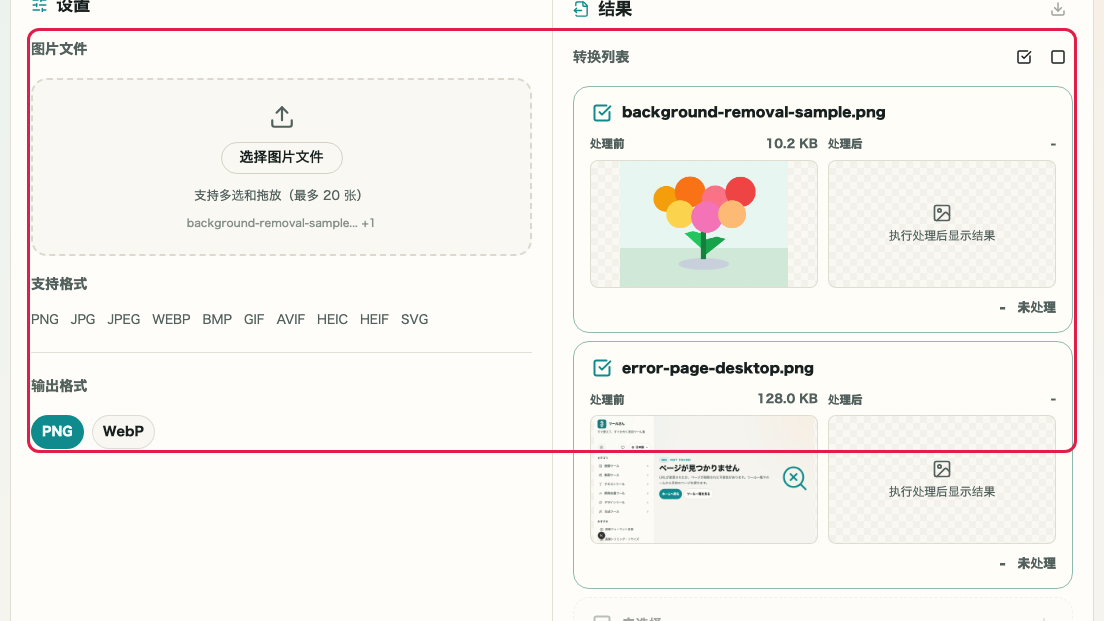
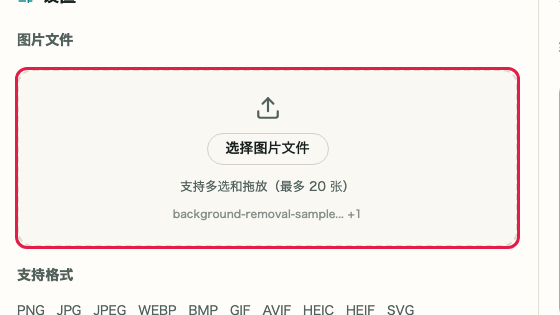
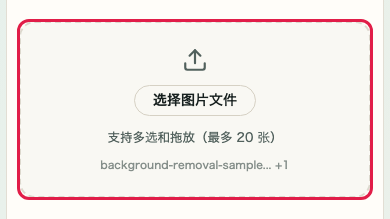
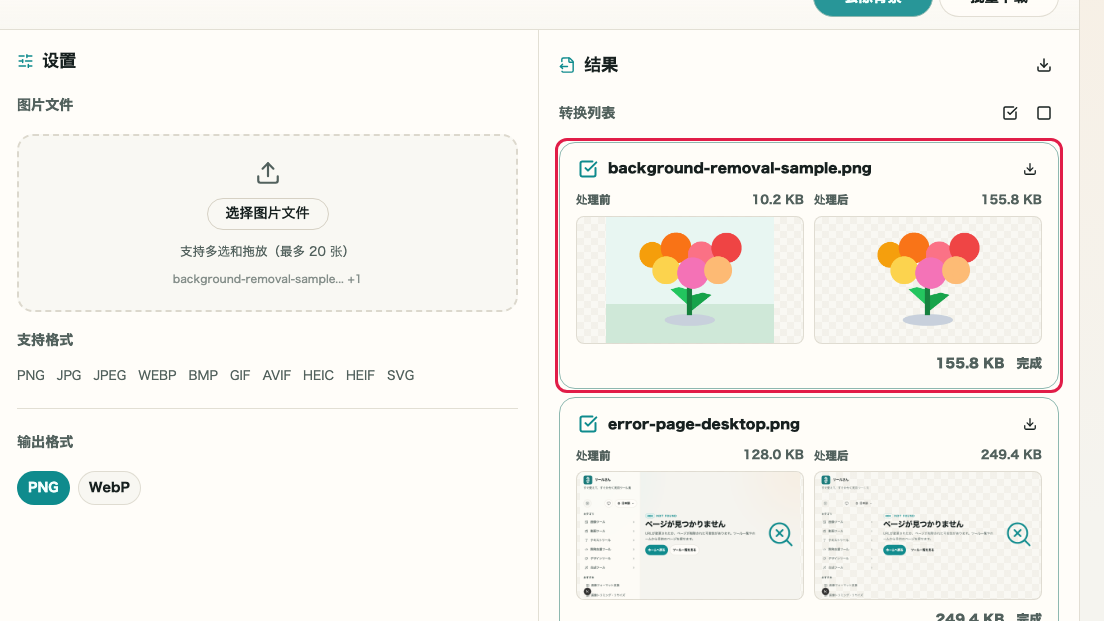
点击移除设置中的图片文件栏,或通过拖放方式载入图片。

显示图片背景透明化中文件选择与输入信息位置的设置区域裁剪截图显示图片背景透明化中文件选择与输入信息位置的设置区域移动端裁剪截图

确认点

  • 所选文件名会显示在图片文件栏中
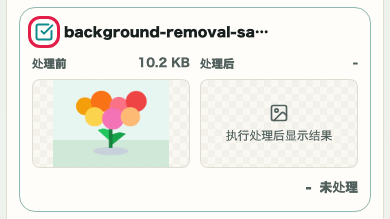
  • 输入信息中会显示输入格式、输入大小与图片尺寸
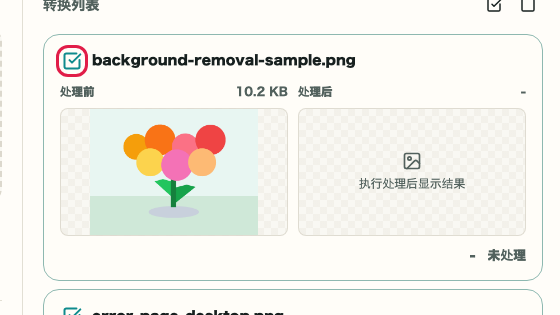
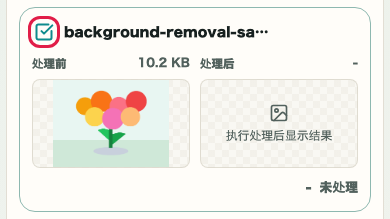
  • 原图会显示在处理前预览中

本画面的操作

01
选择图片

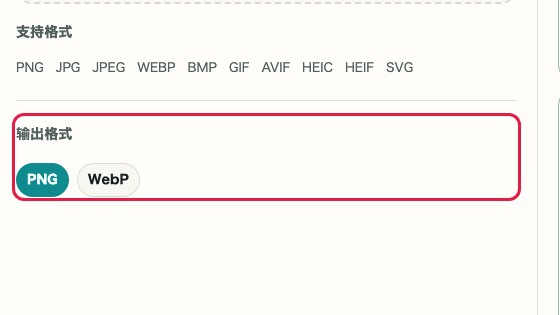
可选择 PNG、JPEG、WebP、BMP、GIF、AVIF、HEIC、SVG 等图片。

显示图片背景透明化中图片文件选择区域的裁剪截图显示图片背景透明化中图片文件选择区域的移动端裁剪截图
02
确认输入信息

检查输入格式、输入大小与图片尺寸,确认已载入正确图片。

显示图片背景透明化中输入信息区域的裁剪截图显示图片背景透明化中输入信息区域的移动端裁剪截图

步骤 2

移除背景并保存结果

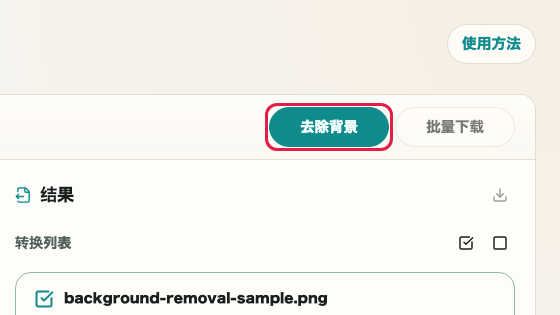
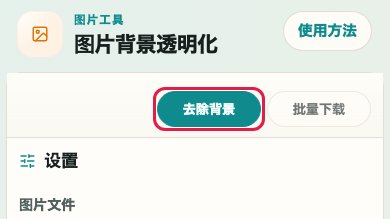
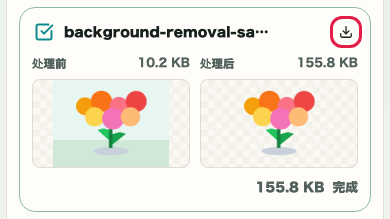
图片载入后,点击“移除背景”。确认结果无误后,再点击“下载”保存透明 PNG。

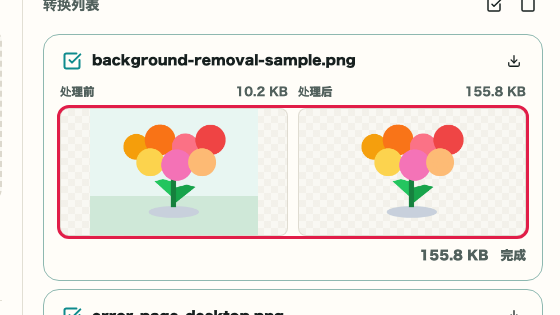
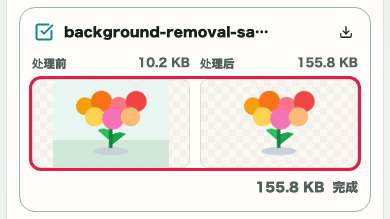
显示图片背景透明化中确认结果位置的前后预览裁剪截图显示图片背景透明化中确认结果位置的前后预览移动端裁剪截图

确认点

  • 处理过程中会显示进度状态
  • 去背景结果会显示在处理后预览中
  • 可以通过下载按钮保存透明 PNG

本画面的操作

01
移除背景

会载入背景移除模型,并自动执行去背景处理。

显示图片背景透明化中移除背景按钮的裁剪截图显示图片背景透明化中移除背景按钮的移动端裁剪截图
02
确认结果

比较处理前后预览,检查是否有边缘残留或主体缺损。

显示图片背景透明化中前后预览区域的裁剪截图显示图片背景透明化中前后预览区域的移动端裁剪截图
03
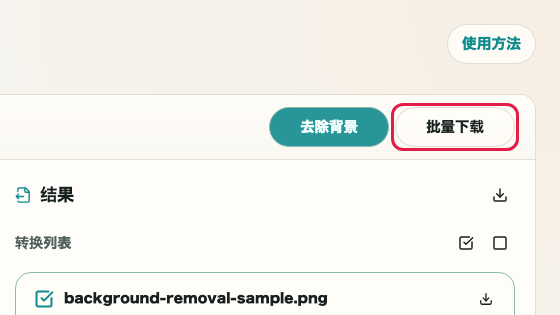
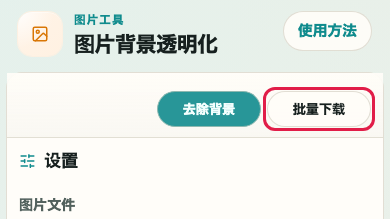
下载

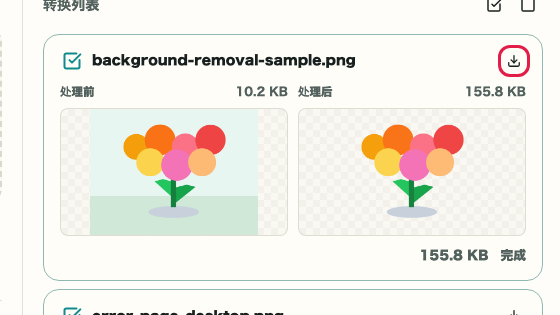
如果结果符合预期,即可保存为透明 PNG。

显示图片背景透明化中下载按钮的裁剪截图显示图片背景透明化中下载按钮的移动端裁剪截图

注意事项

注意事项

将使用前应先判断的重要点按原因归纳整理。

确认事项

主体与背景分离明显的图片更容易抠干净

即使是人物、商品或花卉,结果也会受到颜色对比与边缘清晰度影响。颜色接近的背景、细枝、头发或半透明区域,仍可能出现残留或缺损。

确认事项

输出结果请保存为透明 PNG

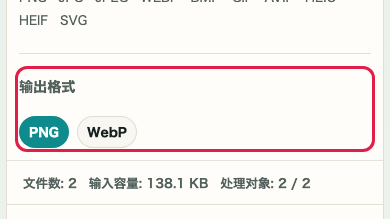
结果会以 PNG 保存。JPEG 无法保留透明度,因此如果希望保留去背景状态,请直接使用 PNG。

注意

保存前务必在预览中确认结果

背景移除为自动处理,细小边缘和半透明区域可能无法完全去除。请在预览中仔细确认结果后再保存。

FAQ

关于 图片背景透明化 的常见问题

这里先整理能帮助使用前判断的常见问题。

图片文件会上传到外部服务器吗?

不会。背景透明化在浏览器内完成,图片文件不会被发送到外部。

所有图片都能抠得很干净吗?

主体与背景差异越明显,处理效果通常越好。头发、细枝、半透明区域或颜色接近的背景,仍可能出现残留或缺失。

处理后可以手动调整结果吗?

自动透明化结果可在预览中查看。目前不支持手动细调,请确认结果后再保存。

支持哪些图片格式?

支持 PNG、JPEG、WebP 等常见图片格式。

背景复杂的图片也能使用吗?

主体与背景对比越明显,效果越好。纯色或简单背景的图片抠图效果更佳。

输出只能是透明 PNG 吗?

是的。去除背景后的图片以透明 PNG 格式保存。

下一步指南

相关指南

这里整理了相关指南,便于继续操作时不迷失。