Guía
Adapta tu foto de carnet digital a los requisitos
¿Te piden una foto en JPEG, con unos píxeles concretos y de menos de tantos KB? Así cumples las tres condiciones, probado con una foto real.
Publicado 4 de noviembre de 2026 · Actualizado 10 de noviembre de 2026

Puedes ajustar el formato, el tamaño y el peso
Cada solicitud fija su propio formato, tamaño en píxeles y peso para la foto de carnet digital. Te contamos cómo ajustar tu foto a las tres condiciones, con los resultados que obtuvimos al probarlo.
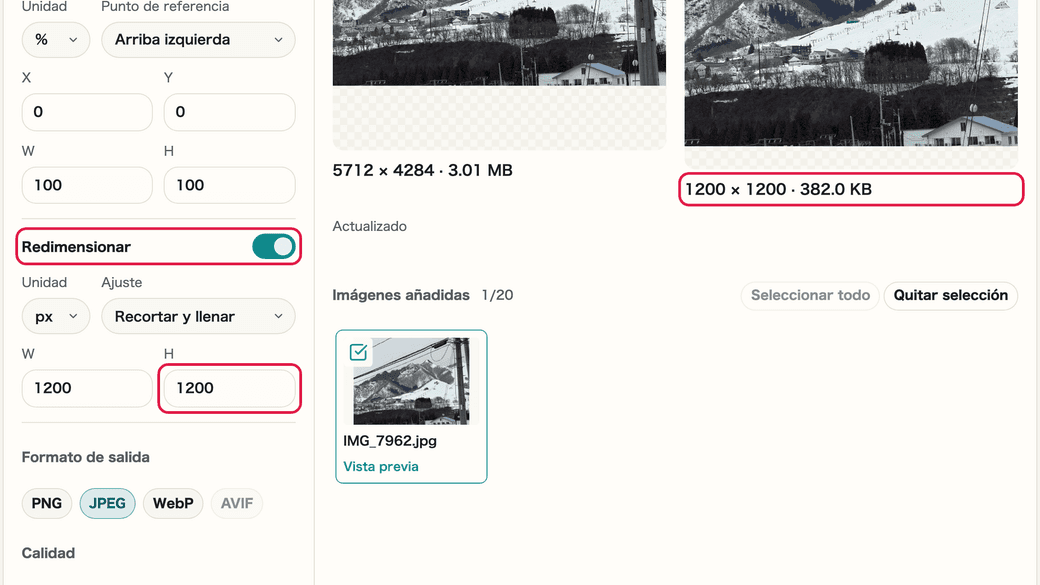
Convertimos una foto de iPhone (HEIC, 3.17 MB) a JPEG y la dejamos en un cuadrado de 1200 × 1200: quedó en 382.0 KB. Si el límite es de 240 KB, por ejemplo, comprímela después. Al indicar 240 KB, quedó en 229.4 KB.
Pasos para ajustar la foto a los requisitos
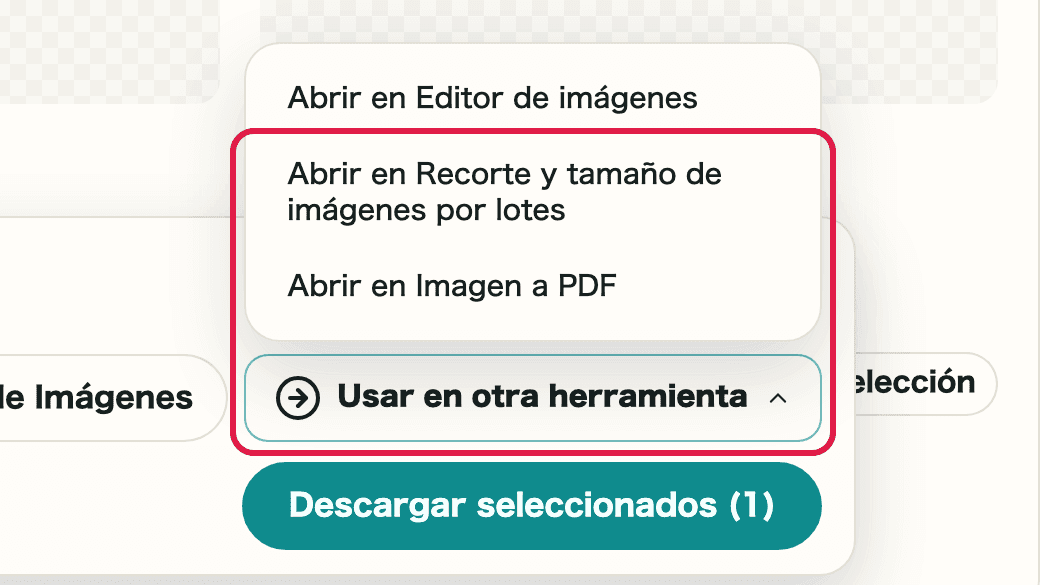
En todas las herramientas, pulsa el botón "Abrir en (herramienta)" encima del resultado. Así pasas al siguiente paso sin volver a elegir la foto. En las herramientas con más destinos, los demás están en el menú "Usar en otra herramienta".
Convierte la foto a JPEG
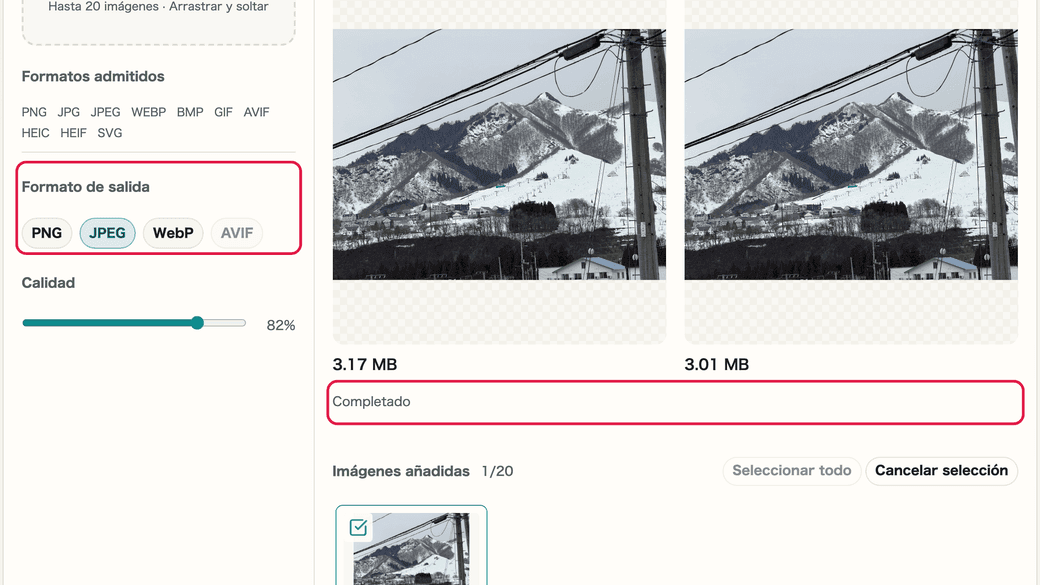
Añade tu foto a Conversión de formato de imagen, elige "JPEG" en "Formato de salida" y pulsa "Convertir imágenes". Cuando termine, elige "Abrir en Recorte y tamaño de imágenes por lotes" en "Usar en otra herramienta". Si el lugar al que la envías acepta HEIC, puedes saltarte este paso.
Incluso en JPEG, la foto sigue ocupando unos 3 MB Ajusta el tamaño en píxeles
Activa "Redimensionar", pon "Unidad" en "px" y escribe el ancho y el alto que te piden. Con "Ajuste" en "Recortar y llenar", se recorta lo que sobra y queda exactamente de ese tamaño, sin márgenes. El formato de salida se queda en "JPEG", igual que la foto que añadiste. Pulsa "Procesar imágenes" y luego "Abrir en Compresión de Imágenes".
Si ya queda por debajo del límite, puedes guardarla y terminar aquí Déjala por debajo del límite
Activa "Definir un tamaño máximo", escribe el límite en KB y pulsa "Comprimir". Se elige automáticamente la calidad más alta que cabe en el límite.
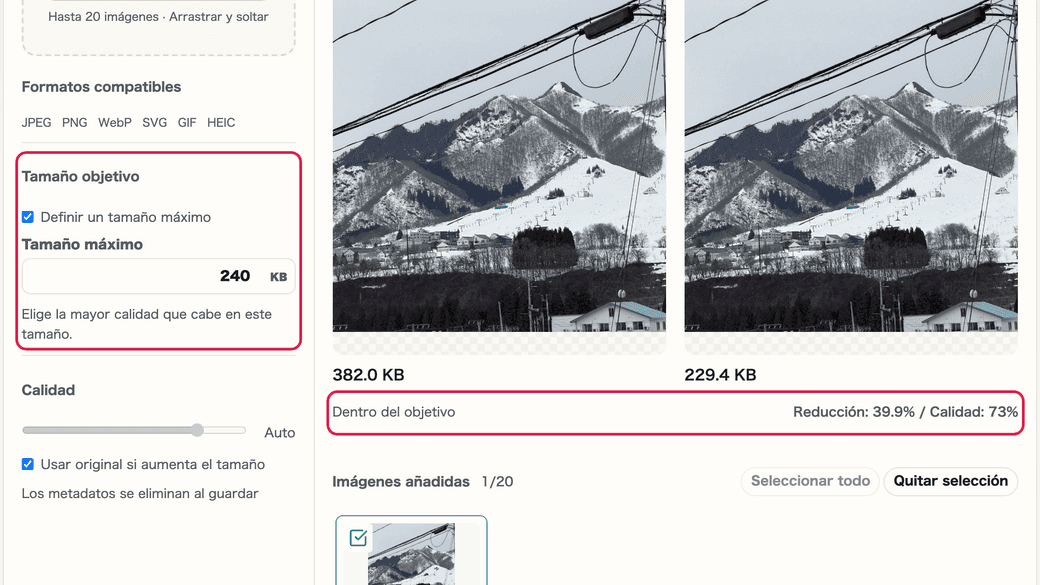
Con un límite de 240 KB, quedó en 229.4 KB con calidad 73%
¿Cómo cambia la foto en cada paso?
Lo probamos con una foto hecha con un iPhone.
| Paso | Formato | Tamaño | Peso |
|---|---|---|---|
| Tal como se hizo | HEIC | 5712 × 4284 | 3.17 MB |
| Convertida a JPEG | JPEG | 5712 × 4284 | 3.01 MB |
| Cuadrado de 1200 × 1200 | JPEG | 1200 × 1200 | 382.0 KB |
| Comprimida a menos de 240 KB | JPEG | 1200 × 1200 | 229.4 KB |
Solo con ajustar el tamaño, el archivo quedó en una octava parte. Ajustar primero el tamaño y comprimir después evita bajar demasiado la calidad.
La foto tal como se hizo tenía guardada la ubicación donde se hizo, pero desapareció al convertirla a JPEG.
¿Qué requisitos ponen las solicitudes?
Las reglas de formato y peso cambian de un trámite a otro, incluso dentro del mismo país. Revisa las instrucciones del lugar al que la envías antes de subirla.
| Fuente | Qué dice | Comprobado |
|---|---|---|
| Departamento de Estado de EE. UU. «Requisitos de Imagen Digital» (fotos para visas) | La imagen debe estar en JPEG, ocupar 240 KB o menos, ser cuadrada, de entre 600 × 600 y 1200 × 1200 píxeles, y en color con espacio de color sRGB. | 2026-11-10 |
| Departamento de Estado de EE. UU. «Uploading a Digital Photo» (renovación del pasaporte en línea, en inglés) | JPG, JPEG, PNG, HEIC o HEIF, de entre 54 KB y 10 MB. Hay que enviar la foto original, sin editar, sin filtros ni cambios digitales. | 2026-11-10 |
| Apple «Usar contenido multimedia HEIF o HEVC en dispositivos de Apple» | En Ajustes > Cámara > Formatos, toca El más compatible y las fotos nuevas se harán en JPEG. | 2026-11-10 |
Dónde suele haber problemas
- Cambiar «.HEIC» por «.jpg» en el nombre del archivo no cambia su contenido, que sigue siendo HEIC. Conviértela a JPEG con Conversión de formato de imagen.
- Si pones el formato de salida en "PNG" al ajustar el tamaño, el archivo crece y cuesta más dejarlo por debajo del límite, incluso con Compresión de Imágenes. Para una foto, déjalo en "JPEG".
- Si pones "Ajuste" en "Ajustar dentro", la foto solo se reduce para caber en el tamaño indicado, así que el ancho y el alto no quedan exactos.
- Si la calidad baja de 20 al comprimir, aparece un aviso. Amplía la foto y comprueba que no se ve tosca.
¿La aceptarán siempre si cumple los requisitos?
Puedes ajustar el formato, el tamaño y el peso, pero las herramientas no pueden comprobar las reglas sobre cómo sale la foto, como el tamaño de la cara, el fondo o cuándo se hizo. Algunos trámites, como la renovación del pasaporte estadounidense en línea, piden la foto original sin editar.
Si la cara no está en el centro de la foto, elige primero la zona que quieres conservar con "Recortar" en Recorte y tamaño de imágenes por lotes y luego ajusta el tamaño.
¿Se envía tu foto a algún sitio?
No. Muchos servicios en línea envían primero el archivo a sus propios ordenadores para trabajar con él. Las herramientas de este sitio no envían tu foto a ningún lugar. Todo se hace en tu móvil o tu ordenador, así que nadie, ni siquiera quienes gestionan este sitio, puede ver tu foto.
Solo si aceptas las cookies, registramos qué herramienta usaste, cuántos archivos usaste y si los guardaste, para mejorar el sitio. No registramos los nombres de los archivos ni su contenido.
Resumen
Convierte a JPEG, ajusta el tamaño en píxeles y comprueba el peso. Siguiendo este orden, no tendrás que volver a elegir la foto en ninguna herramienta. Si al ajustar el tamaño ya queda por debajo del límite, no hace falta comprimirla.
Las herramientas no pueden comprobar las reglas sobre cómo sale la foto, como el tamaño de la cara o el fondo. Compárala con los requisitos del lugar al que la envías.
Antes de enviarla
- El formato del archivo es el que te piden (por ejemplo, JPEG)
- El tamaño en píxeles es el que te piden
- El archivo no supera el límite de peso
- Ampliaste la foto reducida y comprobaste que no se ve tosca
Relacionado
Para seguir
Recorte y tamaño de imágenes por lotes
Recorta hasta 20 imágenes en la misma zona y cámbialas a un tamaño fijo de una vez.
Ajustar el tamaño en píxeles
Compresión de Imágenes
Comprime JPEG, PNG, WebP, AVIF, SVG, GIF y HEIC. Mantén el formato o guárdalas como JPEG o WebP.
Dejarla por debajo del límite
Foto para renovar el pasaporte de EE. UU.
Una foto de 11.18 MB quedó en 4.40 MB al comprimirla. Reducida a 600 × 800, bajó de 54 KB.
Leer la guía
Foto digital para la visa americana (DS-160)
A 600 × 600, con calidad 88 % pesó 17.6 KB y quedó comprimida de más. Con 100 %, 110.6 KB.
Leer la guía