ツールさん

How to

HTML・CSS・JS フォーマッターの使い方

HTML・CSS・JavaScript の整形と圧縮をブラウザ上で行える開発補助ツールです。崩れたコードを読みやすく整えたり、配布前のコードを軽くしたりできます。HTML・CSS・JavaScript を切り替えながら、整形・圧縮・確認・コピーを一か所で進められます。

HTML・CSS・JS フォーマッター のサムネイル画像HTML・CSS・JS フォーマッター のサムネイル画像
手順
2 ステップ
案内
画像つき解説
内容
注意点と FAQ

Use Cases

こんな時に使います

  • 崩れた HTML を読みやすく整えたい
  • CSS や JavaScript を軽量化したい
  • フロントエンド用コードを共有しやすい形に整えたい
  • コピーしたコードの可読性を上げて再利用したい
  • 本番公開前にファイルサイズを軽量化したい
  • 共有コードのスタイルを統一して整えたい

Capabilities

このツールでできること

  • HTML、CSS、JavaScript の切り替え
  • 整形と圧縮の実行
  • 結果のコピー
  • 1 クリックで整形・圧縮を切り替え
  • コードをクリップボードへコピー
  • HTML・CSS・JavaScript の 3 言語に対応

Steps

手順

画面を見ながら進められるように、操作の順番と確認ポイントをまとめています。

STEP 1

対象言語を選んでコードを入力する

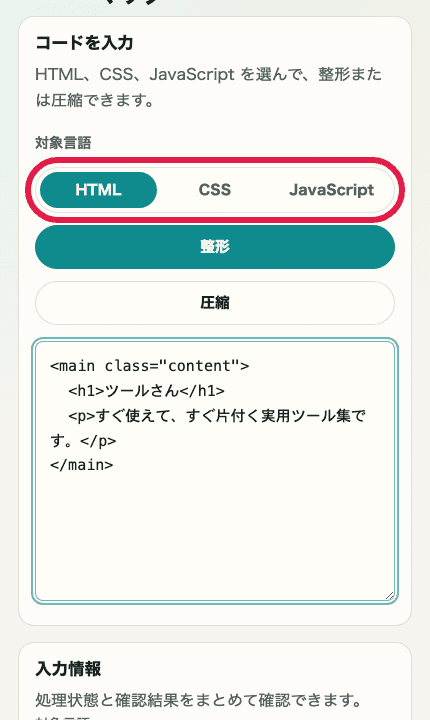
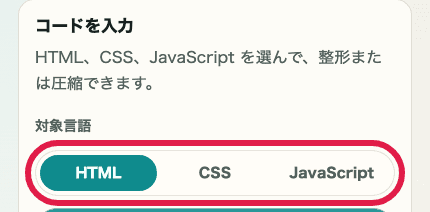
対象言語のタブから HTML、CSS、JavaScript を選び、入力欄へ処理したいコードを貼り付けます。
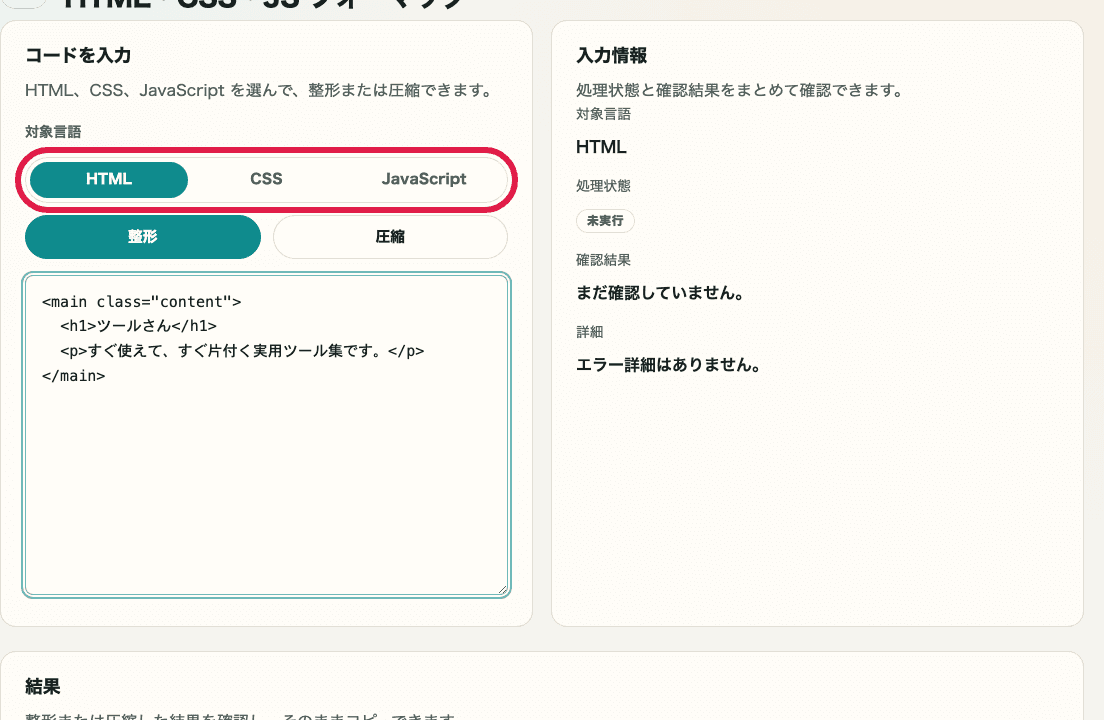
HTML・CSS・JS フォーマッターの入力画面を切り出した画像。対象言語のタブ、入力欄、入力情報を示しているHTML・CSS・JS フォーマッターの入力画面を切り出した SP 画像。対象言語のタブ、入力欄、入力情報を示している

確認ポイント

  • 対象言語のタブで処理したい言語が選ばれていること
  • 入力欄に処理したいコードが入っていること
  • 入力情報に選択中の対象言語が表示されること

この画面で使う操作

01
対象言語の切り替え

HTML、CSS、JavaScript のタブを切り替えて、処理対象の言語を選びます。
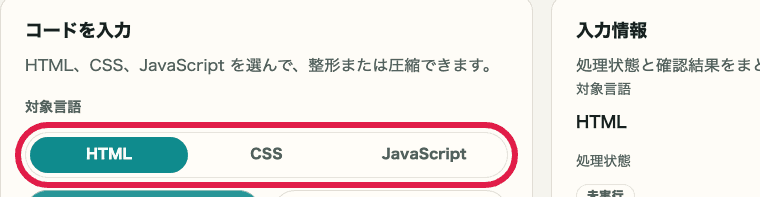
HTML・CSS・JS フォーマッターの対象言語タブを切り出した画像HTML・CSS・JS フォーマッターの対象言語タブを切り出した SP 画像
02
コードの入力

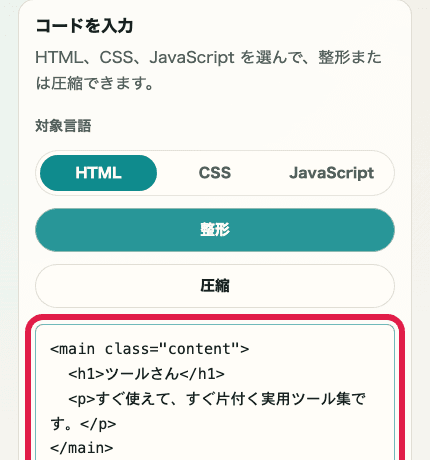
整形または圧縮したいコードを、そのまま入力欄へ貼り付けます。
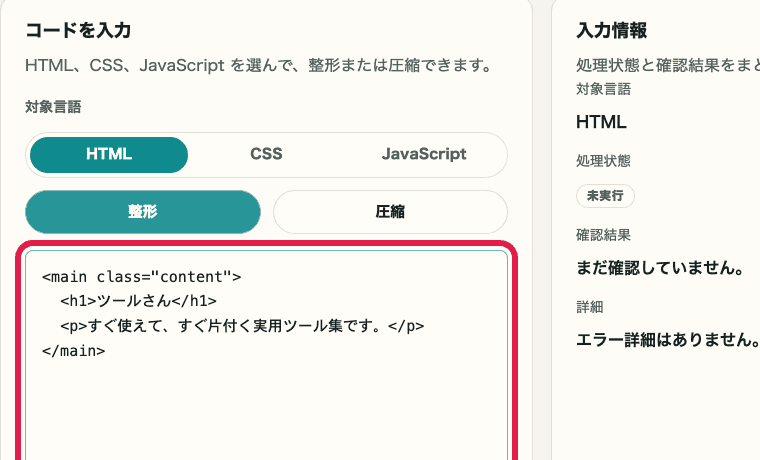
HTML・CSS・JS フォーマッターのコード入力欄を切り出した画像HTML・CSS・JS フォーマッターのコード入力欄を切り出した SP 画像

STEP 2

整形または圧縮して結果をコピーする

「整形」または「圧縮」を押して結果を確認し、問題がなければ「結果をコピー」を押して利用先へ貼り付けます。

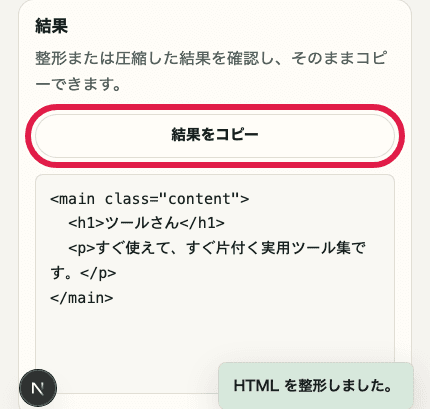
HTML・CSS・JS フォーマッターの入力欄と結果欄を切り出した画像。整形後の結果を確認する位置を示しているHTML・CSS・JS フォーマッターの入力欄と結果欄を切り出した SP 画像。整形後の結果を確認する位置を示している

確認ポイント

  • 結果欄に処理後のコードが表示されること
  • 入力情報の確認結果に処理可能またはエラー内容が表示されること
  • 結果をコピーして利用先へ貼り付けられること

この画面で使う操作

01
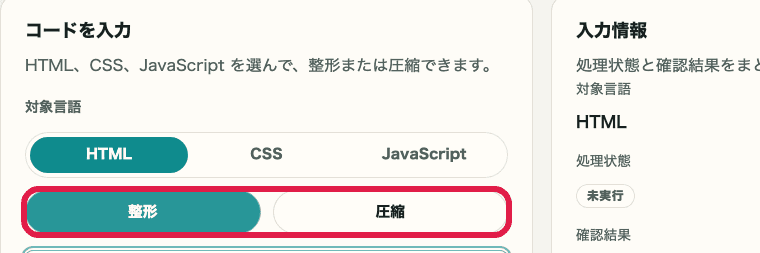
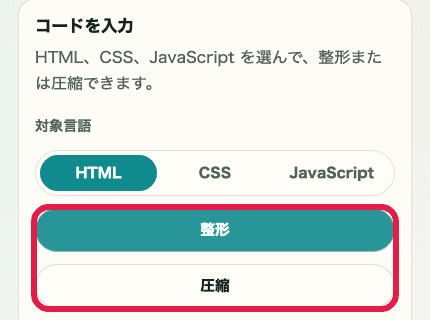
整形

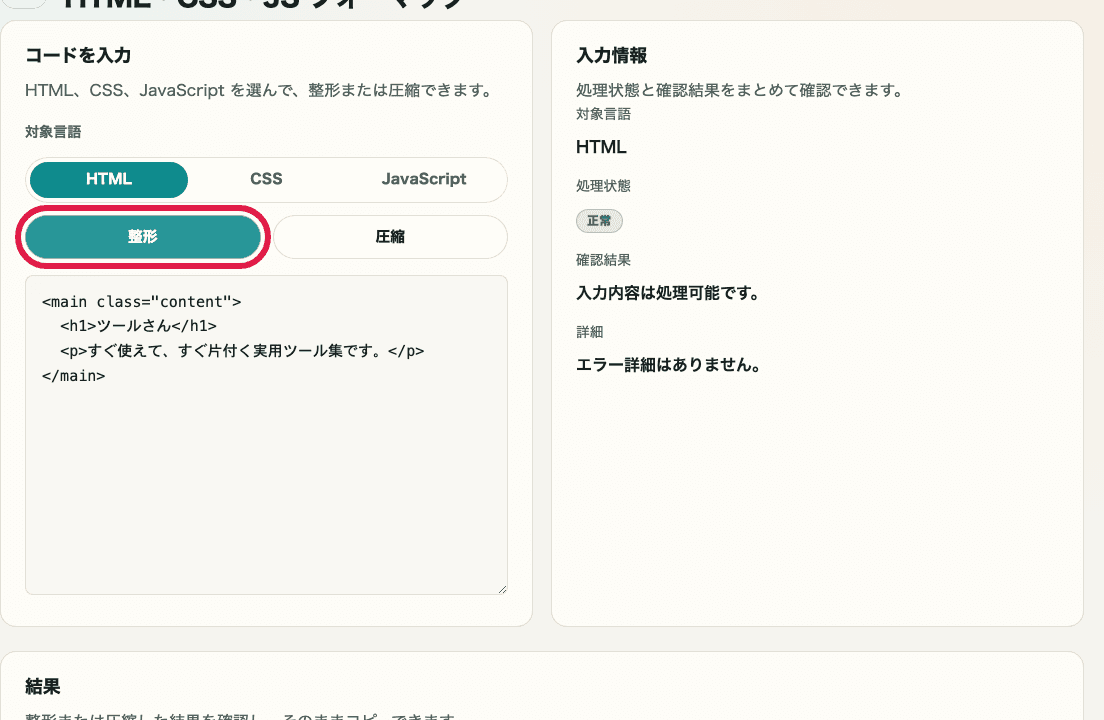
コードを読みやすい形へ並べ直したい時に使います。

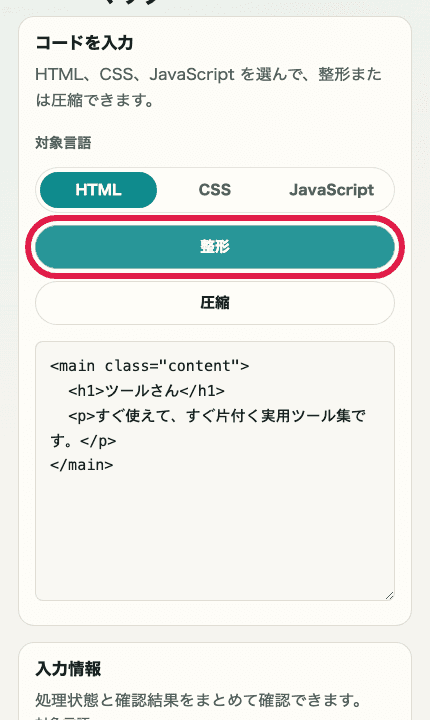
HTML・CSS・JS フォーマッターの整形ボタンと圧縮ボタンを切り出した画像HTML・CSS・JS フォーマッターの整形ボタンと圧縮ボタンを切り出した SP 画像
02
圧縮

改行や空白を減らして、できるだけ短いコードへまとめたい時に使います。

HTML・CSS・JS フォーマッターの整形ボタンと圧縮ボタンを切り出した画像HTML・CSS・JS フォーマッターの整形ボタンと圧縮ボタンを切り出した SP 画像
03
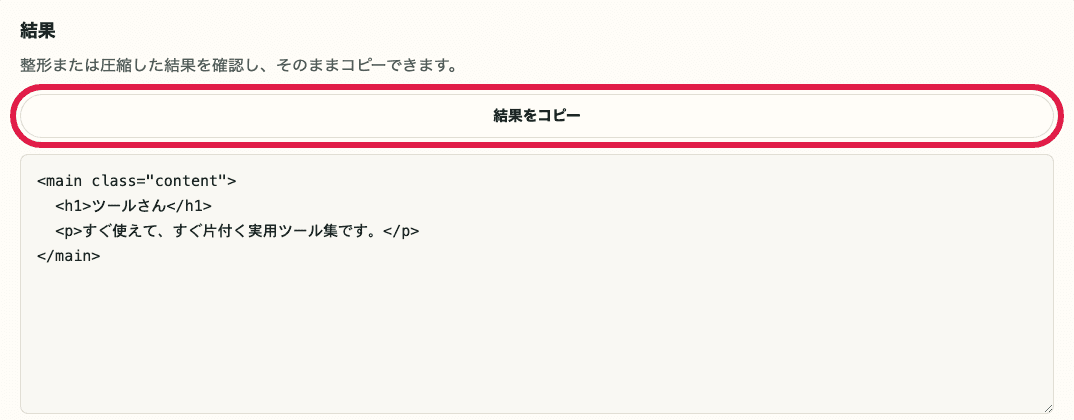
結果をコピー

結果欄のコードをそのままコピーして、エディタや管理画面へ貼り付けられます。

HTML・CSS・JS フォーマッターの結果コピー操作を切り出した画像HTML・CSS・JS フォーマッターの結果コピー操作を切り出した SP 画像

Notes

使う時の注意

使う前に確認しておくと迷いにくいポイントを、理由つきでまとめています。

確認すること

対象言語を選んでから処理する

整形や圧縮は、選んだ言語のルールに合わせて実行されます。HTML、CSS、JavaScript のどれを処理するかを先に確認すると失敗しにくくなります。

確認すること

圧縮前に結果を見直す

圧縮すると改行や空白がまとめて削られます。読みやすさを保ちたい場面では、先に整形結果を確認してから使い分けると扱いやすくなります。

確認すること

TypeScript・SCSS など他の言語には対応していない

このツールは HTML・CSS・JavaScript の処理専用です。TypeScript・SCSS・JSX などには対応していません。対象言語を先に確認してから使用してください。

FAQ

HTML・CSS・JS フォーマッター に関する質問

使う前に判断しやすい質問を先に整理します。

対応している言語は何ですか?

HTML、CSS、JavaScript に対応しています。TypeScript や SCSS には対応していません。

コードは送信されますか?

いいえ。整形、圧縮、コピーはブラウザ内で完結します。

TypeScript や SCSS は使えますか?

このページは HTML・CSS・JavaScript の処理専用です。TypeScript・SCSS・JSX などには対応していません。

整形後のインデントは変えられますか?

現時点では標準のインデント設定で整形します。インデント幅の変更には対応していません。

コードは外部へ送信されますか?

いいえ。整形・圧縮処理はブラウザ内で完結します。

圧縮後のコードは正常に動きますか?

コメントと空白を除去する圧縮を行います。動作に影響しない不要な記号を最小化しますが、処理前に元の動作を確認しておくことをおすすめします。

次に見る使い方

関連する使い方

関連する使い方を続けて見られるように、次に確認しやすい導線をまとめています。