ツールさん

How to

PlantUML プレビューの使い方

PlantUML 記法の下書きとプレビュー確認を同じ画面で進めるためのツールです。シーケンス図やクラス図の構造を確認したい時に向いています。テーマ切り替えと複数ページ管理にも対応しているため、図の比較や下書き整理にも使えます。

PlantUML プレビュー のサムネイル画像PlantUML プレビュー のサムネイル画像
手順
2 ステップ
案内
画像つき解説
内容
注意点と FAQ

Use Cases

こんな時に使います

  • UML 図を記法ベースで下書きしたい
  • ドキュメントへ貼る前に構造を確認したい
  • 複数パターンの図をタブで切り替えながら比較したい
  • クラス図や状態遷移図を記法で素早く確認したい
  • チームと共有する前に UML 図の構造を整えたい
  • 仕様書に貼る前にダイアグラムの見た目を確認したい

Capabilities

このツールでできること

  • PlantUML 記法とプレビューの同時確認
  • テーマ切り替え
  • ソースの複数ページ管理
  • SVG・PNG での保存とクリップボードコピー
  • 複数ページで別々のダイアグラムを管理
  • シーケンス図・クラス図・状態遷移図など主要 UML に対応

Steps

手順

画面を見ながら進められるように、操作の順番と確認ポイントをまとめています。

STEP 1

PlantUML 記法を入力する

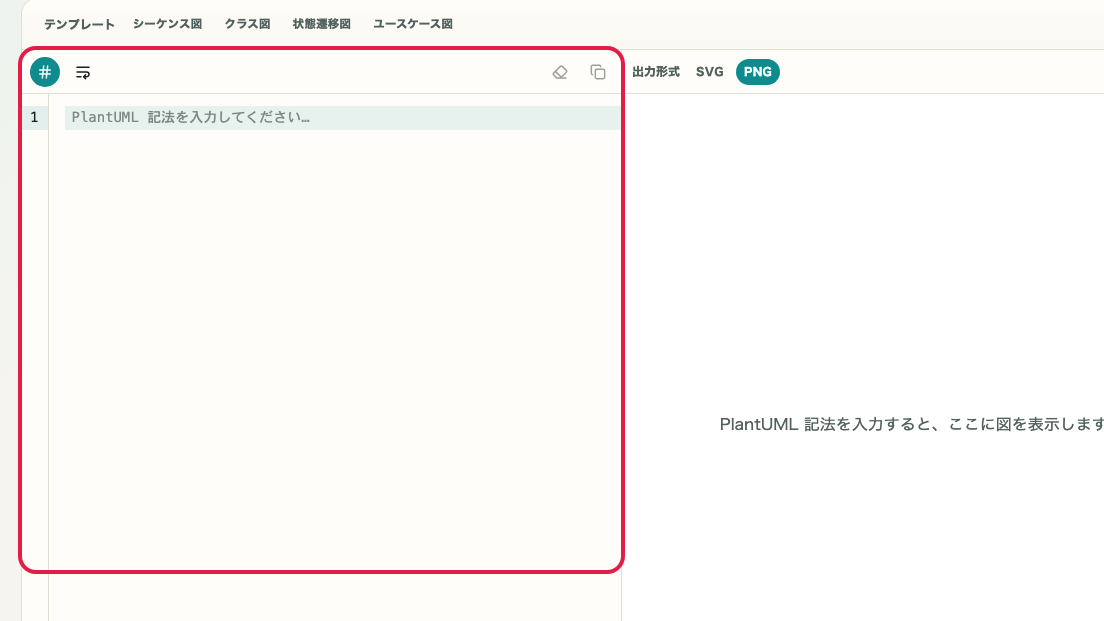
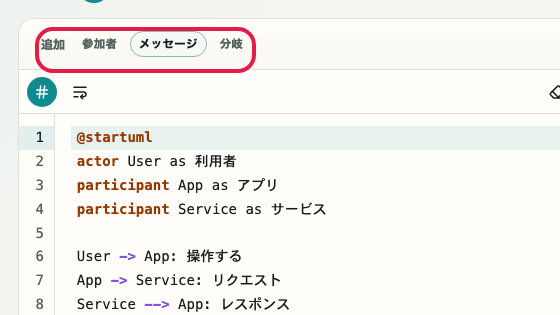
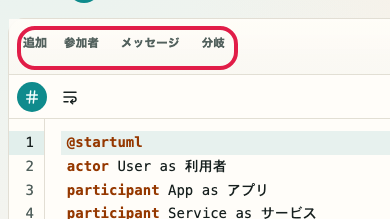
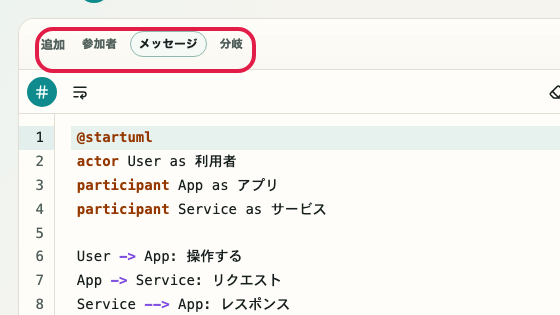
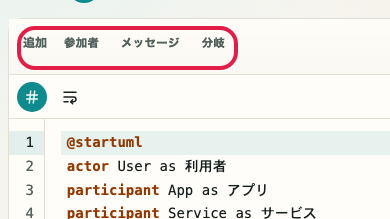
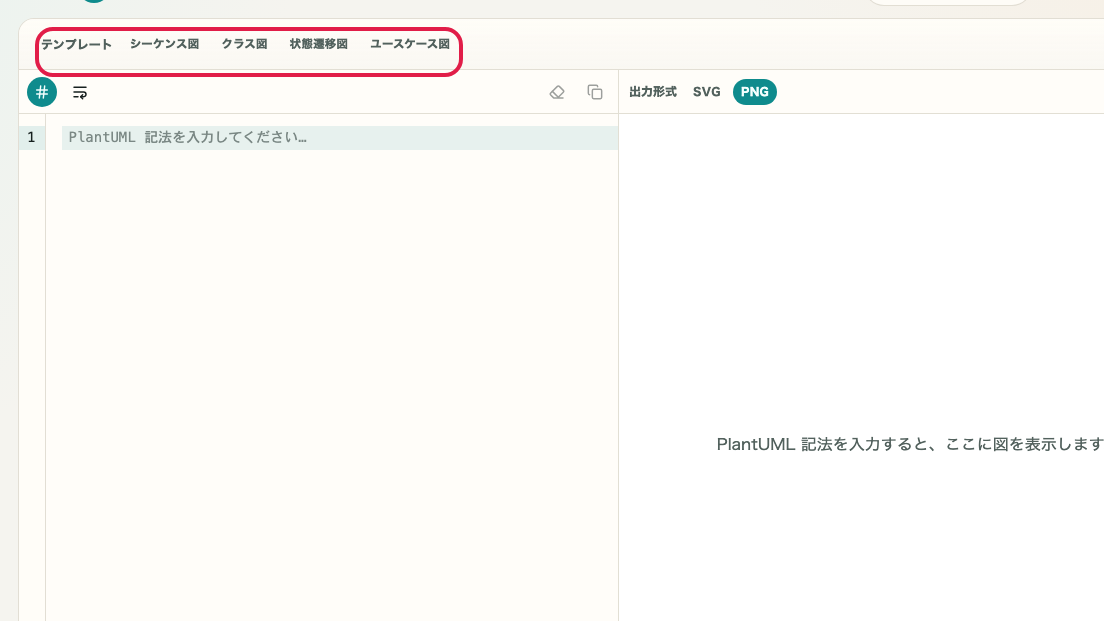
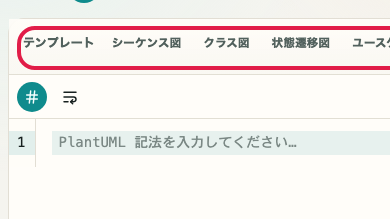
左側の入力欄へ PlantUML 記法を書き込みます。複数ページを切り替えながら下書きを並行管理できます。

PlantUML プレビューツールの入力エリアを示すキャプチャPlantUML プレビューツールの入力エリアを示す SP 向けキャプチャ

確認ポイント

  • 入力欄に PlantUML 記法が表示されること
  • ページを追加して下書きを分けられること

この画面で使う操作

01
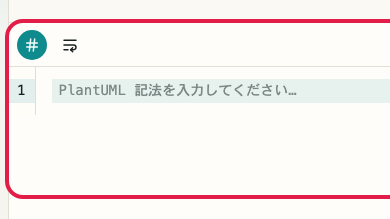
PlantUML 記法の入力

シーケンス図やクラス図の記法を直接入力し、そのままプレビューへ反映できます。

PlantUML プレビューの入力欄だけを切り出した画面PlantUML プレビューの入力欄だけを切り出した SP 画面
02
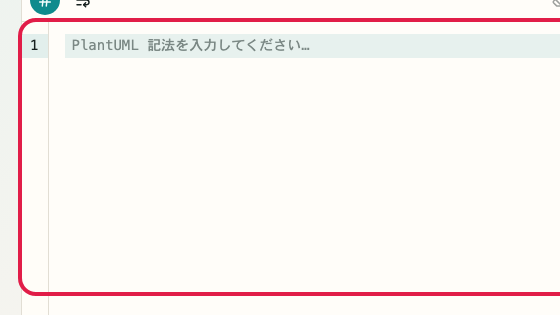
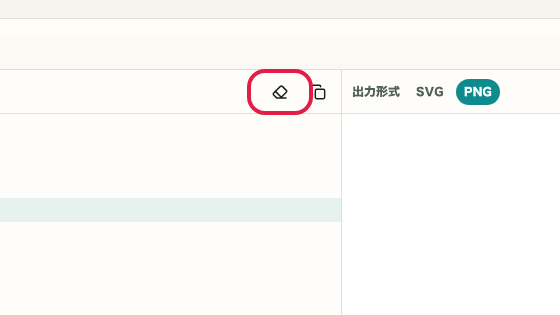
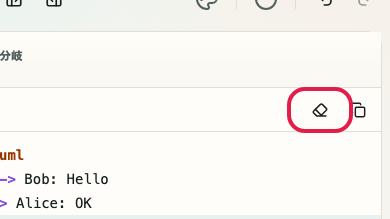
入力をクリア

現在の PlantUML 記法を空にして、最小構成から書き直せます。

PlantUML プレビューのクリア操作を示した画面PlantUML プレビューのクリア操作を示した SP 画面
03
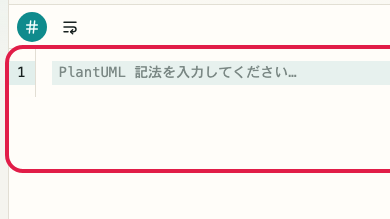
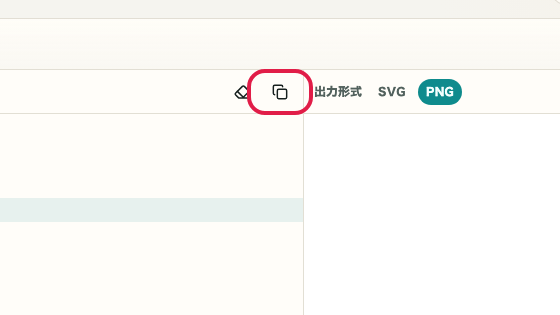
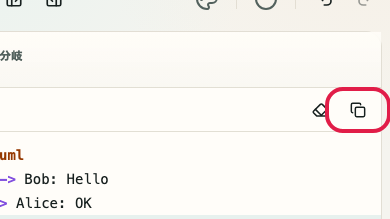
記法をコピー

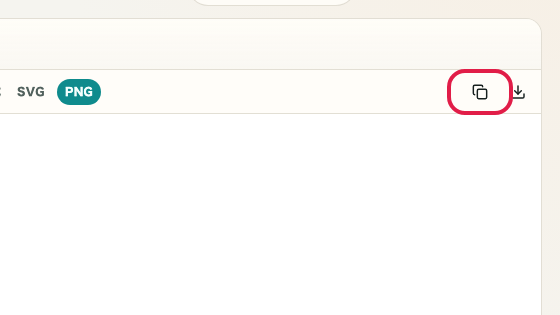
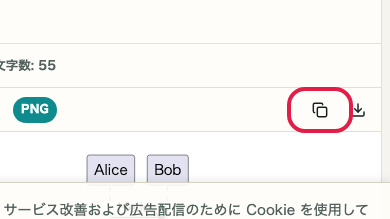
作成中の PlantUML 記法をそのままコピーして、仕様書やメモへ貼り付けられます。

PlantUML プレビューのコピー操作を示した画面PlantUML プレビューのコピー操作を示した SP 画面

STEP 2

テーマと出力を確認する

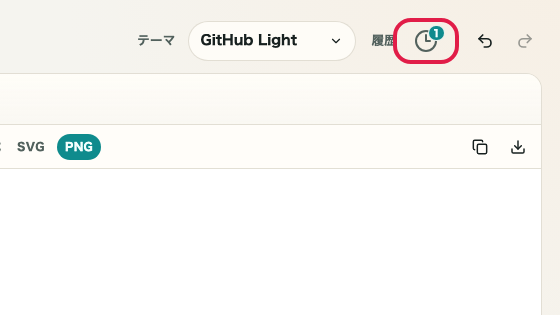
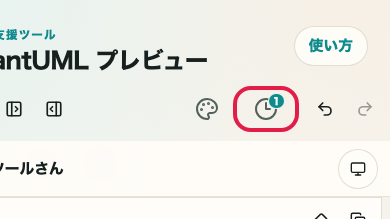
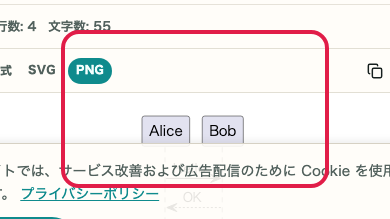
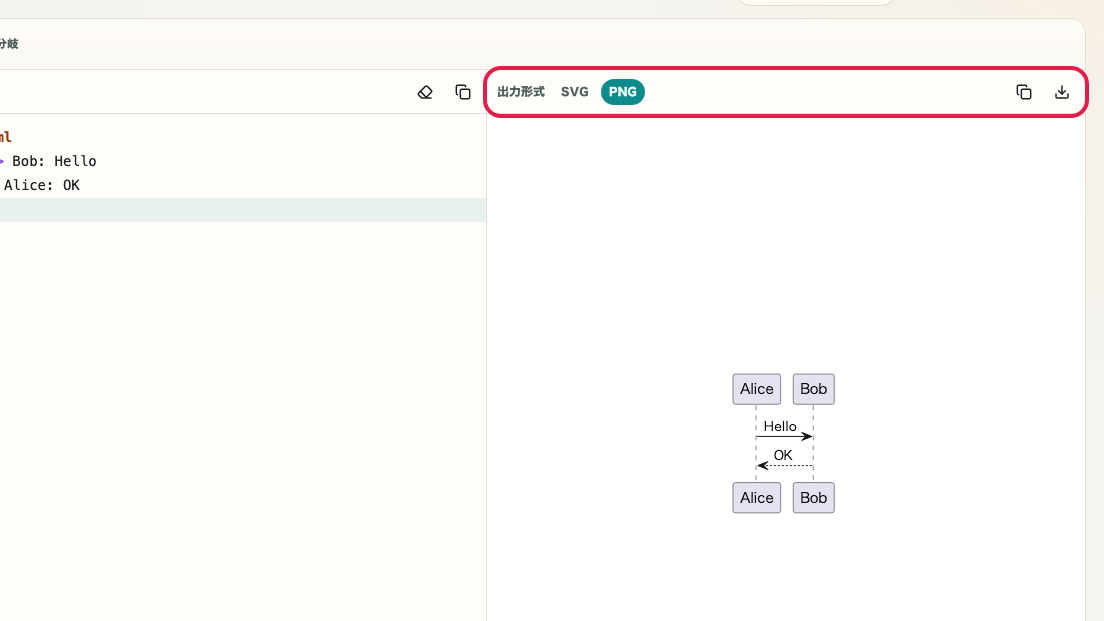
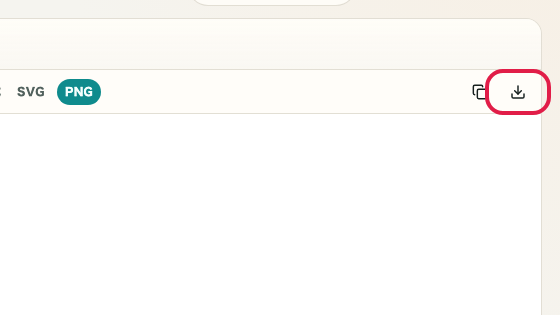
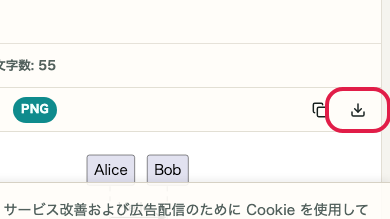
右側のプレビューを確認しながらテーマを切り替え、SVG / PNG のコピーやダウンロードを使い分けます。

PlantUML プレビューツールのプレビューエリアを示すキャプチャPlantUML プレビューツールのプレビューエリアを示す SP 向けキャプチャ

確認ポイント

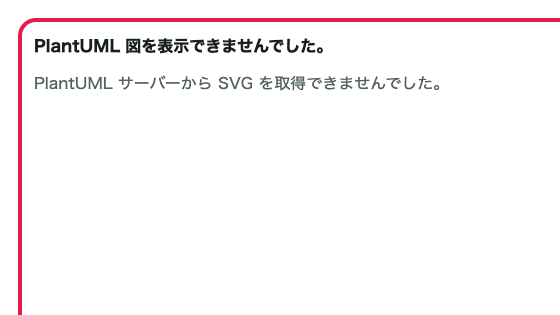
  • 右側に PlantUML 図またはエラーが表示されること
  • テーマを切り替えられること
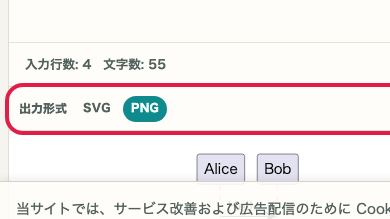
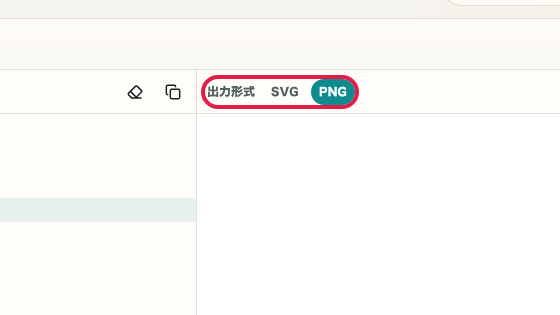
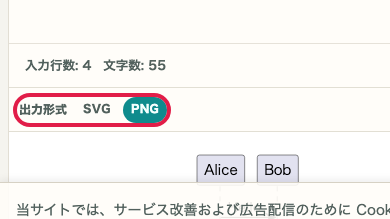
  • SVG と PNG の出力操作が使えること

この画面で使う操作

01
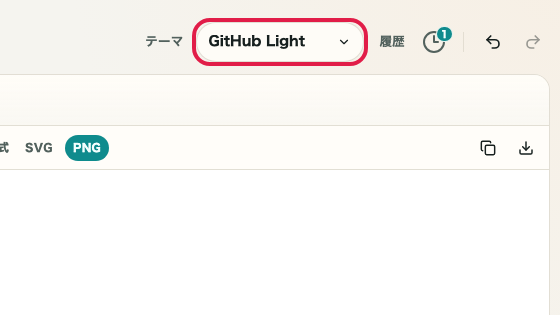
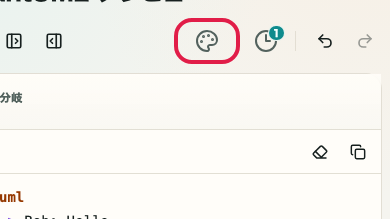
テーマ切り替え

背景や線色の見え方を確認しながら、共有先に近いテーマへ切り替えられます。

PlantUML プレビューのテーマ選択欄を示す画面PlantUML プレビューのテーマ選択欄を示す SP 画面
02
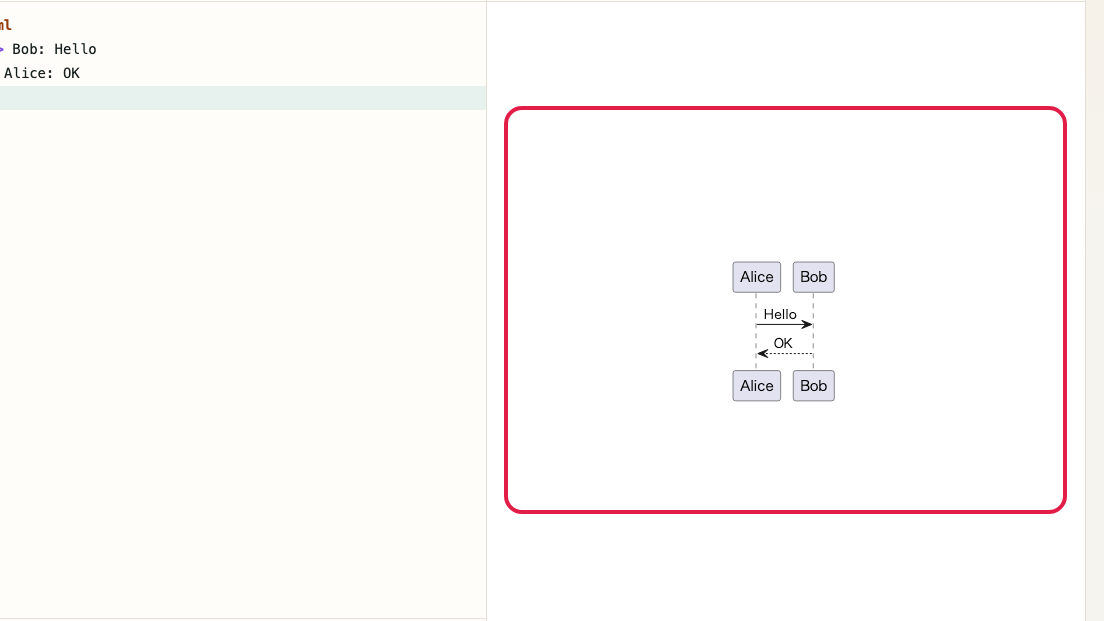
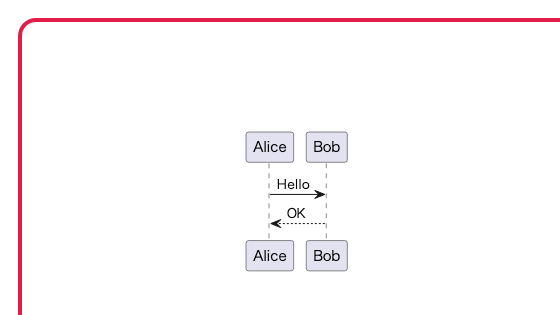
図の確認

描画結果を確認し、SVG として再利用できる状態かを見極められます。

PlantUML プレビューの描画結果を示す画面PlantUML プレビューの描画結果を示す SP 画面
03
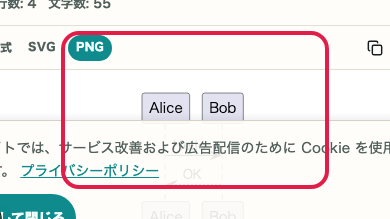
エラーの確認

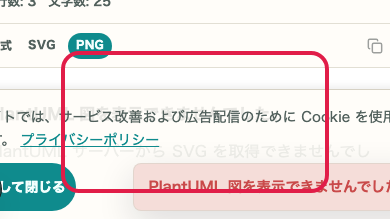
構文や接続に問題がある場合は、プレビュー面で原因を確認しながら修正できます。

PlantUML プレビューのエラー表示を示す画面PlantUML プレビューのエラー表示を示す SP 画面

Notes

使う時の注意

使う前に確認しておくと迷いにくいポイントを、理由つきでまとめています。

確認すること

最小の記法から始めて図が出る状態を先に確認する

要素を一度に増やすと、構文ミスと接続ミスの切り分けが難しくなります。まずは短いシーケンスやクラス関係だけで表示を確認すると進めやすいです。

確認すること

共有先に合わせて SVG と PNG を使い分ける

編集前提なら SVG、チャットや資料へ貼るなら PNG というように、出力形式を先に決めると手戻りが減ります。

確認すること

プレビューには外部サーバーへの接続が必要

PlantUML のプレビューはネットワーク接続が必要です。接続がない場合はプレビューが表示されません。オフライン環境では使えません。

FAQ

PlantUML プレビュー に関する質問

使う前に判断しやすい質問を先に整理します。

Mermaid と何が違いますか?

PlantUML 記法を前提に UML 図を扱いたい時に向いています。Mermaid とは別の記法として、文書ごとに切り替えて使えます。

すぐに画像として保存できますか?

プレビュー engine の接続状況に応じて SVG と PNG のコピーや保存に対応します。未接続時はプレビュー面にエラーを表示します。

どのような図が描けますか?

シーケンス図、クラス図、状態遷移図、ユースケース図、ガントチャートなど PlantUML の主要な図に対応しています。

記法はどこで確認できますか?

PlantUML の公式ドキュメントに種類別の記法が記載されています。このページで記法を入力しながら図を確認できます。

図を画像として共有するには?

SVG または PNG でダウンロードするかクリップボードにコピーして共有してください。

オフラインでも使えますか?

PlantUML のプレビューは外部サーバーへの接続が必要です。接続がない場合はプレビューが表示されません。

次に見る使い方

関連する使い方

関連する使い方を続けて見られるように、次に確認しやすい導線をまとめています。