ツールさん

How to

IP・ネットワーク情報確認の使い方

IP・ネットワーク情報確認は、端末・ブラウザ・画面・接続環境を一画面で確認できるツールです。サポート共有や表示確認の前に、今の環境をすぐ整理できます。上部の主要情報から状態を把握し、必要な詳細だけを開いて確認する使い方に向いています。

IP・ネットワーク情報確認 のサムネイル画像IP・ネットワーク情報確認 のサムネイル画像
手順
2 ステップ
案内
画像つき解説
内容
注意点と FAQ

Use Cases

こんな時に使います

  • サポート時に現在の環境情報をまとめて伝えたい
  • ブラウザや画面サイズの違いを切り分けたい
  • 回線状態やタイムゾーンを素早く確認したい
  • VPN 接続前後の IP 変化を確認したい
  • 端末のスペックや解像度を手軽に記録したい
  • トラブルシュートに必要な環境情報をまとめて共有したい

Capabilities

このツールでできること

  • グローバル IP の任意取得
  • 接続状態と回線情報の確認
  • ブラウザ、端末、画面情報の共有
  • 各情報をワンクリックでクリップボードにコピー
  • 接続・端末・画面情報を一画面に集約
  • グローバル IP を必要な時だけ手動取得

Steps

手順

画面を見ながら進められるように、操作の順番と確認ポイントをまとめています。

STEP 1

主要情報を確認する

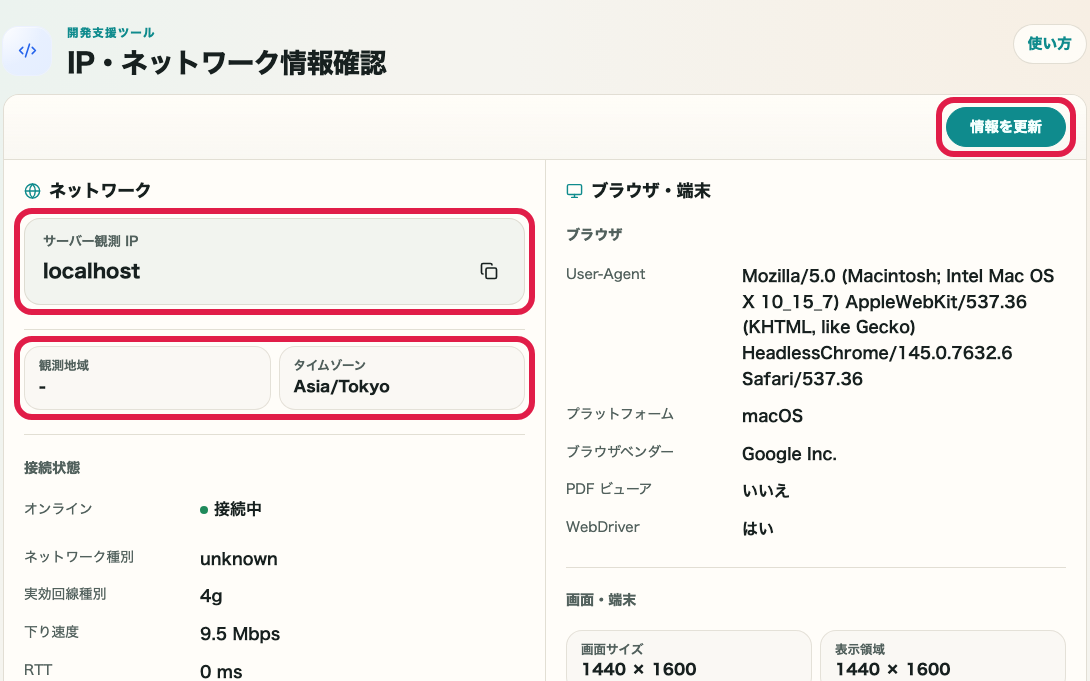
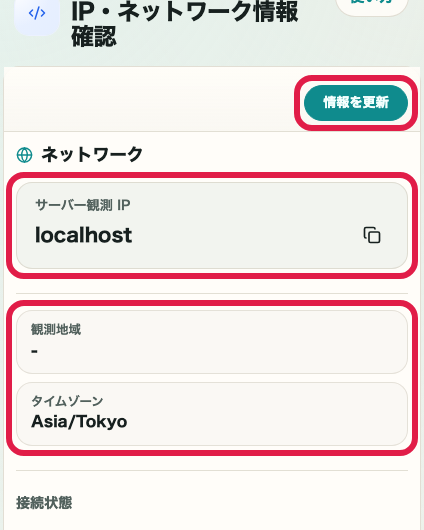
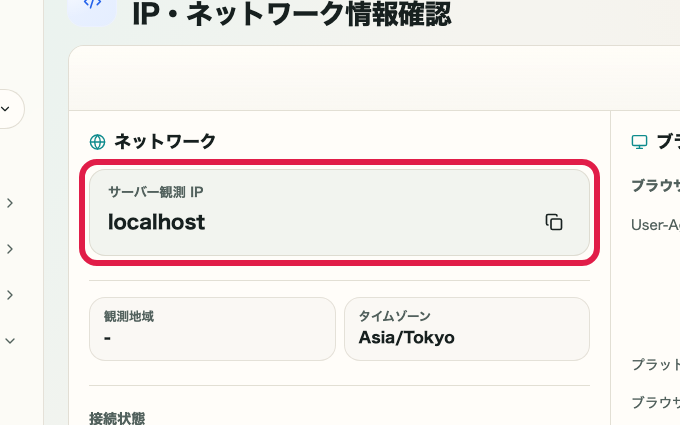
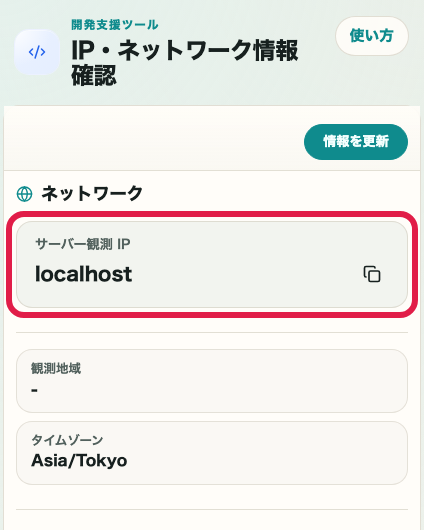
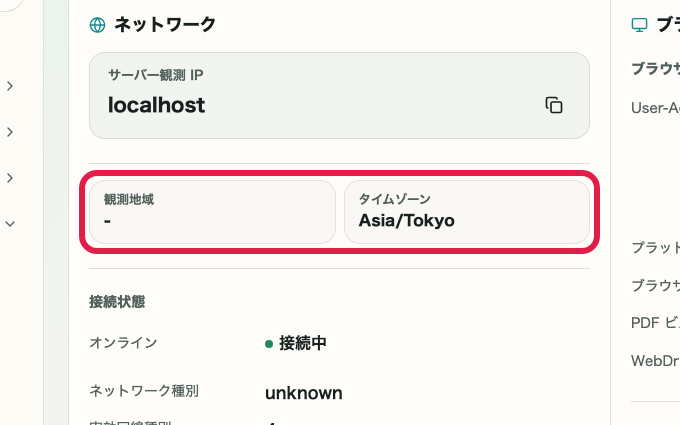
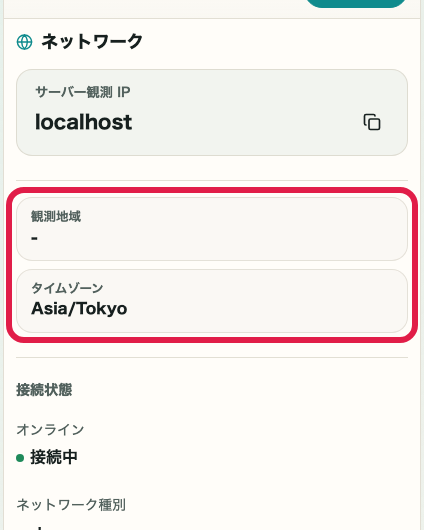
画面上部の主要情報カードで、サーバー観測 IP、オンライン状態、回線情報、タイムゾーン、表示領域、プラットフォームを確認します。

IP・ネットワーク情報確認の主要情報カードを切り出した画面IP・ネットワーク情報確認の主要情報カードを切り出した SP 画面

確認ポイント

  • 主要情報カードに現在の値が表示されること
  • オンライン状態とタイムゾーンが現在の環境と一致していること
  • 表示領域やプラットフォームが使用中の端末と一致していること

この画面で使う操作

01
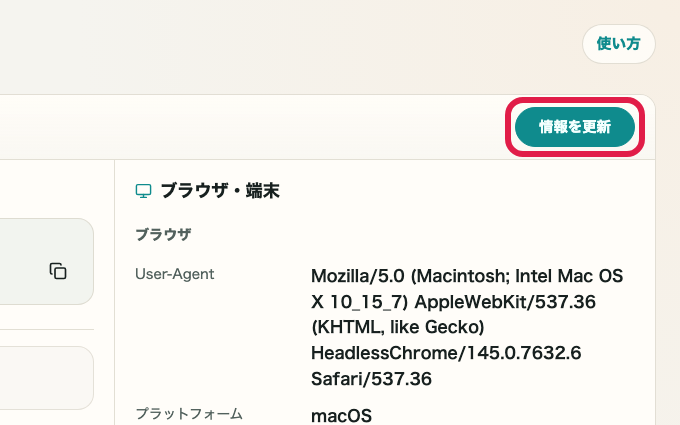
環境情報を更新

ブラウザ側で取得できる情報を再取得し、現在の状態へ更新します。

IP・ネットワーク情報確認の主要情報カードを切り出した画面IP・ネットワーク情報確認の主要情報カードを切り出した SP 画面
02
接続の詳細を確認

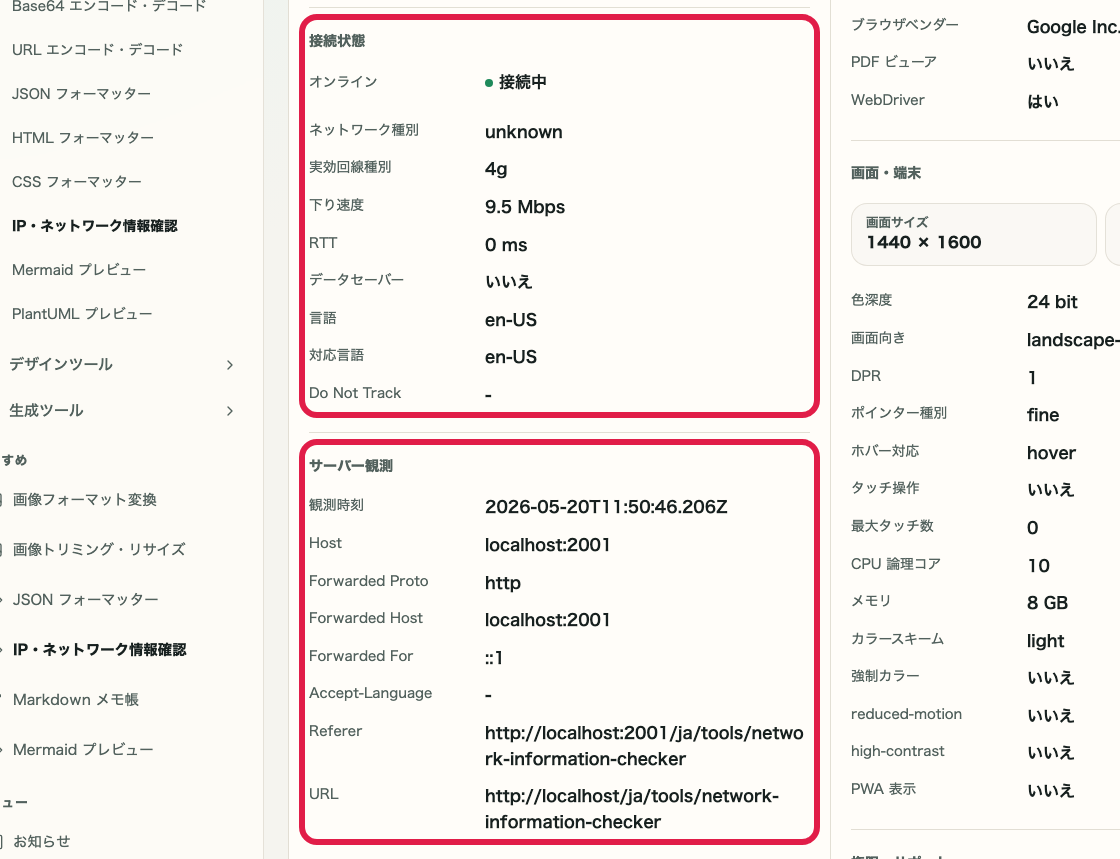
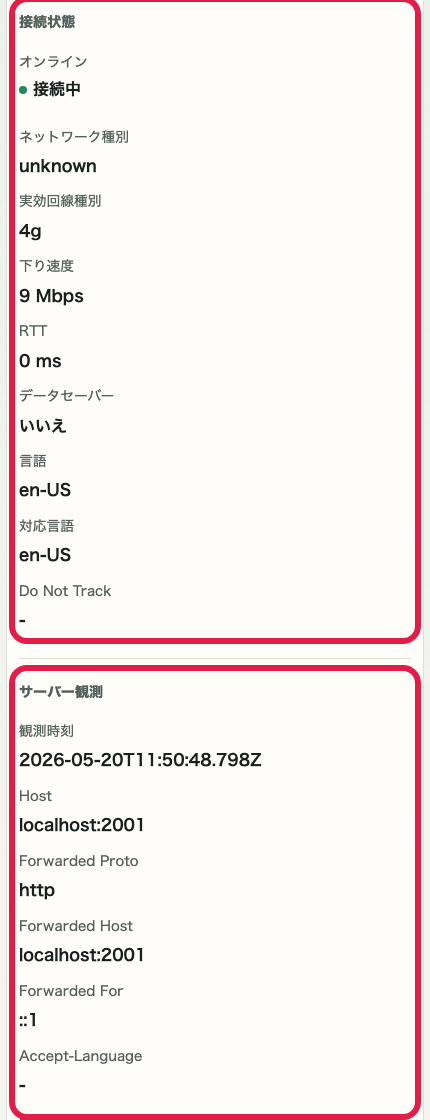
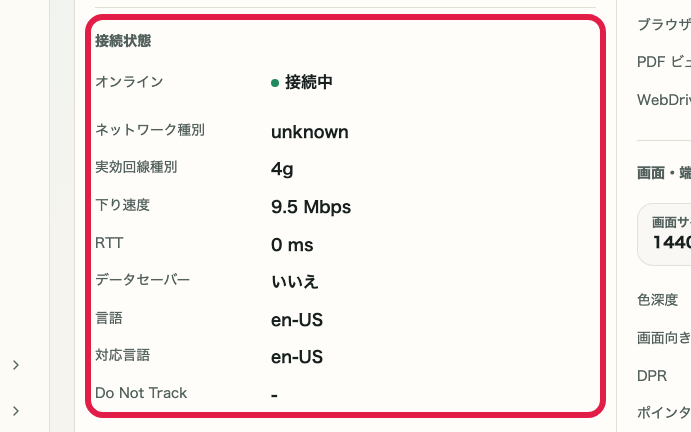
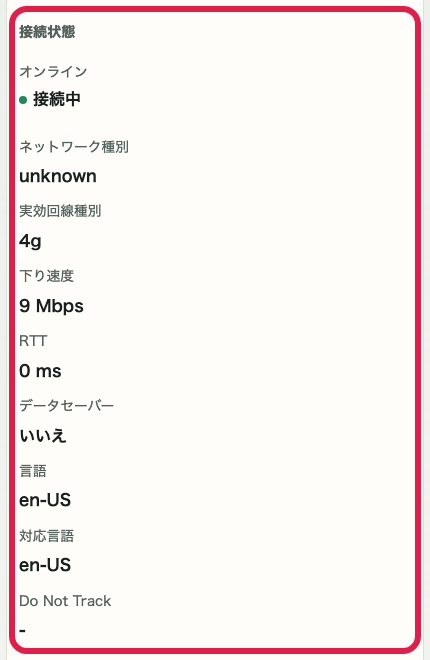
接続種別、実効回線、言語、Do Not Track などの接続情報を詳細欄で確認できます。

IP・ネットワーク情報確認の接続の詳細アコーディオンを切り出した画面IP・ネットワーク情報確認の接続の詳細アコーディオンを切り出した SP 画面

STEP 2

詳細を開いて必要な項目を確認する

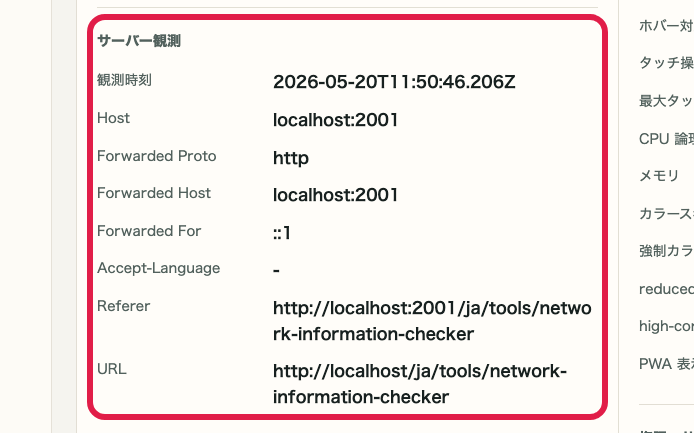
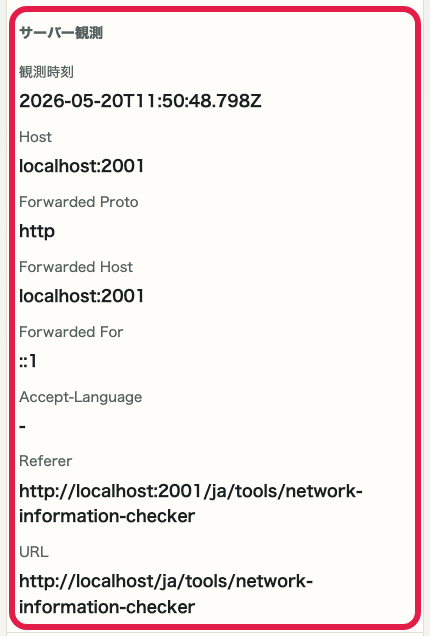
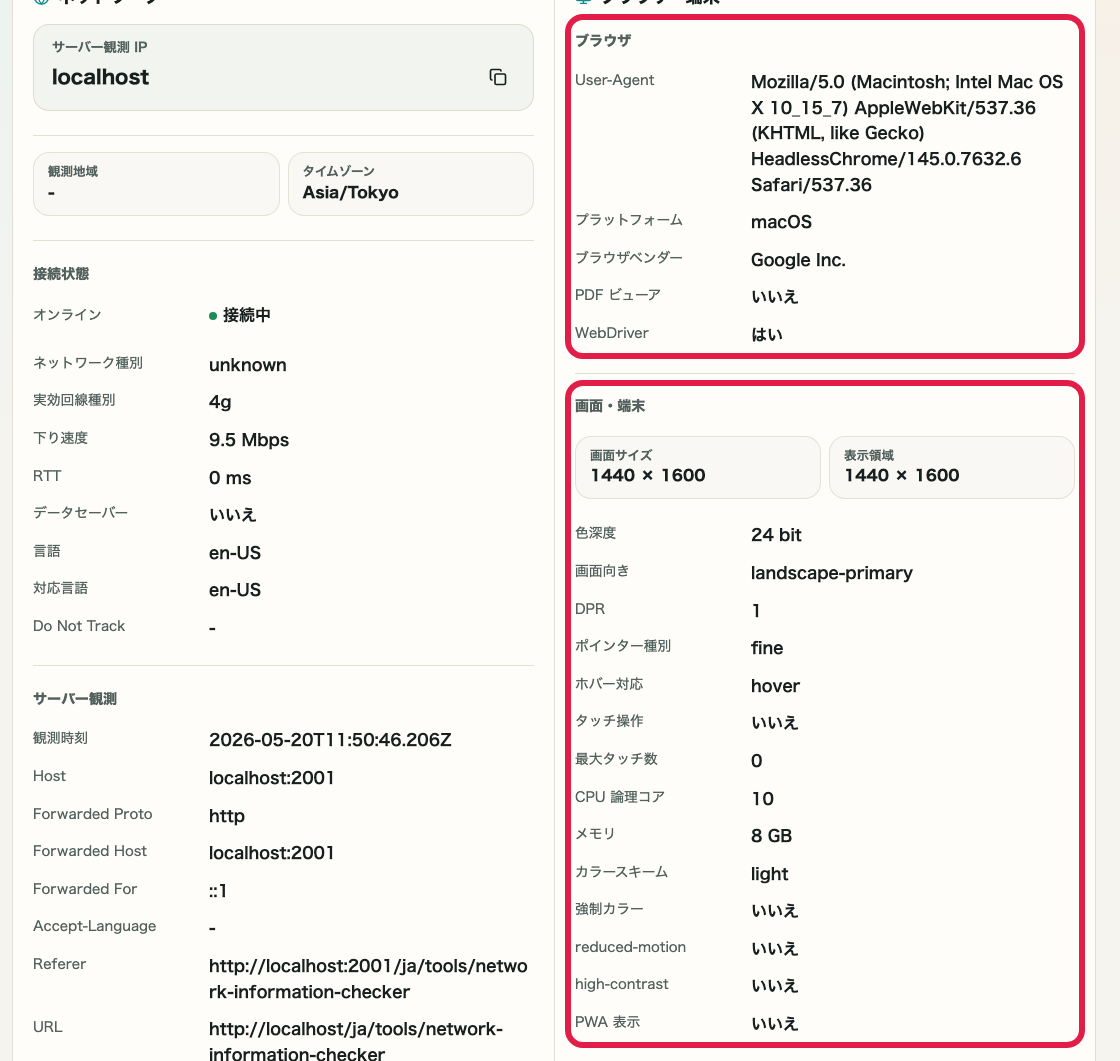
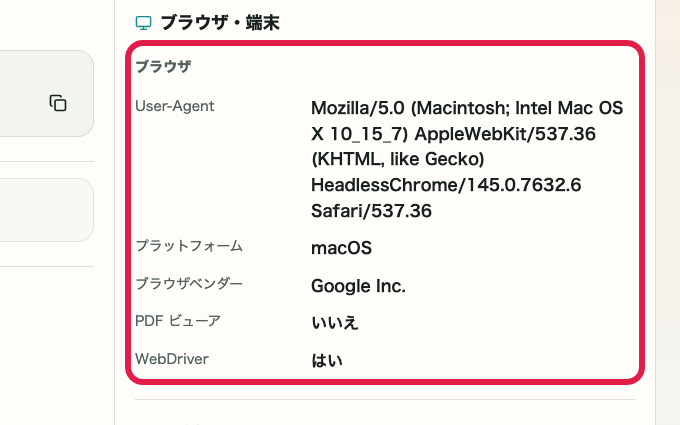
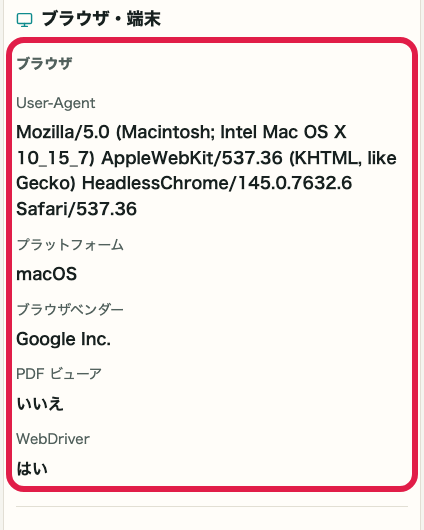
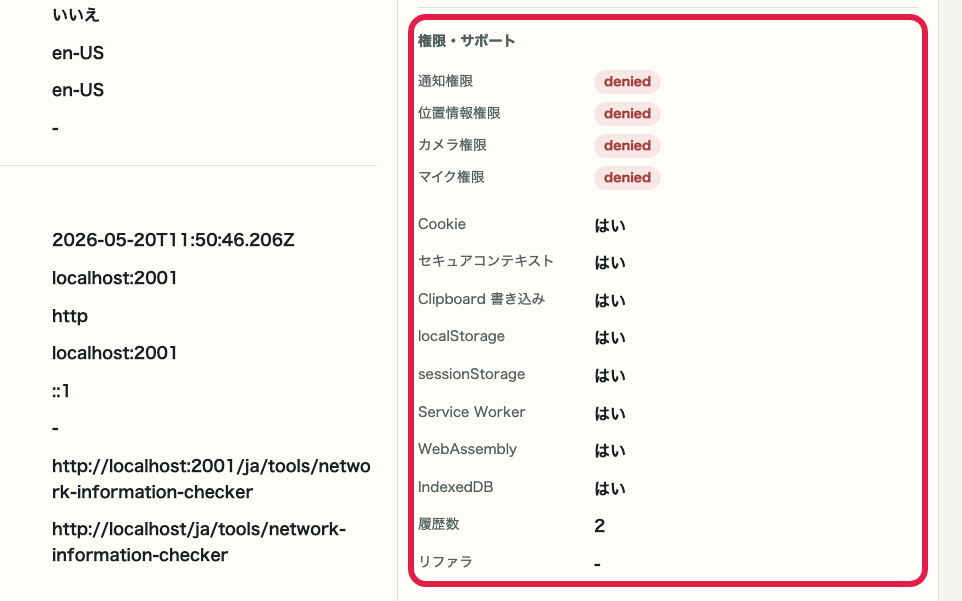
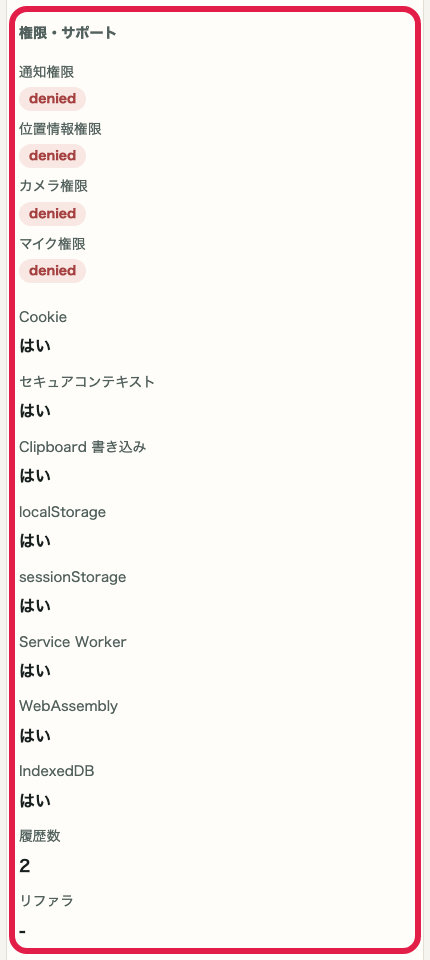
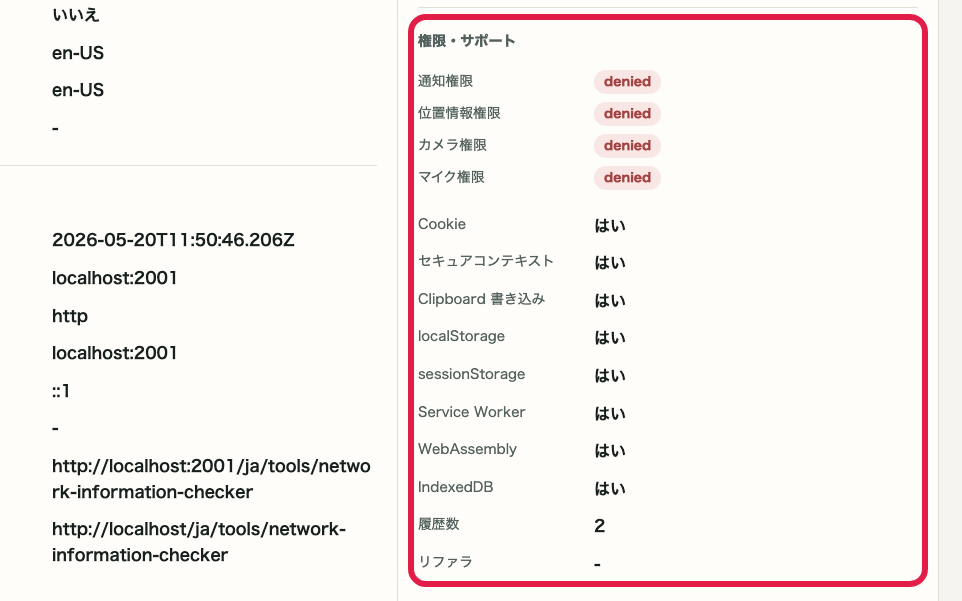
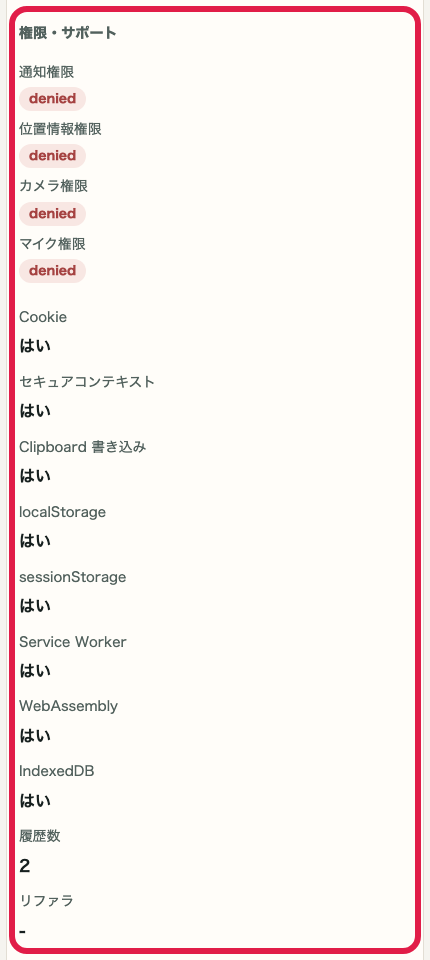
アコーディオンを開いて、接続の詳細、ブラウザと端末の詳細、権限と対応状況、サーバー側で観測できる情報を必要に応じて確認します。

IP・ネットワーク情報確認の詳細アコーディオンと共有用 JSON を切り出した画面IP・ネットワーク情報確認の詳細アコーディオンと共有用 JSON を切り出した SP 画面

確認ポイント

  • アコーディオンを開くと詳細項目が表示されること
  • 必要なカテゴリだけを開いて確認できること
  • サーバー側で観測できる情報と共有用 JSON の確認が行えること

この画面で使う操作

01
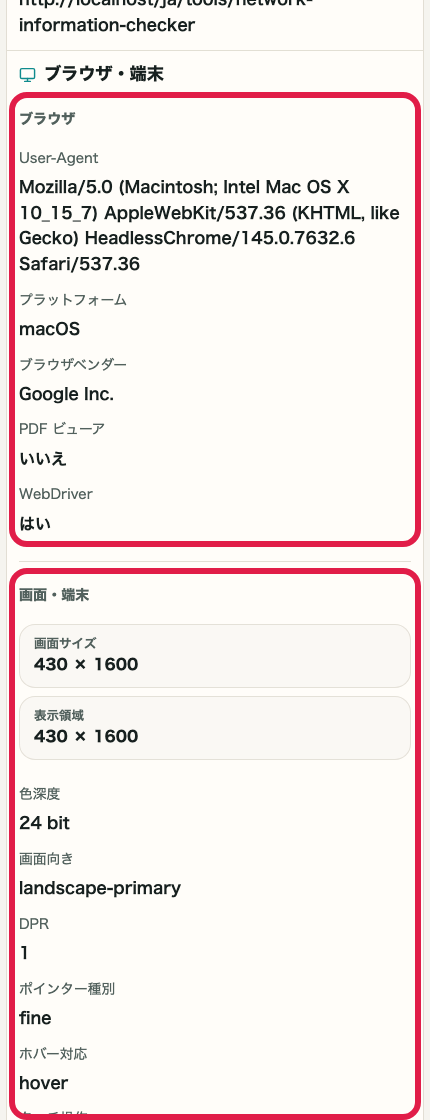
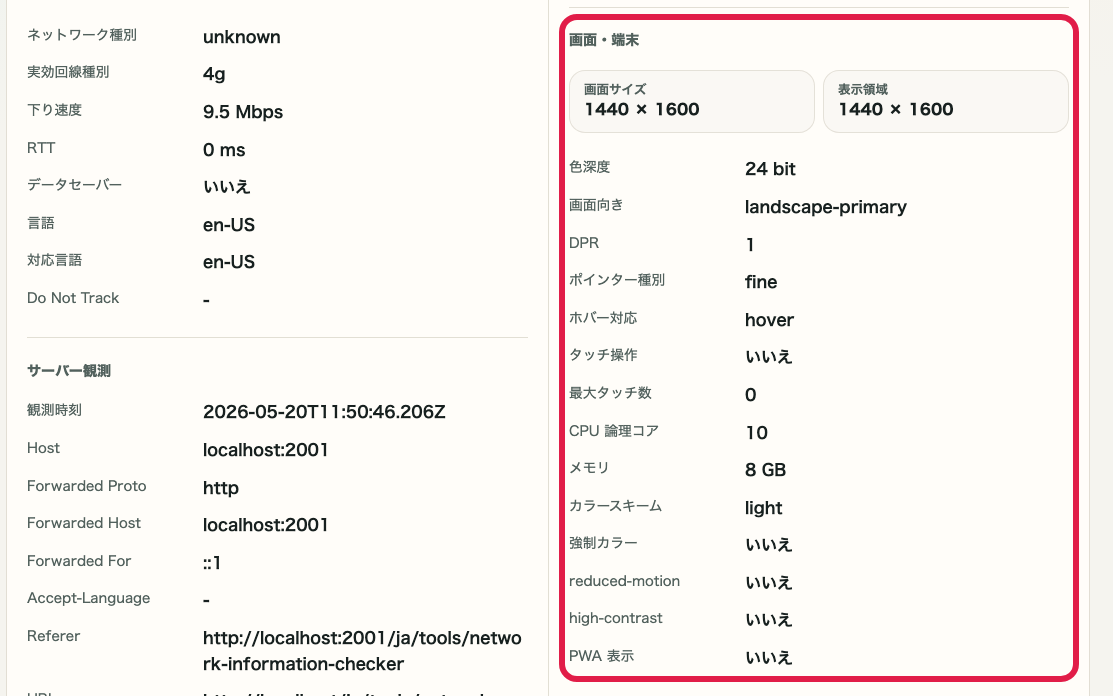
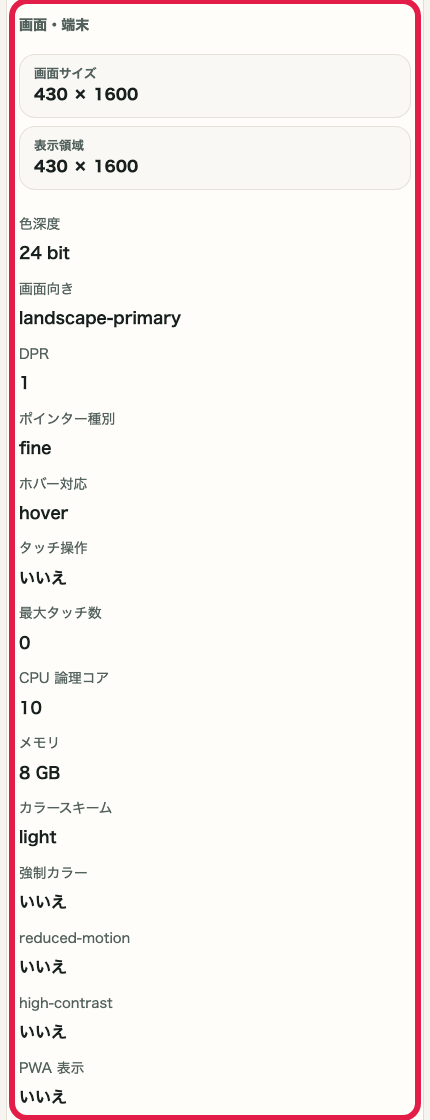
端末の詳細を確認

画面サイズ、DPR、タッチ操作、メモリなどの端末情報を一覧で確認できます。

IP・ネットワーク情報確認のブラウザと端末の詳細アコーディオンを切り出した画面IP・ネットワーク情報確認のブラウザと端末の詳細アコーディオンを切り出した SP 画面
02
共有用 JSON を確認

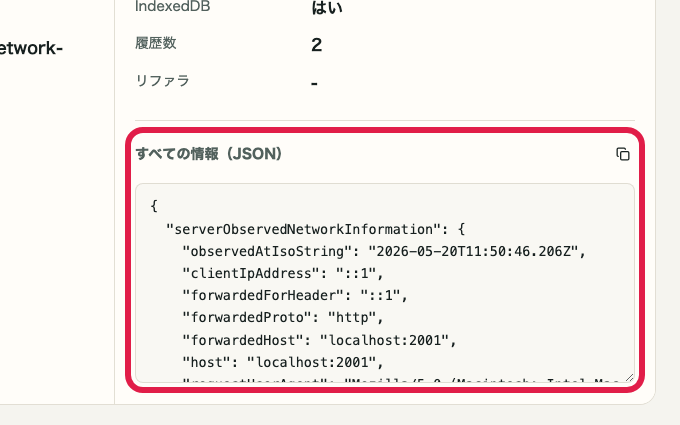
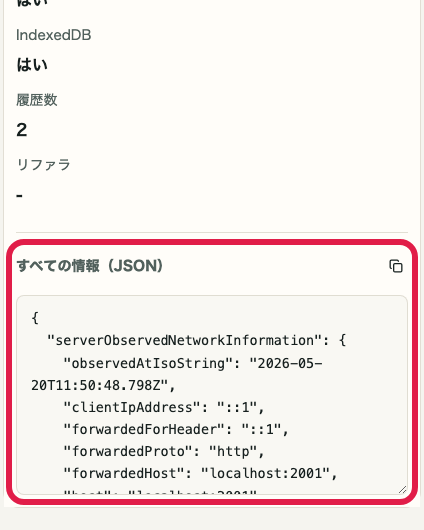
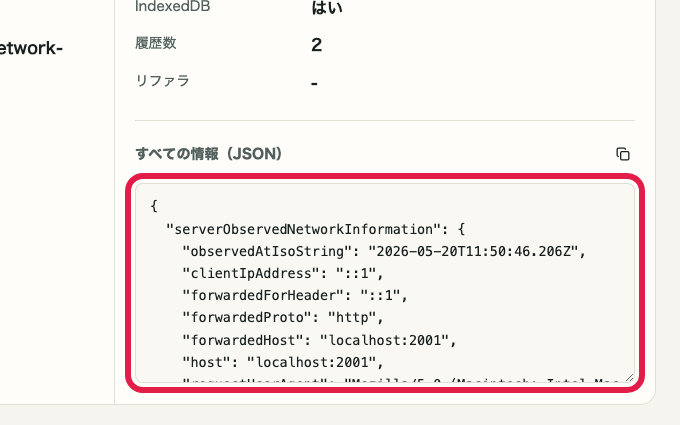
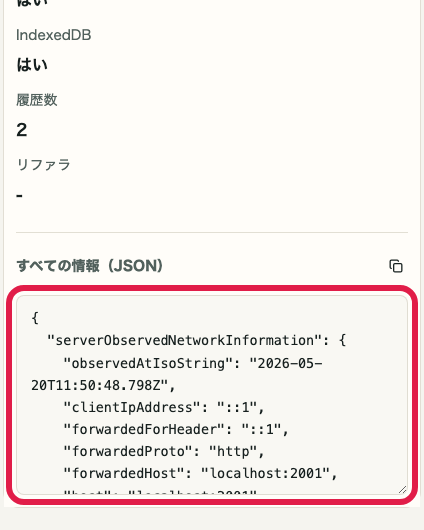
画面下部の JSON を開くと、現在の環境情報をまとめて確認できます。

IP・ネットワーク情報確認の共有用 JSON テキストエリアを切り出した画面IP・ネットワーク情報確認の共有用 JSON テキストエリアを切り出した SP 画面
03
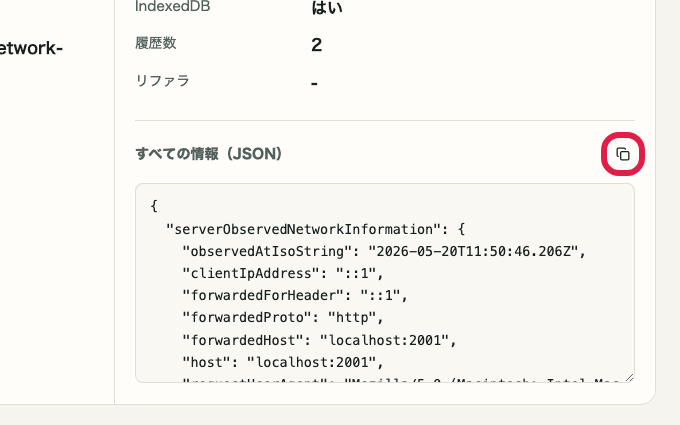
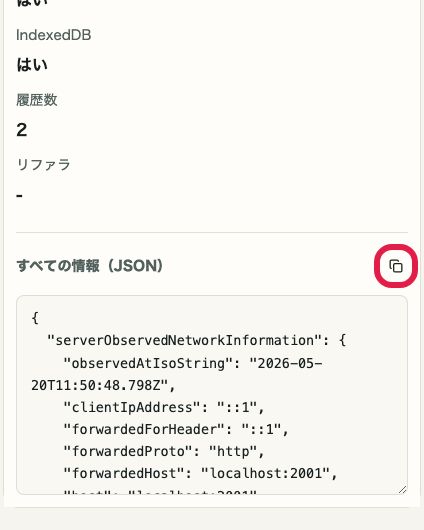
JSON をコピー

共有用 JSON をそのままコピーして、サポートや検証時の共有に使えます。

IP・ネットワーク情報確認の JSON コピーボタンを切り出した画面IP・ネットワーク情報確認の JSON コピーボタンを切り出した SP 画面

Notes

使う時の注意

使う前に確認しておくと迷いにくいポイントを、理由つきでまとめています。

確認すること

まず主要情報だけで現在の状態を把握する

最初に上部カードで IP、接続状態、タイムゾーン、表示領域を確認すると、詳しい項目を開かなくても現在の状態を大づかみにできます。

確認すること

共有時は必要な範囲だけを開いて確認する

詳細情報には端末やブラウザ、権限、サーバー観測情報が含まれます。共有前に必要な範囲だけを確認すると、不要な情報を見せずに済みます。

確認すること

グローバル IP は手動で取得する

グローバル IP の取得は手動操作が必要です。自動では取得しないため、必要な時だけ操作してください。

FAQ

IP・ネットワーク情報確認 に関する質問

使う前に判断しやすい質問を先に整理します。

グローバル IP も確認できますか?

はい。必要な時だけ取得できます。外部取得が必要なため、操作を分けて実行します。

情報は保存されますか?

いいえ。確認とコピーを前提としており、永続保存は行いません。

IPv6 も確認できますか?

接続環境によって IPv4 または IPv6 として表示されます。両方を同時に表示する機能は現時点では持ちません。

表示される情報はリアルタイムで更新されますか?

グローバル IP は手動で取得します。その他の情報はページ表示時に取得し、自動更新はしません。

スマートフォンでも使えますか?

はい。スマートフォンからでも端末情報や接続情報を確認できます。

取得した情報をコピーして共有できますか?

はい。各情報をワンクリックでクリップボードにコピーできます。

次に見る使い方

関連する使い方

関連する使い方を続けて見られるように、次に確認しやすい導線をまとめています。