
最初にどのページを見ればよいですか?
まずはトップページまたはツール一覧から目的に近い機能を探してください。用途が決まっている場合はカテゴリ一覧からの移動も分かりやすいです。
How to use
やりたいことからツールの使い方を探せます。全ツールの使い方ページへのリンクも揃えています。
Use cases
目的に合う使い方ページへ直接進めます。
PNG、JPEG、WebP、AVIF などへ変換したい時に使います。
使い方を見る
人物や物体を切り抜いて透明な背景にしたい時に使います。
使い方を見る
必要な範囲を切り取ったり、サイズを変更したい時に使います。
使い方を見る
MP4、WebM、GIF など別の形式に変換したい時に使います。
使い方を見る
API レスポンスや設定値を見やすく整えたい時に使います。
使い方を見る
文書やメモを Markdown で書きながらリアルタイムに確認したい時に使います。
使い方を見る
URL やテキストから QRコードを生成したい時に使います。
使い方を見る
文字種や長さを指定してランダムなパスワードを作りたい時に使います。
使い方を見る
Categories
変換、圧縮、トリミングなど、日常で使いやすい画像系ツールを集約します。
複数画像を同じ形式のまま圧縮し、容量、削減率、プレビューを確認して保存する手順です。
使い方を見る
複数画像の読み込み、出力形式、品質、変換結果の確認、個別保存、一括保存、再変換までを実際の操作場所に沿って説明します。
使い方を見る画像の読み込み、トリミング、リサイズ、縦横比固定、形式と品質、変換後プレビュー、コピー、保存を実際の操作場所に沿って説明します。
使い方を見る複数画像の読み込み、出力形式、処理対象の選択、背景透明化、結果カードの確認、個別保存、一括保存、やり直しを実際の操作場所に沿って説明します。
使い方を見る画像内の隠したい箇所にモザイク、ぼかし、塗りつぶしを置いて保存する手順です。
使い方を見る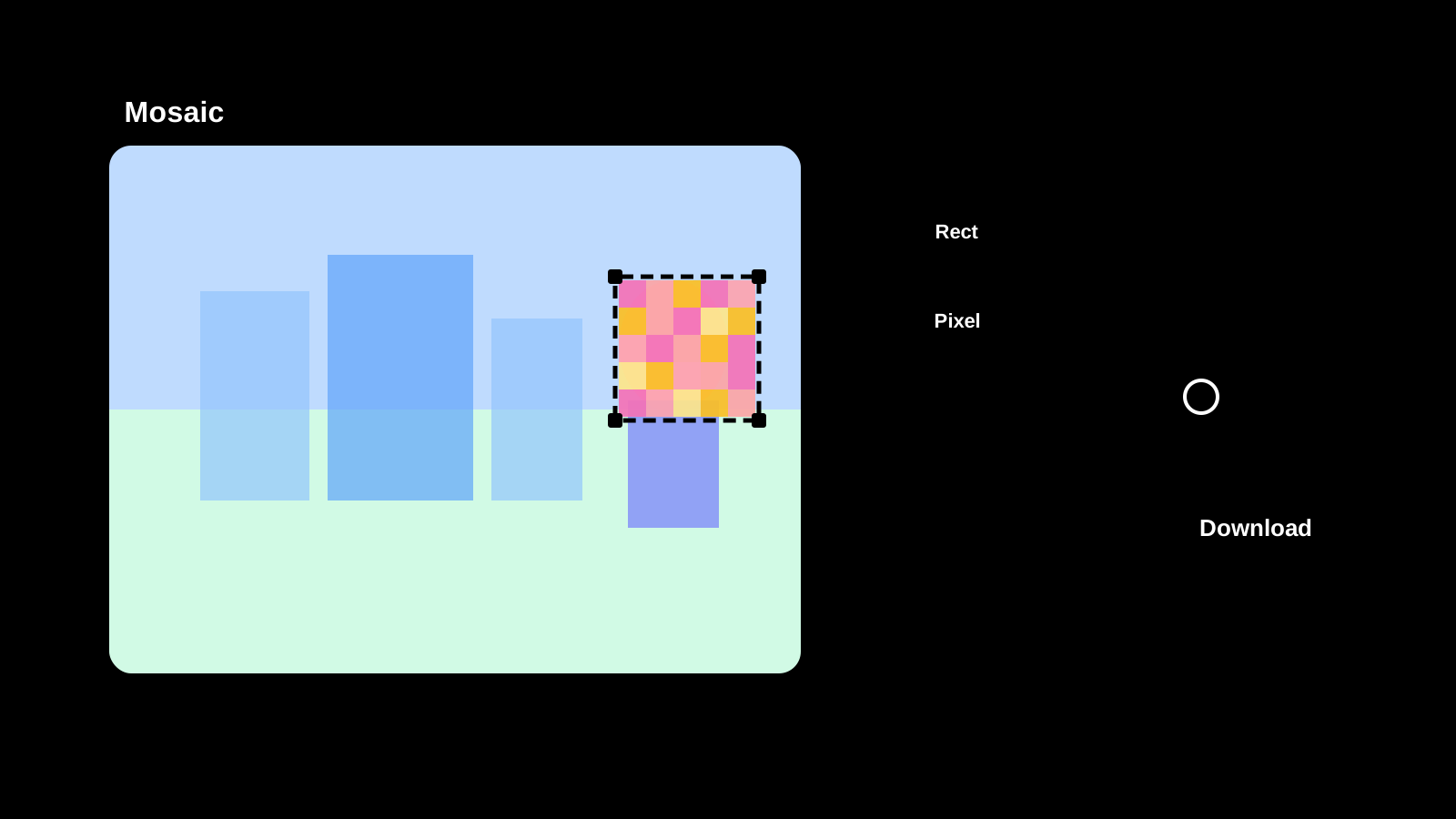
フォーマット変換や軽い調整など、ブラウザ上で扱いやすい動画系ツールをまとめます。
メモ、Markdown、各種エンコード変換などをブラウザ上で扱えます。
JSON、Mermaid、Base64 など開発現場で頻出する補助機能を提供します。
JSON の入力、整形、圧縮、構文検証、結果コピーまでを画面エリアごとに詳しく説明します。
使い方を見るMermaid 記法の入力、編集操作、プレビュー、テーマ、出力、エラー確認を画面エリアごとに詳しく説明します。
使い方を見る
PlantUML 記法の入力、編集操作、プレビュー、テーマ、出力、エラー確認を画面エリアごとに詳しく説明します。
使い方を見る
IP、接続、サーバー観測、ブラウザ、端末、権限、共有用 JSON を、現行画面の操作場所に合わせて説明します。
使い方を見る
HTML の入力、整形、圧縮、結果確認、コピー、やり直しを画面エリアごとに詳しく説明します。
使い方を見る
CSS の入力、整形、圧縮、結果確認、コピー、やり直しを画面エリアごとに詳しく説明します。
使い方を見る
文字コード選択、入力、Base64 変換、復元、コピー、入れ替えを画面エリアごとに詳しく説明します。
使い方を見る
URL 用のプレフィックス、区切り文字、入力、エンコード、デコード、コピーを画面エリアごとに詳しく説明します。
使い方を見る
色選択、色変換、パレット確認など、デザイン作業を支える補助機能をまとめます。
QRコードや favicon など、公開や配布で使う成果物をブラウザ内で生成できます。
FAQ
初回利用時に迷いやすい内容を短くまとめています。
まずはトップページまたはツール一覧から目的に近い機能を探してください。用途が決まっている場合はカテゴリ一覧からの移動も分かりやすいです。
各ツールには、手順と画面キャプチャをまとめた専用の使い方ページを用意しています。このページ下部の一覧から目的のツールを選んでください。
入力形式や画面上の注意文言を確認してください。うまく動かない場合は、別の形式やブラウザで試すと解決することがあります。