STEP 1
動画を選んで形式を決める
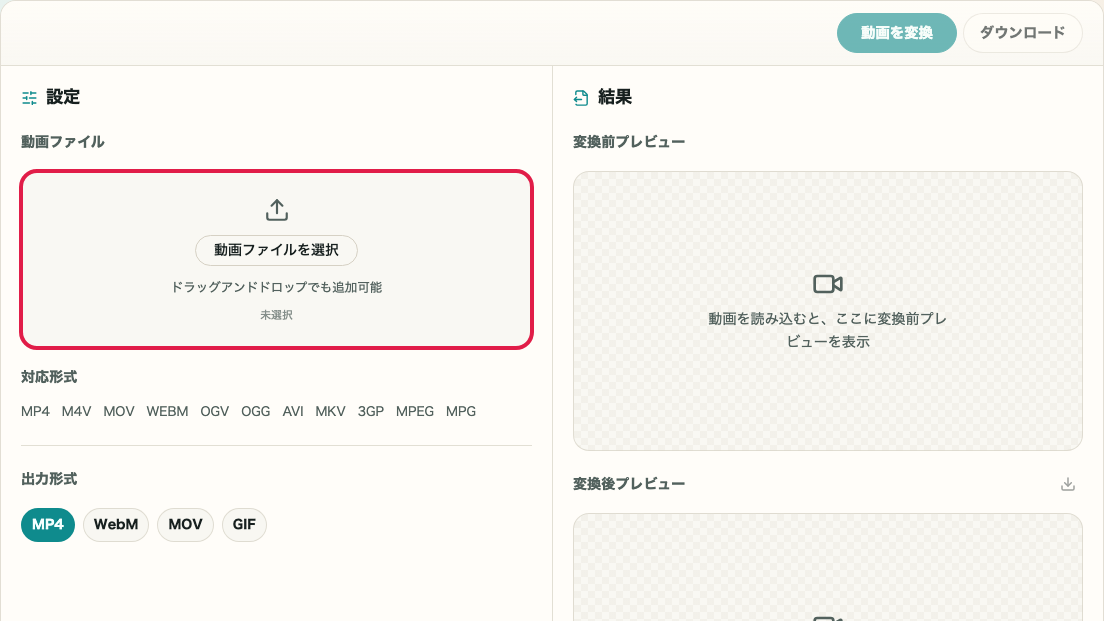
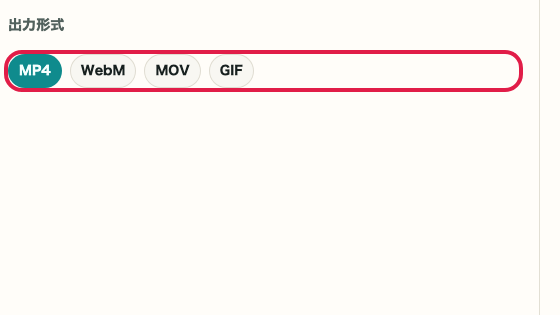
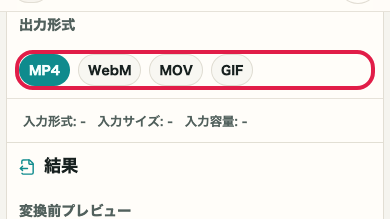
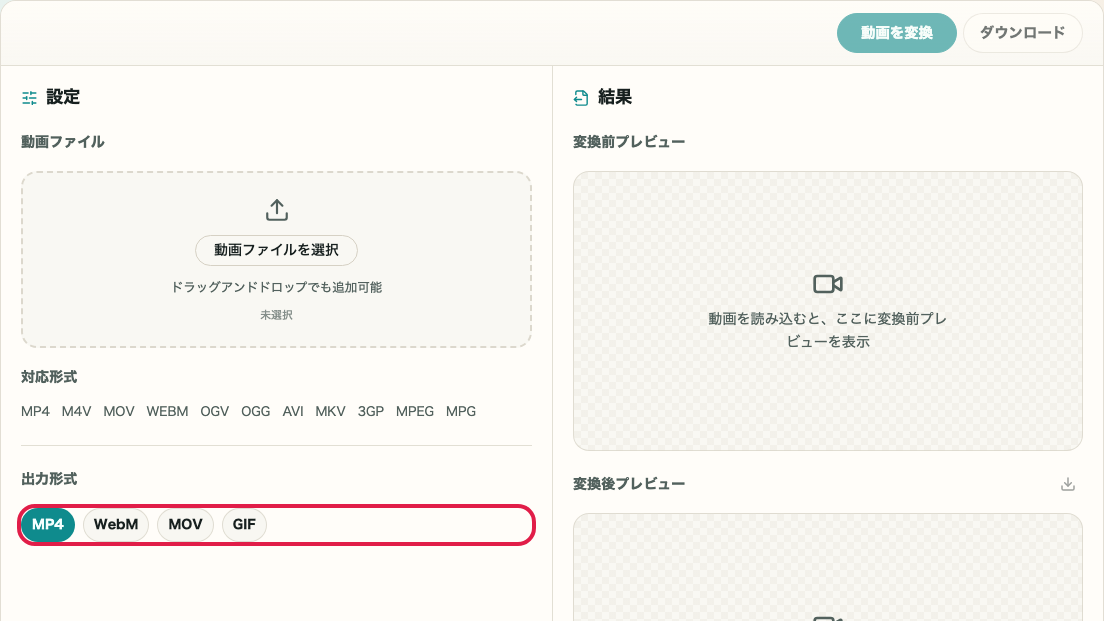
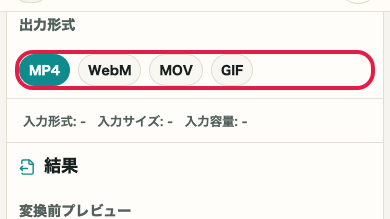
動画ファイルを選択し、出力形式のタブから MP4、WebM、MOV、GIF のいずれかを選びます。


確認ポイント
- 選択した動画ファイル名が表示されること
- 入力形式、入力サイズ、解像度、再生時間が表示されること
- 変換したい出力形式が選ばれていること
この画面で使う操作
動画の選択
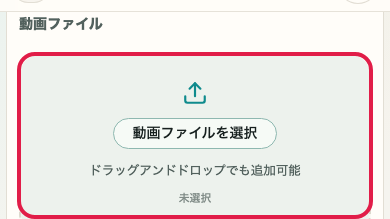
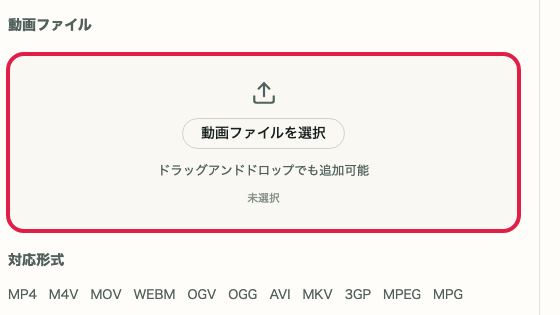
動画ファイルを選択するか、ドラッグアンドドロップで読み込みます。


出力形式の選択
MP4、WebM、MOV、GIF のタブから、保存したい形式を選びます。


How to
動画ファイルを読み込み、出力形式を MP4・WebM・MOV・GIF から選んで変換できるツールです。変換後のサイズや結果を確認しながら、そのまま保存できます。動画を読み込んで変換形式を選び、結果を確認してからダウンロードする流れで使います。
Use Cases
Capabilities
Steps
画面を見ながら進められるように、操作の順番と確認ポイントをまとめています。
STEP 1
動画ファイルを選択し、出力形式のタブから MP4、WebM、MOV、GIF のいずれかを選びます。


動画ファイルを選択するか、ドラッグアンドドロップで読み込みます。


MP4、WebM、MOV、GIF のタブから、保存したい形式を選びます。


STEP 2
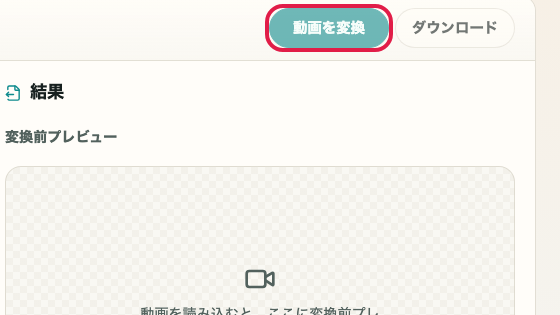
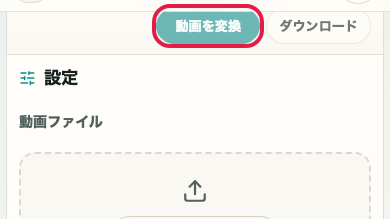
形式が決まったら「動画を変換」を押します。結果を確認し、問題がなければ「ダウンロード」を押して保存します。


選んだ形式に合わせて動画を変換します。変換中は進捗を確認できます。


変換後の結果に問題がなければ、そのまま保存できます。


Notes
使う前に確認しておくと迷いにくいポイントを、理由つきでまとめています。
確認すること
変換はブラウザ内で実行します。ファイルサイズや再生時間が大きい動画では、完了まで時間がかかることがあります。
確認すること
GIF は音声を保持せず、長い動画ではファイルサイズが大きくなりやすいです。短いループ共有に向いています。
確認すること
GIF 形式は音声に対応していません。音声が含まれる動画を GIF に変換すると、映像のみのアニメーションになります。音声が必要な場合は MP4 や WebM を選んでください。
FAQ
使う前に判断しやすい質問を先に整理します。
現在は MP4、WebM、MOV、GIF への変換に対応しています。
いいえ。変換処理はブラウザ内で実行し、動画ファイルは外部へ送信しません。
変換後の映像品質は元の動画に準じますが、形式によって差が出ることがあります。GIF は色数が制限されます。
はい。音声つき動画の変換に対応しています。GIF に変換する場合、音声は含まれません。
ブラウザで扱える範囲での処理になります。非常に大きい動画では処理に時間がかかります。
変換が完了すると結果のプレビューが表示されます。ダウンロードボタンが有効になれば保存できます。
次に見る使い方
関連する使い方を続けて見られるように、次に確認しやすい導線をまとめています。