ツールさん

How to

画像フォーマット変換の使い方

PNG、JPEG、WebP、BMP、GIF、AVIF、HEIC、SVG を扱える画像変換ツールです。アップロード後すぐにプレビューが表示され、出力形式を切り替えてそのまま書き出せます。画像を選択して出力形式を決め、変換後プレビューを確認してダウンロードする流れで使います。

画像フォーマット変換 のサムネイル画像画像フォーマット変換 のサムネイル画像
手順
2 ステップ
案内
画像つき解説
内容
注意点と FAQ

Use Cases

こんな時に使います

  • iPhone の HEIC 画像を変換したい
  • サイト掲載前に WebP や AVIF へ変換したい
  • 画像納品形式を短時間で揃えたい
  • GIF を WebP に変換してファイル容量を減らしたい
  • PNG の透過を保ったまま別の形式へ変換したい
  • SVG をラスター画像(PNG・JPEG)に書き出したい

Capabilities

このツールでできること

  • 主要画像形式の相互変換
  • HEIC / SVG を含む画像入力
  • 変換前後のプレビュー確認
  • 画像をその場で変換して保存
  • 品質スライダーで圧縮率を調整
  • PNG の透過情報を保った変換

Steps

手順

画面を見ながら進められるように、操作の順番と確認ポイントをまとめています。

STEP 1

画像を選択する

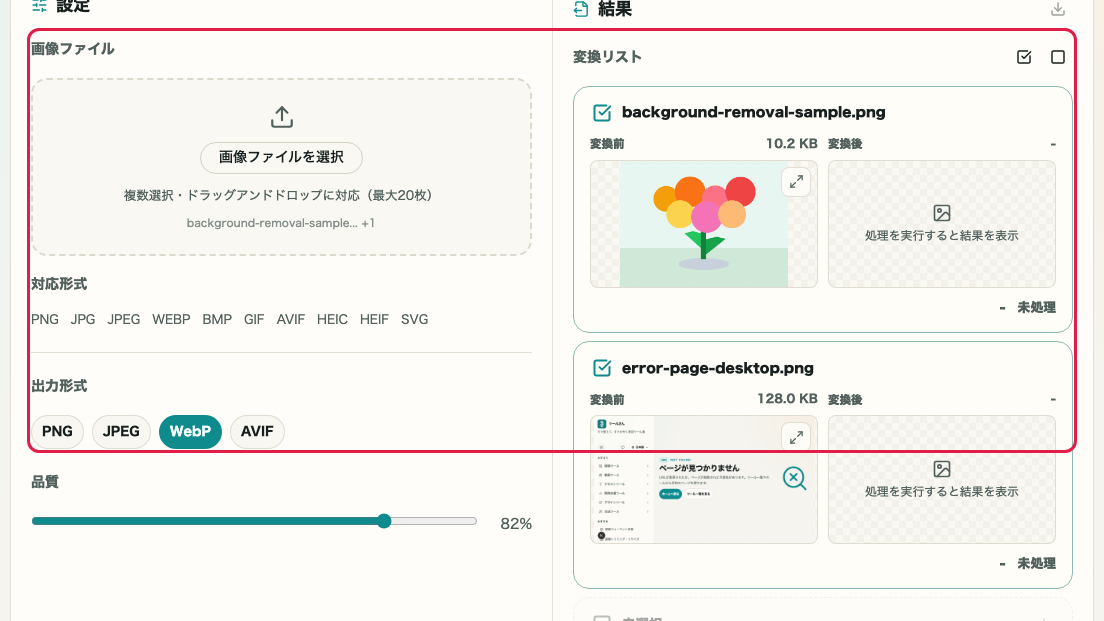
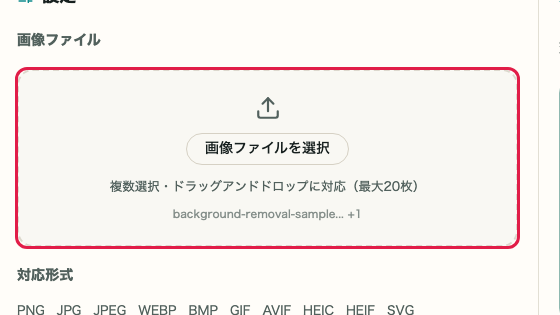
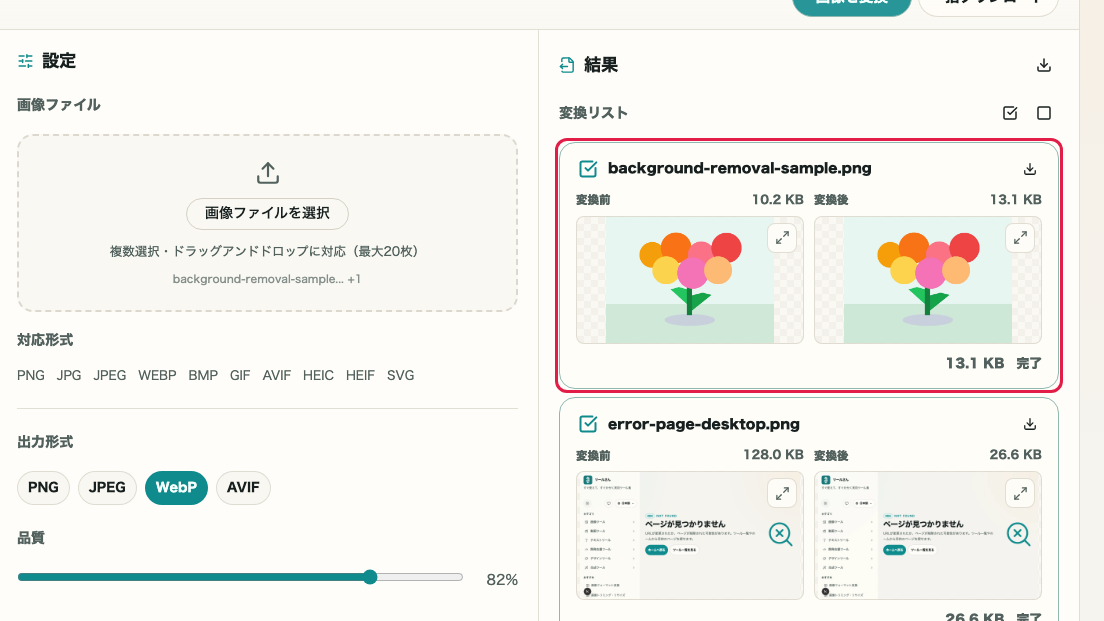
変換設定の「画像ファイルを選択」を押すか、ファイルをドラッグアンドドロップして画像を読み込みます。

画像フォーマット変換ツールの変換設定だけを切り出したキャプチャ。赤枠で画像ファイルの選択エリアを示している画像フォーマット変換ツールの変換設定だけを切り出した SP 向けキャプチャ。画像ファイルの選択エリアを示している

確認ポイント

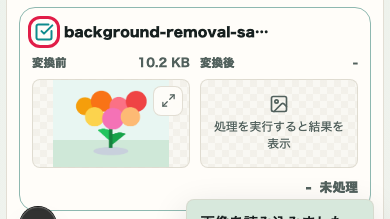
  • 画像ファイル欄に選択したファイル名が表示されること
  • 入力情報に入力形式、入力サイズ、画像サイズが表示されること

この画面で使う操作

01
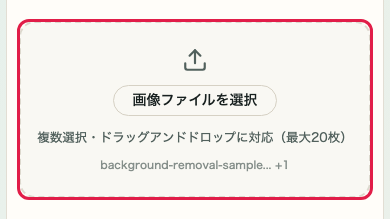
画像の選択

画像ファイルを選択するか、ドラッグアンドドロップで読み込みます。

画像フォーマット変換の画像ファイル選択エリアだけを切り出した画面画像フォーマット変換の画像ファイル選択エリアだけを切り出した SP 画面
02
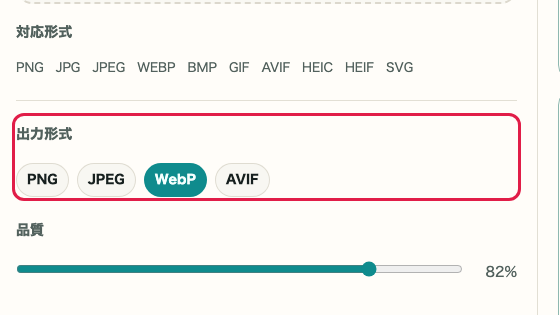
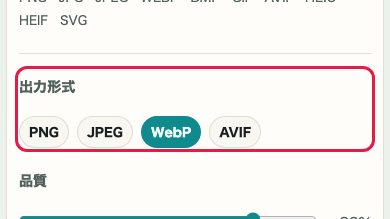
出力形式の選択

PNG、JPEG、WebP、AVIF のラベルから保存したい形式を選びます。

画像フォーマット変換の出力形式選択欄だけを切り出した画面画像フォーマット変換の出力形式選択欄だけを切り出した SP 画面
03
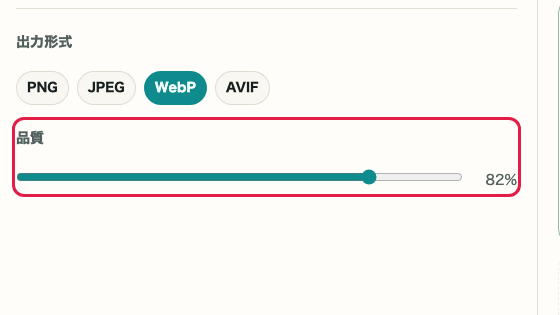
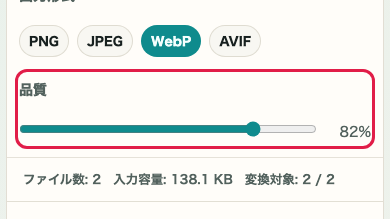
品質の調整

JPEG、WebP、AVIF は品質スライダーで容量と見た目のバランスを調整できます。

画像フォーマット変換の品質スライダーだけを切り出した画面画像フォーマット変換の品質スライダーだけを切り出した SP 画面
04
入力情報の確認

入力形式、入力サイズ、画像サイズを見て、正しい画像を選んでいるか確認できます。

画像フォーマット変換の入力情報だけを切り出した画面画像フォーマット変換の入力情報だけを切り出した SP 画面

STEP 2

出力形式を選んで変換する

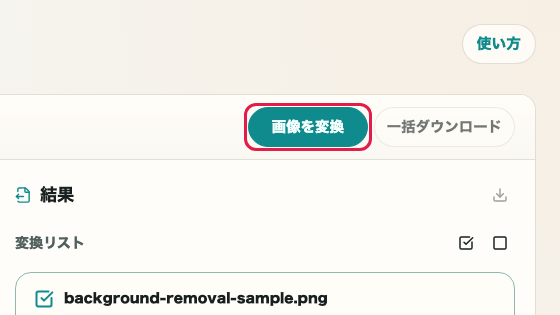
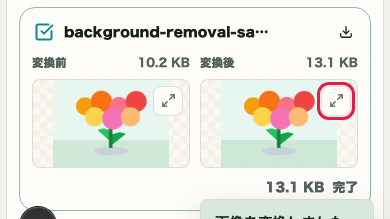
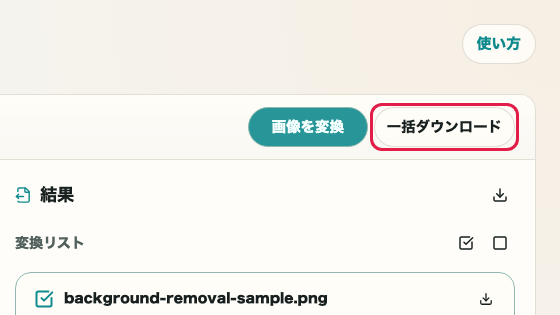
出力形式のラベルを選び、必要なら品質を調整してから「画像を変換」を押します。結果を確認したら「ダウンロード」を押します。

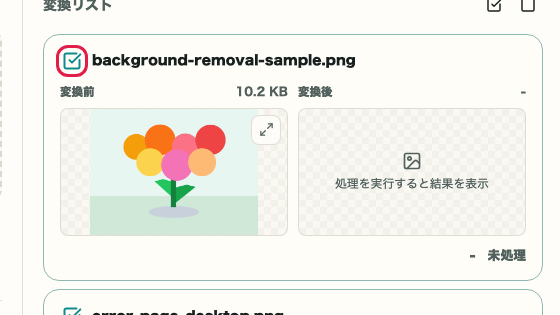
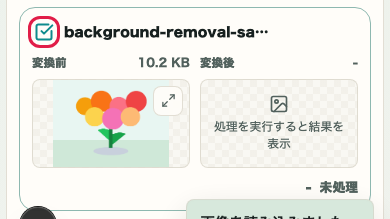
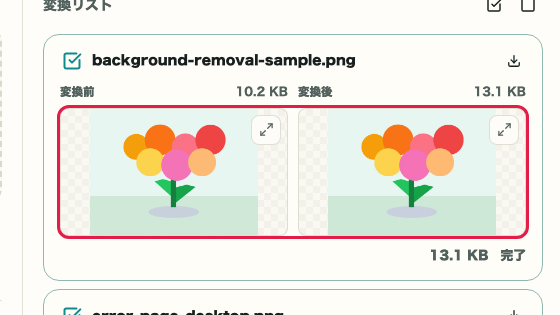
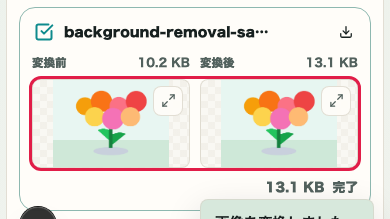
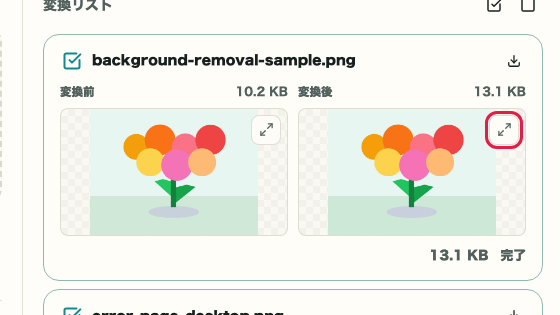
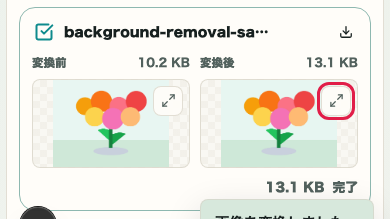
画像フォーマット変換ツールの変換前後プレビューだけを切り出したキャプチャ。赤枠で変換前と変換後の確認位置を示している画像フォーマット変換ツールの変換前後プレビューだけを切り出した SP 向けキャプチャ。変換前と変換後の確認位置を示している

確認ポイント

  • 変換後プレビューに結果が表示されること
  • ダウンロードボタンが有効になっていること
  • 必要な形式で保存できること

この画面で使う操作

01
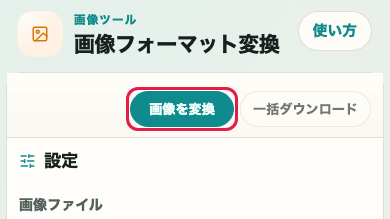
画像を変換

設定が決まったら変換ボタンを押して、出力画像を生成します。

画像フォーマット変換の変換ボタンを切り出した画面画像フォーマット変換の変換ボタンを切り出した SP 画面
02
変換前後の確認

変換前と変換後のプレビューを見比べて、色味や透過の変化を確認できます。

画像フォーマット変換の変換前後プレビューだけを切り出した画面画像フォーマット変換の変換前後プレビューだけを切り出した SP 画面
03
ダウンロード

変換後プレビューで問題がなければ、そのままダウンロードできます。

画像フォーマット変換のダウンロードボタンだけを切り出した画面画像フォーマット変換のダウンロードボタンだけを切り出した SP 画面

Notes

使う時の注意

使う前に確認しておくと迷いにくいポイントを、理由つきでまとめています。

確認すること

変換後の見た目を確認してから保存する

透過や色味は変換先の形式によって変わることがあります。変換後プレビューを見てから保存すると失敗しにくくなります。

確認すること

出力形式ごとの特性を使い分ける

JPEG、WebP、AVIF は容量と見た目のバランスが変わります。用途に合わせて形式を選ぶと、納品や掲載前の調整がしやすくなります。

確認すること

HEIC・SVG は変換後プレビューで結果を確認する

HEIC や SVG は変換前の表示が制限される場合があります。変換後のプレビューで色味や内容を確認してから保存してください。

FAQ

画像フォーマット変換 に関する質問

使う前に判断しやすい質問を先に整理します。

画像データは外部へ送信されますか?

画像データはその場で変換して保存できます。送信が必要な処理では、画面上で案内します。

変換後に画質は落ちますか?

変換先の形式によって画質は変わります。JPEG や WebP、AVIF などの非可逆圧縮では画質が変わることがあり、PNG などの可逆形式では元の見た目を保ちやすいです。

HEIC 形式は変換できますか?

iPhone で撮影した HEIC 画像を PNG・JPEG などの形式に変換できます。ブラウザ側で処理するため、アプリや外部サービスは不要です。

SVG はどのように変換されますか?

SVG はラスター画像(PNG・JPEG など)に書き出せます。ベクター情報はピクセル画像として出力されるため、拡大縮小の柔軟性は失われます。

PNG の透過情報は保持されますか?

JPEG に変換すると透過情報は失われます。透過を保ちたい場合は PNG または WebP(透過対応)を出力形式として選んでください。

変換前後のファイルサイズを確認できますか?

変換後プレビューの横に出力サイズが表示されます。容量の変化を見ながら形式や品質スライダーを調整できます。

次に見る使い方

関連する使い方

関連する使い方を続けて見られるように、次に確認しやすい導線をまとめています。