ツールさん

How to

画像トリミング・リサイズの使い方

画像の切り抜きとリサイズをまとめて行えるツールです。残したい範囲を指定し、必要に応じて幅・高さやパーセントを調整し、形式と品質を選んで保存できます。ブログ、資料、SNS、アップロード前のサイズ調整に使えます。

画像トリミング・リサイズ のサムネイル画像画像トリミング・リサイズ のサムネイル画像

Use Cases

こんな時に使います

  • ブログのアイキャッチを切り出したい
  • 資料に貼る画像サイズを整えたい
  • アップロード前に必要な範囲だけ残したい
  • 特定の縦横比に画像を正確にトリミングしたい
  • サムネイル用の画像サイズを統一したい
  • アップロード制限に合わせて画像をリサイズしたい

Capabilities

このツールでできること

  • ドラッグで切り抜き範囲を指定
  • X軸、Y軸、横幅、高さを数値で指定
  • リサイズ有無の切り替え
  • 出力サイズを px / % で調整
  • 縦横比を固定したリサイズ
  • 編集結果をコピーまたはダウンロード

Guide

画面ごとの使い方

設定、入力、プレビュー、結果、保存など、画面内のエリアごとに操作方法を説明します。

01 HOWTO

画像を読み込み、編集方法を決める

左の設定ペインで画像を選択し、トリミングとリサイズを使うかを決めます。
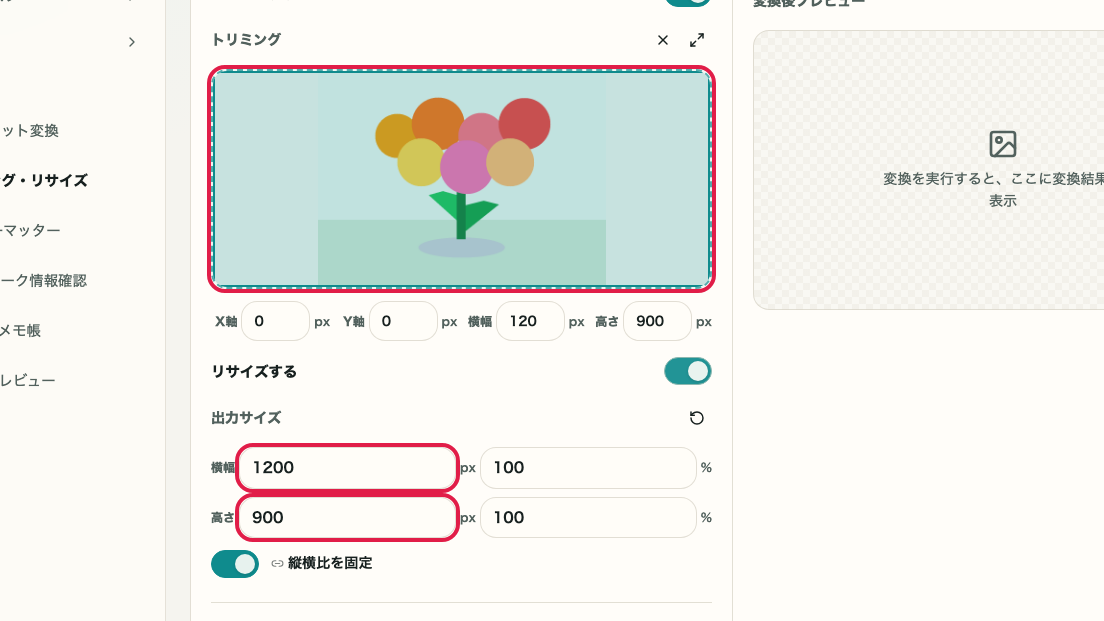
画像トリミング・リサイズで画像を読み込み編集方法を決める画面画像トリミング・リサイズで画像を読み込み編集方法を決める画面

この要素でできること

  • 設定 > 画像ファイルから編集したい画像を読み込める
  • トリミングするかどうかを切り替えられる
  • リサイズするかどうかを切り替えられる
  • 出力形式と品質の設定場所を確認できる

操作する場所

01
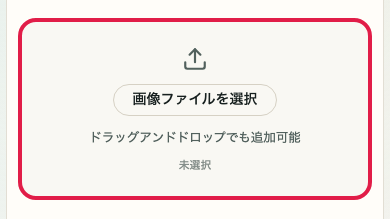
画像ファイル

左ペインの「画像ファイル」で編集したい画像を選択します。
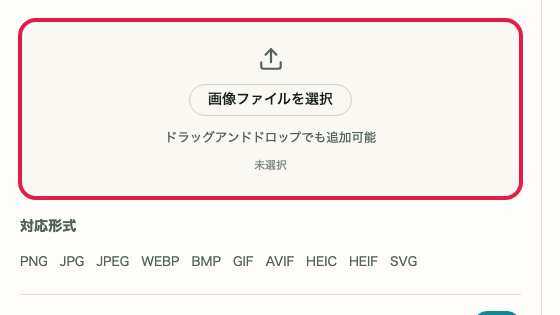
画像トリミング・リサイズの画像ファイル欄画像トリミング・リサイズの画像ファイル欄
02
トリミングする

切り抜きたい場合は「トリミングする」をオンにします。不要な場合はオフにできます。
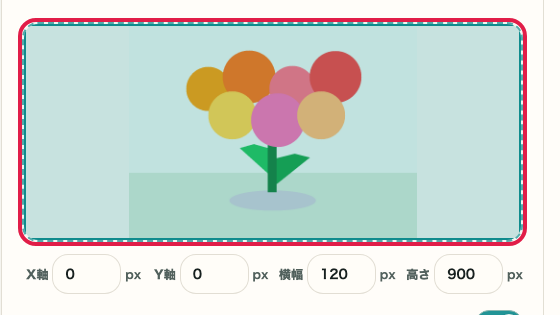
画像トリミング・リサイズのトリミング設定画像トリミング・リサイズのトリミング設定
03
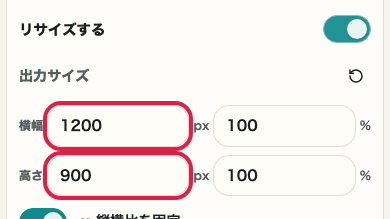
リサイズする

保存後の幅や高さを変えたい場合は「リサイズする」をオンにします。
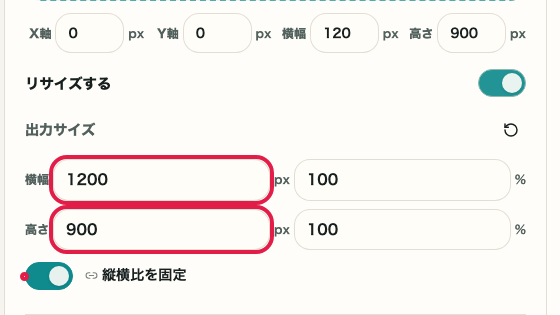
画像トリミング・リサイズのリサイズ設定画像トリミング・リサイズのリサイズ設定
04
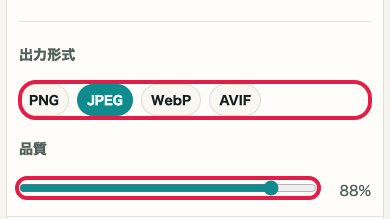
出力形式

PNG、JPEG、WebP、AVIF から保存形式を選べます。
画像トリミング・リサイズの出力形式設定画像トリミング・リサイズの出力形式設定

02 HOWTO

切り抜き範囲を調整する

画像上のドラッグ、または X軸、Y軸、横幅、高さの数値で、残したい範囲を指定します。

画像トリミング・リサイズで切り抜き範囲を調整する画面画像トリミング・リサイズで切り抜き範囲を調整する画面

この要素でできること

  • 画像上をドラッグして残す範囲を指定できる
  • X軸、Y軸、横幅、高さを数値で調整できる
  • 選択解除や全体選択で範囲を戻せる
  • 切り抜き後のサイズを出力サイズへ反映できる

操作する場所

01
ドラッグで範囲指定

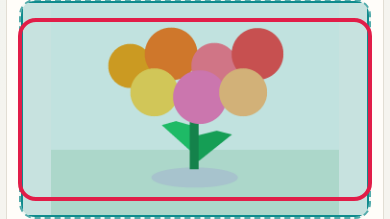
「トリミング」内の画像上をドラッグして、残したい範囲を指定します。

画像トリミング・リサイズのドラッグ範囲指定画像トリミング・リサイズのドラッグ範囲指定
02
数値で範囲指定

X軸、Y軸、横幅、高さを直接入力して、切り抜き範囲を正確に調整します。

画像トリミング・リサイズの数値範囲指定画像トリミング・リサイズの数値範囲指定
03
出力サイズ

切り抜いた範囲を基準に、保存後の幅と高さを確認します。

画像トリミング・リサイズの出力サイズ確認画像トリミング・リサイズの出力サイズ確認
04
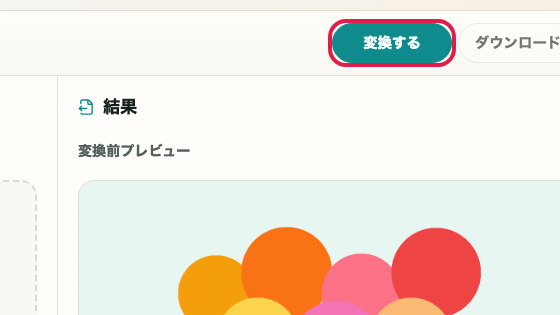
変換する

切り抜き範囲が決まったら、上部の「変換する」で変換後プレビューを生成します。

画像トリミング・リサイズの変換実行ボタン画像トリミング・リサイズの変換実行ボタン

03 HOWTO

出力サイズ、形式、品質を調整する

リサイズを使う場合は幅・高さまたはパーセントを指定し、縦横比固定、出力形式、品質を確認します。

画像トリミング・リサイズで出力サイズ形式品質を調整する画面画像トリミング・リサイズで出力サイズ形式品質を調整する画面

この要素でできること

  • 出力サイズを px または % で指定できる
  • 縦横比を固定して歪みを避けられる
  • 元のサイズへ戻せる
  • 出力形式と品質を選んで変換できる

操作する場所

01
幅・高さ

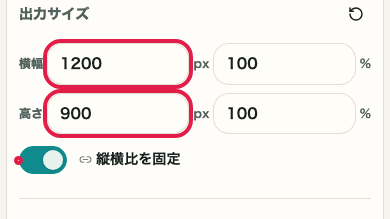
出力サイズで、保存後の横幅と高さを px または % で入力します。

画像トリミング・リサイズの幅と高さ入力画像トリミング・リサイズの幅と高さ入力
02
縦横比を固定

歪みを避けたい場合は「縦横比を固定」をオンにします。

画像トリミング・リサイズの縦横比固定画像トリミング・リサイズの縦横比固定
03
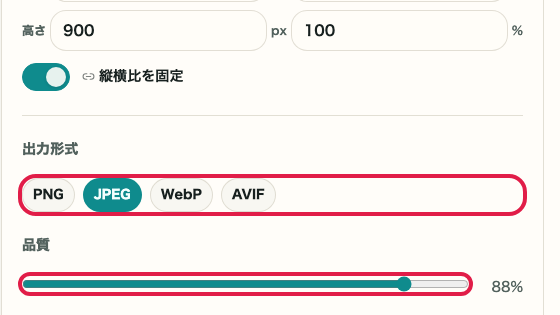
出力形式と品質

保存形式と品質を選び、見た目と容量のバランスを調整します。

画像トリミング・リサイズの出力形式と品質画像トリミング・リサイズの出力形式と品質
04
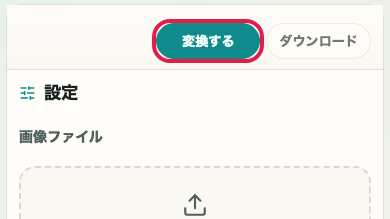
変換する

現在の切り抜き範囲、サイズ、形式、品質で変換後プレビューを作ります。

画像トリミング・リサイズの変換する操作画像トリミング・リサイズの変換する操作

04 HOWTO

変換後プレビューを確認して保存する

右ペインの変換後プレビューと出力情報を確認し、問題がなければコピーまたはダウンロードします。

画像トリミング・リサイズで変換後プレビューを確認し保存する画面画像トリミング・リサイズで変換後プレビューを確認し保存する画面

この要素でできること

  • 変換後プレビューで切り抜き位置とサイズを確認できる
  • 右ペイン下部で出力形式、出力サイズ、出力容量を確認できる
  • コピーまたはダウンロードできる
  • サイズ、形式、品質を見直して再変換できる

操作する場所

01
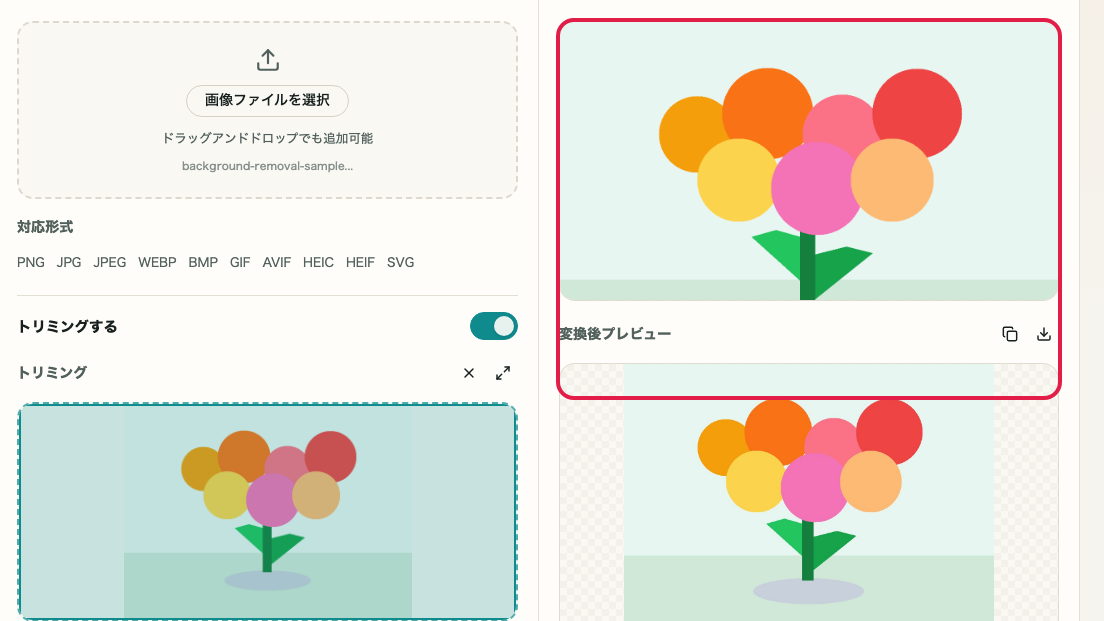
変換後プレビュー

右ペインで、切り抜き・リサイズ後の見た目を確認します。

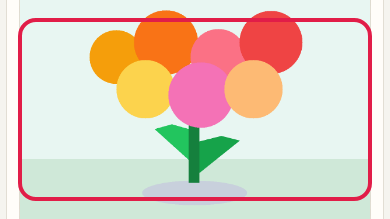
画像トリミング・リサイズの変換後プレビュー画像トリミング・リサイズの変換後プレビュー
02
コピー・ダウンロード

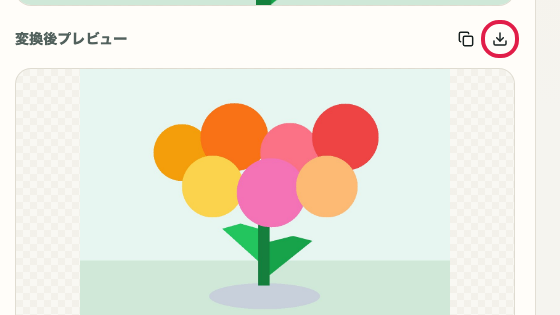
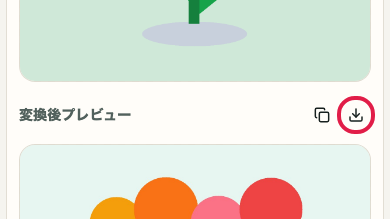
変換後プレビュー右上のアイコン、または上部ツールバーから結果をコピーまたは保存します。

画像トリミング・リサイズのコピーとダウンロード操作画像トリミング・リサイズのコピーとダウンロード操作
03
形式の見直し

保存先に合わない場合は、出力形式や品質を変更します。

画像トリミング・リサイズの形式見直し操作画像トリミング・リサイズの形式見直し操作
04
サイズの再調整

幅や高さが合わない場合は、出力サイズを変更して再変換します。

画像トリミング・リサイズのサイズ再調整操作画像トリミング・リサイズのサイズ再調整操作

Notes

使う時の注意

使う前に確認しておくと迷いにくいポイントを、理由つきでまとめています。

確認すること

トリミングとリサイズは別の操作として考える

トリミングは残す範囲、リサイズは保存後の大きさを決める操作です。どちらも使うか、片方だけ使うかを先に決めると迷いにくくなります。

確認すること

縦横比固定で画像の歪みを避ける

リサイズ時に縦横比を固定すると、幅または高さの変更に合わせてもう一方も自動で調整されます。

確認すること

変換後プレビューを見てから保存する

切り抜き位置、文字の見え方、品質による劣化は保存前に確認してください。元画像は直接変更されず、結果は別ファイルとして保存されます。

FAQ

画像トリミング・リサイズ に関する質問

使う前に判断しやすい質問を先に整理します。

スマートフォンでも使えますか?

はい。スマートフォンでも使えます。細かい位置調整や数値入力は、画面が広い端末の方が行いやすいです。

元画像は保持されますか?

はい。元画像はそのまま残り、編集結果は別ファイルとして保存します。

縦横比を保ったままリサイズできますか?

はい。リサイズ時に「縦横比を固定」をオンにすると、幅または高さの変更に合わせてもう一方も自動で調整されます。

複数の画像をまとめて処理できますか?

このページは 1 ファイルずつの処理です。まとめての処理には対応していません。

出力サイズの最大値に制限はありますか?

ブラウザで扱える範囲での処理になります。極端に大きいサイズでは処理が重くなることがあります。

リサイズ後の画像が歪まないようにするには?

縦横比を固定した状態でサイズを変更すると、元の比率を保ちながら拡大縮小できます。

次に見る使い方

関連する使い方

関連する使い方を続けて見られるように、次に確認しやすい導線をまとめています。