01 HOWTO
画像を選択して圧縮対象を決める
複数画像を追加し、右側の一覧で圧縮する画像を選びます。
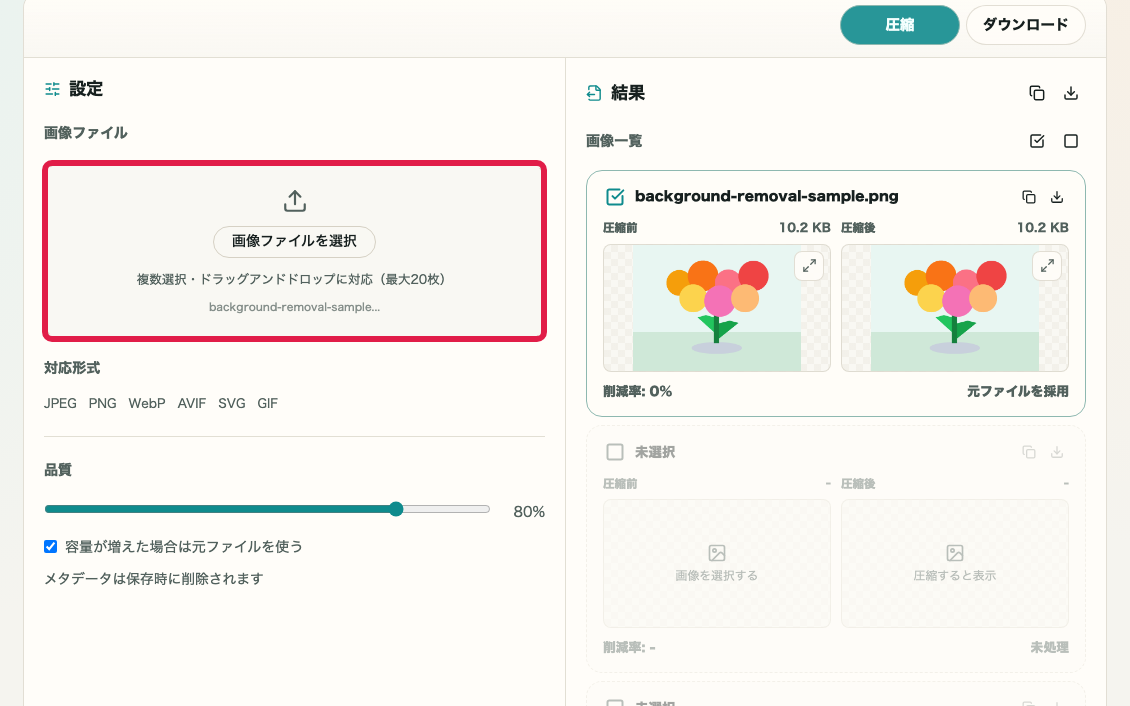
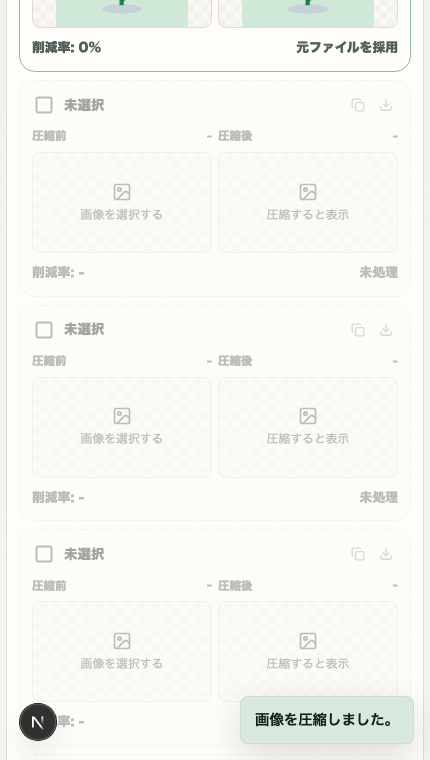
この要素でできること
- 複数画像をまとめて追加できる
- 対応形式を確認できる
- 圧縮対象を選べる
- 入力容量を確認できる
操作する場所
01
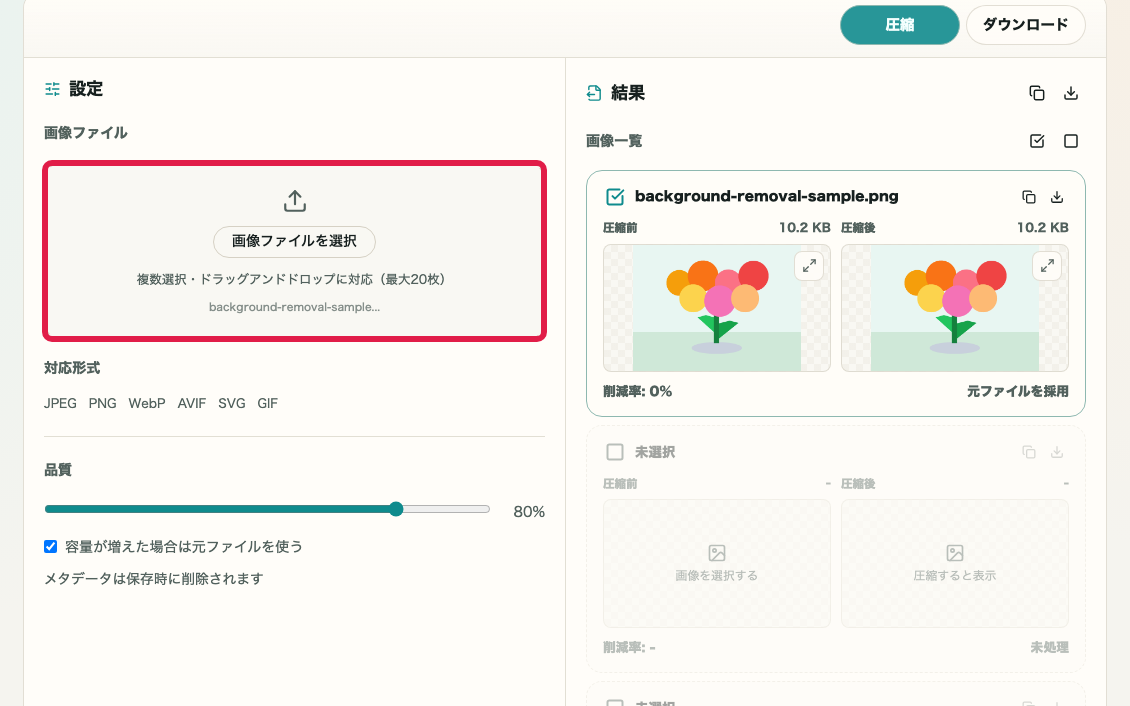
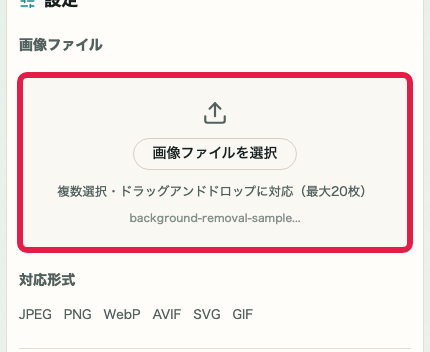
画像ファイル
圧縮したい画像を選択します。
02
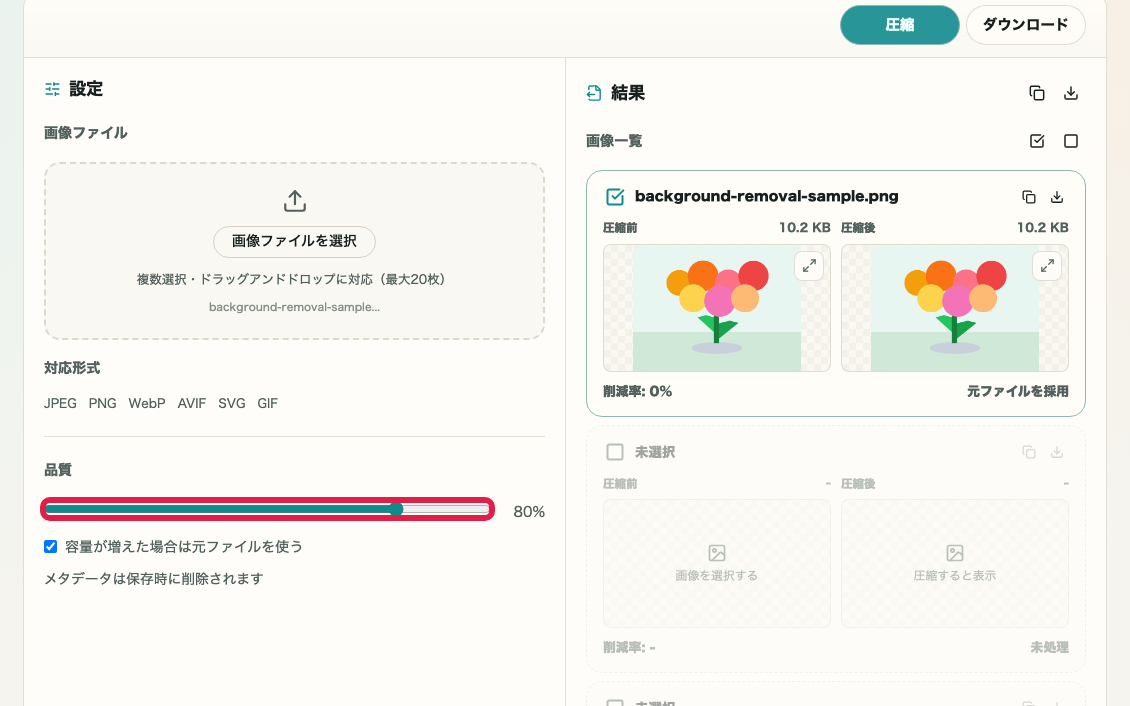
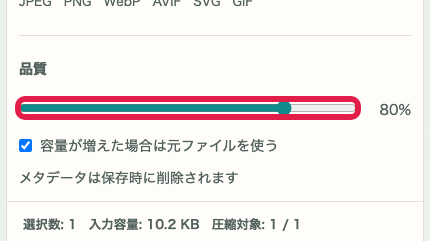
品質
容量と見た目のバランスを調整します。
03
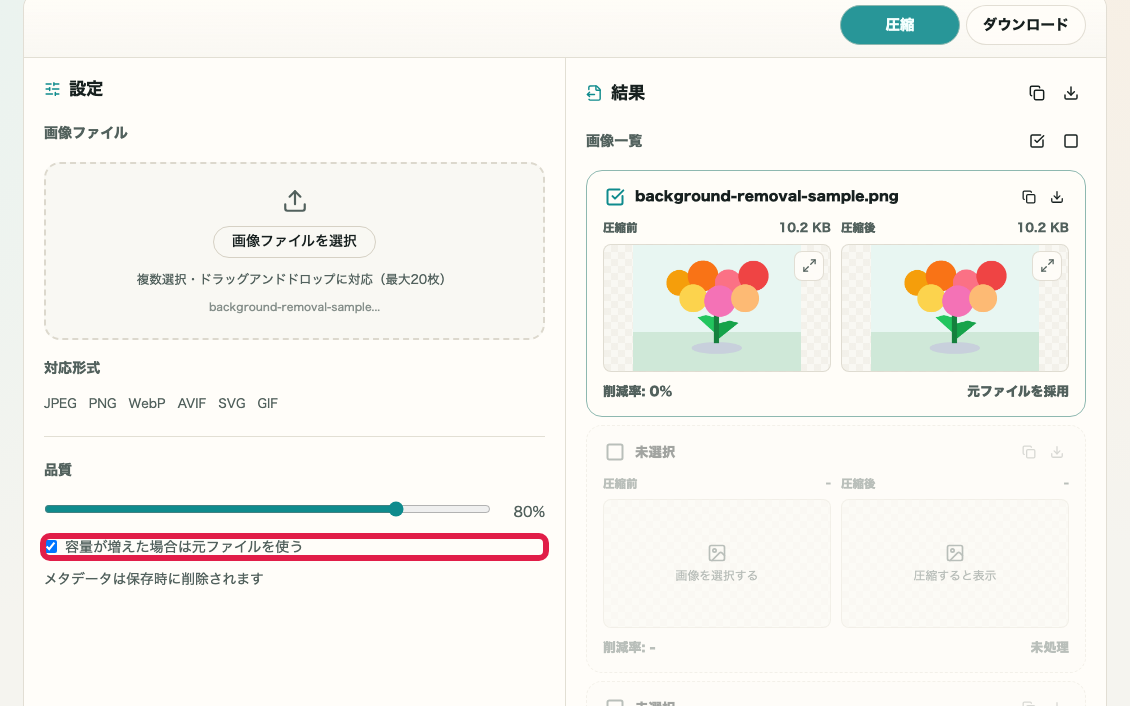
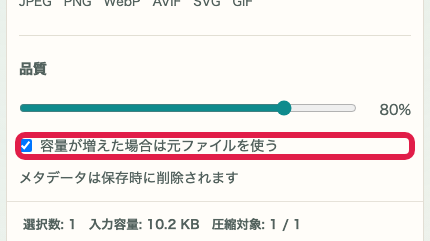
元ファイル採用
容量が増えた場合に元ファイルを使うか確認します。
04
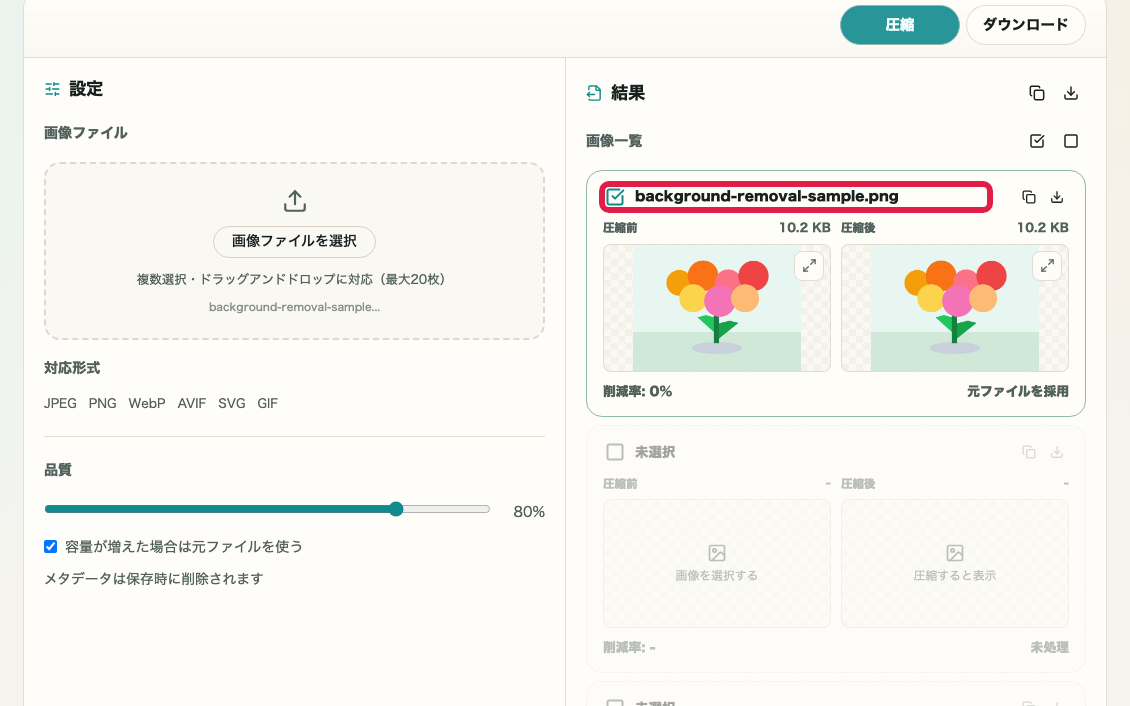
圧縮対象
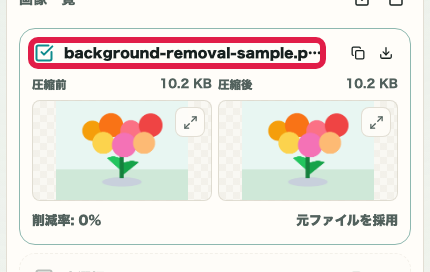
一覧から圧縮する画像を選びます。
How to
JPEG、PNG、WebP、AVIF、SVG、GIF をブラウザ内で圧縮できます。品質を調整し、容量が増えた画像は元ファイルを使う設定も確認しながら、個別または一括で保存できます。
Use Cases
Capabilities
Guide
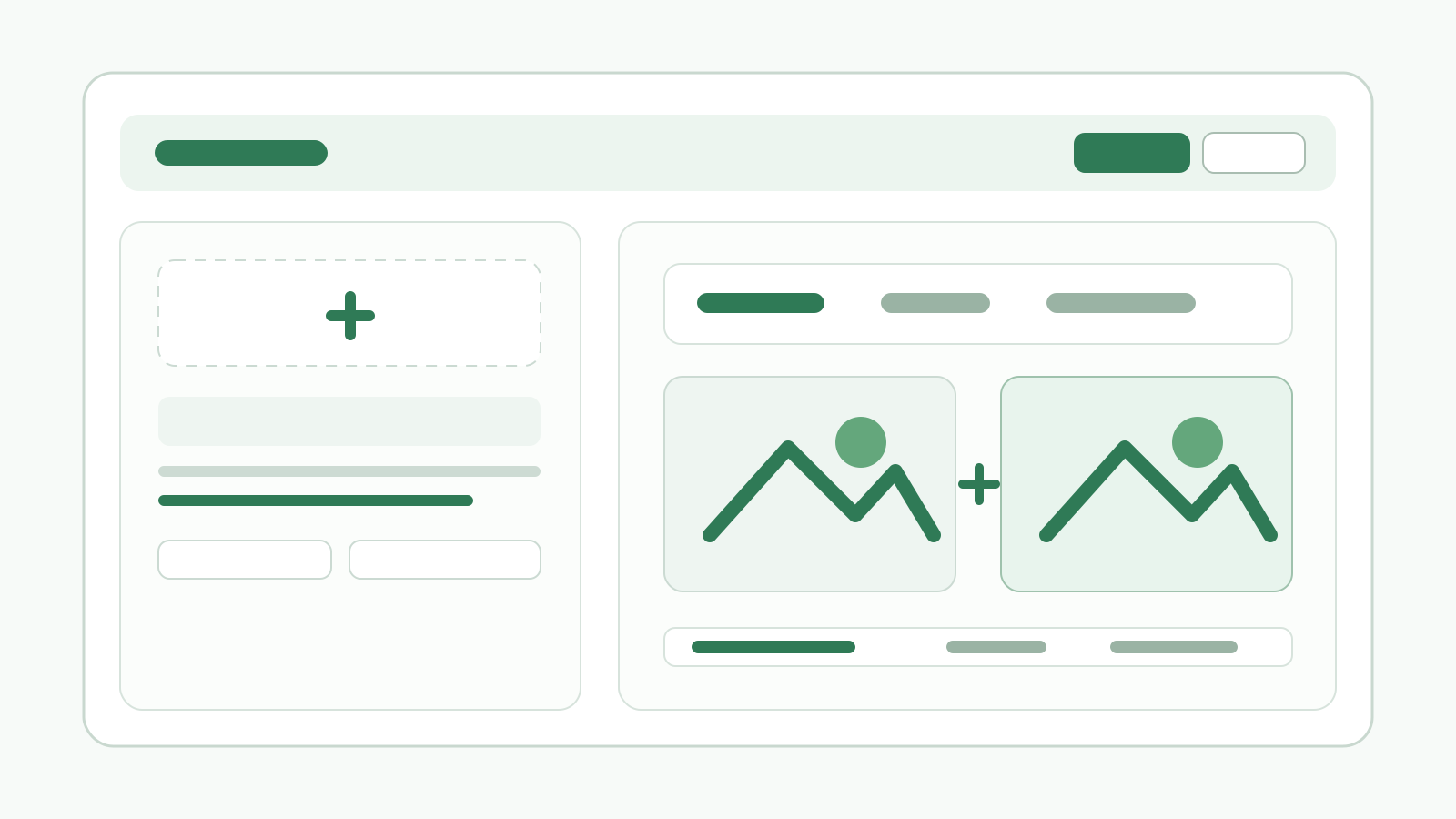
設定、入力、プレビュー、結果、保存など、画面内のエリアごとに操作方法を説明します。
01 HOWTO
複数画像を追加し、右側の一覧で圧縮する画像を選びます。
圧縮したい画像を選択します。
容量と見た目のバランスを調整します。
容量が増えた場合に元ファイルを使うか確認します。
一覧から圧縮する画像を選びます。
02 HOWTO
品質スライダーで圧縮の強さを調整し、容量が増える画像の扱いを決めます。
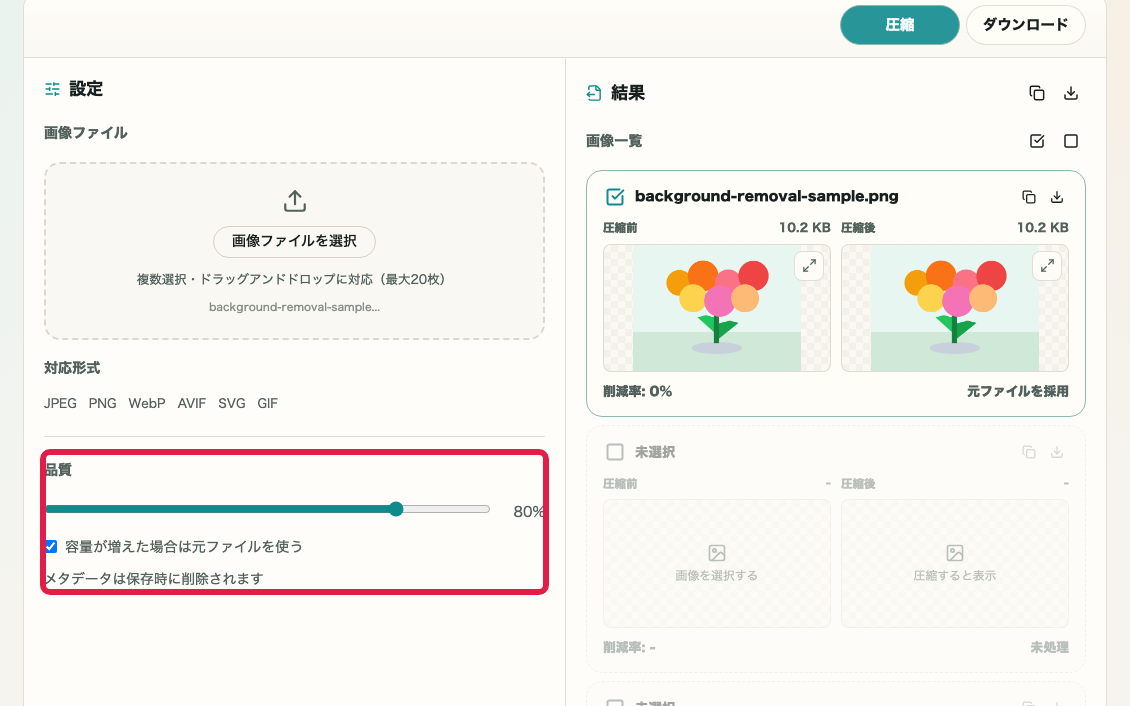
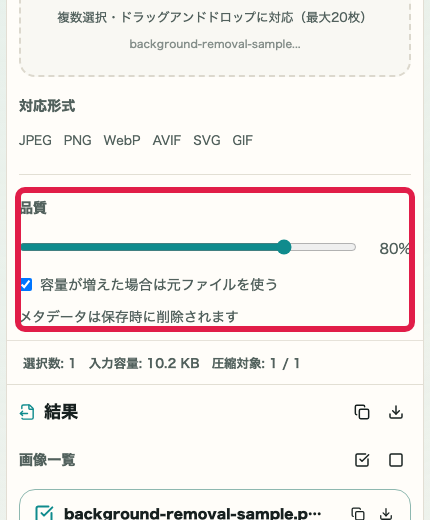
数値を下げるほど容量を小さくしやすくなります。
圧縮後に大きくなった画像を元ファイルのまま扱えます。
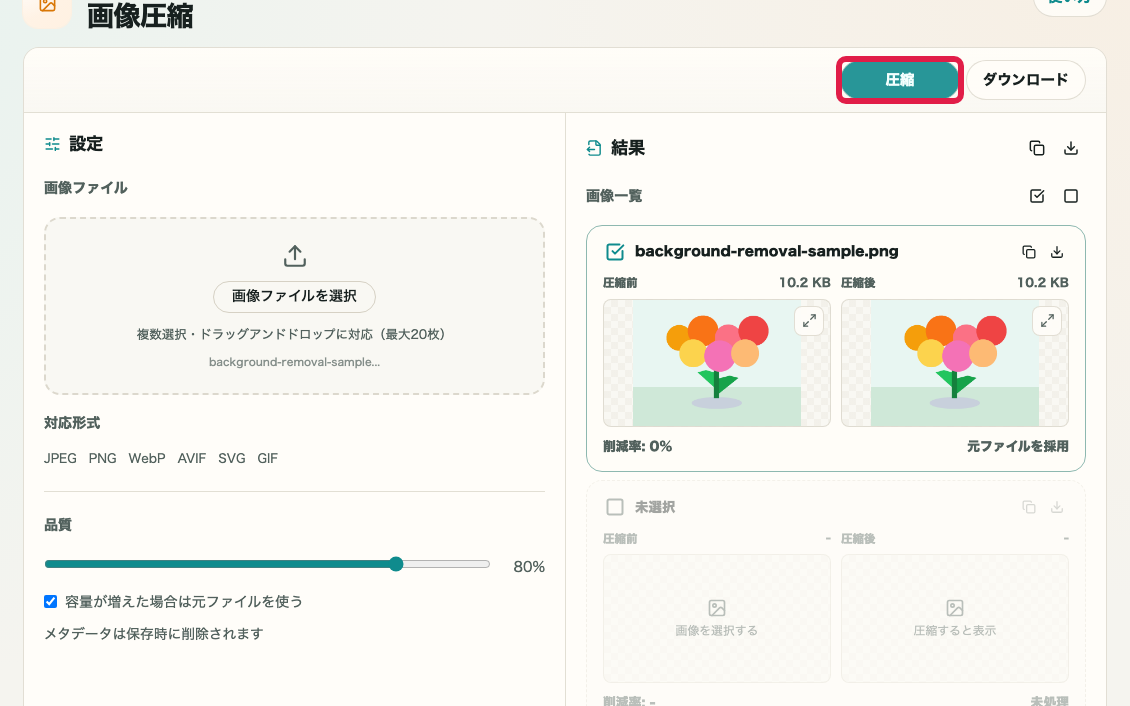
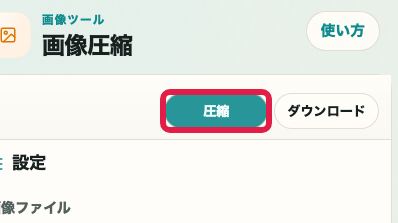
選択した画像の圧縮を開始します。
03 HOWTO
画像ごとのプレビュー、圧縮前後の容量、削減率、処理状態を確認します。
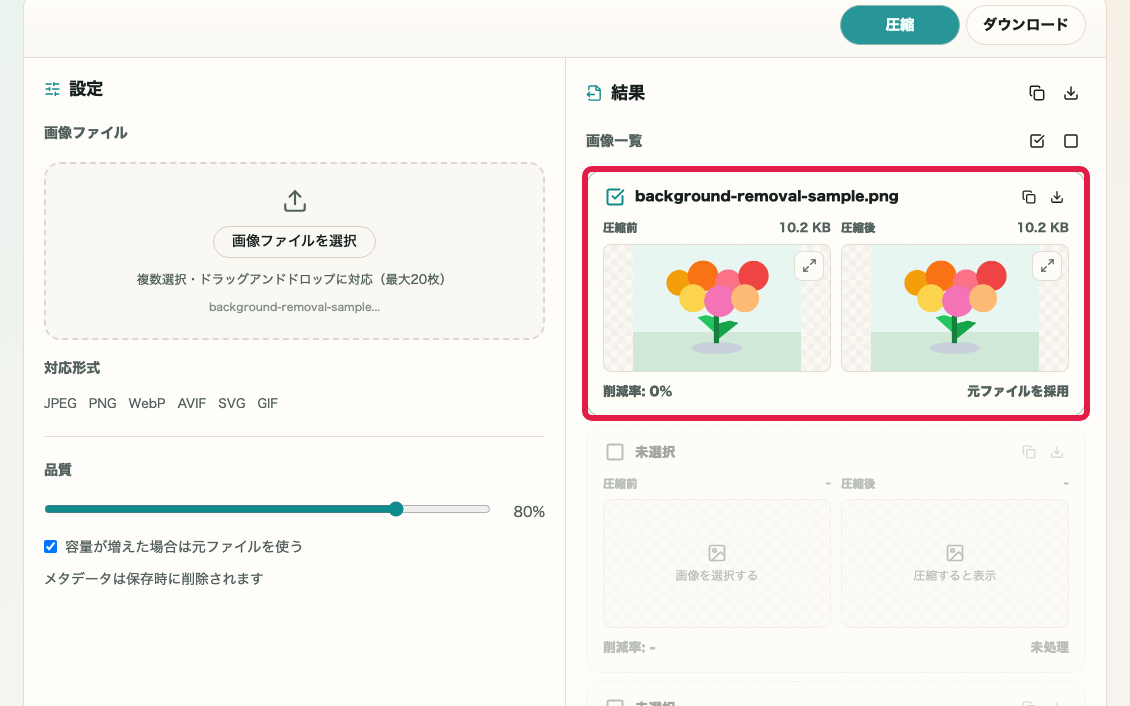
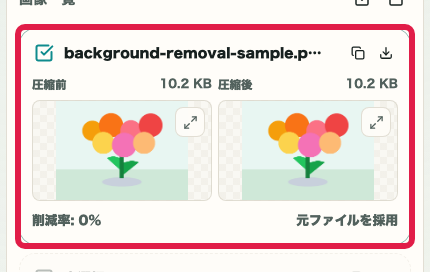
圧縮前と圧縮後の見た目を並べて確認します。
対応形式の結果画像をクリップボードへコピーします。
画像ごとに圧縮後ファイルを保存します。
04 HOWTO
個別保存、一括保存、コピーを使い分け、必要に応じて品質や元ファイル採用設定を見直します。
個別または一括で圧縮後ファイルを保存します。
貼り付け先で使う画像だけコピーします。
PNG や GIF で容量が増える場合の扱いを調整します。
見た目と容量を見ながら品質を変えて再圧縮します。
Notes
使う前に確認しておくと迷いにくいポイントを、理由つきでまとめています。
形式
画像圧縮は形式変換を行いません。別形式へ変換したい場合は画像フォーマット変換を使います。
容量
PNG や GIF などは再書き出しで構造が変わり、元画像より大きくなる場合があります。初期設定では、その場合に元ファイルを採用します。
処理
選択した画像は外部サーバーへ送信せず、画面上で圧縮と保存まで完結します。
FAQ
使う前に判断しやすい質問を先に整理します。
いいえ。画像圧縮はブラウザ内で実行し、画像ファイルは外部へ送信しません。
このツールでは出力形式を選びません。入力と同じ形式のまま容量を小さくします。形式を変えたい場合は画像フォーマット変換を使ってください。
はい。複数画像を選択し、ファイル別の結果と合計の削減率を確認できます。
PNG や GIF などでは再保存で容量が増える場合があります。初期設定では、その場合に元ファイルを採用します。
はい。SVG はベクター形式のまま、GIF はアニメーションを壊さない範囲で圧縮します。
初期版では HEIC / HEIF の同一形式圧縮には対応していません。形式変換は画像フォーマット変換で扱います。
次に見る使い方
関連する使い方を続けて見られるように、次に確認しやすい導線をまとめています。