ツールさん

How to

画像背景透明化の使い方

画像から背景を自動で取り除き、透過 PNG として保存できるツールです。人物・商品・花などの切り抜き処理をブラウザ上でそのまま進められます。画像を読み込んで背景を自動で透明化し、変換前後を見比べながら透過 PNG を保存できます。

画像背景透明化 のサムネイル画像画像背景透明化 のサムネイル画像
手順
2 ステップ
案内
画像つき解説
内容
注意点と FAQ

Use Cases

こんな時に使います

  • 商品画像の背景を消したい
  • 花や人物を切り抜いて資料に使いたい
  • 出品画像を透過 PNG にしたい
  • EC サイトの商品画像を白抜きしたい
  • プレゼン資料に使う透過 PNG 素材を作りたい
  • 写真から人物だけを切り抜いてバナーに使いたい

Capabilities

このツールでできること

  • 画像の背景を自動で透明化
  • 変換前後の比較プレビュー
  • 透過 PNG の保存
  • 被写体のエッジを自動で検出して透明化
  • 透過 PNG として直接ダウンロード
  • 変換前後をリアルタイムで比較

Steps

手順

画面を見ながら進められるように、操作の順番と確認ポイントをまとめています。

STEP 1

画像を選択する

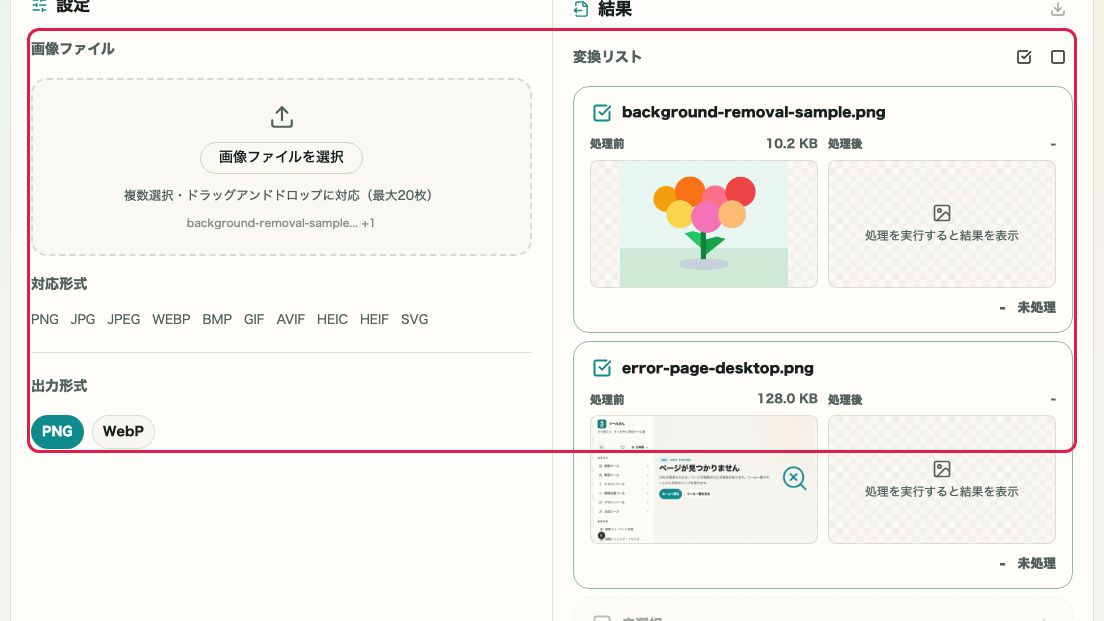
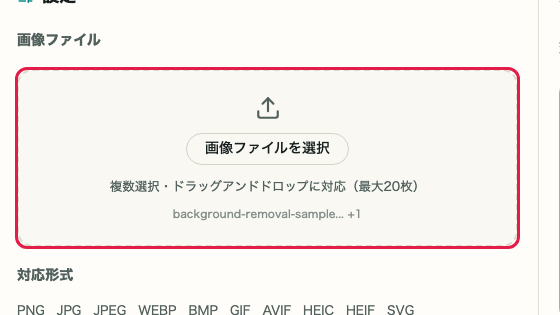
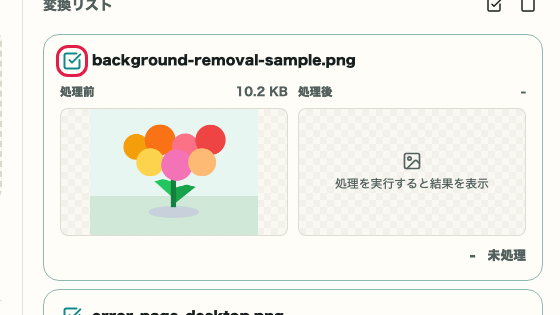
透明化設定の「画像ファイル」を押すか、画像をドラッグアンドドロップして読み込みます。

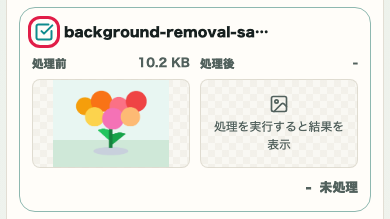
画像背景透明化ツールの設定エリアと入力情報を切り出した画像。画像ファイル選択と入力情報の位置を示している画像背景透明化ツールの設定エリアと入力情報を切り出した SP 画像。画像ファイル選択と入力情報の位置を示している

確認ポイント

  • 画像ファイル欄に選択したファイル名が表示されること
  • 入力情報に入力形式、入力サイズ、画像サイズが表示されること
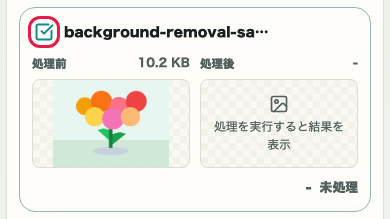
  • 変換前プレビューに元画像が表示されること

この画面で使う操作

01
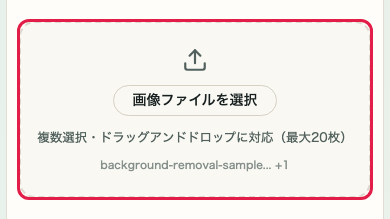
画像の選択

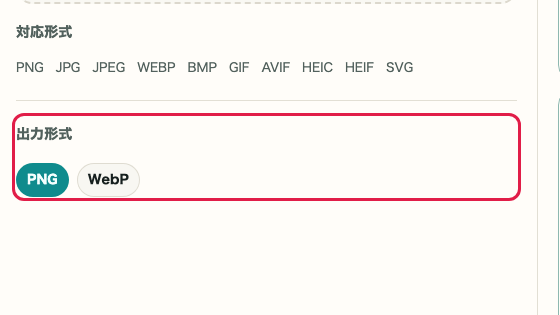
PNG、JPEG、WebP、BMP、GIF、AVIF、HEIC、SVG などの画像を選択します。

画像背景透明化ツールの画像ファイル選択エリアを切り出した画像画像背景透明化ツールの画像ファイル選択エリアを切り出した SP 画像
02
入力情報の確認

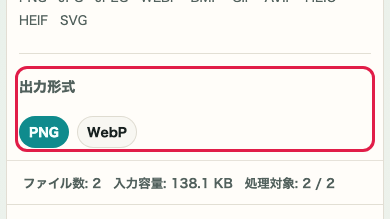
入力形式、入力サイズ、画像サイズを見て、正しい画像を読み込めているか確認します。

画像背景透明化ツールの入力情報を切り出した画像画像背景透明化ツールの入力情報を切り出した SP 画像

STEP 2

背景を透明化して保存する

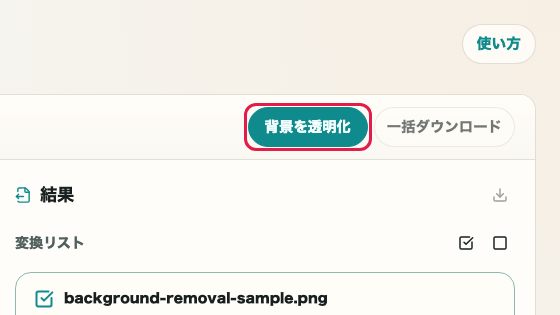
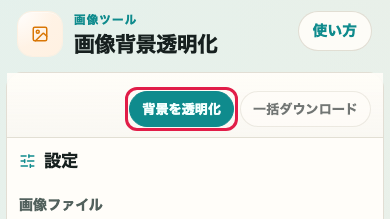
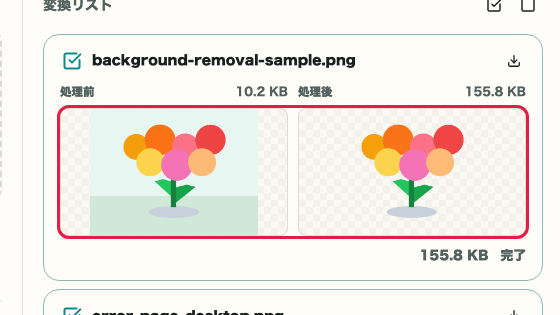
画像が読み込めたら「背景を透明化」を押します。結果を確認し、問題がなければ「ダウンロード」を押して透過 PNG を保存します。

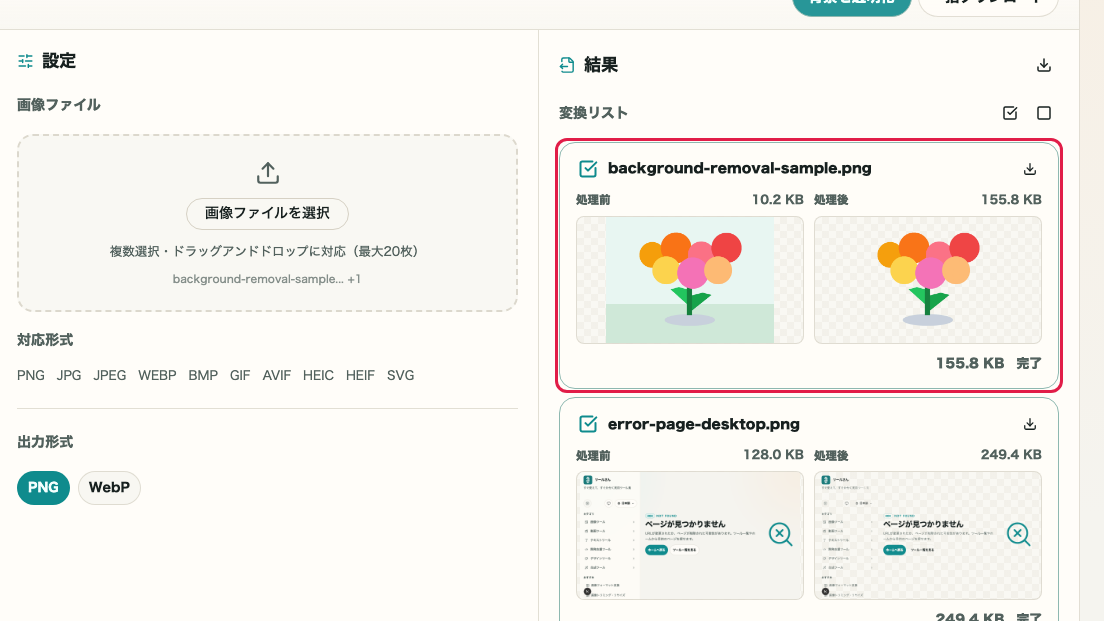
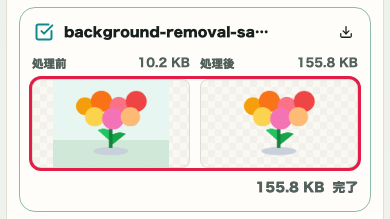
画像背景透明化ツールの変換前後プレビューを切り出した画像。透明化結果の確認位置を示している画像背景透明化ツールの変換前後プレビューを切り出した SP 画像。透明化結果の確認位置を示している

確認ポイント

  • 処理中は進捗表示が出ること
  • 変換後プレビューに透明化結果が表示されること
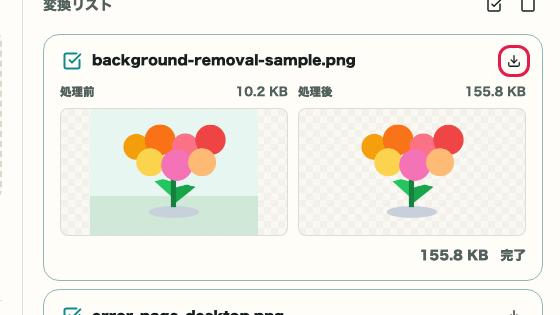
  • ダウンロードボタンから透過 PNG を保存できること

この画面で使う操作

01
背景を透明化

背景除去モデルを読み込み、背景を自動で透明化します。

画像背景透明化ツールの背景を透明化ボタンを切り出した画像画像背景透明化ツールの背景を透明化ボタンを切り出した SP 画像
02
結果の確認

変換前後のプレビューを見比べて、輪郭の残りや欠けがないか確認します。

画像背景透明化ツールの変換前後プレビューを切り出した画像画像背景透明化ツールの変換前後プレビューを切り出した SP 画像
03
ダウンロード

問題がなければ、結果を透過 PNG のまま保存します。

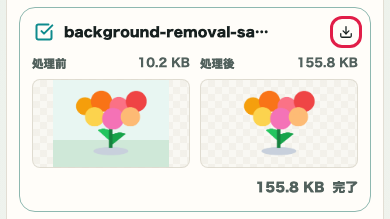
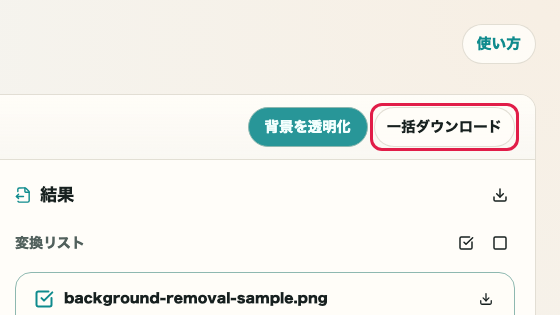
画像背景透明化ツールのダウンロードボタンを切り出した画像画像背景透明化ツールのダウンロードボタンを切り出した SP 画像

Notes

使う時の注意

使う前に確認しておくと迷いにくいポイントを、理由つきでまとめています。

確認すること

背景と被写体の差がある画像ほどきれいに抜けやすい

人物、商品、花などでも、背景との色差や輪郭の分かりやすさで結果は変わります。色が近い背景や細い茎、髪の毛、半透明部分では残りや欠けが出ることがあります。

確認すること

出力は透過 PNG として保存する

背景透明化の結果は PNG で保存します。JPEG では透明を保持できないため、背景を消した状態のまま使いたい場合は PNG のまま扱います。

確認すること

結果はプレビューで必ず確認してから保存する

背景透明化は自動で行われますが、細部のエッジや半透明部分は完全に取り除けないことがあります。プレビューで結果を確認してから保存してください。

FAQ

画像背景透明化 に関する質問

使う前に判断しやすい質問を先に整理します。

画像データは外部へ送信されますか?

いいえ。背景透明化はブラウザ内で実行し、画像ファイルは外部へ送信しません。

どんな画像でもきれいに抜けますか?

背景と被写体の差がある画像ほどきれいに抜けやすいです。髪の毛、細い茎、半透明部分、背景と色が近い箇所では欠けや残りが出ることがあります。

処理後に手動で調整できますか?

自動透明化の結果はプレビューで確認できます。細部の手動調整には対応していないため、結果を確認したうえでご利用ください。

対応している画像形式は何ですか?

PNG・JPEG・WebP などの一般的な画像形式に対応しています。

背景が複雑な画像でも使えますか?

背景と被写体の差が小さい場合は精度が下がることがあります。単色や単純な背景ほどきれいに抜けやすいです。

出力は透過 PNG 固定ですか?

はい。背景を透明化した画像は透過 PNG 形式で保存します。

次に見る使い方

関連する使い方

関連する使い方を続けて見られるように、次に確認しやすい導線をまとめています。