ツールさん

How to

テキスト差分チェックの使い方

2 つのテキストを並べて、追加・削除・変更箇所をブラウザ上で確認できるツールです。行単位、単語単位、文字単位を切り替えながら、コードや文章の変更点を見比べられます。入力した内容はサーバーへ送らず、比較結果を確認して必要な側だけコピーできます。

テキスト差分チェック のサムネイル画像テキスト差分チェック のサムネイル画像

Use Cases

こんな時に使います

  • コードレビュー前に変更点を確認したい
  • 翻訳前後のテキストの差分を確認したい
  • 設定ファイルの変更箇所を素早く把握したい
  • 空白やインデントの違いを除いた本質的な差分を見たい
  • ドキュメント修正の添削前後を比較したい
  • 2 つのバージョンのファイルを並べて確認したい

Capabilities

このツールでできること

  • 行・単語・文字の 3 段階で比較
  • 追加・削除のハイライト表示
  • 空白を無視した比較
  • シンタックスハイライト対応
  • 差分件数の統計表示
  • 変更前後のコピーと削除

Guide

画面ごとの使い方

設定、入力、プレビュー、結果、保存など、画面内のエリアごとに操作方法を説明します。

01 HOWTO

変更前と変更後を入力する

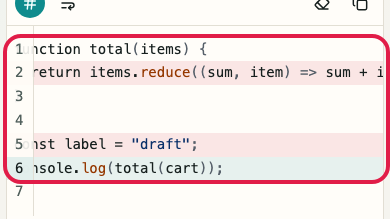
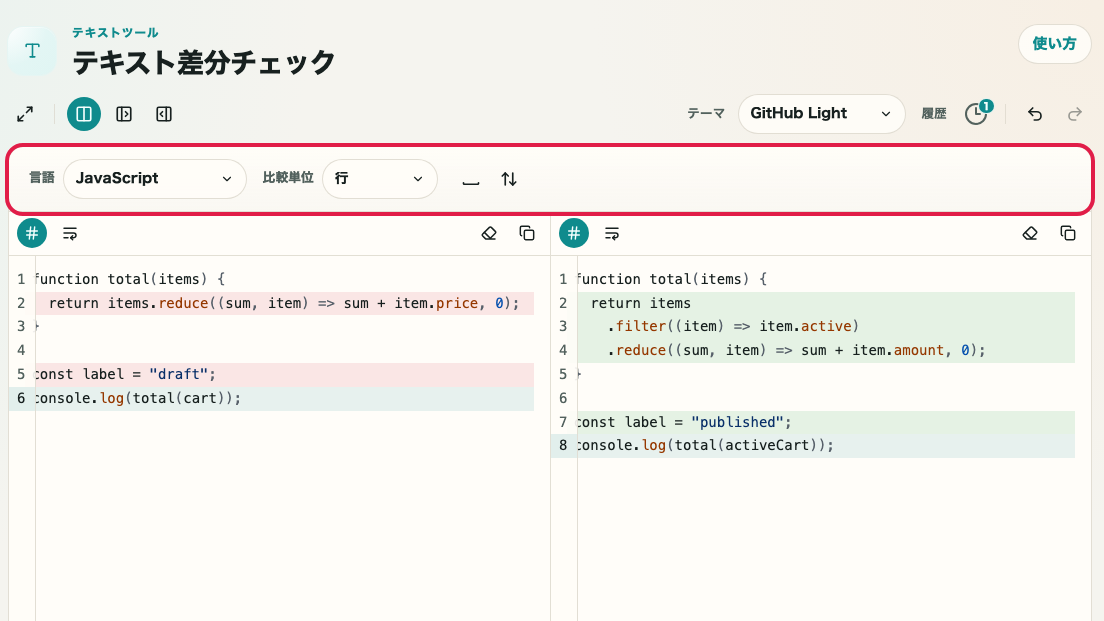
左に変更前、右に変更後のテキストを貼り付けます。両方に内容が入ると、差分ハイライトと右下の差分統計が更新されます。
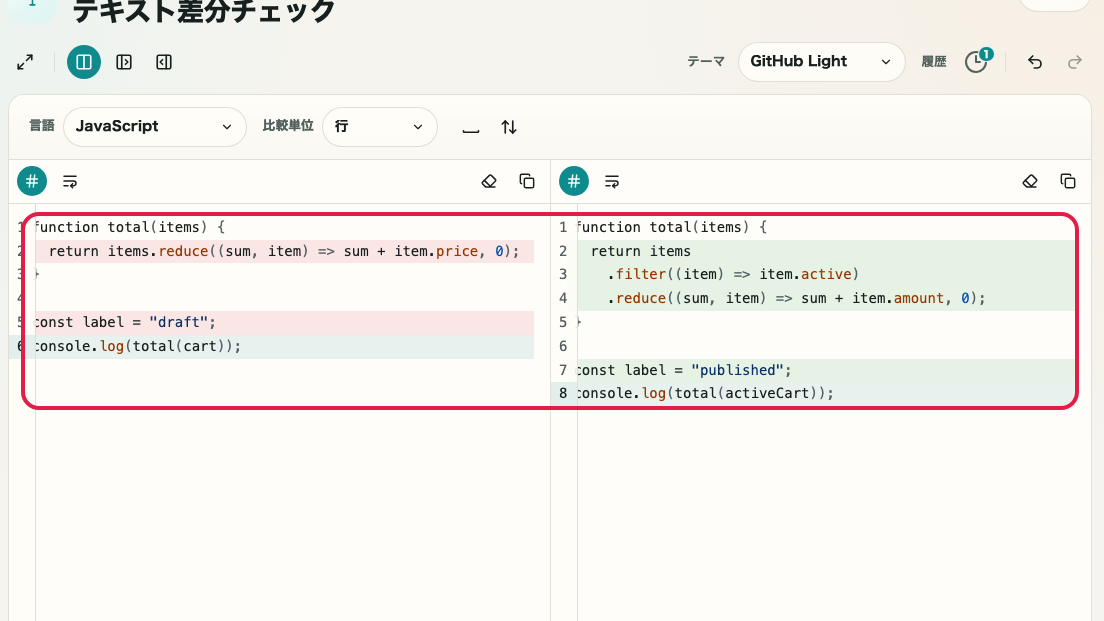
テキスト差分チェック の 変更前後入力エリア を示す画面テキスト差分チェック の 変更前後入力エリア を示す画面

この要素でできること

  • 変更前のテキストを左側へ入力できる
  • 変更後のテキストを右側へ入力できる
  • 言語を選んでシンタックスハイライトを合わせられる
  • 比較単位の選択へ進める

操作する場所

01
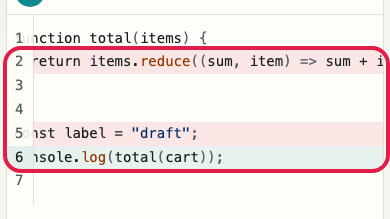
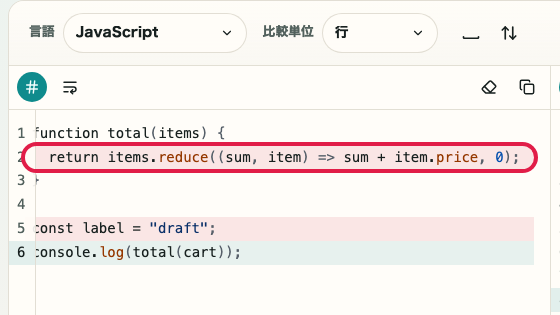
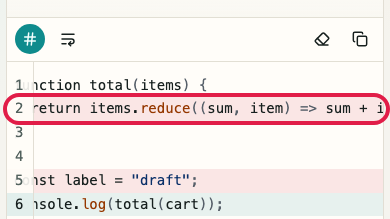
変更前

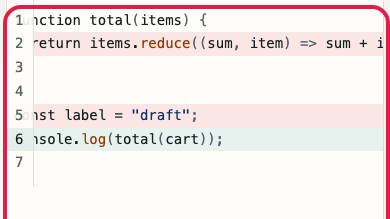
比較元になるテキストを左側へ貼り付けます。
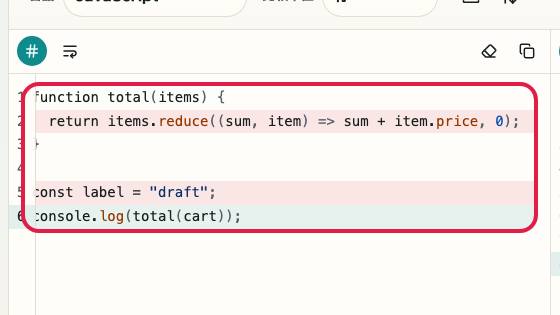
テキスト差分チェック の 変更前入力 の操作位置を示す画面テキスト差分チェック の 変更前入力 の操作位置を示す画面
02
変更後

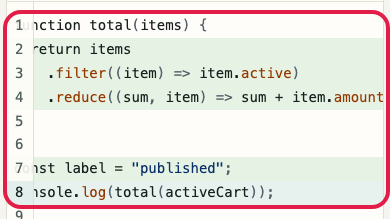
比較先になるテキストを右側へ貼り付けます。

テキスト差分チェック の 変更後入力 の操作位置を示す画面テキスト差分チェック の 変更後入力 の操作位置を示す画面
03
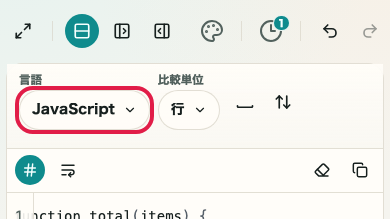
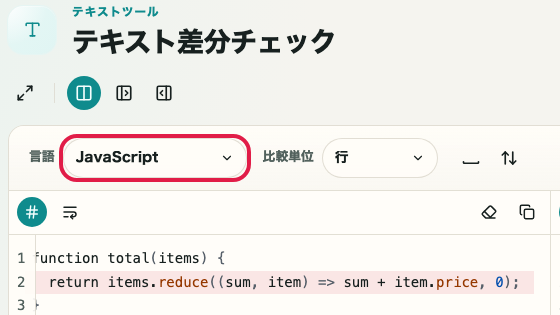
言語

テキスト、JSON、HTML、CSS、JavaScript などから内容に近い言語を選べます。
テキスト差分チェック の 言語選択 の操作位置を示す画面テキスト差分チェック の 言語選択 の操作位置を示す画面
04
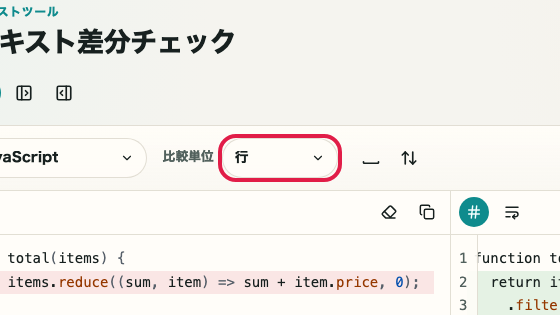
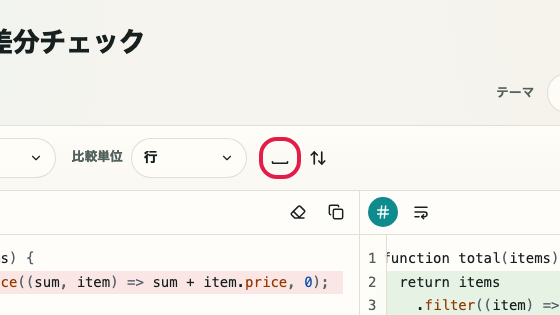
比較単位

行、単語、文字のどの粒度で差分を見るか選べます。
テキスト差分チェック の 比較単位 の操作位置を示す画面テキスト差分チェック の 比較単位 の操作位置を示す画面

02 HOWTO

比較条件を調整する

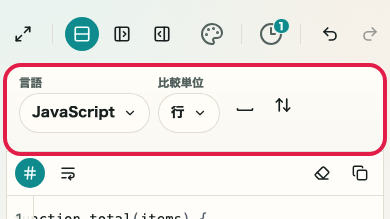
上部の設定で言語、比較単位、空白無視、スクロール同期を切り替えます。確認したい差分の種類に合わせて、表示と比較条件を調整できます。

テキスト差分チェック の 比較条件エリア を示す画面テキスト差分チェック の 比較条件エリア を示す画面

この要素でできること

  • 言語を選んで表示を読みやすくできる
  • 行・単語・文字の比較単位を切り替えられる
  • 空白だけの違いを除外できる
  • 左右のスクロールを同期できる

操作する場所

01
言語

コードや設定ファイルの種類に合わせて表示を切り替えます。

テキスト差分チェック の 言語 の操作位置を示す画面テキスト差分チェック の 言語 の操作位置を示す画面
02
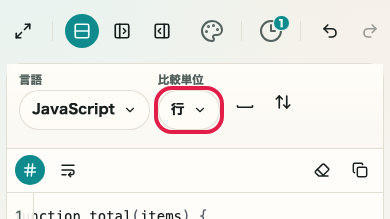
比較単位

大きな変更は行、文言変更は単語、細かい値は文字で確認できます。

テキスト差分チェック の 比較単位切り替え の操作位置を示す画面テキスト差分チェック の 比較単位切り替え の操作位置を示す画面
03
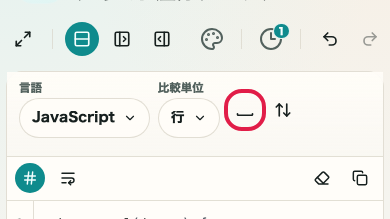
空白を無視

行頭や行末の空白差分を除いて比較できます。

テキスト差分チェック の 空白を無視 の操作位置を示す画面テキスト差分チェック の 空白を無視 の操作位置を示す画面
04
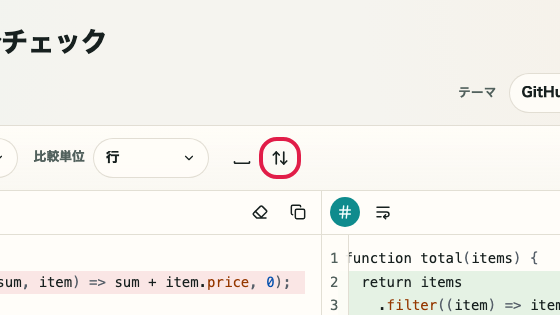
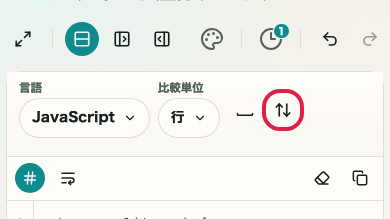
スクロール同期

左右のテキストを近い位置で追いながら確認できます。

テキスト差分チェック の スクロール同期 の操作位置を示す画面テキスト差分チェック の スクロール同期 の操作位置を示す画面

03 HOWTO

差分ハイライトと件数を確認する

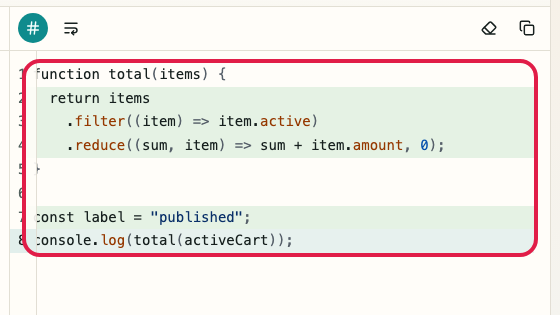
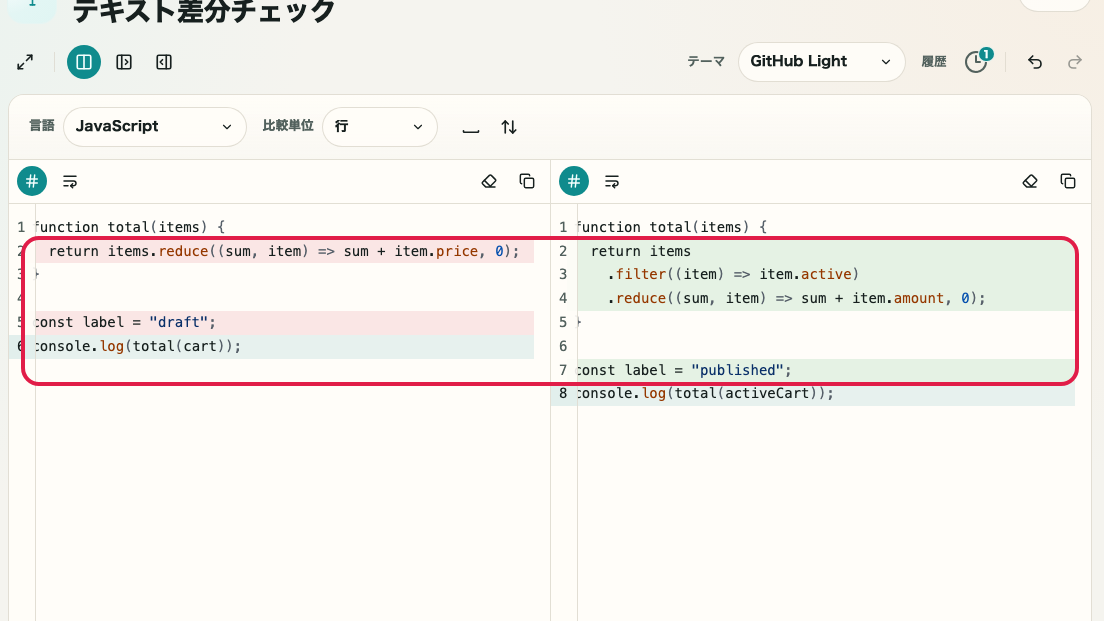
削除された内容は左側、追加された内容は右側で色付き表示されます。右下の差分統計で削除数と追加数も確認できます。

テキスト差分チェック の 差分確認エリア を示す画面テキスト差分チェック の 差分確認エリア を示す画面

この要素でできること

  • 削除箇所を左側で確認できる
  • 追加箇所を右側で確認できる
  • 削除数と追加数を確認できる
  • 折り返しやスクロール同期で長い行を追える

操作する場所

01
差分ハイライト

削除は左側、追加は右側に色付きで表示されます。

テキスト差分チェック の 差分ハイライト の操作位置を示す画面テキスト差分チェック の 差分ハイライト の操作位置を示す画面
02
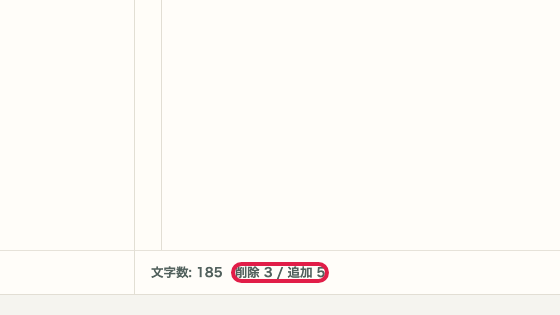
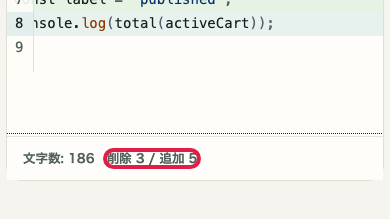
差分統計

右下で削除件数と追加件数を確認できます。

テキスト差分チェック の 差分統計 の操作位置を示す画面テキスト差分チェック の 差分統計 の操作位置を示す画面
03
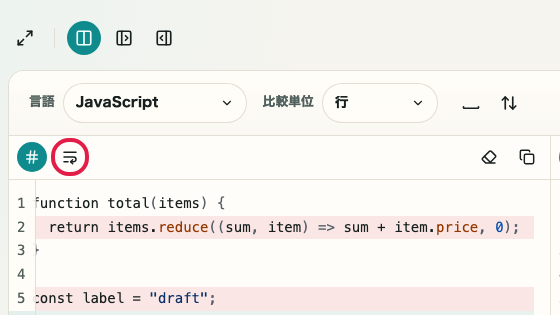
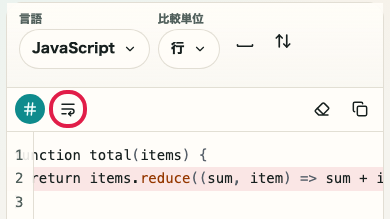
折り返し

長い行を画面幅内で読みたい時に切り替えます。

テキスト差分チェック の 折り返し の操作位置を示す画面テキスト差分チェック の 折り返し の操作位置を示す画面
04
同期確認

左右を同じ位置に近づけて、前後関係を追えます。

テキスト差分チェック の 同期確認 の操作位置を示す画面テキスト差分チェック の 同期確認 の操作位置を示す画面

04 HOWTO

必要な内容をコピーして再利用する

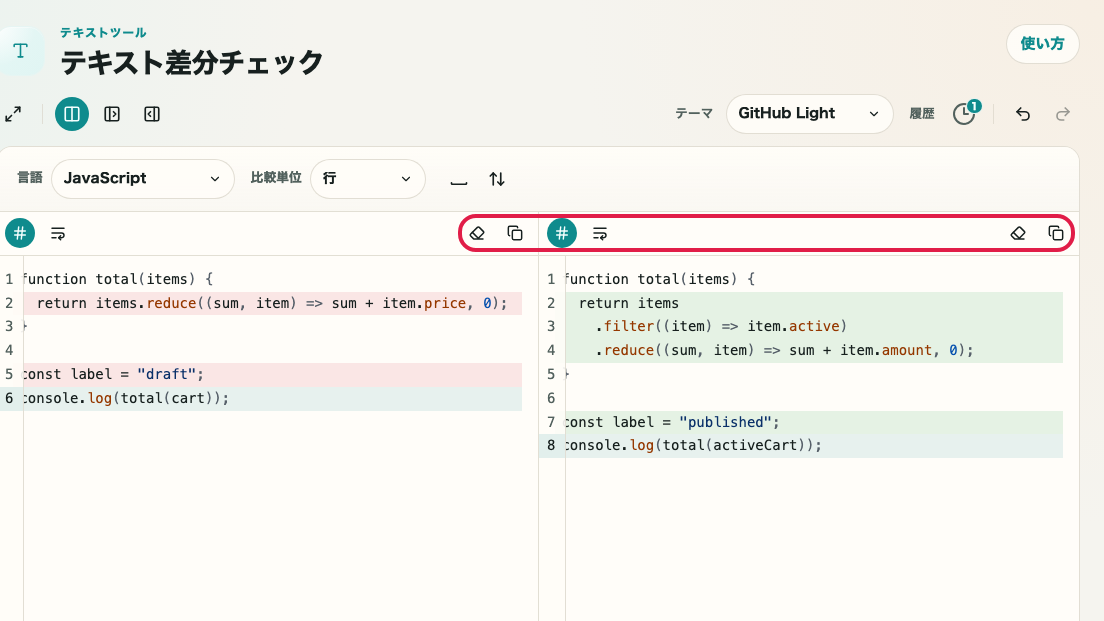
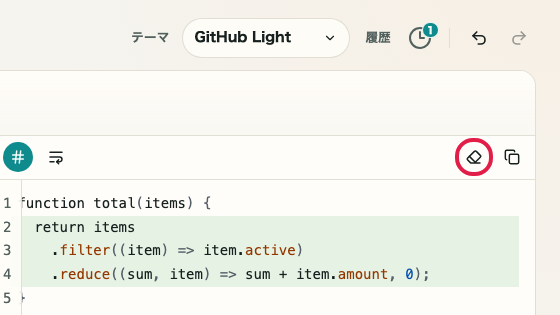
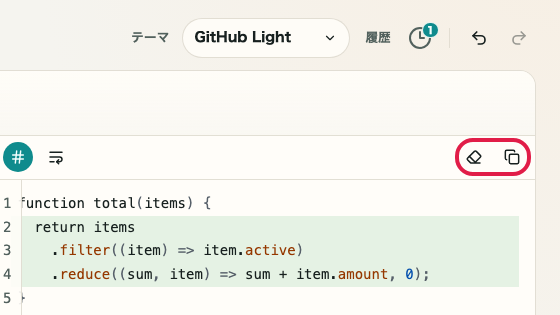
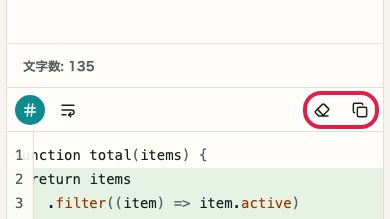
確認後は変更前または変更後のテキストをコピーできます。不要になった入力はクリアし、別の比較へすぐ切り替えられます。

テキスト差分チェック の コピーと再利用エリア を示す画面テキスト差分チェック の コピーと再利用エリア を示す画面

この要素でできること

  • 変更前のテキストをコピーできる
  • 変更後のテキストをコピーできる
  • 変更前の入力をクリアできる
  • 変更後の入力をクリアできる

操作する場所

01
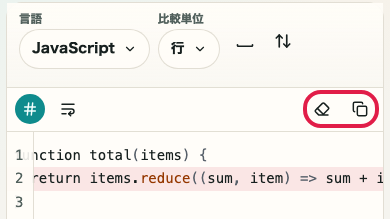
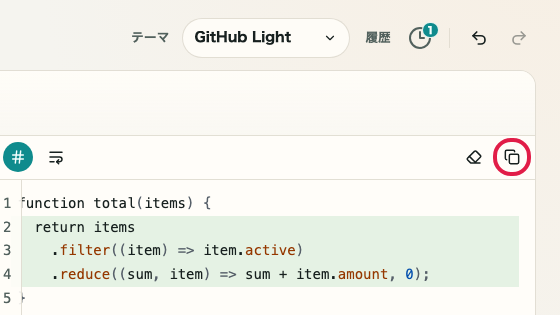
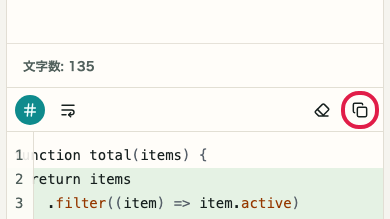
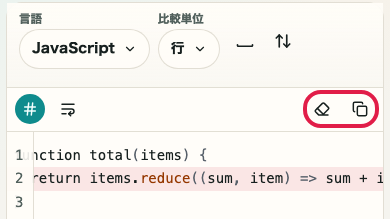
コピー

必要な側のテキストをクリップボードへコピーできます。

テキスト差分チェック の コピー の操作位置を示す画面テキスト差分チェック の コピー の操作位置を示す画面
02
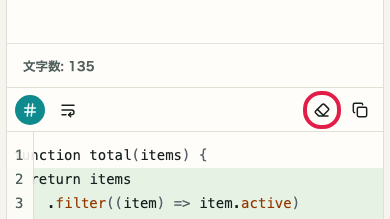
クリア

片側だけを消して、新しい比較内容へ差し替えられます。

テキスト差分チェック の クリア の操作位置を示す画面テキスト差分チェック の クリア の操作位置を示す画面
03
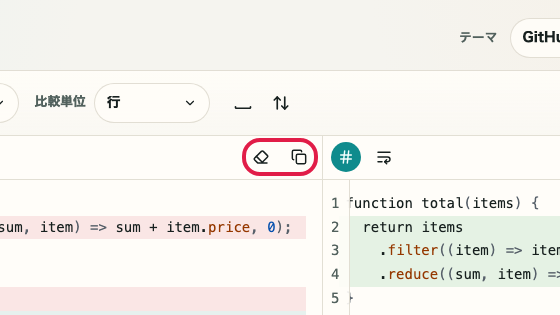
変更前側の操作

左側の変更前テキストをコピーまたはクリアできます。

テキスト差分チェック の 変更前側操作 の操作位置を示す画面テキスト差分チェック の 変更前側操作 の操作位置を示す画面
04
変更後側の操作

右側の変更後テキストをコピーまたはクリアできます。

テキスト差分チェック の 変更後側操作 の操作位置を示す画面テキスト差分チェック の 変更後側操作 の操作位置を示す画面

Notes

使う時の注意

使う前に確認しておくと迷いにくいポイントを、理由つきでまとめています。

確認すること

先に比較したい範囲をそろえる

変更前と変更後で、比較したい章、関数、設定ブロックなどの範囲をそろえて貼り付けると、関係のない差分を減らせます。

確認すること

比較単位は目的に合わせて切り替える

全体の変更行を見たい時は行、文章の言い換えを見たい時は単語、記号や短い値の違いを追いたい時は文字を選ぶと確認しやすくなります。

確認すること

空白無視はインデント差分を除きたい時だけ使う

空白を無視すると行頭や行末のスペース、タブの差が比較から外れます。インデント自体を確認したい場合はオフのまま比較してください。

FAQ

テキスト差分チェック に関する質問

使う前に判断しやすい質問を先に整理します。

行・単語・文字の違いは何ですか?

行モードは行全体を単位に比較します。単語モードは単語ごとに比較してどの単語が変わったかを示します。文字モードは 1 文字ずつ比較して最小の変化を確認できます。

空白を無視した比較はどういう動作ですか?

行頭・行末のスペースやタブを除いて比較します。インデントだけが異なる場合を同じとみなしたい時に使えます。

大きなファイルも扱えますか?

ブラウザで扱える範囲内であれば使えます。非常に大きなテキストでは、差分計算に時間がかかる場合があります。

入力したテキストはサーバーに送られますか?

いいえ。すべての処理はブラウザ内で完結します。入力したテキストは外部に送信されません。

コードの差分確認にも使えますか?

はい。言語セレクタで JavaScript、TypeScript、JSON、HTML、CSS など複数の言語を選択でき、シンタックスハイライト付きで確認できます。

変更件数はどこで確認できますか?

右ペイン下部の差分統計に削除件数と追加件数が表示されます。

次に見る使い方

関連する使い方

関連する使い方を続けて見られるように、次に確認しやすい導線をまとめています。