ツールさん

How to

favicon生成の使い方

画像または短い文字から、ブラウザのタブやスマートフォンのホーム画面に出るアイコン(favicon)を一式作れます。ZIP でまとめて保存して、サイトに置くための HTML も手に入ります。画像は外部に送りません。

favicon生成のサムネイル画像favicon生成のサムネイル画像
手順
4 ステップ
案内
画像つき解説
内容
注意点と FAQ

Use Cases

こんな時に使います

  • サイト公開前に favicon 一式をまとめて用意したい
  • 画像編集ソフトなしで favicon を生成したい
  • PWA 用の icon と manifest を同時に揃えたい
  • ロゴ画像から favicon.ico をすぐ生成したい
  • HTML の設置例も含めてそのまま実装したい
  • テキストだけの簡易 favicon を短時間で生成したい

Capabilities

このツールでできること

  • favicon.ico と複数サイズ PNG を一括生成
  • SVG favicon と site.webmanifest を生成
  • 背景、余白、角丸を調整
  • ZIP 保存と HTML 例コピー
  • 画像入力とテキストロゴ補助の両対応
  • ブラウザ内だけで favicon 一式を生成

Steps

手順

画面を見ながら進められるように、操作の順番と確認ポイントをまとめています。

STEP 1

元にする画像か文字を選ぶ

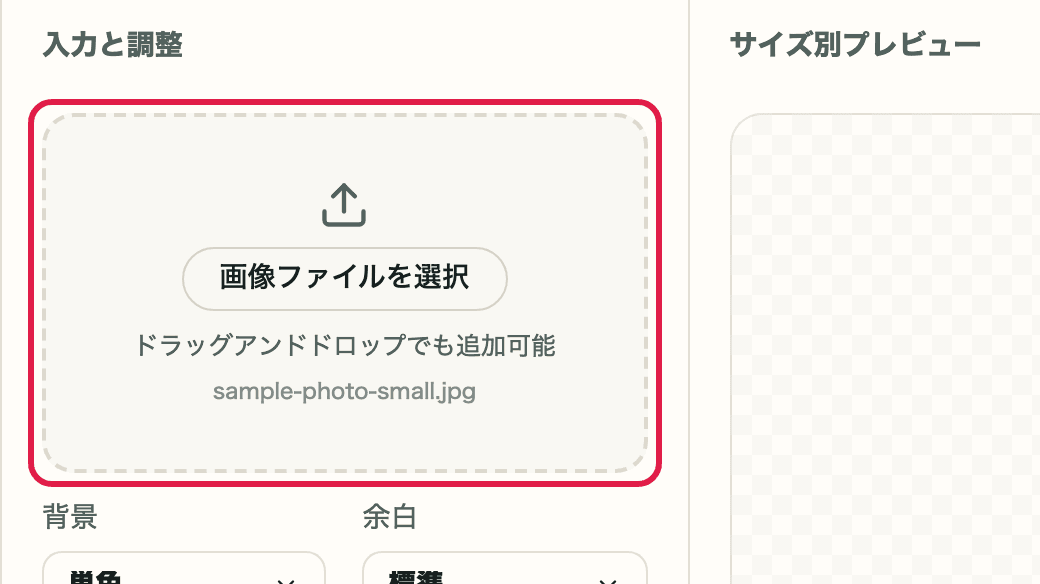
「ベース」で、画像から作るか文字から作るかを選びます。ロゴの画像があれば画像から、なければ頭文字などの文字から作ると簡単です。
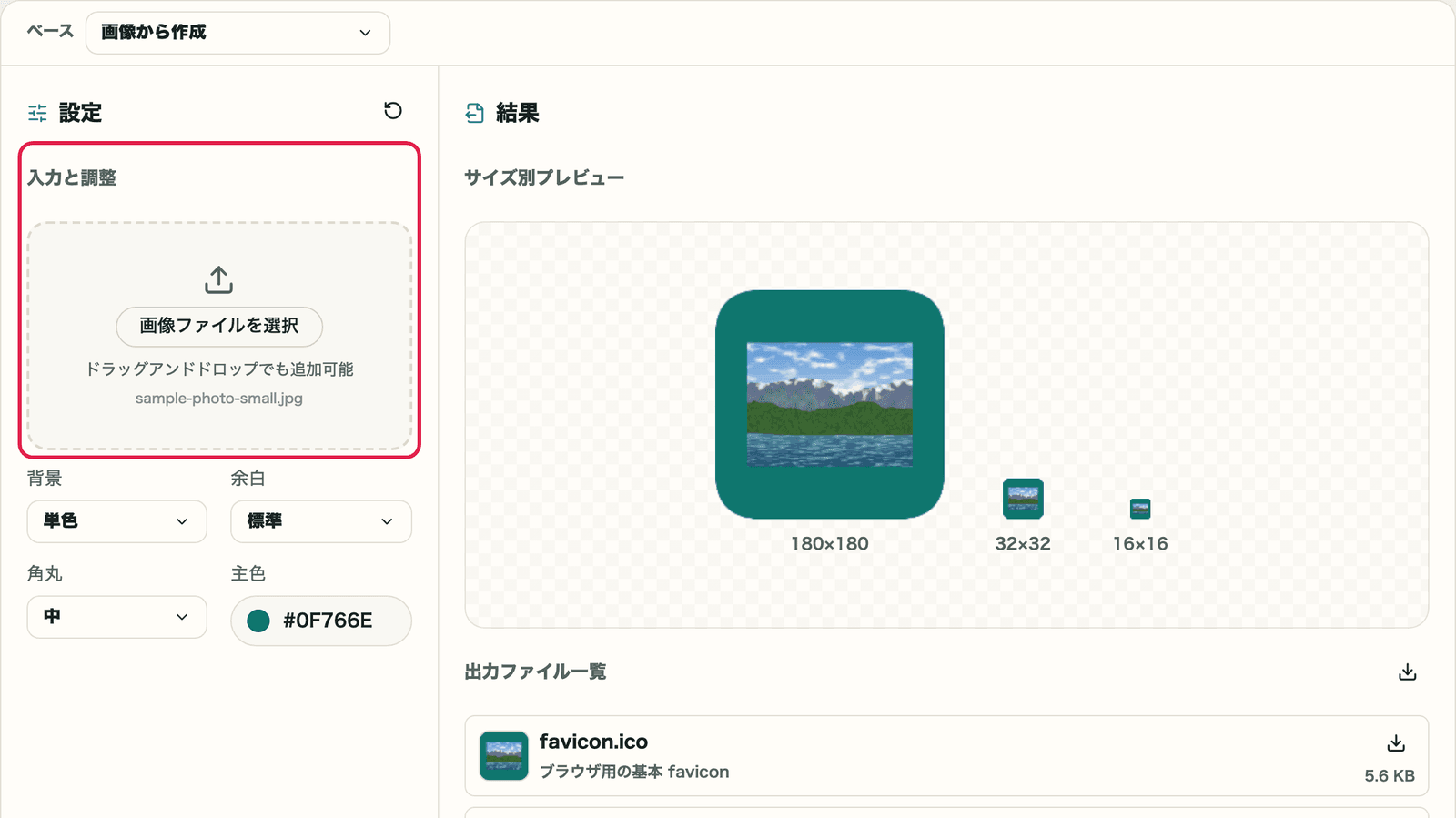
元にする画像の欄を赤枠で示した画面

確認ポイント

  • 正方形に近い画像か
  • 文字は 1〜2 文字に収まっているか

画面で見る場所

01
ベース

「画像から作成」と文字からの作成を切り替えます。
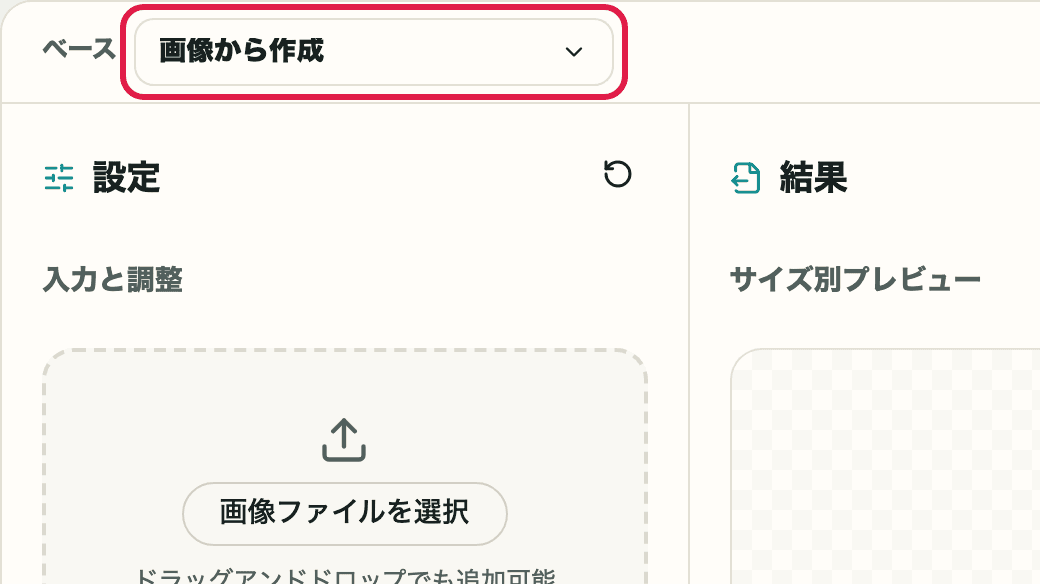
ベースの切り替えを赤枠で示した画面
02
画像を選ぶ

押してファイルを選ぶか、ここへ画像をドラッグします。

画像を選ぶ欄を赤枠で示した画面
03
文字から作る

文字、書体、文字サイズ、太さを選びます。短いほど小さいサイズで読みやすくなります。
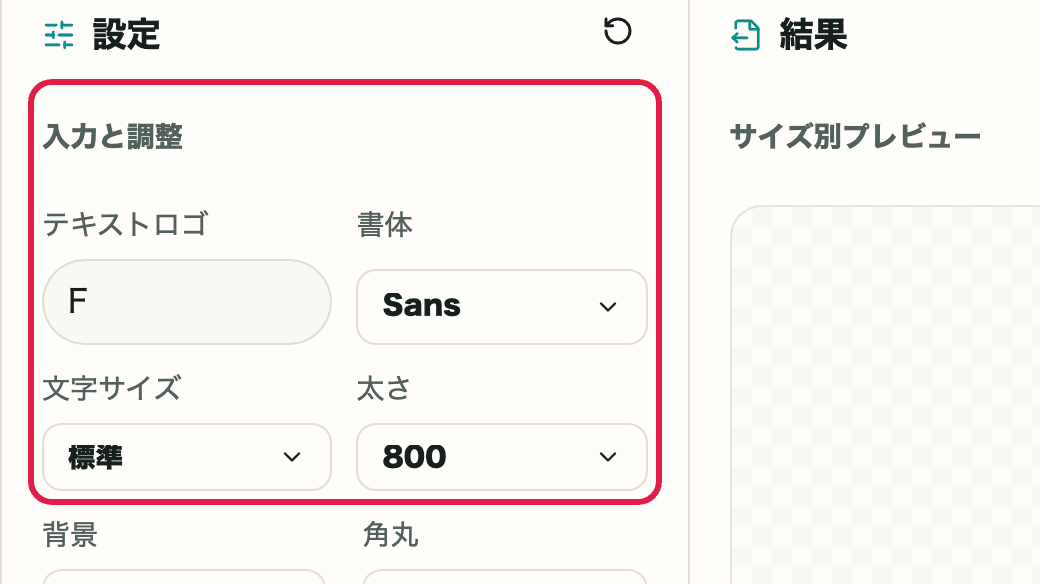
文字の設定を赤枠で示した画面

STEP 2

見た目を整える

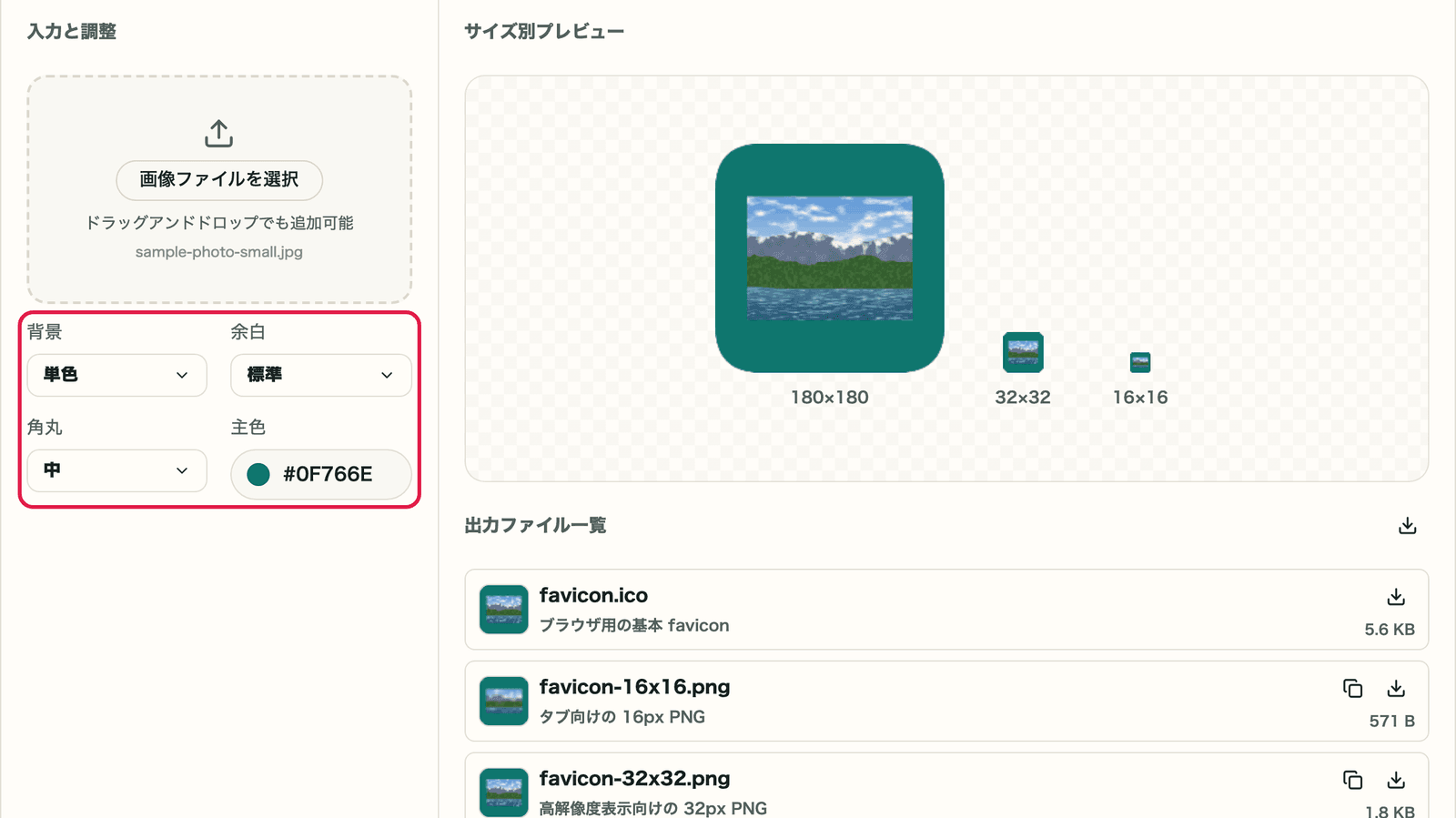
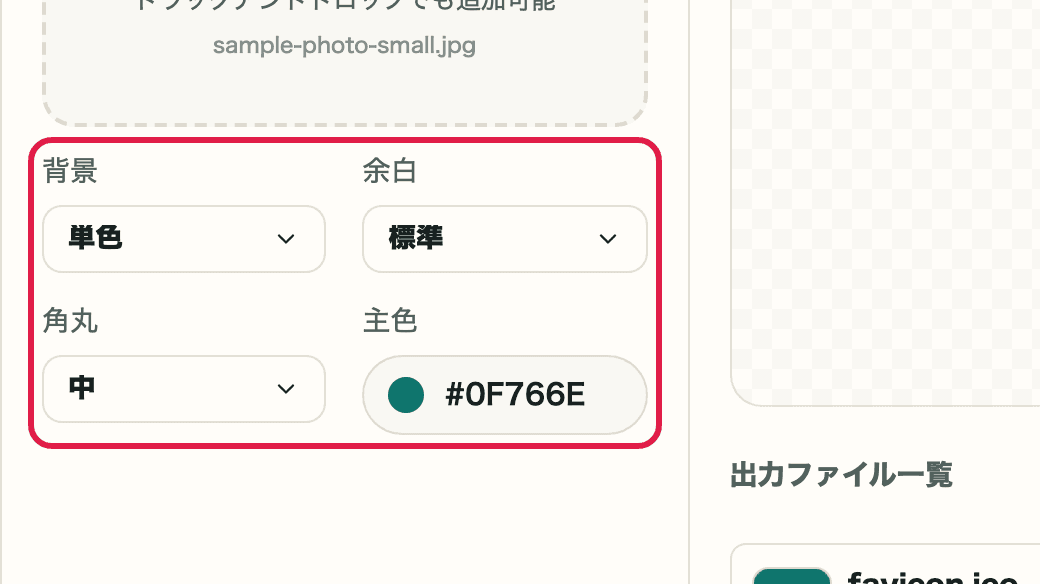
背景、余白、角丸、主色を調整します。変えると、右のサイズ別プレビューにすぐ反映されます。

見た目の設定を赤枠で示した画面

確認ポイント

  • 16 × 16 で形が分かるか
  • 背景と文字や画像がはっきり分かれているか

画面で見る場所

01
背景、余白、角丸、主色

余白を減らすと、小さいサイズでも大きく見えます。主色は背景に使う色です。

背景や余白の設定を赤枠で示した画面
02
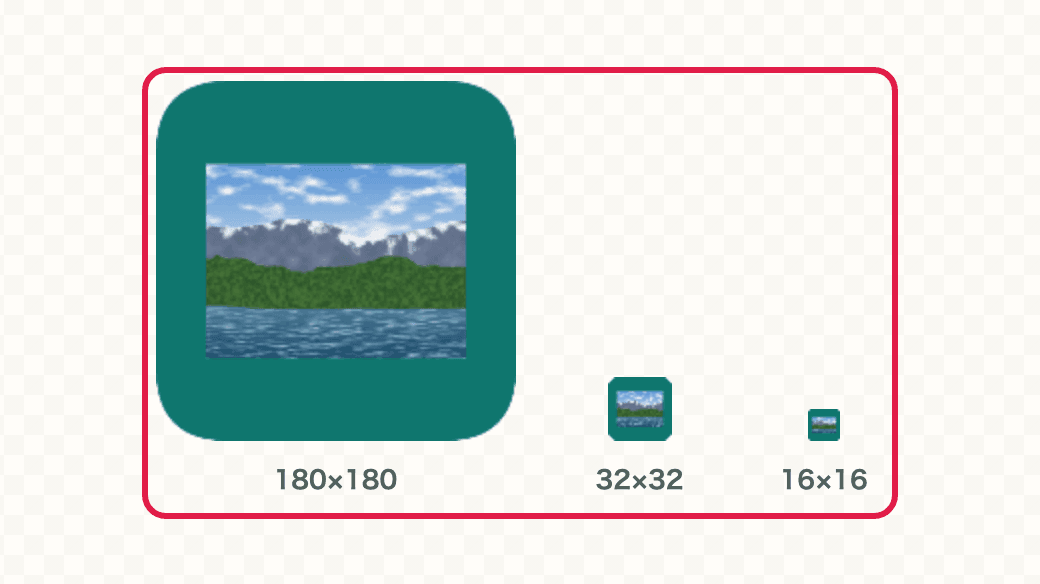
サイズ別プレビュー

180 × 180、32 × 32、16 × 16 を実際の大きさで表示します。いちばん小さい 16 × 16 を基準に調整してください。

サイズ別プレビューを赤枠で示した画面

STEP 3

まとめて保存する

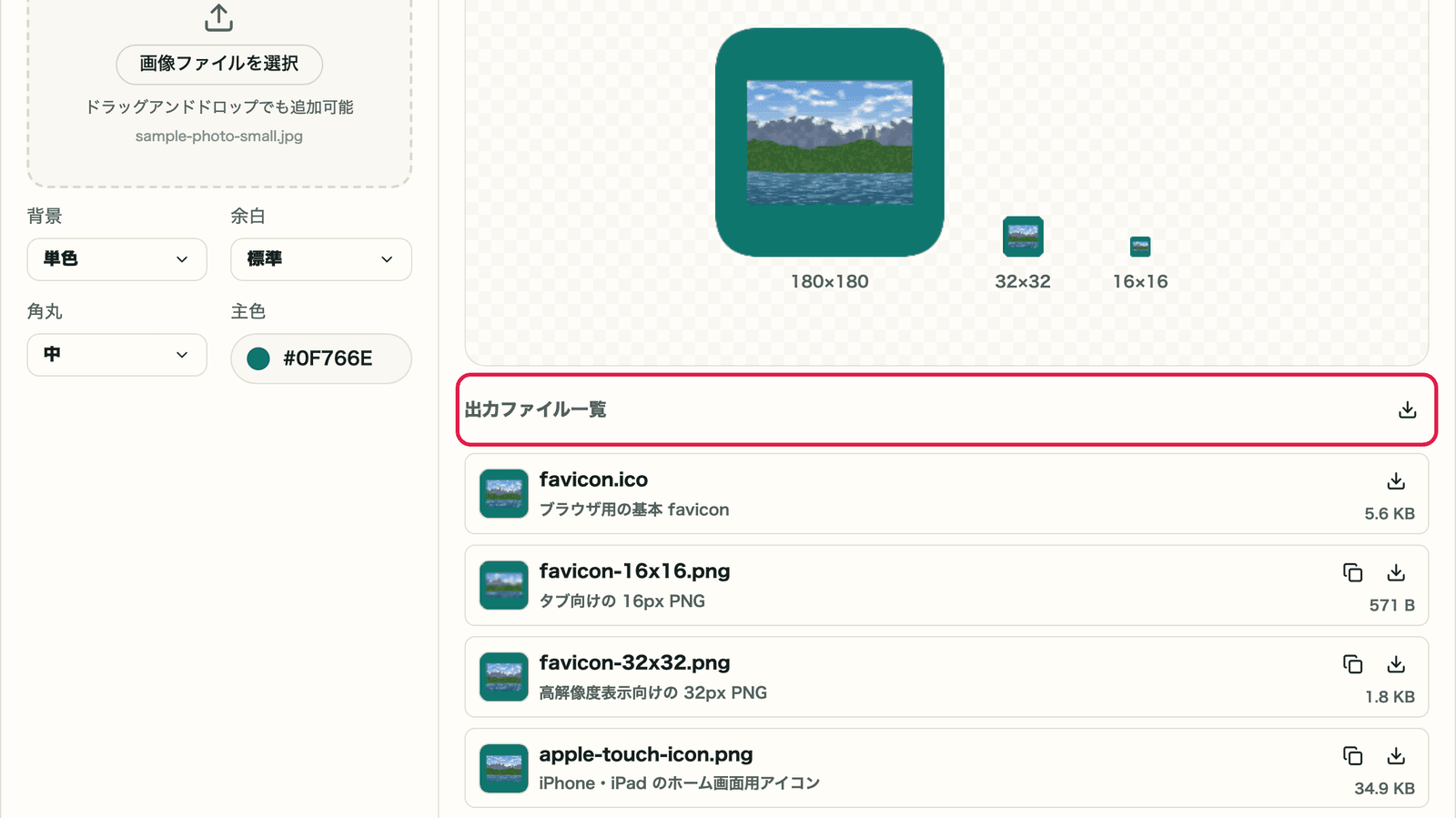
「出力ファイル一覧」の右上のボタンで、全部のファイルを ZIP で保存できます。1 つずつ保存やコピーもできます。

出力ファイル一覧の見出しを赤枠で示した画面

確認ポイント

  • ZIP を保存できたか
  • 必要なファイルがそろっているか

画面で見る場所

01
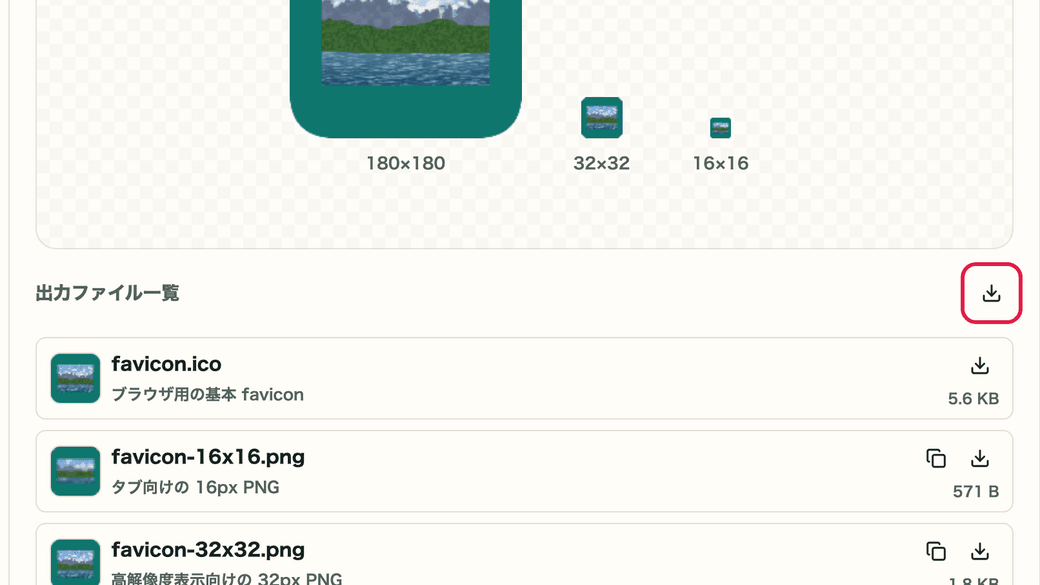
ZIP でまとめて保存

全部のファイルをひとまとめに保存します。ふつうはこれで足ります。

ZIP で保存するボタンを赤枠で示した画面
02
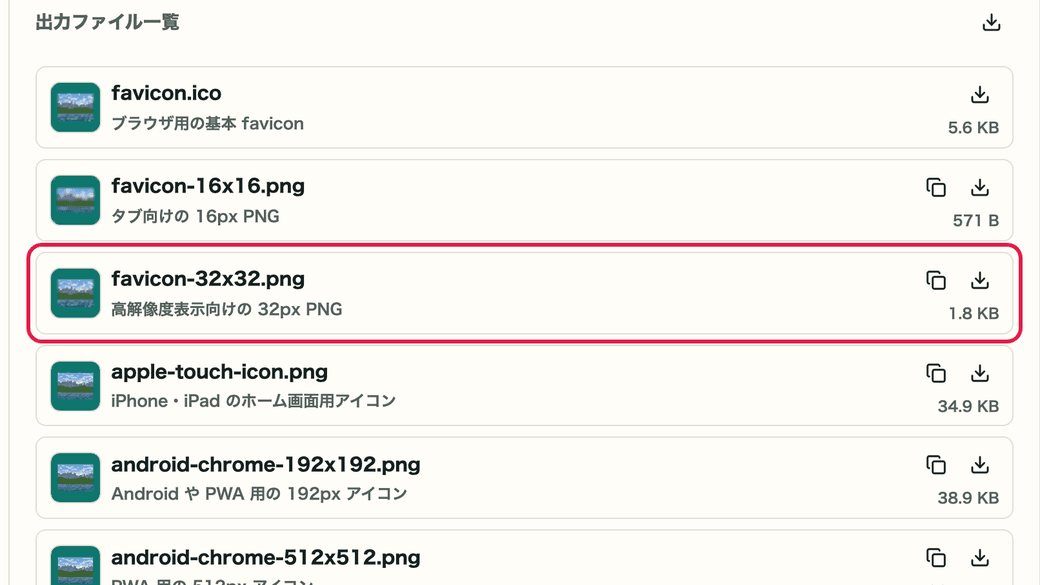
1 ファイルずつ保存

必要なファイルだけを保存、またはコピーできます。

1 つのファイルの行を赤枠で示した画面

STEP 4

サイトに組み込む

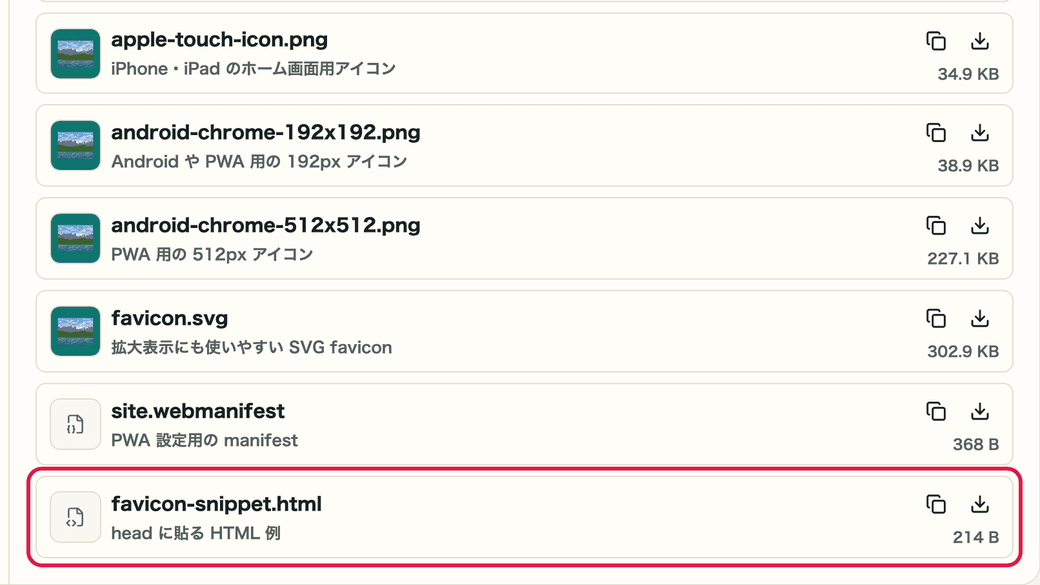
ファイルをサイトの一番上の階層に置き、favicon-snippet.html の内容を、ページの head の中に貼り付けます。

favicon-snippet.html の行を赤枠で示した画面

確認ポイント

  • ファイルを正しい場所に置いたか
  • ブラウザのタブにアイコンが出たか

画面で見る場所

01
HTML の例

favicon-snippet.html の行でコピーすると、そのまま貼り付けられます。

favicon-snippet.html の行を赤枠で示した画面

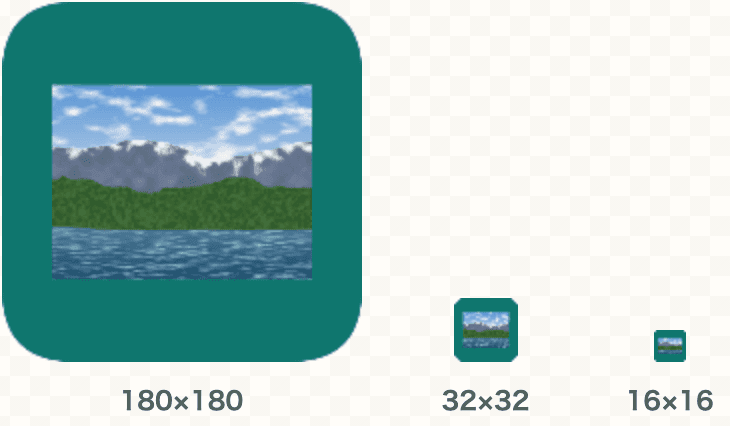
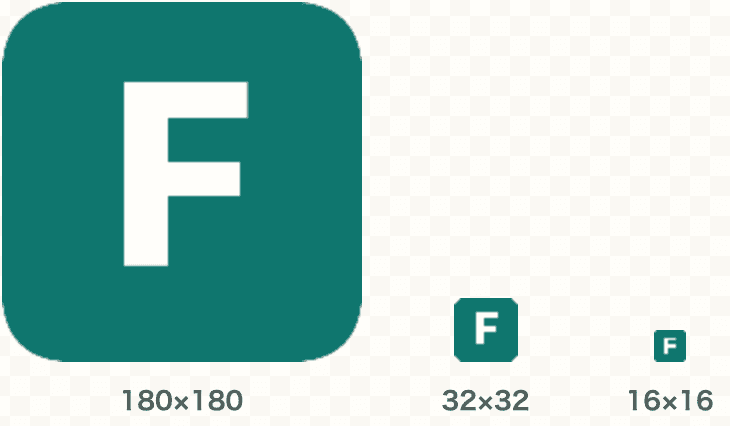
写真と文字で、小さいサイズの見え方を比べる

同じ設定で、写真と 1 文字の favicon を作って比べました。右端が、ブラウザのタブで使われる 16 × 16 です。

写真から作った favicon のサイズ別プレビュー。16 × 16 では何の写真か分からない
写真から作った場合
文字 F から作った favicon のサイズ別プレビュー。16 × 16 でも文字が分かる
文字「F」から作った場合

写真は 16 × 16 で何が写っているのか分からなくなります。一方、1 文字ならはっきり読めます。ロゴがないときは、サイト名の頭文字で作るのがおすすめです。

作られるファイルと、使われる場所

ファイル使われる場所
favicon.icoブラウザのタブ(基本)
favicon-16x16.pngブラウザのタブ
favicon-32x32.png高解像度の画面のタブ
favicon.svg拡大しても粗くならないタブのアイコン
apple-touch-icon.pngiPhone、iPad のホーム画面
android-chrome-192x192.png、android-chrome-512x512.pngAndroid のホーム画面、PWA
site.webmanifestPWA の設定
favicon-snippet.htmlhead に貼る HTML の例

favicon-snippet.html の中身は次の 4 行です。

  • <link rel="icon" href="/favicon.ico" sizes="any">
  • <link rel="icon" type="image/svg+xml" href="/favicon.svg">
  • <link rel="apple-touch-icon" href="/apple-touch-icon.png">
  • <link rel="manifest" href="/site.webmanifest">

Notes

使う時の注意

使う前に確認しておくと迷いにくいポイントを、理由つきでまとめています。

形

小さく表示しても分かる形にします

16 × 16 では細かい部分がつぶれます。ロゴのマークや頭文字だけにすると見分けやすくなります。

設置

ファイルはサイトの一番上の階層に置きます

favicon-snippet.html の例は、サイトの一番上の階層に置いたときの書き方です。別の場所に置くときは、パスを変えてください。

反映

変えても、すぐ表示が変わらないことがあります

ブラウザが前のアイコンを覚えていることがあります。別のブラウザで確かめると確実です。

FAQ

favicon生成に関する質問

使う前に判断しやすい質問を先に整理します。

画像データは外部へ送信されますか?

いいえ。favicon の生成はブラウザ内で実行し、画像ファイルは外部へ送信しません。

どの形式が生成されますか?

favicon.ico、複数サイズの PNG、SVG favicon、site.webmanifest、HTML 例をまとめて生成できます。

画像がなくても使えますか?

はい。テキストロゴ補助を使うと、短い文字列から簡易 favicon を生成できます。

ZIP でまとめて保存できますか?

はい。生成した favicon 一式は ZIP でまとめて保存できます。

PWA 用の manifest も作れますか?

はい。出力プリセットに応じて site.webmanifest を生成できます。

小さいサイズで潰れないか確認できますか?

はい。16x16 や 32x32 などのサイズ別プレビューで見え方を確認できます。

次に見る使い方

関連する使い方

同じ分類のツールを中心に、続けて確認しやすい使い方を紹介します。