ツールさん

How to

パスワード生成の使い方

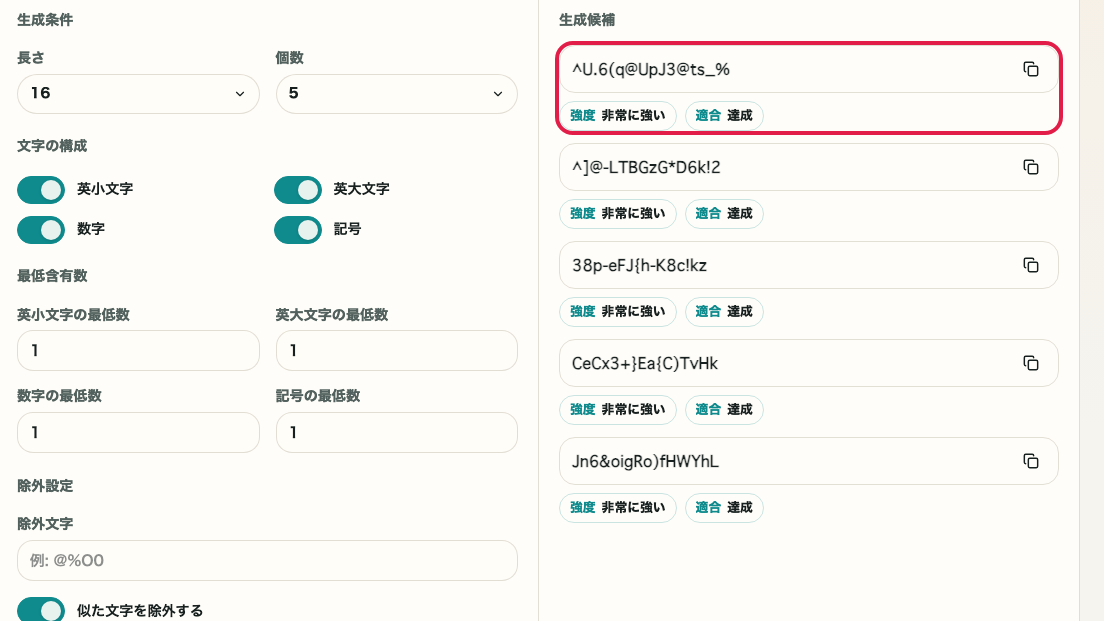
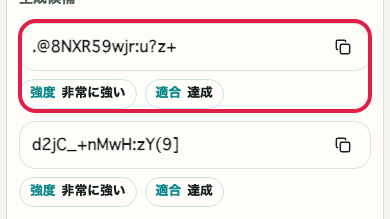
パスワード生成は、用途に合わせて条件を調整し、強いランダムパスワードをブラウザ内で作れるツールです。左側でルールを決め、右側で候補の強度と適合状態を確認して必要な候補だけコピーできます。

パスワード生成 のサムネイル画像パスワード生成 のサムネイル画像

Use Cases

こんな時に使います

  • サービス登録用に強いパスワードをすぐ作りたい
  • 仮パスワードを複数件まとめて用意したい
  • 読み間違えしにくい英数字中心の文字列を作りたい
  • 記号を減らしたパスワードを一時的に発行したい
  • 使い回しを避けて毎回新しいパスワードを作りたい
  • ブラウザ内だけで安全に生成したい

Capabilities

このツールでできること

  • 長さと個数を指定して複数件生成
  • 英小文字、英大文字、数字、記号を切り替え
  • 似た文字の除外に対応
  • 標準、記号少なめ、英数字のみのプリセット
  • 各行コピーと一覧コピー
  • 強度を段階表示

Guide

画面ごとの使い方

設定、入力、プレビュー、結果、保存など、画面内のエリアごとに操作方法を説明します。

01 HOWTO

プリセットと基本条件を選ぶ

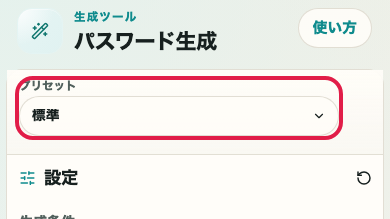
上部ツールバーのプリセットと、左側の長さ・生成数を使って、用途に合う基本条件を決めます。
パスワード生成 の プリセットと用途選択エリア を示す画面パスワード生成 の プリセットと用途選択エリア を示す画面

この要素でできること

  • プリセットでルールを切り替えられる
  • 長さを選べる
  • 候補数を選べる
  • 文字種設定へ進める

操作する場所

01
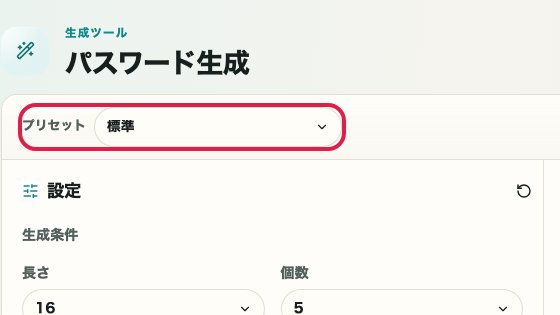
プリセット

上部ツールバーで Balanced、Readable、Strict などの基本ルールを選びます。
パスワード生成 の プリセット の操作位置を示す画面パスワード生成 の プリセット の操作位置を示す画面
02
長さと生成数

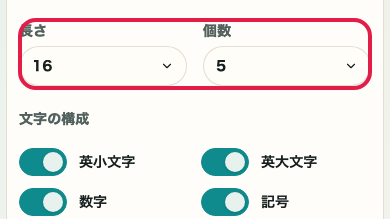
左側でパスワード長と生成する候補数を選びます。

パスワード生成 の 長さと生成数 の操作位置を示す画面パスワード生成 の 長さと生成数 の操作位置を示す画面
03
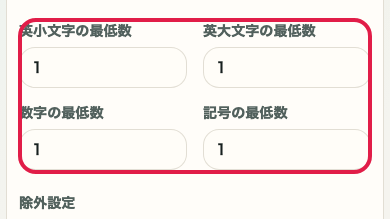
文字種ルール

英小文字、英大文字、数字、記号の有無を調整します。
パスワード生成 の 文字種ルール の操作位置を示す画面パスワード生成 の 文字種ルール の操作位置を示す画面
04
強度確認

右側の候補で強度と適合状態を確認します。
パスワード生成 の 強度確認へ進む の操作位置を示す画面パスワード生成 の 強度確認へ進む の操作位置を示す画面

02 HOWTO

長さと候補数を調整する

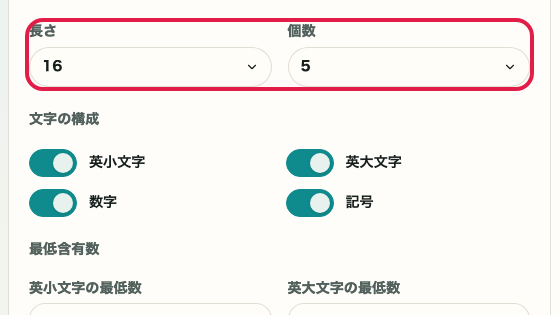
左側の生成条件で、必要な長さと候補数を設定します。長さは強度、候補数は比較しやすさに関わります。

パスワード生成 の 長さ・生成数エリア を示す画面パスワード生成 の 長さ・生成数エリア を示す画面

この要素でできること

  • 長さを増減できる
  • 候補数を指定できる
  • プリセットと組み合わせられる
  • 結果のコピー位置を把握できる

操作する場所

01
長さと生成数

長さを伸ばして強度を上げたり、複数候補を生成して選べます。

パスワード生成 の 長さと生成数 の操作位置を示す画面パスワード生成 の 長さと生成数 の操作位置を示す画面
02
プリセット

読みやすさや記号の有無に合わせてプリセットを変えられます。

パスワード生成 の プリセットの見直し の操作位置を示す画面パスワード生成 の プリセットの見直し の操作位置を示す画面
03
文字種ルール

登録先条件に合わせて使う文字種を調整します。

パスワード生成 の 文字種ルールへ進む の操作位置を示す画面パスワード生成 の 文字種ルールへ進む の操作位置を示す画面
04
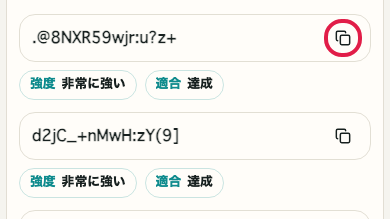
個別コピー

右側の候補ごとのコピー位置を確認します。

パスワード生成 の コピー位置の確認 の操作位置を示す画面パスワード生成 の コピー位置の確認 の操作位置を示す画面

03 HOWTO

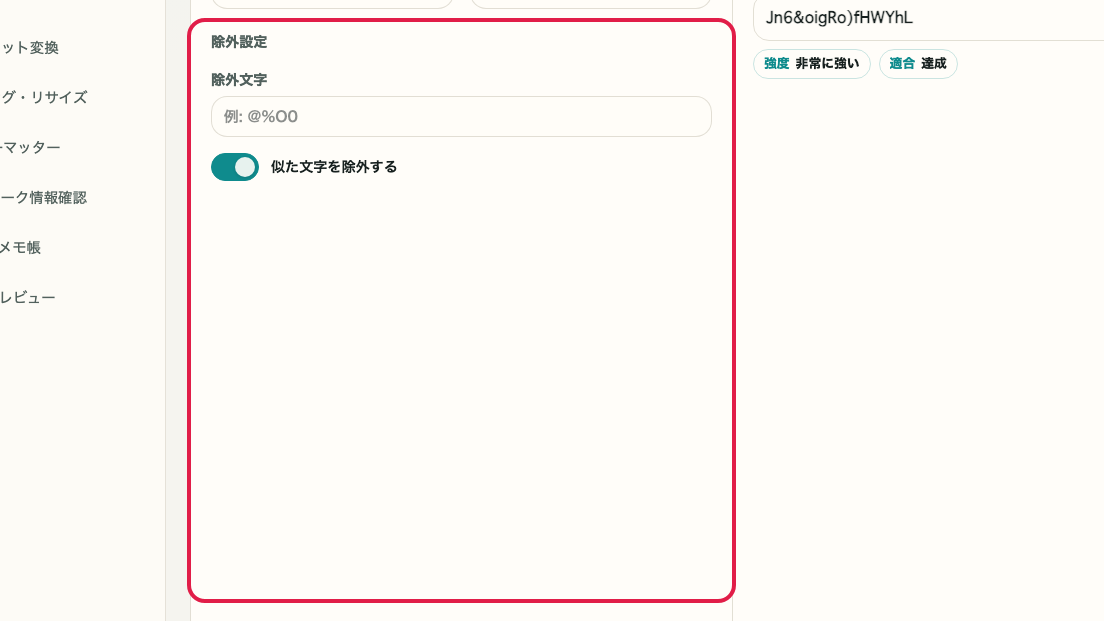
文字種・最低含有数・除外文字を設定する

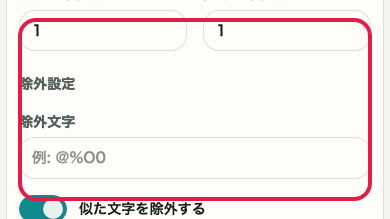
英小文字、英大文字、数字、記号、最低含有数、似た文字や任意の除外文字を調整します。

パスワード生成 の 文字種・最低含有数・除外文字エリア を示す画面パスワード生成 の 文字種・最低含有数・除外文字エリア を示す画面

この要素でできること

  • 使う文字種を選べる
  • 最低含有数を設定できる
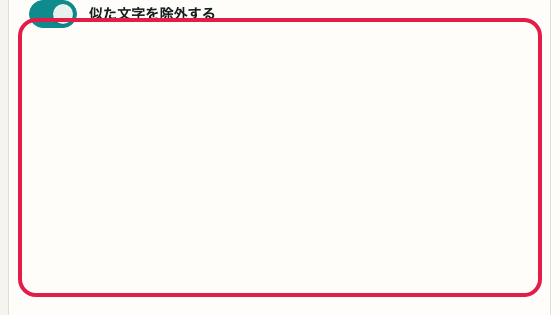
  • 似た文字を除外できる
  • 任意の除外文字を指定できる

操作する場所

01
文字種と最低含有数

文字種のオン / オフと最低含有数を設定します。

パスワード生成 の 文字種と除外文字 の操作位置を示す画面パスワード生成 の 文字種と除外文字 の操作位置を示す画面
02
長さとの整合

最低含有数が長さに収まるか確認します。

パスワード生成 の 長さとの整合 の操作位置を示す画面パスワード生成 の 長さとの整合 の操作位置を示す画面
03
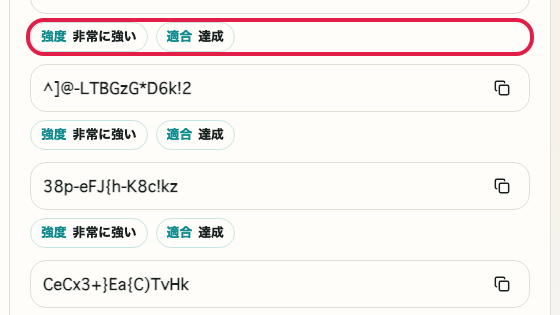
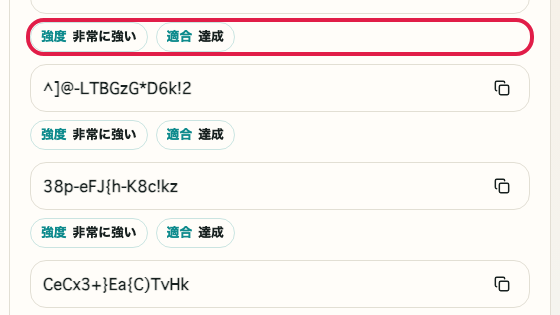
適合チェック

右側の候補が設定条件を満たすか確認します。

パスワード生成 の 適合チェック の操作位置を示す画面パスワード生成 の 適合チェック の操作位置を示す画面
04
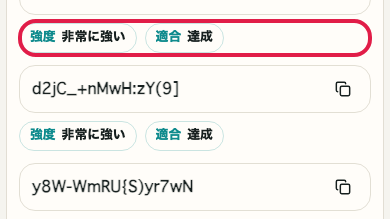
強度表示

条件変更後の強度とエントロピーを確認します。

パスワード生成 の 強度表示 の操作位置を示す画面パスワード生成 の 強度表示 の操作位置を示す画面

04 HOWTO

候補の強度を確認してコピーする

右側の結果ペインで、候補ごとの強度と適合状態を確認し、使いたい候補だけコピーします。

パスワード生成 の 生成結果・強度・コピーエリア を示す画面パスワード生成 の 生成結果・強度・コピーエリア を示す画面

この要素でできること

  • 候補ごとの強度を確認できる
  • 適合状態を確認できる
  • 個別にコピーできる
  • 条件を変えると候補が更新される

操作する場所

01
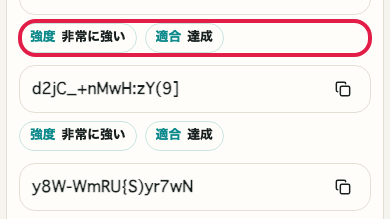
強度表示

候補ごとの強度を確認します。

パスワード生成 の 強度表示 の操作位置を示す画面パスワード生成 の 強度表示 の操作位置を示す画面
02
適合チェック

文字種や最低含有数などの条件を満たしているか確認します。

パスワード生成 の 適合チェック の操作位置を示す画面パスワード生成 の 適合チェック の操作位置を示す画面
03
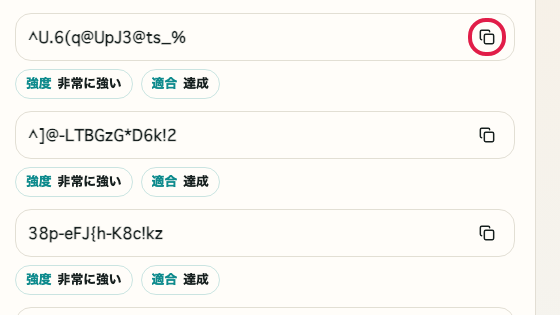
個別コピー

使いたい候補だけコピーします。

パスワード生成 の 個別コピー の操作位置を示す画面パスワード生成 の 個別コピー の操作位置を示す画面
04
ルールの見直し

条件に合わない場合は左側の設定へ戻って調整します。

パスワード生成 の ルールの見直し の操作位置を示す画面パスワード生成 の ルールの見直し の操作位置を示す画面

Notes

使う時の注意

使う前に確認しておくと迷いにくいポイントを、理由つきでまとめています。

確認すること

サービスごとの条件に合わせて文字種を選ぶ

登録先によって、記号が必要、数字が必要、記号を使えないなど条件が異なります。生成前にプリセットと文字種を合わせると、作り直しを減らせます。

確認すること

長さを十分に取り、使い回しを避ける

同じパスワードを複数サービスで使い回すと、1 つの漏えいが他のログインにも影響します。サービスごとに新しい候補を生成してください。

確認すること

生成したパスワードは安全な場所へ保存する

生成結果はブラウザ内で作成されますが、後から再表示するための保存場所ではありません。コピー後はパスワードマネージャーなど、管理しやすい場所へ保存してください。

FAQ

パスワード生成 に関する質問

使う前に判断しやすい質問を先に整理します。

生成したパスワードは外部へ送信されますか?

いいえ。パスワード生成とコピーはブラウザ内で完結し、生成結果を外部へ送信しません。

複数のパスワードをまとめて作れますか?

はい。生成個数を指定すると、複数件をまとめて生成して確認できます。

記号を含めない設定もできますか?

はい。英数字のみのプリセットを選ぶか、記号トグルをオフにすると記号なしで生成できます。

似た文字を除外できますか?

はい。I、l、1、O、0 のような読み間違えやすい文字を除外できます。

強度はどのように見ていますか?

長さと使用文字集合の大きさをもとに、弱い、標準、強い、非常に強いの段階で表示します。

パスワードを保存しますか?

いいえ。初期公開では履歴保存は行わず、その場で生成してコピーする用途に絞っています。

次に見る使い方

関連する使い方

関連する使い方を続けて見られるように、次に確認しやすい導線をまとめています。