ツールさん

How to

Base64 エンコード・デコードの使い方

文字列の Base64 エンコードとデコードをブラウザ上で行える開発補助ツールです。日本語を含む文字列もその場で変換し、結果をすぐコピーできます。文字列を入力して Base64 へ変換し、必要に応じて元の文字列へ戻しながら結果をコピーできます。

Base64 エンコード・デコード のサムネイル画像Base64 エンコード・デコード のサムネイル画像
手順
2 ステップ
案内
画像つき解説
内容
注意点と FAQ

Use Cases

こんな時に使います

  • API や設定値の Base64 を確認したい
  • 日本語文字列を安全に Base64 化したい
  • 受け取った Base64 をすぐ復元したい
  • 認証ヘッダーの Base64 値を確認したい
  • 設定ファイルに埋め込まれた Base64 を復元したい
  • コード中の Base64 値が正しいか検証したい

Capabilities

このツールでできること

  • 文字列の Base64 エンコード
  • Base64 文字列のデコード
  • 結果のコピーと入出力入れ替え
  • UTF-8 文字列の安全なエンコード
  • 入出力を 1 クリックで入れ替え
  • 変換結果をクリップボードへ即コピー

Steps

手順

画面を見ながら進められるように、操作の順番と確認ポイントをまとめています。

STEP 1

文字コードを選んで文字列を入力する

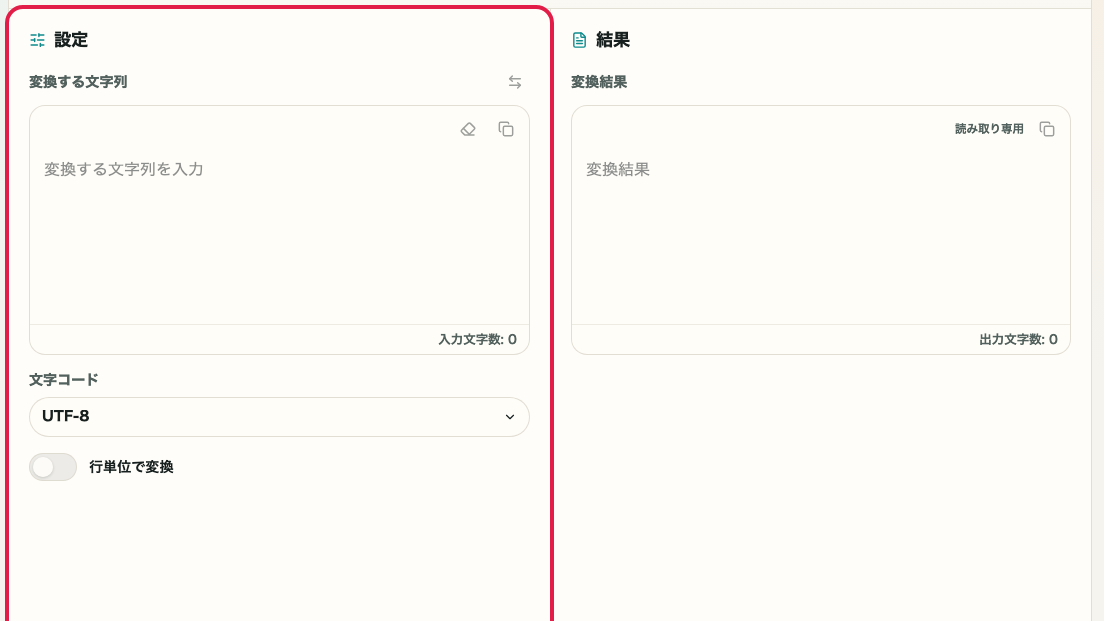
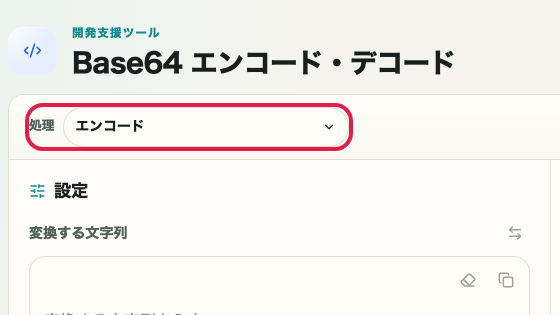
上部で文字コードを選び、左側の入力欄へ変換したい文字列を入れます。日本語を扱う時は、使いたい文字コードに合わせておくと結果を比較しやすくなります。

Base64 エンコード・デコードの設定欄と入力欄を含む画面。文字コード選択と文字列入力の位置を示しているBase64 エンコード・デコードの設定欄と入力欄を含む SP 画面。文字コード選択と文字列入力の位置を示している

確認ポイント

  • 文字コードのセレクトで使いたい形式が選ばれていること
  • 左側の入力欄に変換したい文字列が入っていること

この画面で使う操作

01
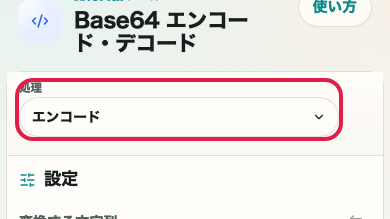
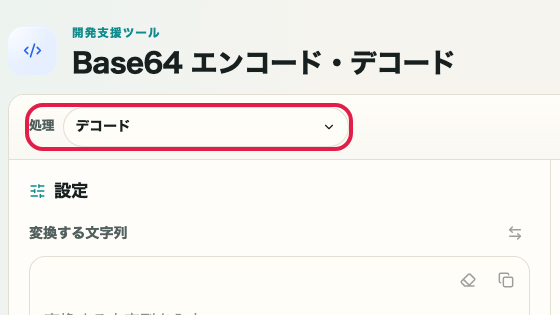
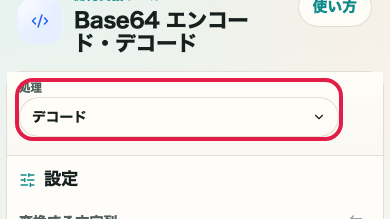
文字コードの選択

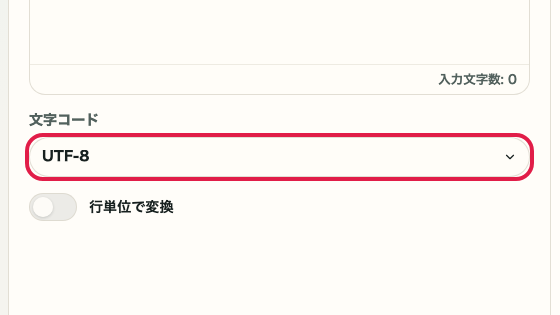
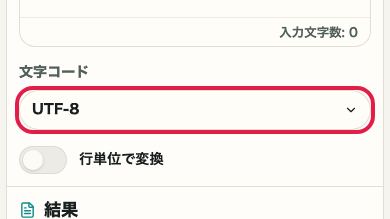
UTF-8、Shift_JIS、EUC-JP、ISO-2022-JP を切り替えて、変換に使う文字コードを選びます。

Base64 エンコード・デコードの文字コード選択欄を切り出した画面Base64 エンコード・デコードの文字コード選択欄を切り出した SP 画面
02
文字列の入力

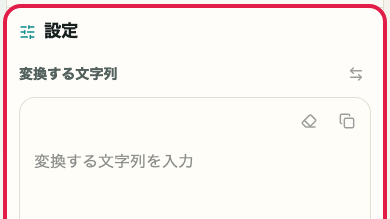
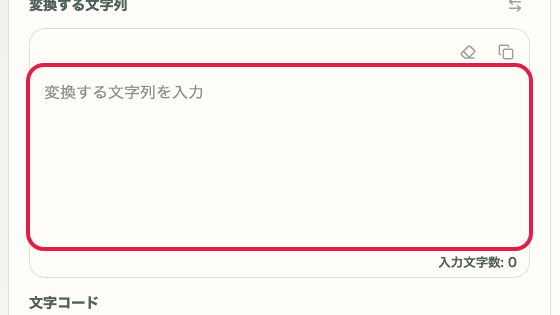
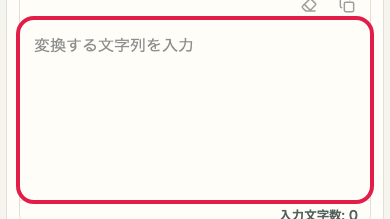
変換したい文字列を左側へ入力します。入力文字数も下部で確認できます。

Base64 エンコード・デコードの入力欄を切り出した画面Base64 エンコード・デコードの入力欄を切り出した SP 画面

STEP 2

変換して結果を確認し、必要なら復元する

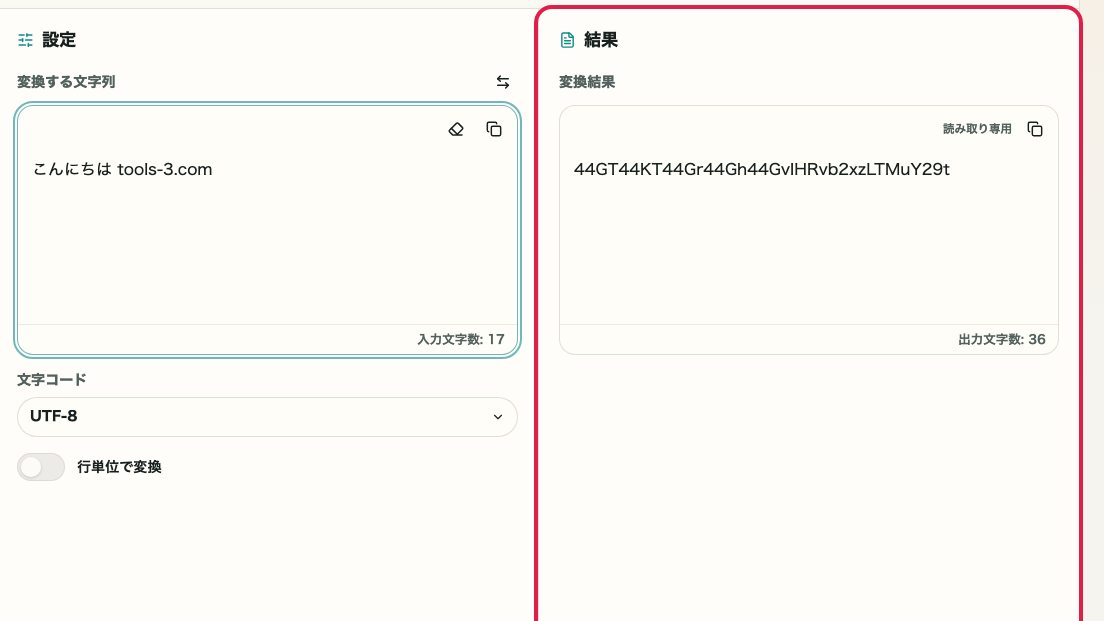
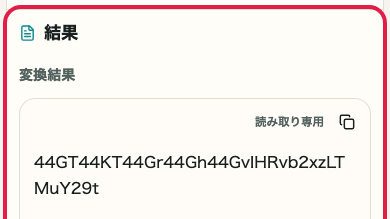
「Base64 へ変換」を押して結果欄を確認します。受け取った Base64 文字列を元に戻したい時は、入れ替え後に「Base64 を復元」を使います。結果がまとまったら右上のコピーアイコンで控えます。

Base64 エンコード・デコードの入力欄と結果欄を含む画面。変換ボタンと結果確認の位置を示しているBase64 エンコード・デコードの入力欄と結果欄を含む SP 画面。変換ボタンと結果確認の位置を示している

確認ポイント

  • 右側の結果欄に Base64 文字列または復元後の文字列が表示されること
  • 変換と復元のボタンを目的に応じて押し分けられること
  • 入出力の入れ替えと結果コピーができること

この画面で使う操作

01
Base64 へ変換

入力した文字列を Base64 文字列へ変換します。API 送信前の確認や埋め込み用の文字列作成に使えます。

Base64 エンコード・デコードの Base64 へ変換ボタンを切り出した画面Base64 エンコード・デコードの Base64 へ変換ボタンを切り出した SP 画面
02
Base64 を復元

受け取った Base64 文字列を元の文字列へ戻します。入れ替えと組み合わせると往復確認がしやすくなります。

Base64 エンコード・デコードの Base64 を復元ボタンを切り出した画面Base64 エンコード・デコードの Base64 を復元ボタンを切り出した SP 画面
03
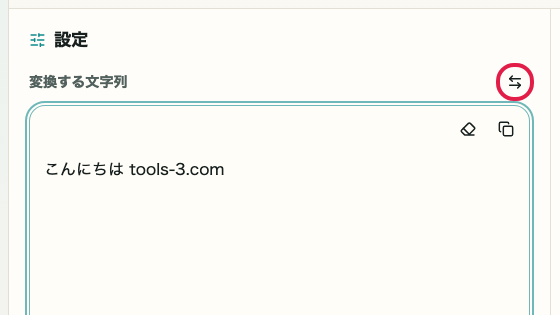
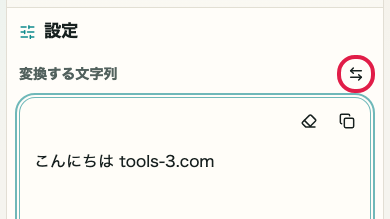
結果をコピーして入れ替える

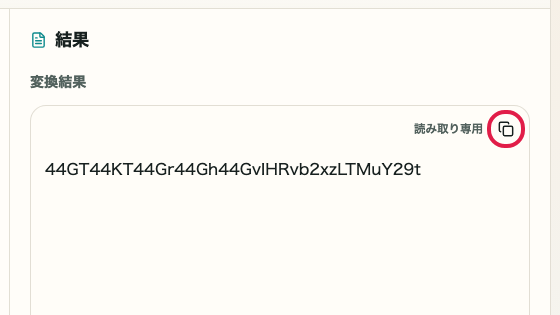
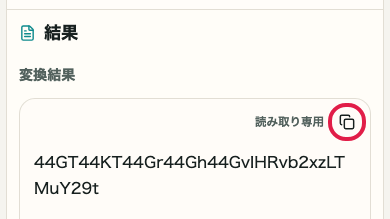
右側のコピーアイコンで結果を控え、必要に応じて入出力を入れ替えて復元確認へ進めます。

Base64 エンコード・デコードの入れ替えボタンと結果コピーアイコンを切り出した画面Base64 エンコード・デコードの入れ替えボタンと結果コピーアイコンを切り出した SP 画面

Notes

使う時の注意

使う前に確認しておくと迷いにくいポイントを、理由つきでまとめています。

確認すること

文字コードを先に確認する

日本語や記号を含む文字列では、文字コードの選択によって結果が変わります。貼り付ける前に UTF-8 か Shift_JIS かを確認しておくと、復元時のズレを防ぎやすくなります。

確認すること

復元前に Base64 文字列が欠けていないかを見る

末尾の文字が欠けたり途中に余計な文字が入ったりすると、正しく復元できません。コピー元が改行で切れていないかも含めて確認すると安全です。

確認すること

ファイルの Base64 変換には対応していない

このページはテキスト文字列専用です。画像やバイナリファイルの Base64 変換には対応していません。対象がファイルの場合は別の方法をご利用ください。

FAQ

Base64 エンコード・デコード に関する質問

使う前に判断しやすい質問を先に整理します。

日本語や絵文字も変換できますか?

はい。UTF-8 として扱うため、日本語を含む文字列も Base64 へ変換できます。

ファイルの Base64 変換にも対応していますか?

このページは文字列専用です。ファイルの Base64 変換には対応していません。

長い文字列も処理できますか?

ブラウザで扱える範囲なら処理できます。非常に長い文字列では処理に時間がかかる場合があります。

バイナリデータや画像ファイルも扱えますか?

このページはテキスト文字列専用です。バイナリや画像ファイルの Base64 変換には対応していません。

改行を含む Base64 文字列は復元できますか?

改行を含む場合は除去した上でデコードをお試しください。改行の有無により復元結果が変わることがあります。

出力はそのままコピーできますか?

はい。ワンクリックで結果をクリップボードにコピーできます。

次に見る使い方

関連する使い方

関連する使い方を続けて見られるように、次に確認しやすい導線をまとめています。