ツールさん

How to

画像モザイクツールの使い方

JPEG・PNG・WebP などの画像をブラウザ内でモザイク処理できます。顔、ナンバープレート、氏名、メールアドレス、API キーなどを、四角形・円・角丸の素材として追加し、ピクセル・ぼかし・塗りつぶしを選んで PNG・JPEG・WebP で保存できます。

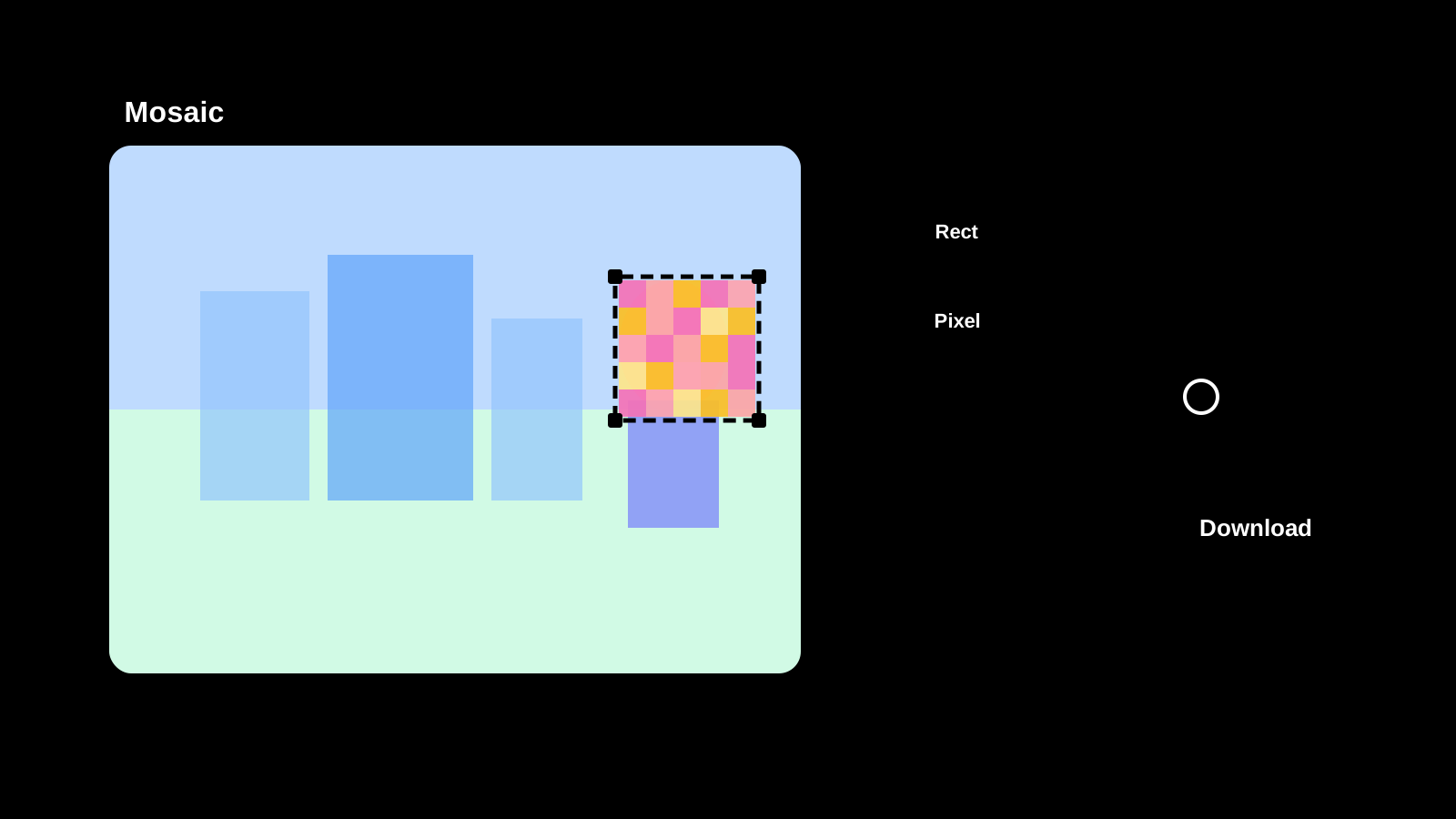
画像モザイク のサムネイル画像画像モザイク のサムネイル画像

Use Cases

こんな時に使います

  • SNS・ブログ投稿前に人物の顔を隠したい
  • 車や街中写真のナンバープレート、表札、住所表示を隠したい
  • スクリーンショット内の氏名、メールアドレス、ID、注文番号を隠したい
  • 業務資料や問い合わせ画面から顧客名や管理画面の数値を伏せたい
  • チーム共有前に API キー、トークン、社内 URL を画像上で隠したい
  • 1 枚の画像内にある複数の顔や文字列をまとめて処理したい

Capabilities

このツールでできること

  • ドラッグで矩形・円形・角丸のモザイクエリアを追加
  • ピクセルモザイク・ぼかし・べた塗りから選択
  • エリアごとに強さや形状を後から変更
  • Undo/Redo でエリア操作を取り消し
  • PNG / JPEG / WebP でダウンロード
  • ブラウザ内完結(画像は外部へ送信しない)

Guide

画面ごとの使い方

設定、入力、プレビュー、結果、保存など、画面内のエリアごとに操作方法を説明します。

01 HOWTO

画像を追加してモザイク素材を置く

画像を追加し、キャンバス上の隠したい位置へモザイク素材を置きます。顔、ナンバープレート、画面上の氏名や ID など、最初に隠す対象を決めて配置します。
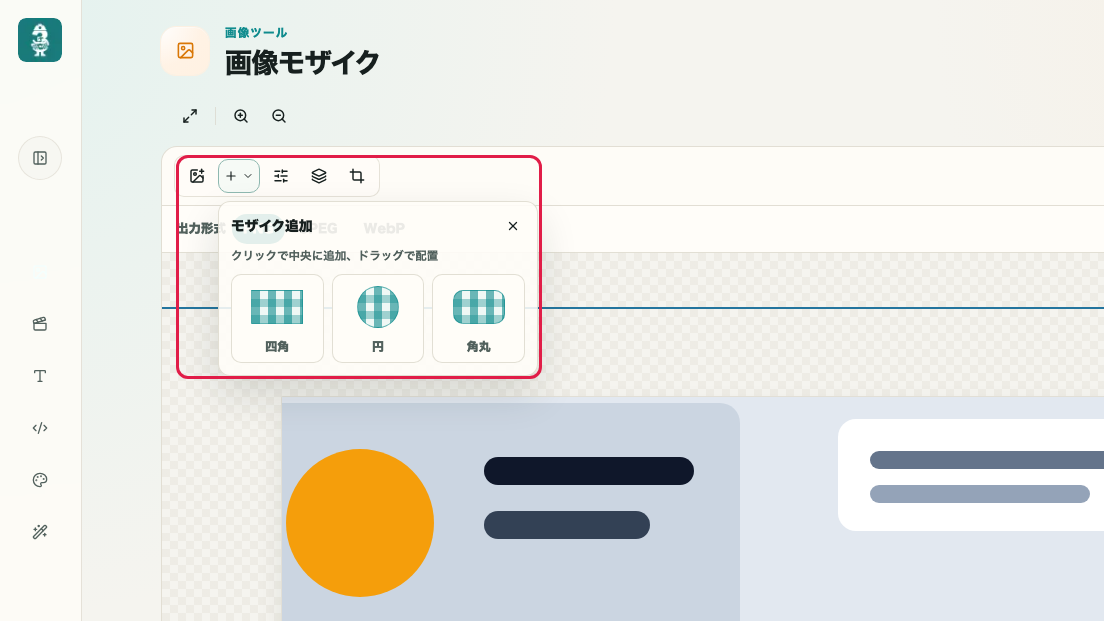
画像モザイク の 画像追加とモザイク素材配置 を示す画面画像モザイク の 画像追加とモザイク素材配置 を示す画面

この要素でできること

  • 画像を追加できる
  • キャンバス上に画像が表示される
  • モザイク追加から四角形・円・角丸の素材を置ける
  • 素材を置いた場所が処理対象として分かる

操作する場所

01
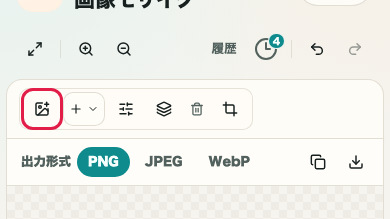
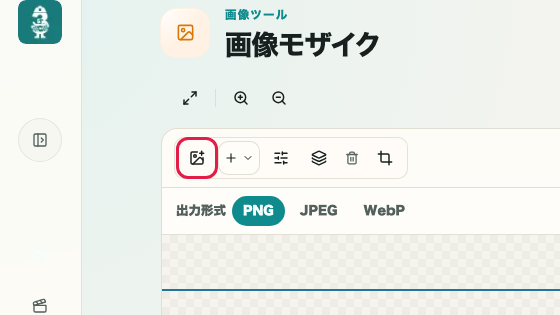
画像を追加

ツールバーの「画像を追加」から、処理したい写真やスクリーンショットを読み込みます。
画像モザイク の 画像追加 の操作位置を示す画面画像モザイク の 画像追加 の操作位置を示す画面
02
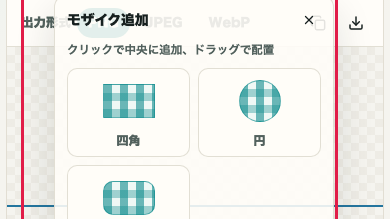
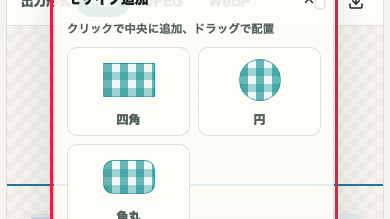
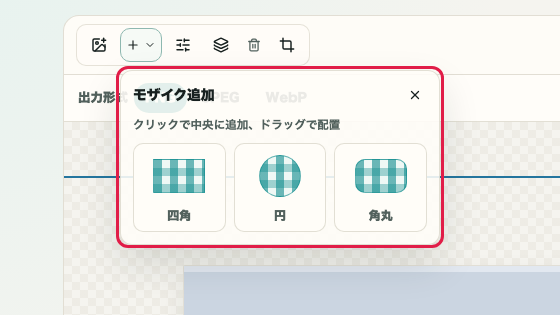
モザイク追加

「モザイク追加」から四角形・円・角丸の素材を選び、隠したい位置へ追加します。
画像モザイク の モザイク追加 の操作位置を示す画面画像モザイク の モザイク追加 の操作位置を示す画面

02 HOWTO

形状・種類・重なりを調整する

追加したモザイク素材を選択し、形状、ピクセル・ぼかし・塗りつぶし、粗さ、色、透明度、角丸、回転、サイズを調整します。複数エリアはレイヤーや履歴で確認しながら整えます。

画像モザイク の 形状・種類・重なり調整 を示す画面画像モザイク の 形状・種類・重なり調整 を示す画面

この要素でできること

  • 選択中のエリアを移動・リサイズできる
  • ピクセル・ぼかし・塗りつぶしを切り替えられる
  • 粗さ、色、透明度、角丸を調整できる
  • 複数エリアの重なりと履歴を確認できる

操作する場所

01
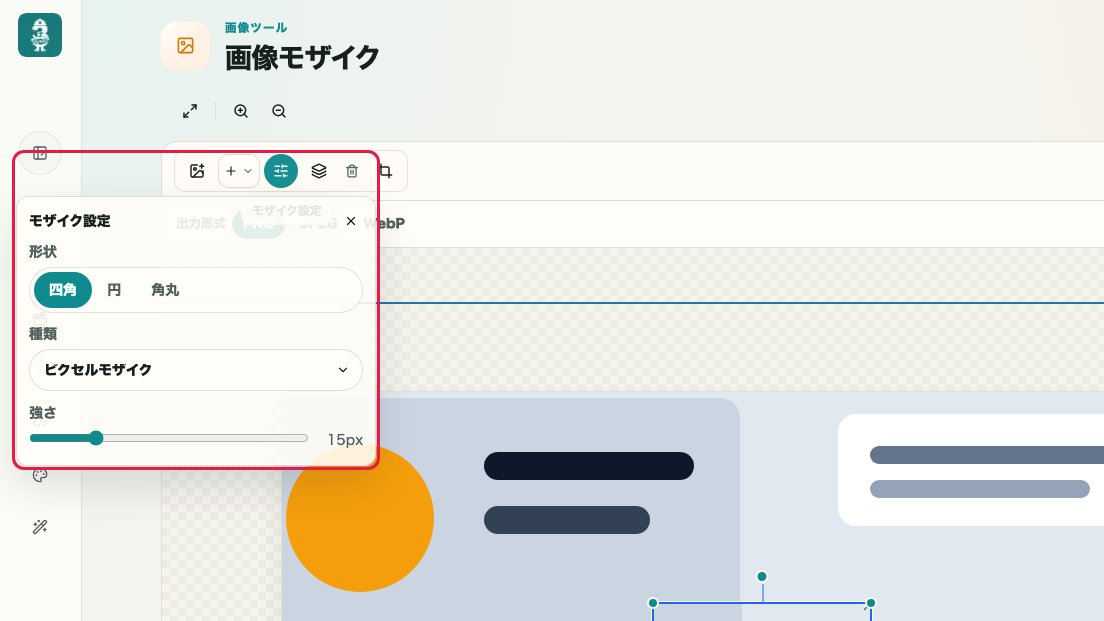
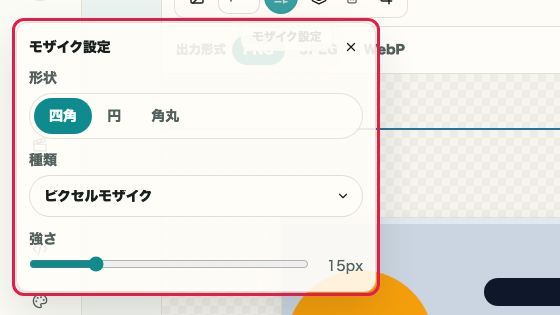
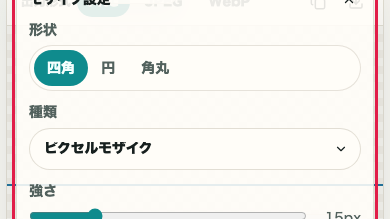
モザイク設定

選択中の素材に対して、形状、種類、粗さ、塗りつぶし色、透明度などを調整します。

画像モザイク の モザイク設定 の操作位置を示す画面画像モザイク の モザイク設定 の操作位置を示す画面
02
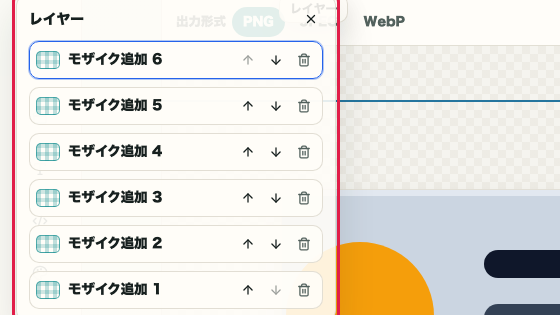
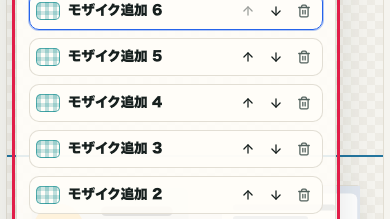
レイヤーと履歴

複数の素材を置いた場合は、レイヤーで対象を選び、履歴や Undo / Redo で編集状態を戻せます。

画像モザイク の レイヤーと履歴 の操作位置を示す画面画像モザイク の レイヤーと履歴 の操作位置を示す画面

03 HOWTO

形式を選んでコピーまたはダウンロードする

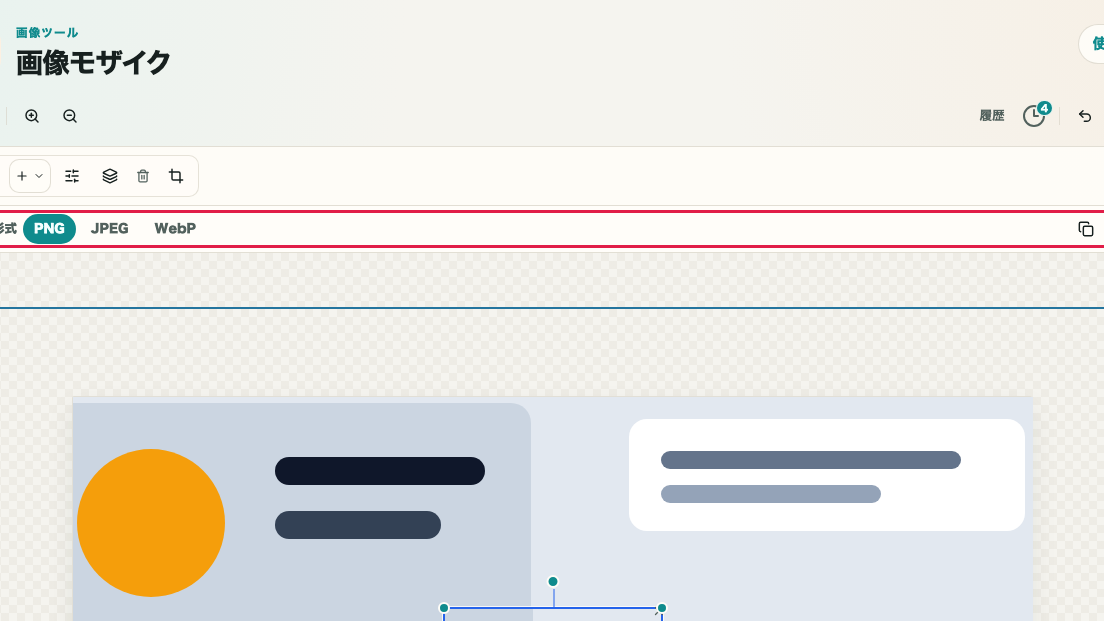
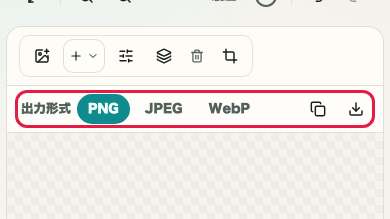
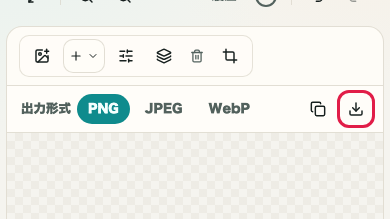
隠したい箇所を確認したら、出力形式を選択してコピーまたはダウンロードします。資料貼り付けにはコピー、ファイルとして保管する場合はダウンロードを使います。

画像モザイク の 形式選択と保存操作 を示す画面画像モザイク の 形式選択と保存操作 を示す画面

この要素でできること

  • PNG・JPEG・WebP から出力形式を選べる
  • JPEG の品質を調整できる
  • 処理済み画像をクリップボードにコピーできる
  • 処理済み画像をダウンロードできる

操作する場所

01
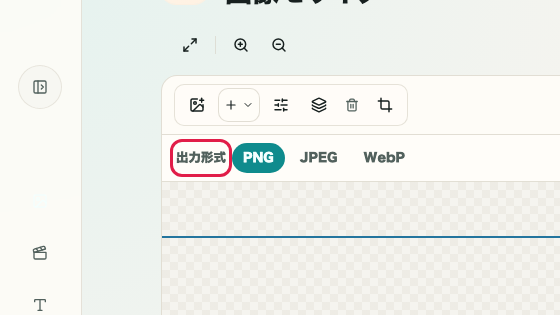
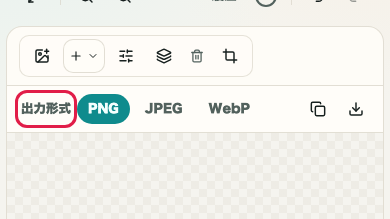
形式選択

PNG・JPEG・WebP から出力形式を選びます。JPEG は品質スライダーで容量とのバランスを調整できます。

画像モザイク の 形式選択 の操作位置を示す画面画像モザイク の 形式選択 の操作位置を示す画面
02
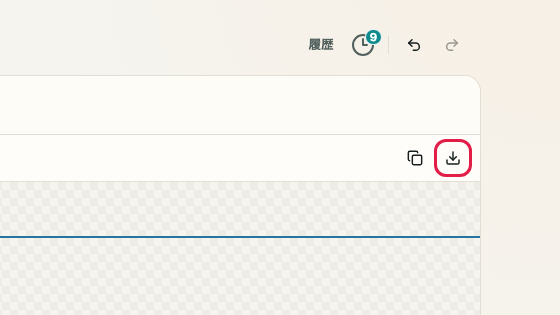
コピーとダウンロード

「コピー」で資料やチャットへ貼り付け、「ダウンロード」で処理済み画像を保存します。

画像モザイク の コピーとダウンロード の操作位置を示す画面画像モザイク の コピーとダウンロード の操作位置を示す画面

Notes

使う時の注意

使う前に確認しておくと迷いにくいポイントを、理由つきでまとめています。

処理

画像はブラウザ内で処理します

選択した画像は外部サーバーへ送信されません。公開前の写真、スクリーンショット、業務資料の確認を手元で完結できます。

対象

顔・番号・文字情報を隠せます

人物の顔、ナンバープレート、住所、氏名、アカウント ID、注文番号、API キーなど、画像内の一部だけを指定して処理できます。

エリア

複数のエリアを追加できます

同じ画像に複数のモザイク素材を置き、形状、種類、粗さ、色、透明度を選択中のエリアごとに調整できます。

FAQ

画像モザイク に関する質問

使う前に判断しやすい質問を先に整理します。

画像データは外部へ送信されますか?

いいえ。すべての処理はブラウザ内で完結します。画像ファイルは外部サーバーへ送信しません。

複数のエリアにモザイクをかけられますか?

はい。ドラッグ操作で複数のエリアを追加できます。エリアごとに種類・強さ・形状を個別に設定できます。

ぼかしとモザイクの違いは何ですか?

ピクセルモザイクはブロック状の塗りつぶし、ぼかしはガウシアンブラーに近い滑らかなボカシ効果です。べた塗りは指定色で完全に塗りつぶします。

加工後の画像をコピーできますか?

はい。「コピー」ボタンでクリップボードへ画像を保存できます。

間違えてエリアを追加した場合は元に戻せますか?

はい。Undo(元に戻す)ボタンでエリアの追加・削除・変更を取り消せます。

次に見る使い方

関連する使い方

関連する使い方を続けて見られるように、次に確認しやすい導線をまとめています。