ツールさん

How to

カラーピッカー・画像・透明度対応の使い方

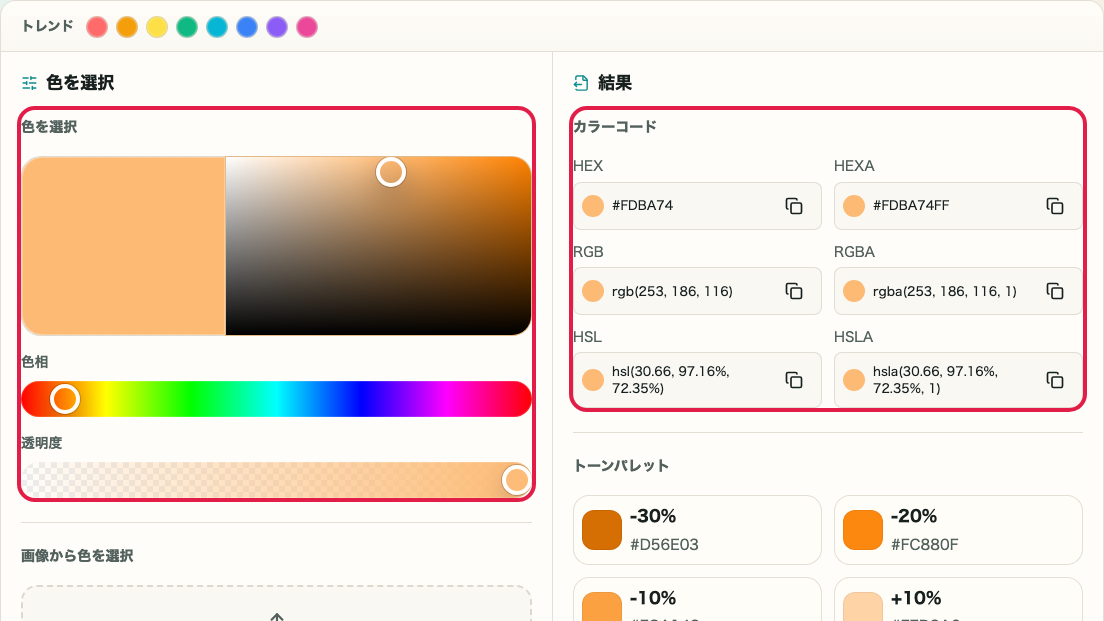
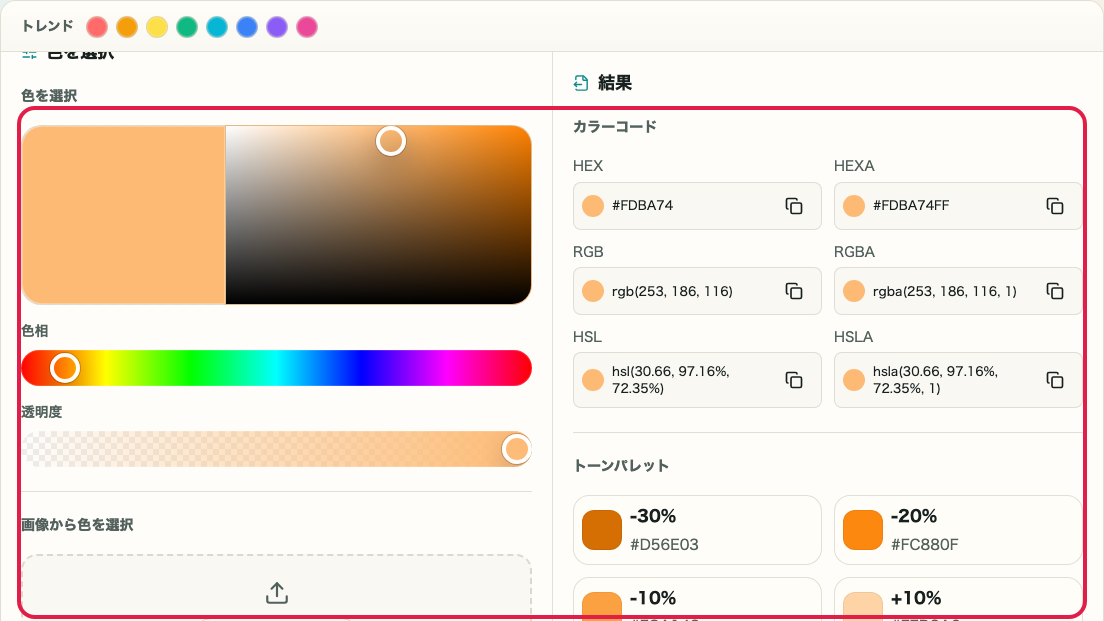
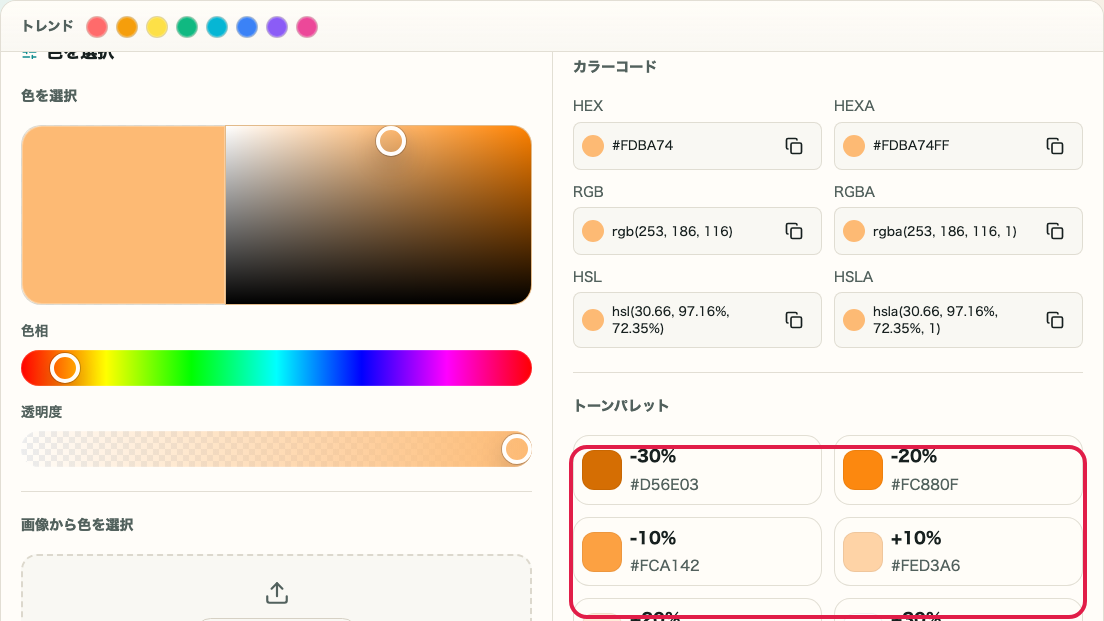
色を選びながら HEX・RGB・HSL を相互変換できる browser-only ツールです。現在の色の確認・近い明るさの比較・直前に使った色の再利用まで同じ画面で行えます。CSS コードの確認やデザイン指定の変換、近い色味の比較をブラウザだけで完結できます。

カラーピッカー・画像・透明度対応 のサムネイル画像カラーピッカー・画像・透明度対応 のサムネイル画像
手順
2 ステップ
案内
画像つき解説
内容
注意点と FAQ

Use Cases

こんな時に使います

  • CSS 用の色コードをすぐ確認したい
  • デザイン指定の RGB や HSL を変換したい
  • 近い色味を並べて比較したい
  • Figma や Photoshop で確認した色コードを他の形式へ変換したい
  • 近い色調を並べてアクセシビリティを確認したい
  • 最近使った色を素早く再利用したい

Capabilities

このツールでできること

  • HEX、RGB、HSL の相互変換
  • 現在色のプレビューと形式別コピー
  • トーンパレットと最近使った色の再利用
  • スポイト機能で画面上の色を取得
  • 最大 20 色の色履歴を自動保存
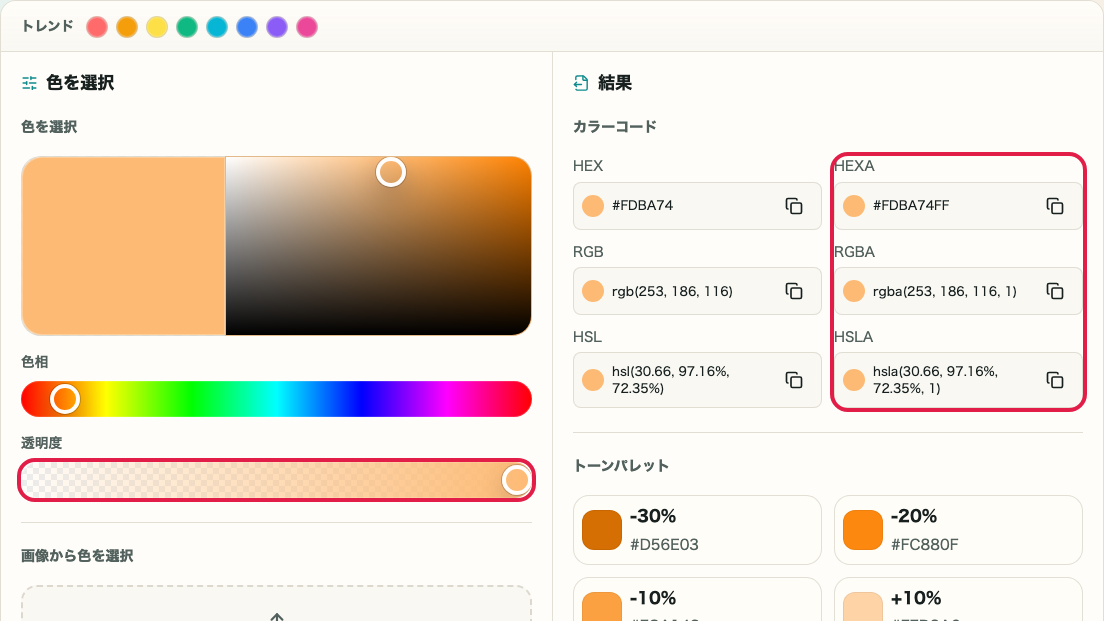
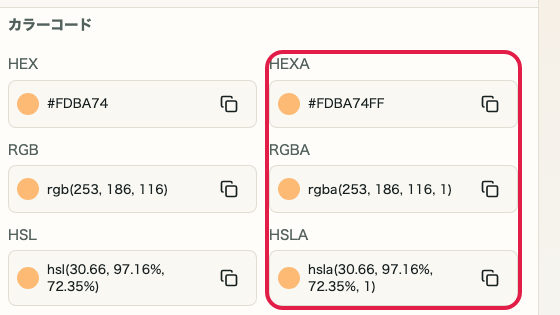
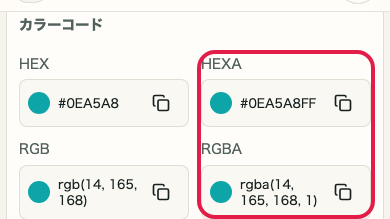
  • 透明度(アルファ値)の調整

Steps

手順

画面を見ながら進められるように、操作の順番と確認ポイントをまとめています。

STEP 1

色を選んで数値を調整する

左側のカラーピッカーで色を選び、必要に応じて HEX、RGB、HSL の各入力欄で同じ色を細かく調整します。

確認ポイント

  • 現在の色プレビューが選んだ色に変わること
  • HEX、RGB、HSL が同じ色として同期していること
  • 入力エラーがある場合は対象欄に表示されること

この画面で使う操作

01
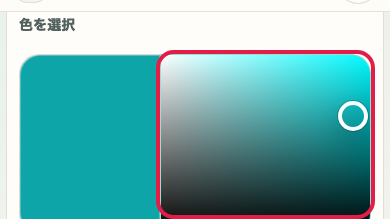
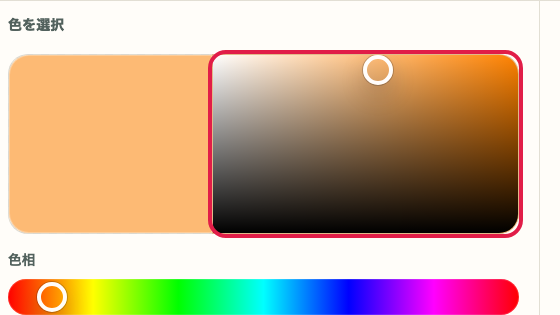
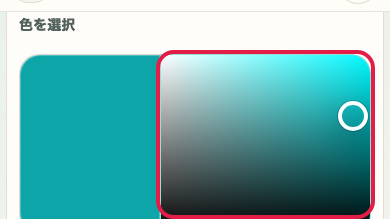
カラーピッカー

まずはカラーピッカーで近い色を選ぶと、細かい調整に入りやすくなります。

カラーピッカー の操作位置を示す補助キャプチャカラーピッカー の操作位置を示す補助キャプチャ
02
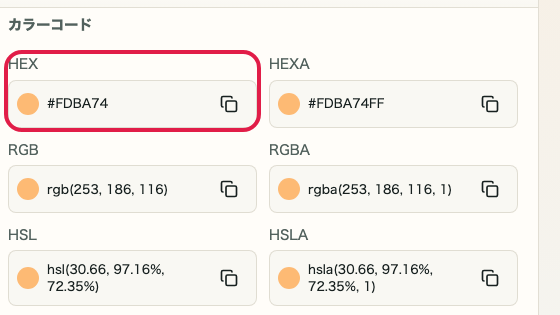
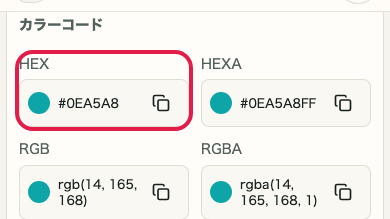
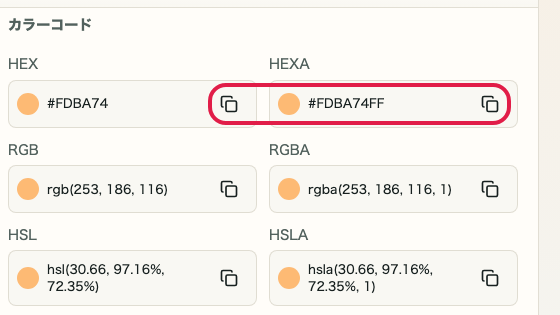
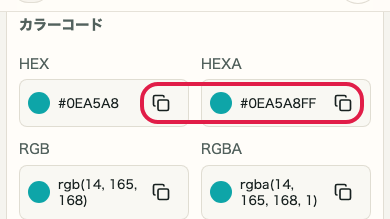
HEX の確認

CSS や設定ファイルにそのまま使いたい時は、HEX を基準に確認すると扱いやすいです。

HEX の確認 の操作位置を示す補助キャプチャHEX の確認 の操作位置を示す補助キャプチャ
03
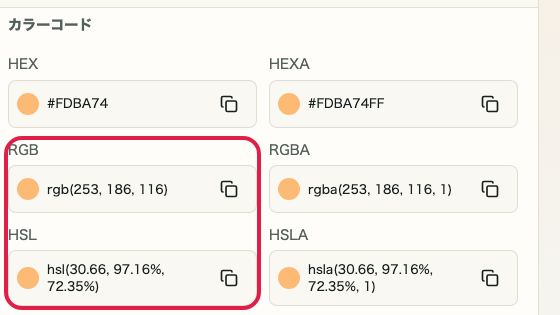
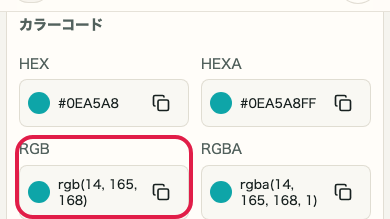
RGB / HSL の調整

デザイン指定書や既存コードに合わせる時は、RGB や HSL で数値を合わせながら同じ色に寄せられます。

RGB / HSL の調整 の操作位置を示す補助キャプチャRGB / HSL の調整 の操作位置を示す補助キャプチャ

STEP 2

形式をコピーして、近い色や履歴を再利用する

右側の現在色から HEX、RGB、HSL をコピーし、必要に応じてトーンパレットや最近使った色から近い色を再利用します。

確認ポイント

  • 必要な形式をコピーできること
  • トーンパレットから近い明るさの色を選べること
  • 最近使った色が再利用できること

この画面で使う操作

01
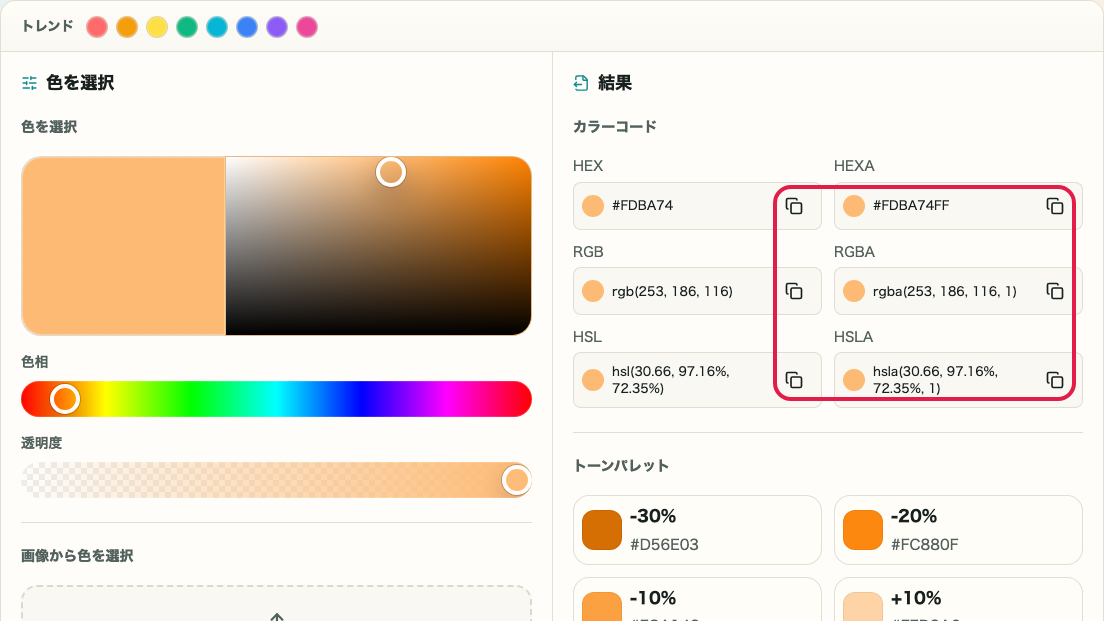
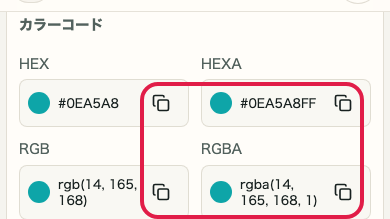
形式別コピー

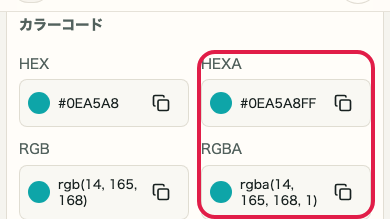
使う先に合わせて HEX、RGB、HSL のいずれかをコピーできます。

形式別コピー の操作位置を示す補助キャプチャ形式別コピー の操作位置を示す補助キャプチャ
02
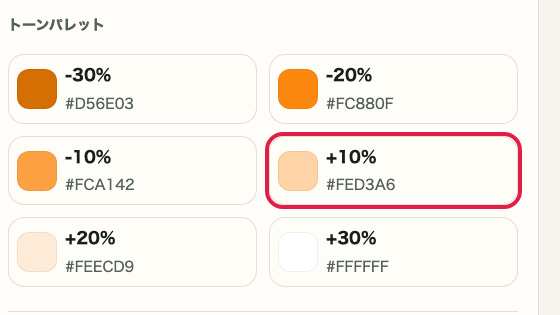
トーンパレット

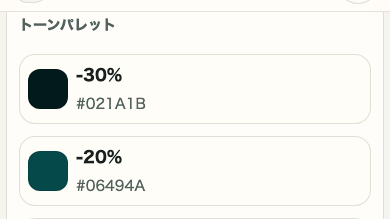
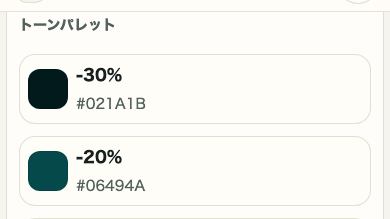
今の色を少し明るくしたい、暗くしたい時は、パレットから近い色を選んで比較できます。

トーンパレット の操作位置を示す補助キャプチャトーンパレット の操作位置を示す補助キャプチャ
03
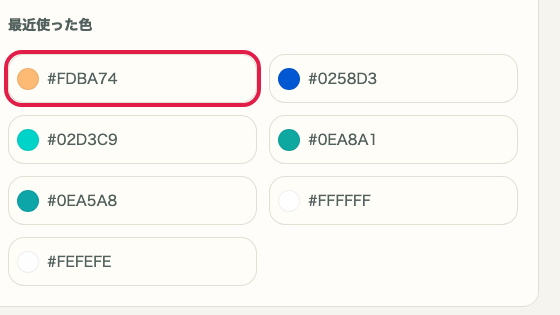
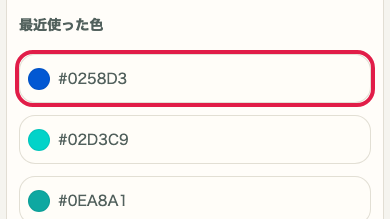
最近使った色

直前に使った色はブラウザ内に保存されるため、同じ色を何度も作り直さずに再利用できます。

最近使った色 の操作位置を示す補助キャプチャ最近使った色 の操作位置を示す補助キャプチャ

Notes

使う時の注意

使う前に確認しておくと迷いにくいポイントを、理由つきでまとめています。

確認すること

正本の色は 1 つにそろえて扱う

HEX、RGB、HSL は同じ色を別形式で見ているだけです。最終的に使う形式を決める前に、まず現在の色を 1 つに固定して確認するとぶれにくくなります。

確認すること

近い色はトーンパレットで比較する

少し明るい色や暗い色を試したい時は、手入力で何度も調整するより、トーンパレットから近い明るさを選ぶ方が早く確認できます。

確認すること

保存された色はブラウザのデータに依存する

最近使った色はブラウザの保存領域にのみ保存されます。ブラウザのデータを消去すると履歴も消えます。大切な色コードは別途メモしておくことをおすすめします。

FAQ

カラーピッカー・画像・透明度対応 に関する質問

使う前に判断しやすい質問を先に整理します。

選んだ色は外部へ送信されますか?

いいえ。色の選択、変換、コピー、履歴保存はブラウザ内で完結します。

最近使った色はどこに保存されますか?

最近使った色はブラウザの保存領域にだけ保存します。同じ端末とブラウザで再利用できます。

スポイトツールで画面の色を取得できますか?

はい。スポイト機能を使うと画面上の任意の色を取得できます。対応していないブラウザでは使えません。

透過(アルファ値)も設定できますか?

はい。透明度スライダーで RGBA・HSLA の形式で設定できます。

カラーコードを直接入力できますか?

はい。HEX、RGB、HSL の各フィールドに直接値を入力できます。

保存した色はどこで確認できますか?

「最近使った色」セクションに最大 20 色が表示されます。同じブラウザで再利用できます。

次に見る使い方

関連する使い方

関連する使い方を続けて見られるように、次に確認しやすい導線をまとめています。