
ツールさん

How to

HTML フォーマッターの使い方

HTML の構造を読みやすく整え、必要に応じて圧縮した結果をそのままコピーできます。

HTML フォーマッター のサムネイル画像HTML フォーマッター のサムネイル画像

Use Cases

こんな時に使います

  • 崩れた HTML を読みやすく整えたい
  • コピーしたマークアップを確認しやすくしたい
  • 配布前の HTML を圧縮したい
  • HTML 断片を整えて共有したい

Capabilities

このツールでできること

  • HTML の整形と圧縮
  • インデント幅の切り替え
  • 入力と結果のコピー
  • 行番号と折り返しの切り替え

Guide

画面ごとの使い方

設定、入力、プレビュー、結果、保存など、画面内のエリアごとに操作方法を説明します。

01 HOWTO

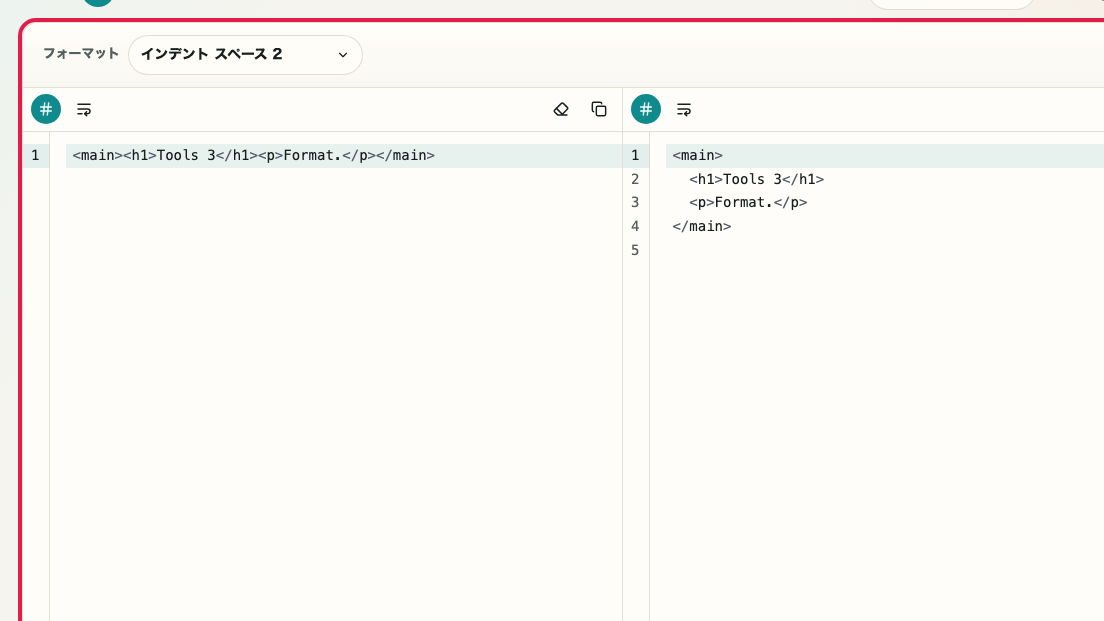
フォーマットモードとコード入力エリア

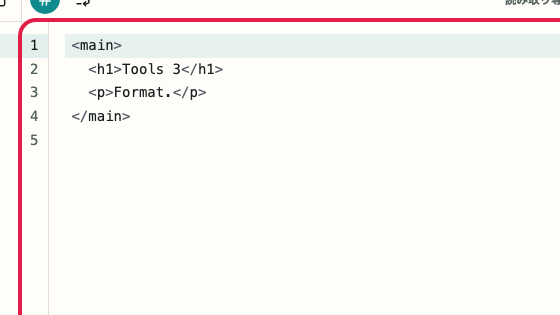
上部のフォーマットモードを確認し、左側の入力欄へ整形または圧縮したいコードを貼り付けるエリアです。入力を消す、入力をコピーする操作もここで行います。
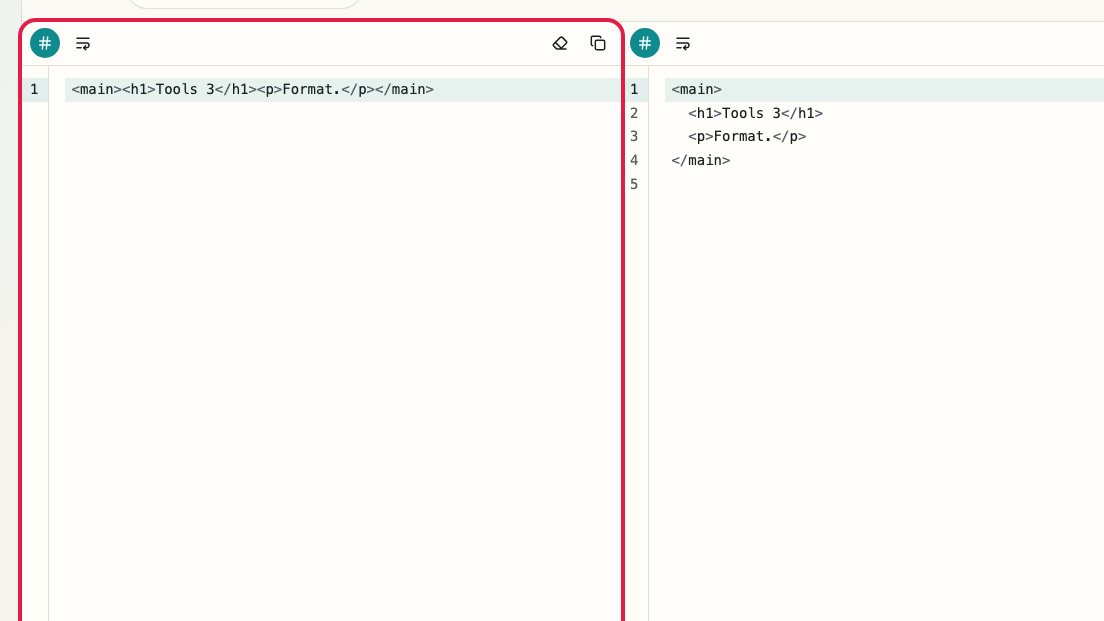
HTML フォーマッター の フォーマットモードとコード入力エリア を示す画面HTML フォーマッター の フォーマットモードとコード入力エリア を示す画面

この要素でできること

  • フォーマットモードを選べる
  • 処理したいコードを入力できる
  • 入力内容をクリアできる
  • 入力中のコードをコピーできる

操作する場所

01
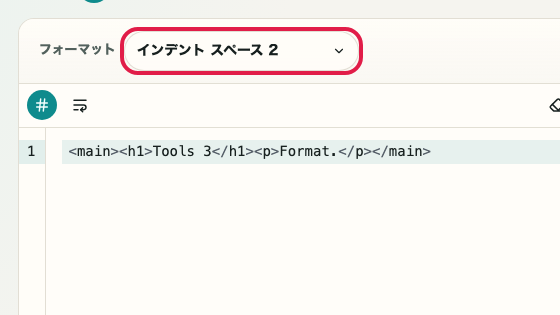
フォーマットモード

インデント付きの整形や圧縮を選び、目的に合う出力へ切り替えられます。
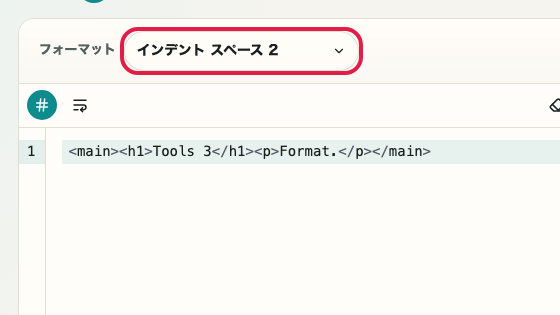
HTML フォーマッター の フォーマットモード の操作位置を示す画面HTML フォーマッター の フォーマットモード の操作位置を示す画面
02
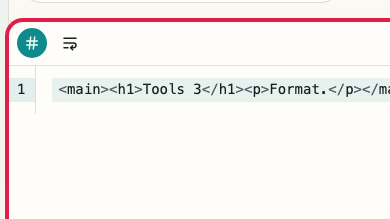
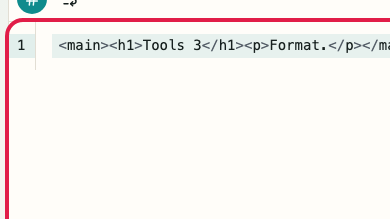
コード入力

整形または圧縮したいコードを左側のエディタへ貼り付けられます。
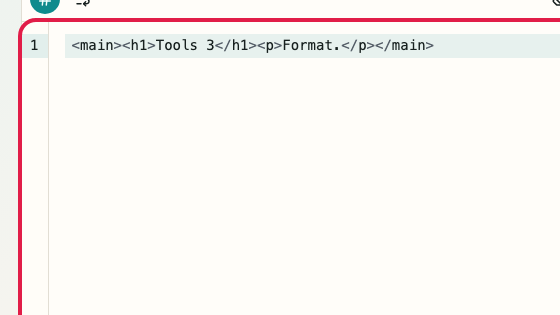
HTML フォーマッター の コード入力 の操作位置を示す画面HTML フォーマッター の コード入力 の操作位置を示す画面
03
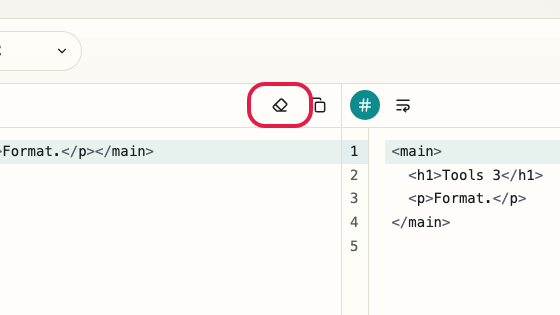
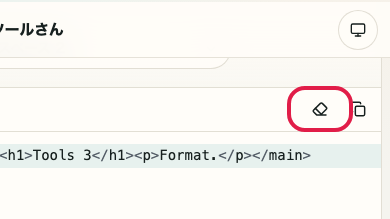
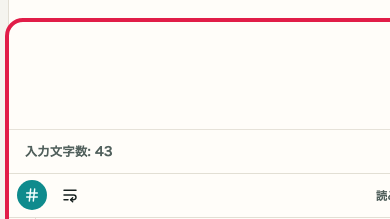
入力クリア

入力欄を空にして、別のコードを最初から試せます。

HTML フォーマッター の 入力クリア の操作位置を示す画面HTML フォーマッター の 入力クリア の操作位置を示す画面
04
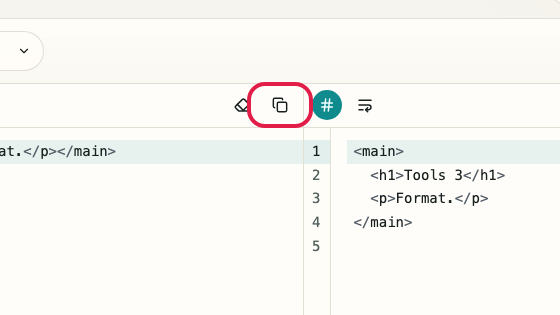
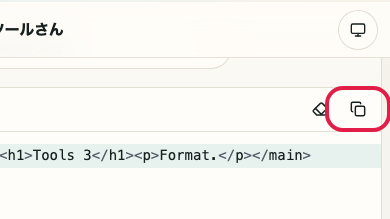
入力コピー

処理前のコードを控えとしてコピーできます。
HTML フォーマッター の 入力コピー の操作位置を示す画面HTML フォーマッター の 入力コピー の操作位置を示す画面

02 HOWTO

整形・圧縮モードエリア

読みやすく確認したい時は整形、貼り付けや配布向けに短くしたい時は圧縮を選ぶエリアです。選んだモードの結果は右側へ反映されます。

HTML フォーマッター の 整形・圧縮モードエリア を示す画面HTML フォーマッター の 整形・圧縮モードエリア を示す画面

この要素でできること

  • コードを整形できる
  • コードを圧縮できる
  • 処理後の結果を確認できる
  • 入力を直して再処理できる

操作する場所

01
整形モード

改行とインデントを整えて、レビューしやすいコードにできます。

HTML フォーマッター の 整形モード の操作位置を示す画面HTML フォーマッター の 整形モード の操作位置を示す画面
02
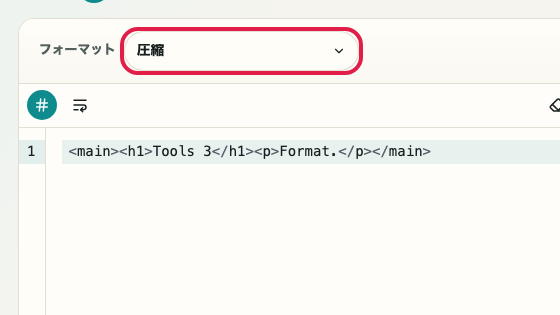
圧縮モード

不要な改行や空白を減らして、短いコードにできます。

HTML フォーマッター の 圧縮モード の操作位置を示す画面HTML フォーマッター の 圧縮モード の操作位置を示す画面
03
結果欄

選んだモードで処理した結果を右側で確認できます。

HTML フォーマッター の 結果欄 の操作位置を示す画面HTML フォーマッター の 結果欄 の操作位置を示す画面
04
入力の見直し

期待した結果にならない場合は、左側の入力を修正できます。

HTML フォーマッター の 入力の見直し の操作位置を示す画面HTML フォーマッター の 入力の見直し の操作位置を示す画面

03 HOWTO

結果確認とコピーエリア

右側の結果欄で整形または圧縮後のコードを確認し、問題がなければコピーするエリアです。用途に合わせて整形結果と圧縮結果を切り替えられます。

HTML フォーマッター の 結果確認とコピーエリア を示す画面HTML フォーマッター の 結果確認とコピーエリア を示す画面

この要素でできること

  • 処理後のコードを確認できる
  • 結果をコピーできる
  • 整形結果を使える
  • 圧縮結果を使える

操作する場所

01
結果の確認

処理後のコードが期待どおりになっているか確認できます。

HTML フォーマッター の 結果の確認 の操作位置を示す画面HTML フォーマッター の 結果の確認 の操作位置を示す画面
02
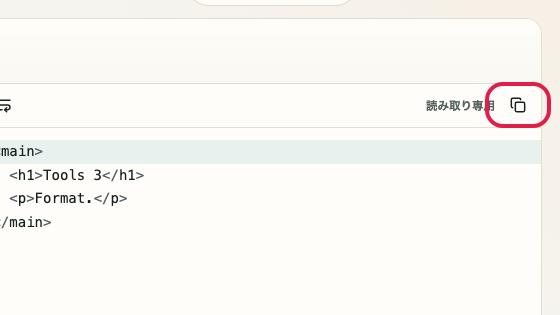
結果をコピー

処理後のコードをコピーして、エディタや管理画面へ貼り付けられます。

HTML フォーマッター の 結果をコピー の操作位置を示す画面HTML フォーマッター の 結果をコピー の操作位置を示す画面
03
整形結果の利用

レビューや共有には読みやすい整形結果を使えます。

HTML フォーマッター の 整形結果の利用 の操作位置を示す画面HTML フォーマッター の 整形結果の利用 の操作位置を示す画面
04
圧縮結果の利用

埋め込みや送信用には短い圧縮結果を使えます。

HTML フォーマッター の 圧縮結果の利用 の操作位置を示す画面HTML フォーマッター の 圧縮結果の利用 の操作位置を示す画面

04 HOWTO

再編集とやり直しエリア

結果が意図と違う時に、入力内容、フォーマットモード、コピー対象を見直すエリアです。入力を消して別のコードでやり直すこともできます。

HTML フォーマッター の 再編集とやり直しエリア を示す画面HTML フォーマッター の 再編集とやり直しエリア を示す画面

この要素でできること

  • 入力コードを修正できる
  • 入力をクリアしてやり直せる
  • フォーマットモードを選び直せる
  • 結果を確認してコピーできる

操作する場所

01
入力の修正

構文や貼り付け範囲を見直して、処理しやすいコードへ直せます。

HTML フォーマッター の 入力の修正 の操作位置を示す画面HTML フォーマッター の 入力の修正 の操作位置を示す画面
02
入力クリア

現在の入力を消して、新しいコードでやり直せます。

HTML フォーマッター の 入力クリア の操作位置を示す画面HTML フォーマッター の 入力クリア の操作位置を示す画面
03
モードの再選択

整形または圧縮を選び直して、結果を確認できます。

HTML フォーマッター の モードの再選択 の操作位置を示す画面HTML フォーマッター の モードの再選択 の操作位置を示す画面
04
結果コピー

修正後の結果を確認してからコピーできます。

HTML フォーマッター の 結果コピー の操作位置を示す画面HTML フォーマッター の 結果コピー の操作位置を示す画面

Notes

使う時の注意

使う前に確認しておくと迷いにくいポイントを、理由つきでまとめています。

確認すること

対象言語を選んでから処理する

整形や圧縮は、選んだ言語のルールに合わせて実行されます。HTML、CSS、JavaScript のどれを処理するかを先に確認すると失敗しにくくなります。

確認すること

圧縮前に結果を見直す

圧縮すると改行や空白がまとめて削られます。読みやすさを保ちたい場面では、先に整形結果を確認してから使い分けると扱いやすくなります。

確認すること

TypeScript・SCSS など他の言語には対応していない

このツールは HTML・CSS・JavaScript の処理専用です。TypeScript・SCSS・JSX などには対応していません。対象言語を先に確認してから使用してください。

FAQ

HTML フォーマッター に関する質問

使う前に判断しやすい質問を先に整理します。

HTML 断片も整形できますか?

はい。HTML 全体だけでなく、貼り付けた一部の HTML 断片も整形できます。

JavaScript や CSS も同じページで扱えますか?

このページは HTML 専用です。CSS は CSS フォーマッターを使ってください。

入力内容はサーバーへ送信されますか?

いいえ。整形と圧縮はブラウザ内で処理します。

次に見る使い方

関連する使い方

関連する使い方を続けて見られるように、次に確認しやすい導線をまとめています。