ツールさん

How to

URL エンコード・デコードの使い方

文字列や URL パラメータ値の URL エンコードとデコードをブラウザ上で行えるツールです。検索語句や共有 URL の値をすばやく安全な形式へ変換できます。文字列やパラメータ値を URL 用に変換し、必要に応じて元の文字列へ戻しながら結果をコピーできます。

URL エンコード・デコード のサムネイル画像URL エンコード・デコード のサムネイル画像
手順
2 ステップ
案内
画像つき解説
内容
注意点と FAQ

Use Cases

こんな時に使います

  • クエリパラメータの値を安全に変換したい
  • 共有された URL エンコード文字列を読みたい
  • 日本語を含む検索語句を URL 用に変換したい
  • サードパーティ API のパラメータ値を安全に渡したい
  • 送受信ログ内のエンコードされた値を確認したい
  • フォームの hidden 値に入れるテキストを変換したい

Capabilities

このツールでできること

  • URL エンコード
  • URL デコード
  • 結果のコピーと入出力入れ替え
  • スペースを %20 形式でエンコード
  • パーセントエンコード文字列の即時デコード
  • 変換結果をクリップボードへコピー

Steps

手順

画面を見ながら進められるように、操作の順番と確認ポイントをまとめています。

STEP 1

プレフィックスと区切り文字を確認して文字列を入力する

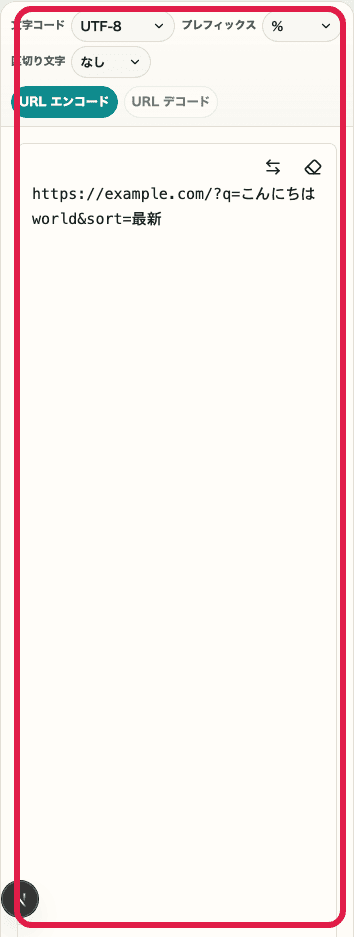
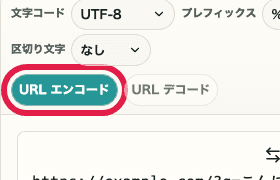
上部でプレフィックスと区切り文字を確認し、左側へ変換したい文字列や URL パラメータ値を入力します。通常は `%` と区切りなしのままで使えます。
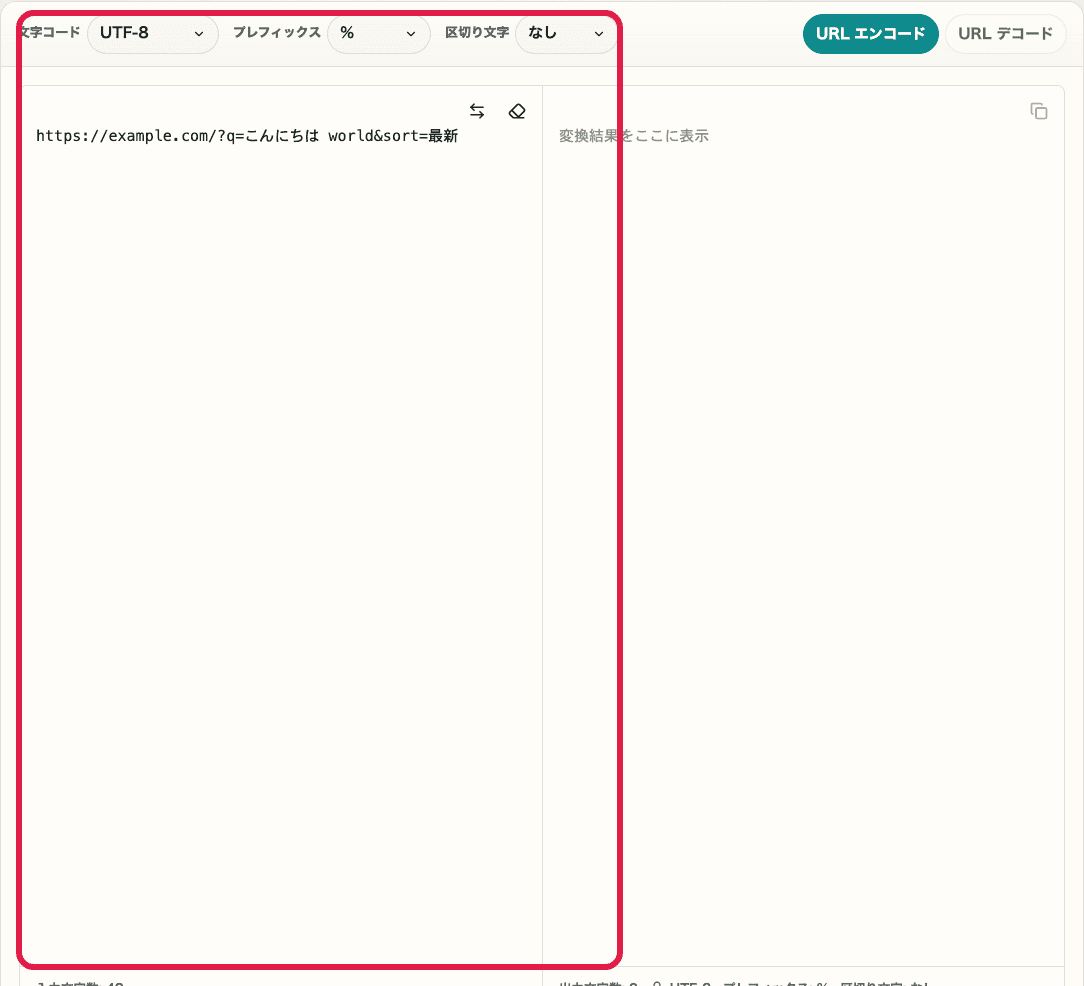
URL エンコード・デコードの設定欄と入力欄を含む画面。プレフィックス、区切り文字、入力欄の位置を示しているURL エンコード・デコードの設定欄と入力欄を含む SP 画面。プレフィックス、区切り文字、入力欄の位置を示している

確認ポイント

  • プレフィックスと区切り文字が目的に合った設定になっていること
  • 左側の入力欄に変換したい文字列や URL が入っていること

この画面で使う操作

01
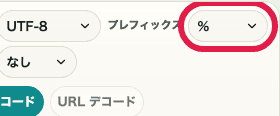
プレフィックスの選択

通常の URL では `%` を使います。表示形式を変えたい時は `\x` や `0x` へ切り替えます。
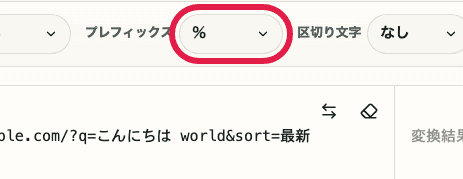
URL エンコード・デコードのプレフィックス選択欄を切り出した画面URL エンコード・デコードのプレフィックス選択欄を切り出した SP 画面
02
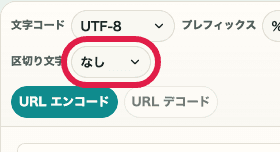
区切り文字の選択

通常は区切りなしで使い、見やすく確認したい時だけスペースやカンマなどを選びます。
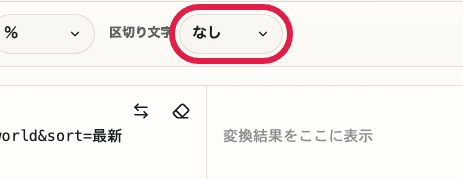
URL エンコード・デコードの区切り文字選択欄を切り出した画面URL エンコード・デコードの区切り文字選択欄を切り出した SP 画面
03
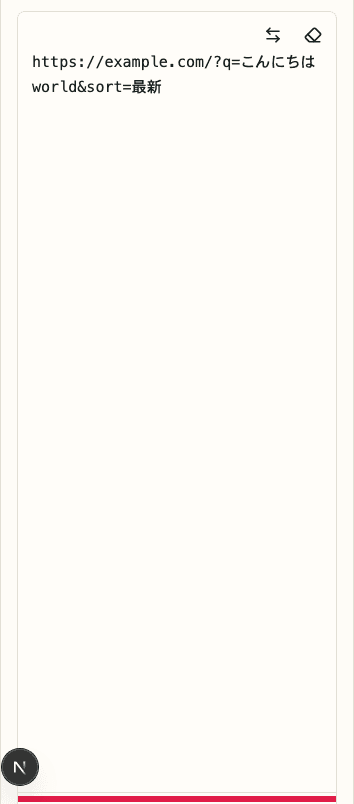
文字列や URL の入力

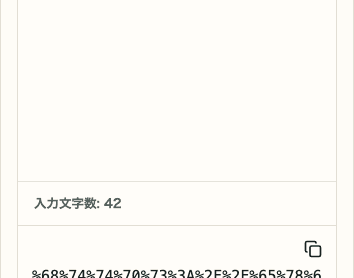
検索語やパラメータ値、URL 全体の一部など、変換したい文字列を左側へ入れます。
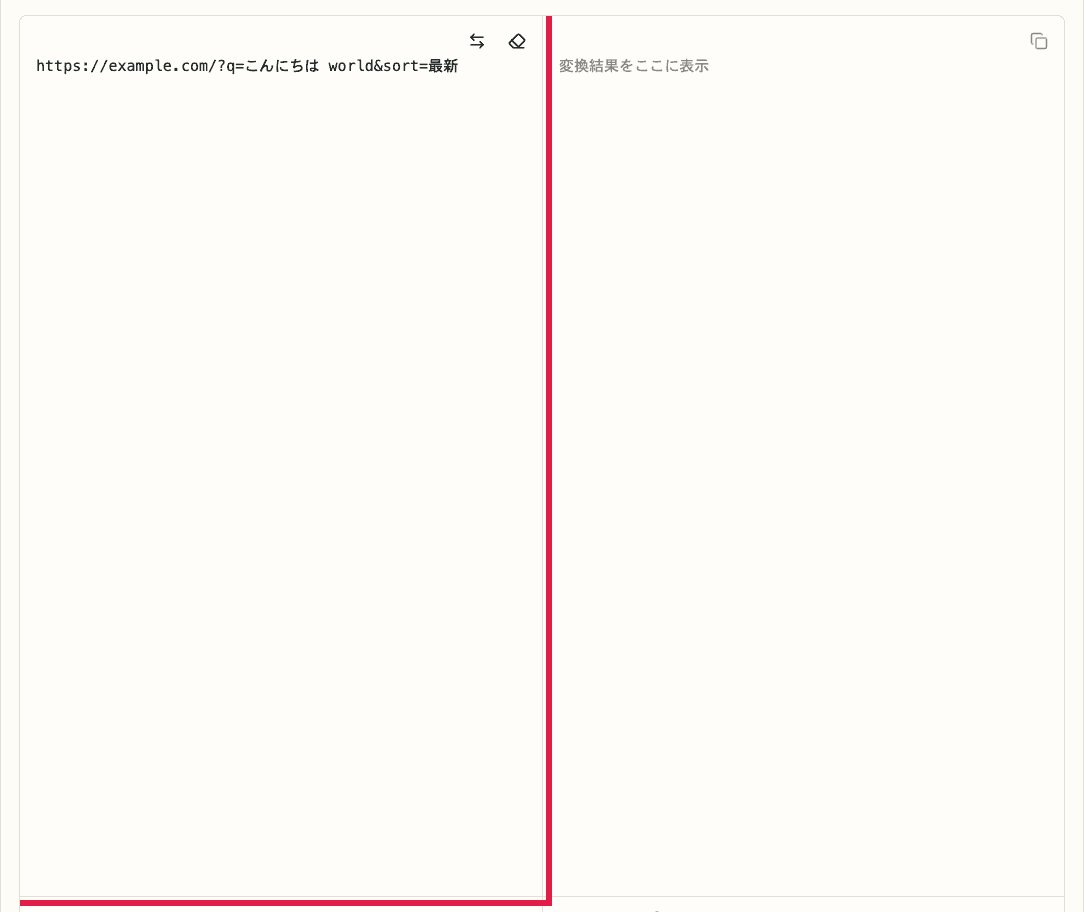
URL エンコード・デコードの入力欄を切り出した画面URL エンコード・デコードの入力欄を切り出した SP 画面

STEP 2

エンコードまたはデコードして結果をコピーする

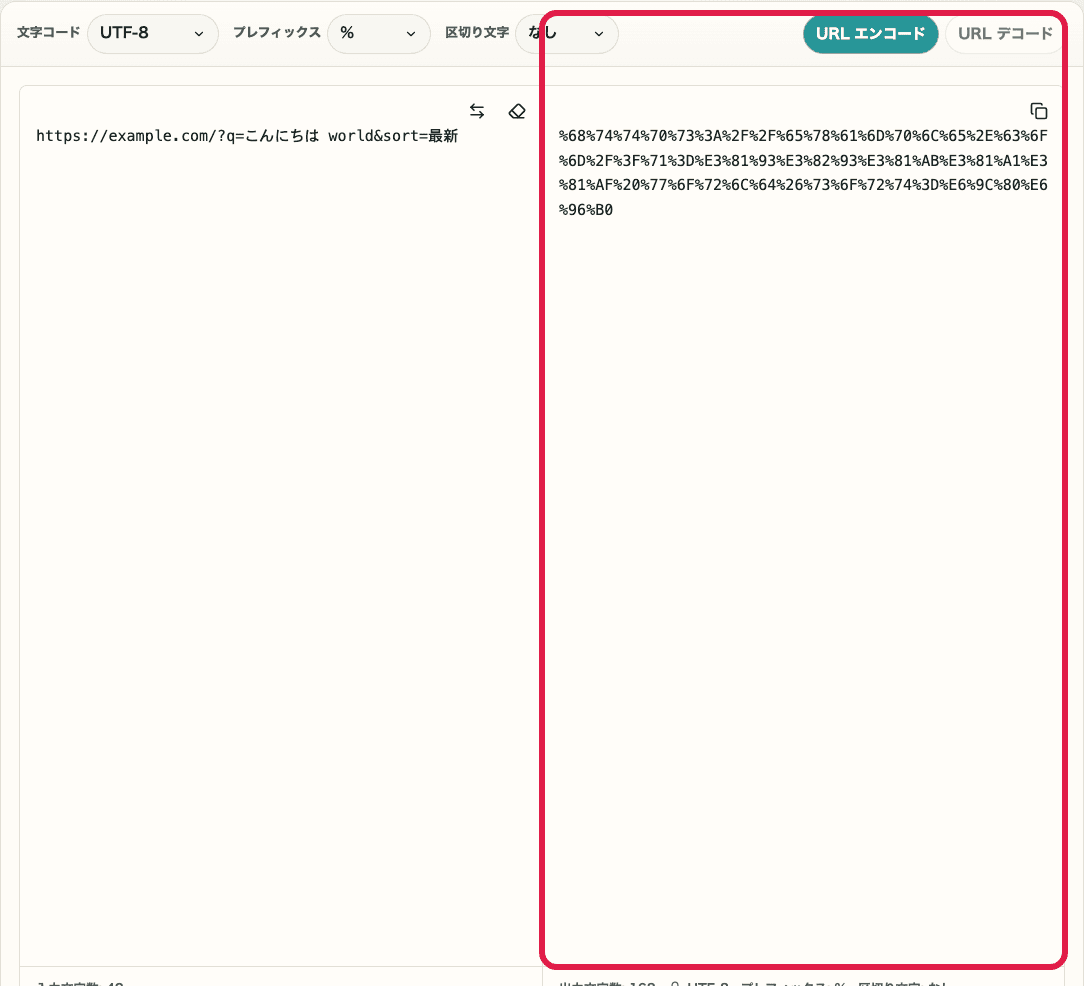
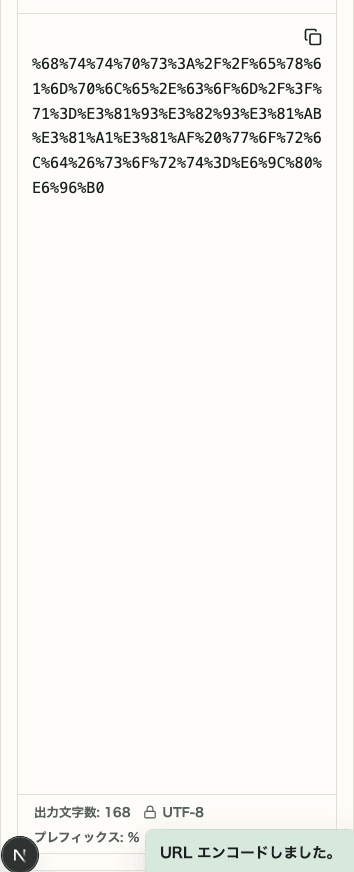
「URL エンコード」で変換した結果を右側で確認します。すでにエンコード済みの文字列を戻したい時は、入れ替え後に「URL デコード」を使います。まとまったら結果をコピーします。

URL エンコード・デコードの入力欄と結果欄を含む画面。変換ボタンと結果確認の位置を示しているURL エンコード・デコードの入力欄と結果欄を含む SP 画面。変換ボタンと結果確認の位置を示している

確認ポイント

  • 右側の結果欄に URL エンコードまたはデコード結果が表示されること
  • エンコードとデコードのボタンを目的に応じて押し分けられること
  • 結果コピーと入出力の入れ替えができること

この画面で使う操作

01
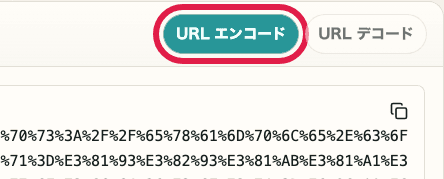
URL エンコード

日本語、空白、記号を URL で安全に扱える形へ変換します。

URL エンコード・デコードの URL エンコードボタンを切り出した画面URL エンコード・デコードの URL エンコードボタンを切り出した SP 画面
02
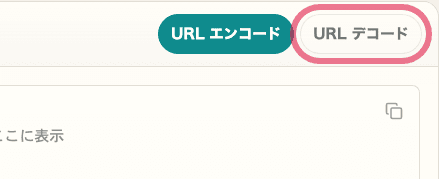
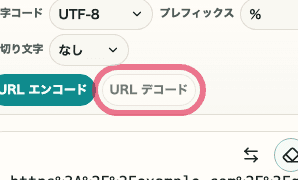
URL デコード

パーセントエンコード済みの文字列を元の読みやすい形へ戻します。

URL エンコード・デコードの URL デコードボタンを切り出した画面URL エンコード・デコードの URL デコードボタンを切り出した SP 画面
03
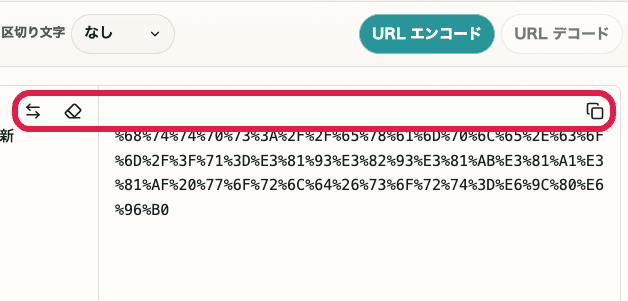
結果をコピーして入れ替える

結果をコピーして他の画面へ渡し、入れ替えを使ってエンコードとデコードを往復確認できます。

URL エンコード・デコードの入れ替えボタンと結果コピーアイコンを切り出した画面URL エンコード・デコードの入れ替えボタンと結果コピーアイコンを切り出した SP 画面

Notes

使う時の注意

使う前に確認しておくと迷いにくいポイントを、理由つきでまとめています。

確認すること

URL 全体ではなく変換したい値の範囲を決めておく

クエリパラメータの値だけを変換したいのか、パスや全文を変換したいのかで確認ポイントが変わります。どこをエンコードするかを先に決めると、余計な変換を防ぎやすくなります。

確認すること

プレフィックスと区切り文字は受け渡し先に合わせる

通常の URL 用なら `%` と区切りなしが基本です。ログ確認や資料用に見やすくしたい時だけ、`\x` や `0x`、カンマ区切りなどへ切り替えると扱いやすくなります。

確認すること

変換するのは URL 全体ではなく値の部分だけにする

URL 全体を変換するとスキーム(https://)やスラッシュなどの区切り文字もエンコードされます。変換したい値の部分だけを入力するようにしてください。

FAQ

URL エンコード・デコード に関する質問

使う前に判断しやすい質問を先に整理します。

URL 全体をそのまま処理できますか?

使えますが、主な用途は文字列やクエリパラメータ値の変換です。URL 全体よりも値単位の変換に向いています。

不正な `%` を含む文字列も復元できますか?

できません。不正な URL エンコード文字列はエラーとして表示します。

スペースは %20 と + のどちらで変換されますか?

このページでは %20 形式でエンコードします。+ 形式(application/x-www-form-urlencoded)は別の変換ルールです。

日本語はどのように変換されますか?

UTF-8 でエンコードしたうえで %XX 形式に変換します。

部分的なエンコードも確認できますか?

はい。エンコードしたい箇所だけを入力して変換できます。URL 全体よりも値単位の変換に向いています。

複数のパラメータを一度に変換できますか?

1 つの入力欄での処理になります。複数の値をまとめて変換するには 1 つずつ処理してください。

次に見る使い方

関連する使い方

関連する使い方を続けて見られるように、次に確認しやすい導線をまとめています。