
ガイド
書類を 1 つの PDF にまとめて
書類の写真を PDF にし、申請書などのほかの PDF と 1 つにまとめ、パスワードを付けて送れる形にする方法です。写真から 1 つの PDF ができるまでを、実際にやってみた結果と一緒に紹介します。
公開 2026年11月4日

書類の写真と PDF を、1 つの PDF にまとめられる
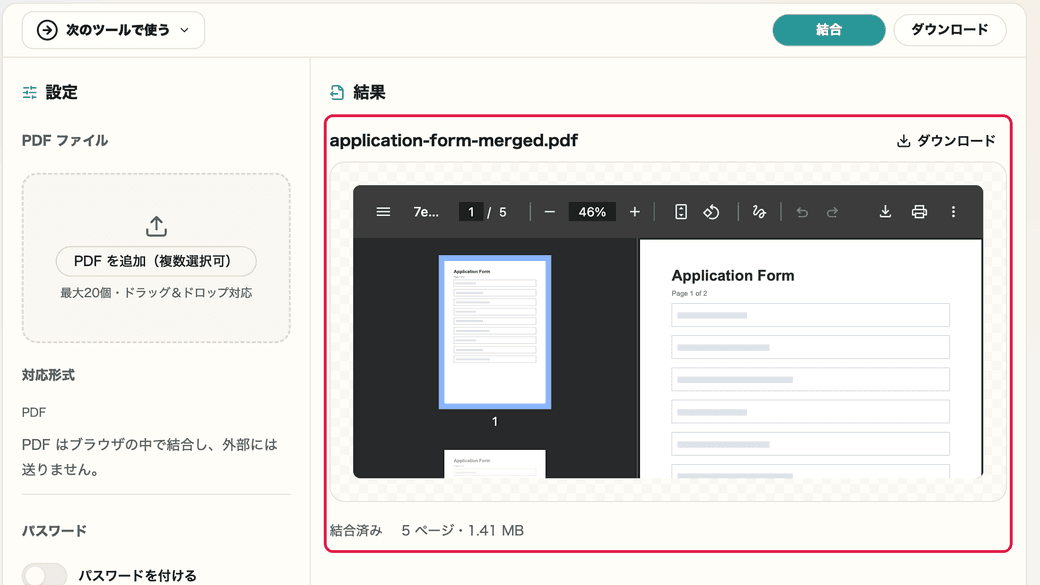
書類の写真を PDF にし、申請書の PDF とまとめて、パスワードを付けるところまで、お使いのスマホやパソコンの中だけで作業できます。写真や書類が、このサイトに送られることはありません。スマホで撮った大きさの写真 3 枚と 2 ページの申請書から、5 ページ・1.41 MB のパスワード付き PDF ができました。
1 つの PDF にまとめる手順
どのツールでも、結果の上にある「次のツールで使う」から次のツールを選ぶと、ファイルを選び直さずに次の手順へ進めます。
写真を小さくして渡す
画像圧縮に写真を入れ、「容量の上限を指定する」をオンにして 500 のように入れてから「圧縮」を押します。すべて終わったら、「次のツールで使う」から「画像の PDF 化へ」を選びます。容量の上限がなければ、画像の PDF 化から始めて構いません。
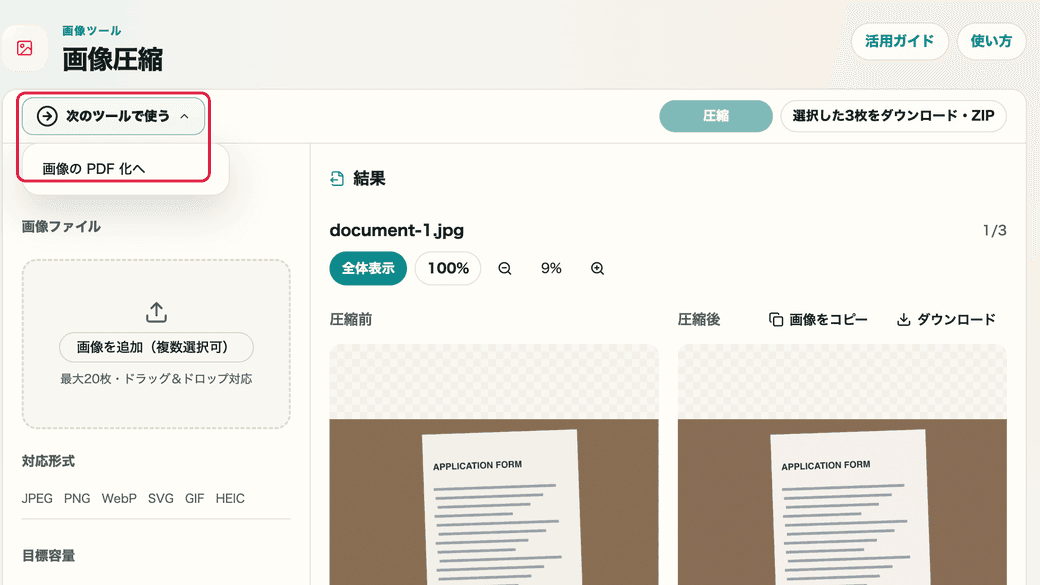
圧縮がすべて終わると、次のツールを選べます 写真を PDF にする
渡した写真が「登録画像」に並びます。並んだ順番がページの順番です。用紙は「A4 縦」、余白は「あり」のままで「PDF を作成」を押し、「次のツールで使う」から「PDF 結合へ」を選びます。
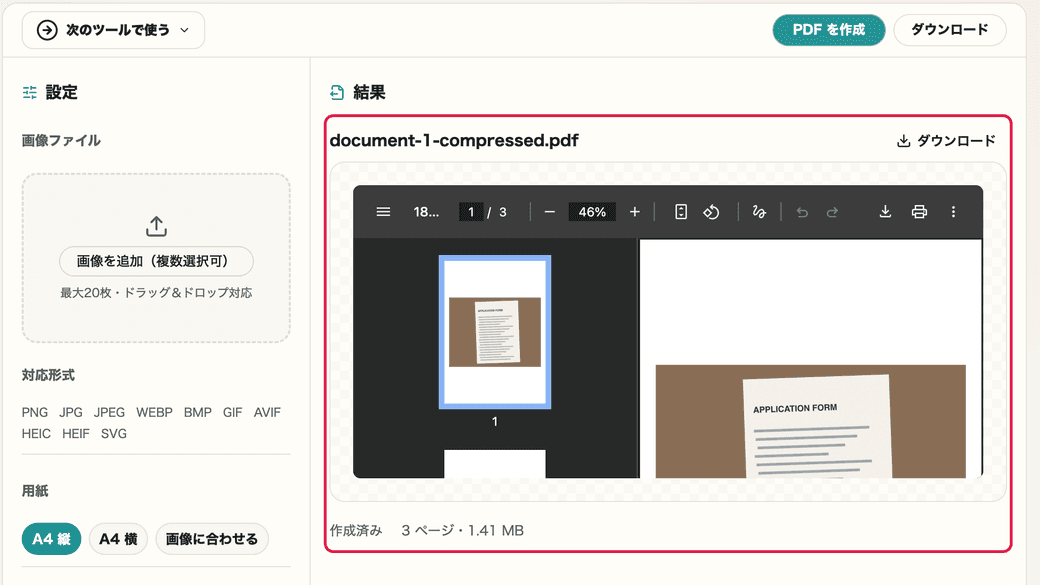
写真 3 枚が 3 ページの PDF になりました 申請書などの PDF と結合する
「PDF を追加(複数選択可)」で申請書の PDF を足し、矢印で先頭に移します。並んだ順番が結合したあとのページの順番です。「結合」を押してから、「次のツールで使う」から「PDF のパスワード設定・解除へ」を選びます。
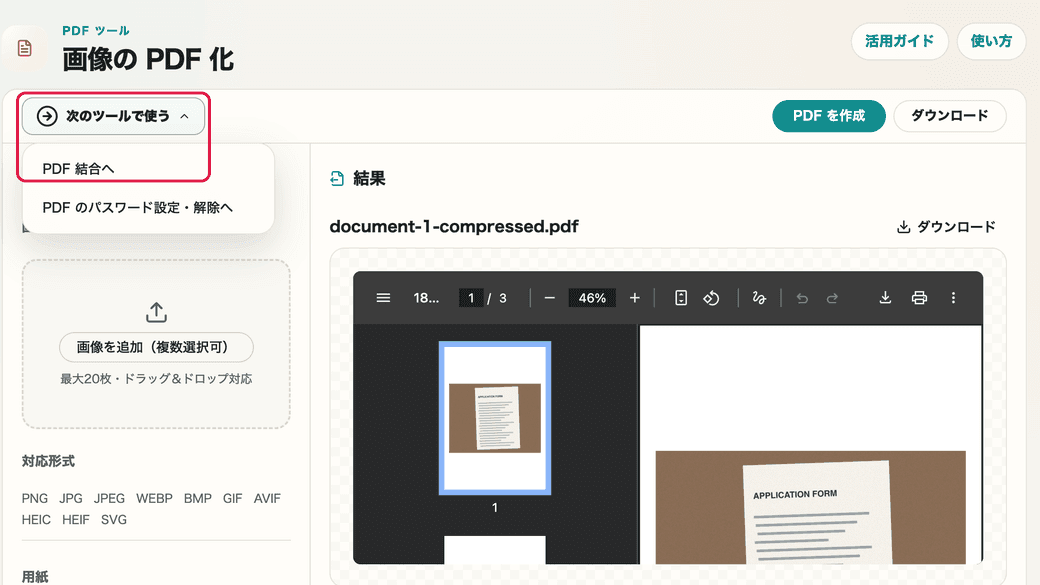
画像の PDF 化から、作った PDF を PDF 結合へ渡します パスワードを付けて保存する
「パスワード」と「パスワード(確認)」に同じものを入れて、「パスワードを付ける」を押します。プレビューでもパスワードを求められることを確かめてから、「ダウンロード」で保存します。
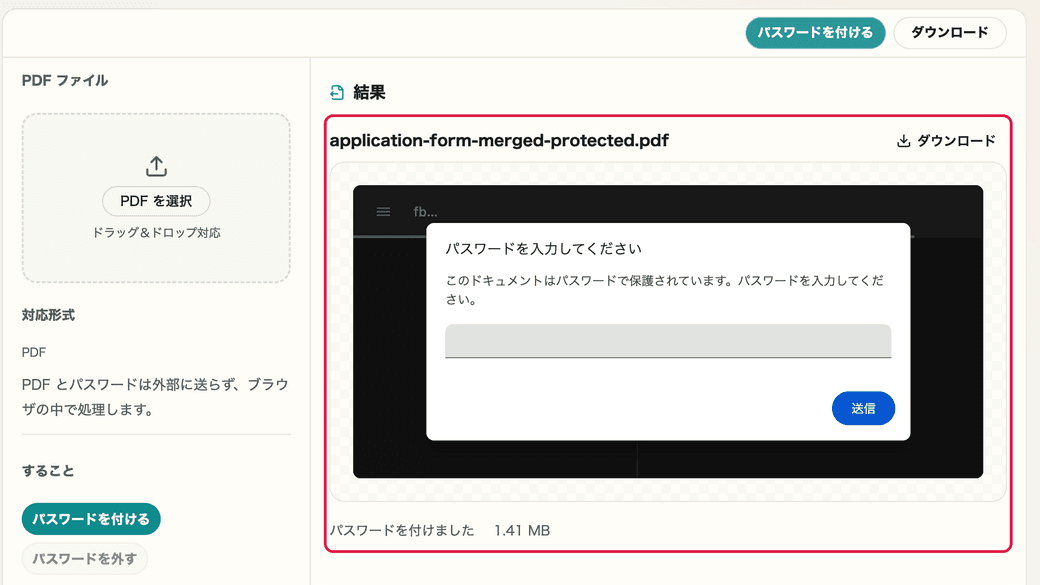
パスワードを付けても、容量はほとんど変わりません
途中で容量やページ数はどう変わる?
スマホで撮った大きさ(4032 × 3024)の書類の写真 3 枚と、2 ページの申請書で試しました。
| 段階 | ページ数 | 容量 |
|---|---|---|
| 撮った写真 3 枚 | — | 3.83 MB、3.84 MB、3.81 MB(合計 11.49 MB) |
| 1 枚 500 KB 以内に圧縮 | — | 477.1 KB、478.3 KB、482.9 KB(合計 1.40 MB) |
| 写真を PDF にした | 3 ページ | 1.41 MB |
| 申請書(2 ページ)と結合した | 5 ページ | 1.41 MB |
| パスワードを付けた | 5 ページ | 1.41 MB |
JPEG の写真は画質を変えずにそのまま PDF に入るので、PDF の容量は写真の合計とほぼ同じです。撮ったままの写真 3 枚を PDF にすると 11.49 MB でした。提出先に容量の上限があるときは、PDF にする前に写真を小さくしてください。
結合とパスワードでは、容量はほとんど増えません。作成者やタイトルなどの文書情報は引き継がず、ページの中身だけを新しい PDF に写します。
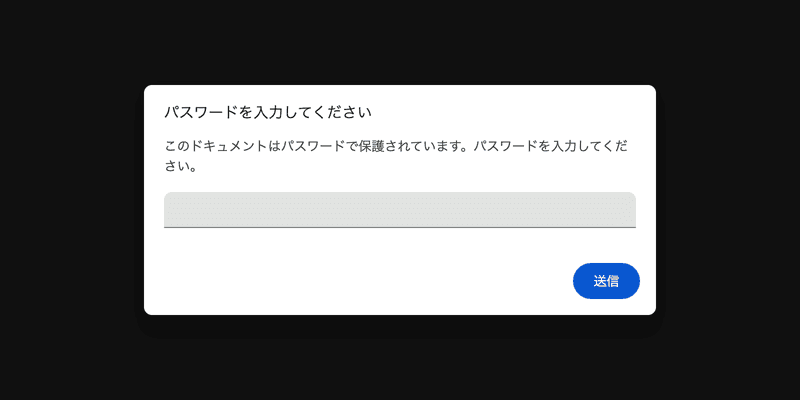
パスワードを付けた PDF は、Chrome と Mac の標準の PDF 表示で開いて、正しいパスワードで開け、間違ったパスワードでは開けないことを確かめました。Adobe Acrobat では、まだ確かめていません。
パソコンの標準の機能でもできる?
Mac なら、プレビューで PDF を結合したり、パスワードを付けたりできます。Windows の公式のヘルプで案内されているのは、印刷の画面で PDF にする方法で、複数の PDF を 1 つにまとめる手順は見つかりませんでした。
| 出典 | 内容 | 確認日 |
|---|---|---|
| Apple「Macの「プレビュー」でPDFを結合する」 | 開いた PDF のサイドバーに、別の PDF のページのサムネールをドラッグすると結合できます。変更は自動で保存されるので、元を残したいときは先に複製します。 | 2026-11-03 |
| Apple「Macの「プレビュー」でPDFをパスワードで保護する」 | 「ファイル」>「書き出す」で「アクセス権」を押し、「書類を開くときにパスワードを要求」を選んでパスワードを入れます。 | 2026-11-03 |
| Microsoft「Print messages, calendars, or other Outlook items」 | 印刷の画面で「Microsoft Print to PDF」を選ぶと、PDF として保存できると案内されています。 | 2026-11-03 |
まとめるときにつまずくところ
パスワード付きの PDF は、そのままでは結合に入れられません。追加すると、次のように理由が出ます。
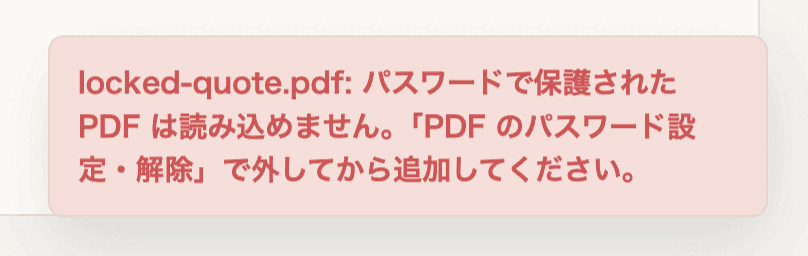
- パスワード付きの PDF は、PDF のパスワード設定・解除で外してから結合に入れてください。外せるのは、パスワードが分かっている PDF だけです。
- パスワードは最後に付けます。先に付けると、結合に入れられなくなります。
- 「次のツールで使う」を押せるのは、すべての写真やファイルの処理が終わってからです。
- 結合したあとに順番を変えると、もう一度「結合」を押す必要があります。
- Android のスマホなどで画面の中に PDF を開けないときは、できた PDF の中身が表示されず、案内だけが出ます。保存してから開いて確かめてください。
どんな書類でも同じようにまとめられる?
入力欄のあるフォームの PDF や、電子署名の付いた PDF が、結合したあとも同じように使えるかは確かめていません。大事な書類は、まとめたあとに開いて確かめてください。
PDF の容量を直接指定することはできません。上限に届かないときは、画像圧縮で写真の上限を下げてから、もう一度 PDF にしてください。ページの回転や、一部のページだけを取り出す機能もありません。
書類がどこかに送られることはない?
ありません。インターネットの便利なサービスの多くは、ファイルをいったんそのサービスのコンピューターに送ってから作業します。このサイトのツールは、書類をどこにも送らず、お使いのスマホやパソコンの中だけで作業します。サイトの運営者を含め、ほかの人があなたの書類を見ることはできません。
Cookie の利用に同意した場合だけ、どのツールを使ったか、ファイルをいくつ扱ったか、保存したかを、サイトをよくするために記録します。ファイルの名前や中身は記録しません。
まとめ
写真を小さくしてから PDF にし、ほかの PDF と結合して、最後にパスワードを付ける。この順で進めれば、どのツールでもファイルを選び直さずに済みます。
パスワードは PDF と同じメールに書かず、別の方法で伝えてください。
送る前に、ここだけ確認
- 写真の文字が 100% の表示で読める
- ページの順番が書類の順番になっている
- PDF の容量が提出先の上限に収まっている
- 保存した PDF を開いて、パスワードを求められることを確かめた
- パスワードを PDF とは別の方法で伝える
関連