指南
分享前隐藏个人信息
介绍在发送照片或截图之前,如何隐藏姓名、地址等不想给人看的部分,并去掉拍摄地点的信息。我们用真实的照片,从隐藏到可以发送,完整操作了一遍。
发布 2026年11月4日
先涂黑再压缩,位置信息也会去掉
在图片马赛克中把不想给人看的部分涂黑,用 JPEG 保存后再用图片压缩处理,拍摄地点的信息也会一起去掉,文件也更容易发送。我们用一张带有位置信息的照片(3.90 MB)试了一下,结果是 1.78 MB,位置信息没有保留。
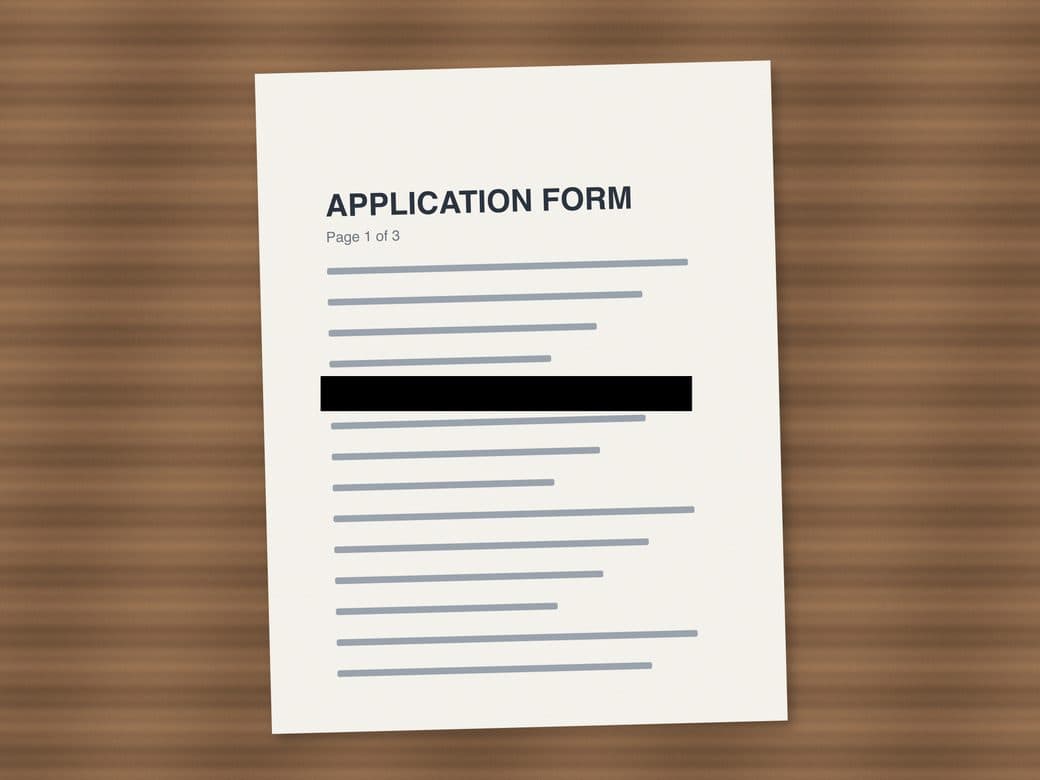
隐藏后整理成可以发送的步骤
把不想给人看的部分涂黑
把照片添加到图片马赛克,在“选择马赛克”中选择“矩形”。在“马赛克设置”中把“类型”设为“纯色填充”,拖动方块的角盖住想隐藏的部分。把输出格式设为“JPEG”,用“下载”保存。
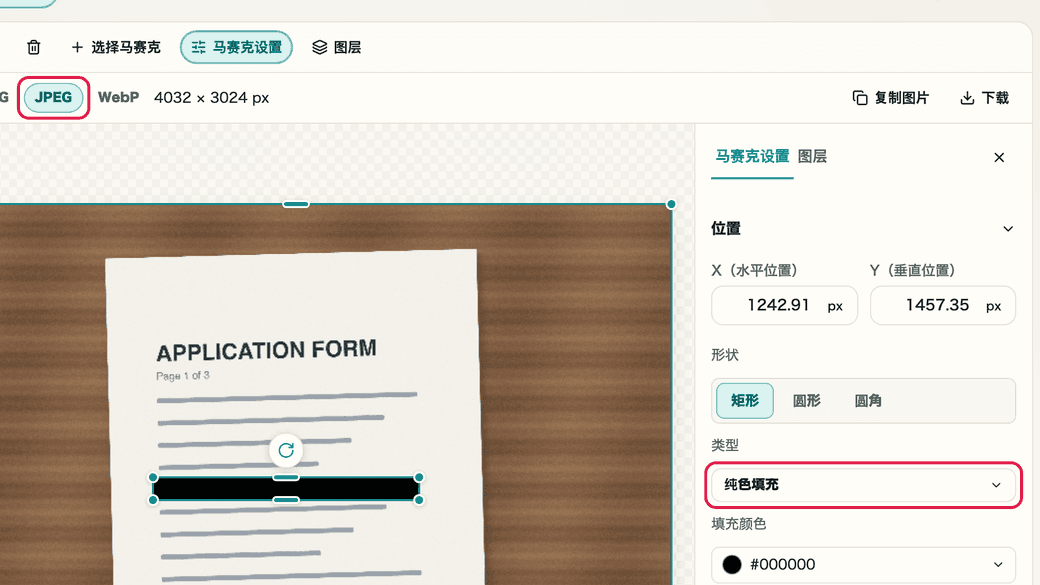
盖住的范围要比需要的稍大一些 压缩,去掉位置信息
点击图片马赛克中的“打开图片压缩”,涂好的照片就会进入图片压缩。点击“压缩”,再用“下载”保存。
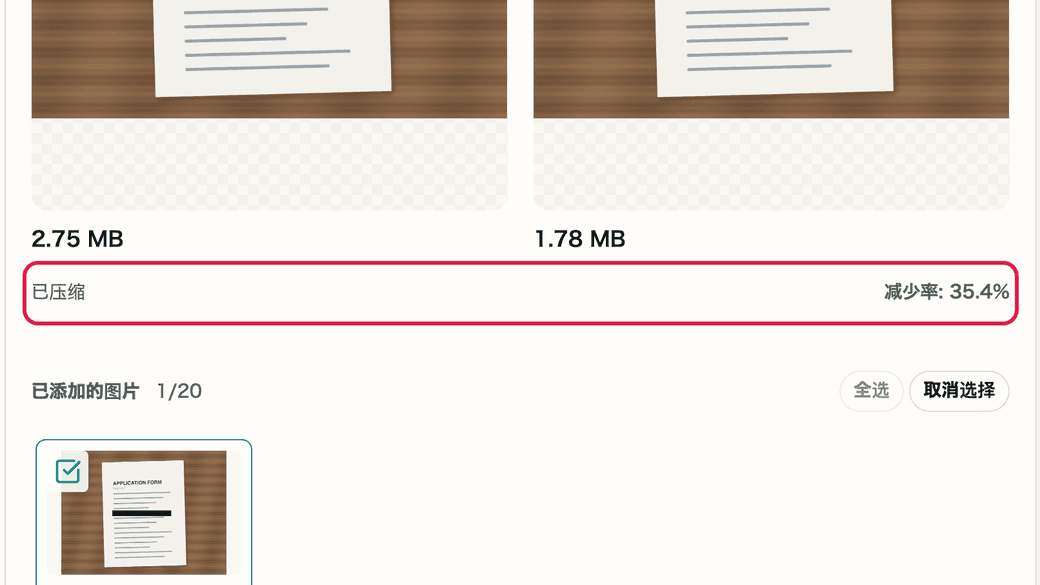
压缩后,拍摄地点的信息也会去掉
中途照片会怎么变?
我们用一张带有拍摄地点信息的照片(4032 × 3024)做了测试。
| 步骤 | 大小 | 拍摄地点的信息 |
|---|---|---|
| 拍好时 | 3.90 MB | 有 |
| 涂黑后用 JPEG 保存 | 2.75 MB | 没有 |
| 压缩后 | 1.78 MB | 没有 |
如果把图片马赛克的输出格式保持为“PNG”,同一张照片会变成 19.40 MB。要发送照片,请用“JPEG”保存。
为什么要涂黑?
马赛克和模糊如果太弱,文字可能还能看清,而且已经有人公开了还原它们的工具。不想被人读到的文字,请涂黑。照片中保存的位置信息也需要注意,因为有些应用无法去掉它。
| 来源 | 内容 | 确认日期 |
|---|---|---|
| Bishop Fox「Never Use Text Pixelation To Redact Sensitive Information」(英文) | 他们公开了还原马赛克文字的工具,并指出隐藏文字唯一安全的方法是用黑条完全盖住。 | 2026-11-10 |
| Apple「在“照片”中管理位置元数据」 | 共享时轻点“选项”,关闭“位置”。“选项”按钮上方会显示“不包含位置”。 | 2026-11-10 |
| Google 相册帮助「了解、查找和修改照片的位置信息」 | 如果位置信息是由相机自动添加的,就无法在 Google 相册中更新或移除。 | 2026-11-10 |
容易卡住的地方
- 使用马赛克或模糊时请调强一些,并放大保存的照片,确认看不清文字。
- 图片马赛克的输出格式一开始是“PNG”。如果是照片,请选择“JPEG”。
隐藏之后就能放心发送吗?
有时可以从照片中的风景、招牌或窗外的建筑看出地点。工具能去掉的只是照片中保存的位置信息。
无法隐藏视频的一部分。
照片会被发送到别处吗?
不会。很多方便的在线服务会先把文件发送到自己的电脑上再处理。本网站的工具不会把您的照片发送到任何地方,所有处理都在您的手机或电脑中完成,包括本网站的运营者在内,任何人都看不到您的照片。
只有在您同意使用 Cookie 时,我们才会记录您使用了哪个工具、处理了几个文件、是否保存,用于改进网站。不会记录文件名和文件内容。
总结
把不想给人看的部分涂黑,用 JPEG 保存后再压缩,拍摄地点的信息也会一起去掉,文件也更容易发送。
从照片中的风景或招牌推测出地点,是工具无法防止的。发送前请检查整张照片。
发送前确认一下
- 想隐藏的部分都已涂黑
- 放大保存的照片,确认看不清隐藏的部分
- 确认风景或招牌不会暴露地点
- 发送压缩后的照片
相关