指南
把 iPhone 的 HEIC 照片转成 JPG 的方法
提交页面提示 iPhone 照片“格式不支持”时的解决方法。我们把真实拍摄的 HEIC 照片转成了 JPG,并确认了只改扩展名会怎样。
发布 2026年11月3日 · 更新 2026年11月6日

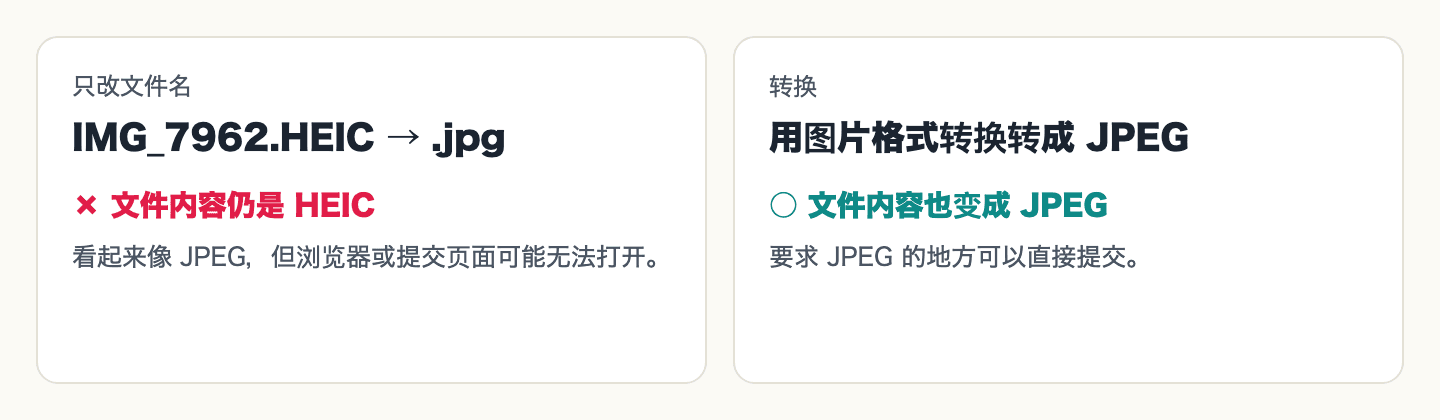
改扩展名没用,要转换成 JPG
较新的 iPhone 会用 HEIC 格式保存照片。这种格式文件小,但只接受 JPG 的提交页面无法使用。即使把文件名的结尾改成 .jpg,文件内容仍是 HEIC。
把 HEIC 转成 JPG 的步骤
添加照片并选择 JPEG
把 HEIC 照片添加到图片格式转换,在“输出格式”中选择“JPEG”。也可以一次添加多张照片。
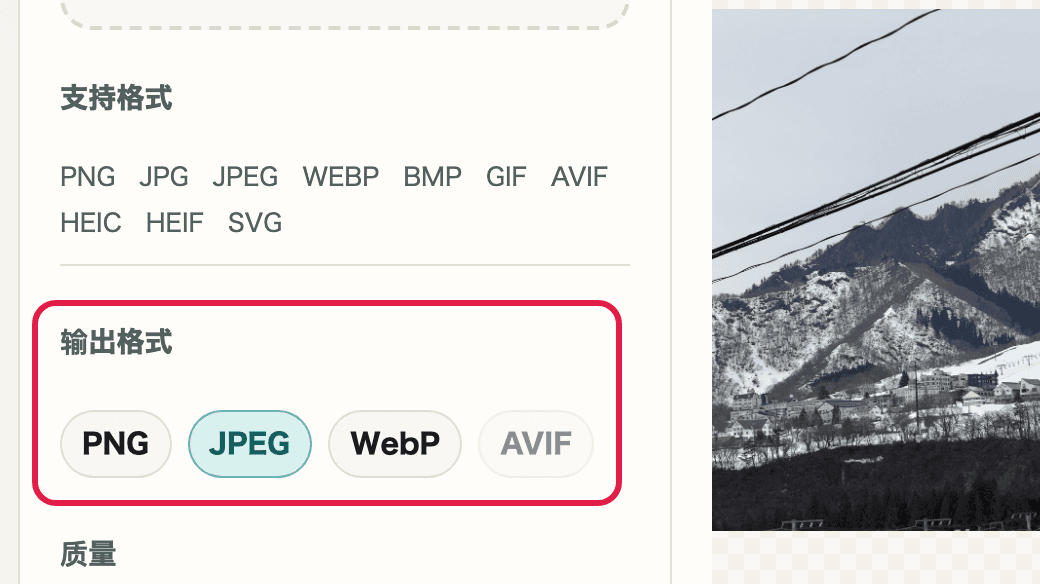
在“输出格式”中选择“JPEG” 转换并保存
点击“转换图片”。确认转换后的照片和大小,再用“下载”保存。文件名的结尾会变成 .jpg。
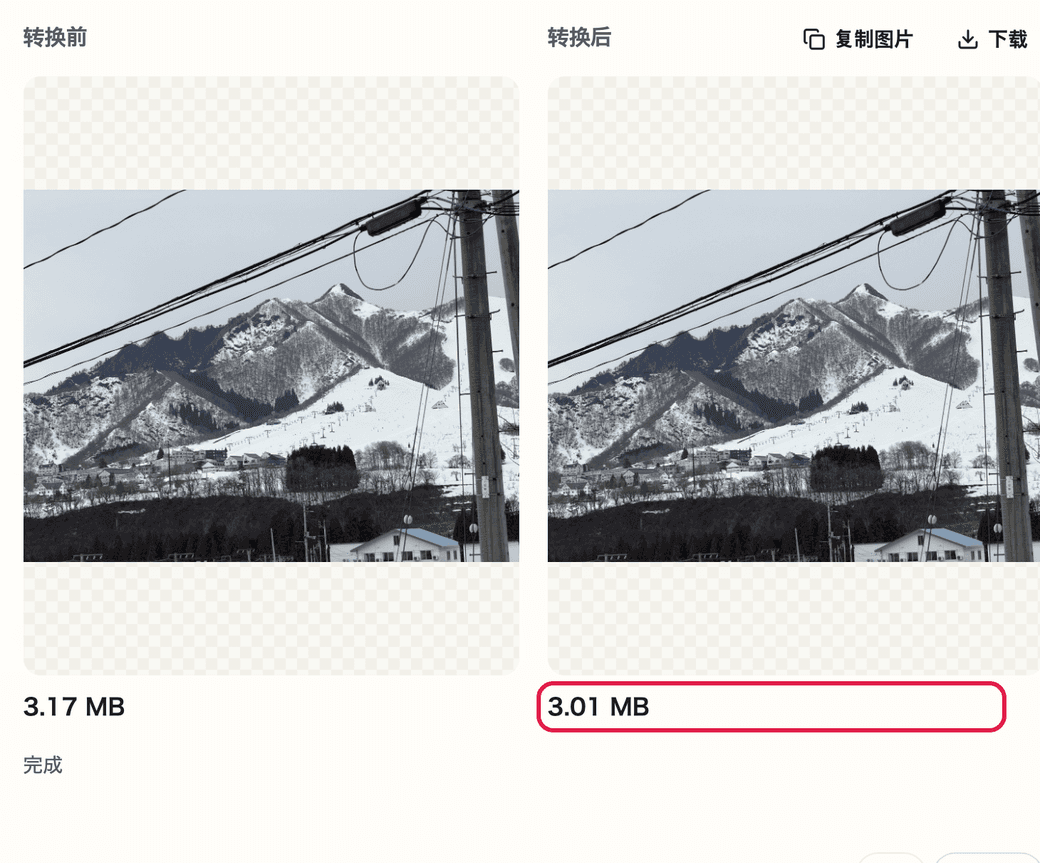
转换后为 3.01 MB
转换真实的 HEIC 照片会怎样?
我们把用 iPhone 17 Pro Max 拍摄的照片直接进行了转换。质量保持默认的 82%。
| 项目 | 转换前 | 转换后 |
|---|---|---|
| 格式 | HEIC | JPEG |
| 宽 × 高 | 5712 × 4284 | 5712 × 4284 |
| 文件大小 | 3.17 MB | 3.01 MB |
| 位置信息 | 有 | 没有保留 |
| 拍摄机型和拍摄时间 | 有 | 没有保留 |
文件大小几乎没变。HEIC 是更高效的格式,转成 JPEG 并保持质量时,文件不容易变小。
转换后不会保留位置信息、机型和拍摄时间。用于提交很方便,但如果想保留拍摄时间,请留着原照片。颜色也没有明显变化。
只改扩展名会怎样?
我们把同一张照片的文件名改成 IMG_7962.jpg 试了一下。名字是 JPEG,但文件内容仍是 HEIC。

| 添加到 | 结果 |
|---|---|
| 图片格式转换 | “无法加载图片。” |
| 图片压缩 | “无法加载图片。” |
| 批量图片裁剪与缩放 | “无法读取图片信息” |
| 在浏览器中作为图片打开 | 无法显示 |
如果已经改了名,把文件名改回 .HEIC 后再转换即可。
iPhone 的设置
也可以在 iPhone 的设置中让以后拍的照片一开始就是 JPEG。已经拍好的照片不会改变。用邮件等方式发送时,也可能会自动变成 JPEG。
| 来源 | 内容 | 确认日期 |
|---|---|---|
| Apple“在 Apple 设备上使用 HEIF 或 HEVC 媒体” | 打开“设置”,轻点“相机”,轻点“格式”,然后轻点“兼容性最佳”。此后拍摄的新照片将使用 JPEG。要恢复,请选取“高效”。 | 2026-11-06 |
| Apple“在 Apple 设备上使用 HEIF 或 HEVC 媒体” | 如果使用隔空投送、“信息”或电子邮件等方式共享,并且接收设备不支持较新的格式,媒体可能会自动以 JPEG 等更兼容的格式共享。 | 2026-11-06 |
容易卡住的地方
- 即使转换后,文件也有 3 MB 左右。有大小上限时,请继续看把照片压缩到指定大小以下的方法。
- 如果也想把文件变小,可以不先转换,直接把 HEIC 照片添加到图片压缩。它会转成 JPEG 并压缩到您指定的大小以内。
- 转换后原照片仍然保留。在提交完成之前先不要删除。
转成 JPG 就一定能提交吗?
即使格式符合,文件大小和宽高可能还有别的要求。转换后,请对照提交页面的说明确认。
只改了名字的文件,有的提交页面可能会接受。但内容仍是 HEIC,之后可能会被告知打不开。请转换后再提交,而不是只改名。
我们只试了一张 iPhone 17 Pro Max 的照片,并在电脑的浏览器中转换。还没有试过实况照片、其他机型的照片和 iPhone 上的 Safari,如果不顺利,请在电脑上试试。
照片会被发送到别处吗?
不会。很多方便的在线服务会先把文件发送到自己的电脑上再处理。本网站的工具不会把您的照片发送到任何地方,所有处理都在您的手机或电脑中完成,包括本网站的运营者在内,任何人都看不到您的照片。
只有在您同意使用 Cookie 时,我们才会记录您使用了哪个工具、处理了几个文件、是否保存,用于改进网站。不会记录文件名和文件内容。
总结
iPhone 照片上传不了时,不要只改扩展名,请转换成 JPG。照片的宽高不变,就能得到提交页面要求的格式。
只转换几乎不会减小文件大小。有大小上限时,再用图片压缩调整。
发送前确认一下
- 文件本身已经转换成 JPG
- 没有只改扩展名
- 文件大小在提交页面的上限以内
- 照片的方向显示正确
相关