指南
把照片压缩到指定大小以下的方法
提交页面要求“500KB 以内”时,照片的压缩方法。我们实际压缩了 iPhone 拍的照片,确认了各个上限下画质会下降多少。
发布 2026年11月3日 · 更新 2026年11月6日
输入上限再压缩即可。质量太低时,先把图片缩小
在图片压缩中开启“指定文件大小上限”并输入数字,工具会在这个大小以内找出最高的质量。请看结果中显示的质量数字。
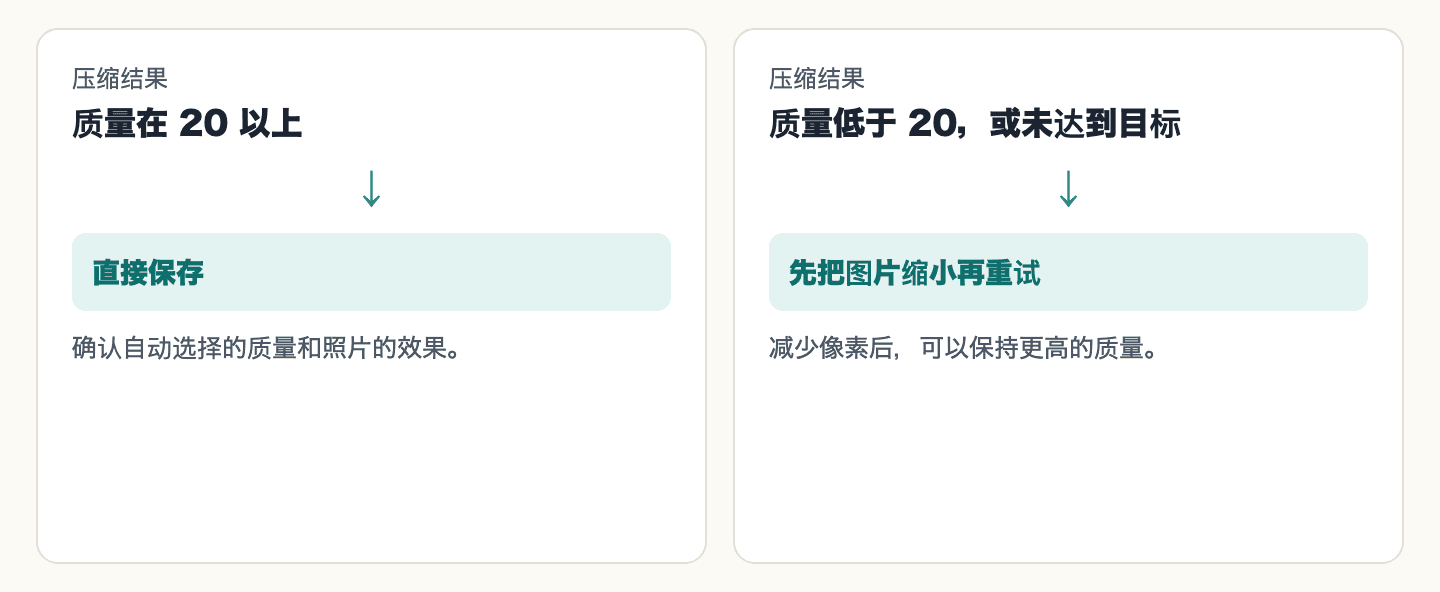
20 这个数字是我们对比这些照片后定的参考值,不是官方标准。
压缩到指定大小以下的步骤
以把 iPhone 照片压缩到 1,000KB 以内为例。
输入上限并压缩
把照片添加到图片压缩,开启“指定文件大小上限”。在“大小上限”中输入数字,点击“压缩”。单位是 KB,1MB 就输入 1000。iPhone 的 HEIC 照片也可以直接添加,保存时会变成 JPEG。
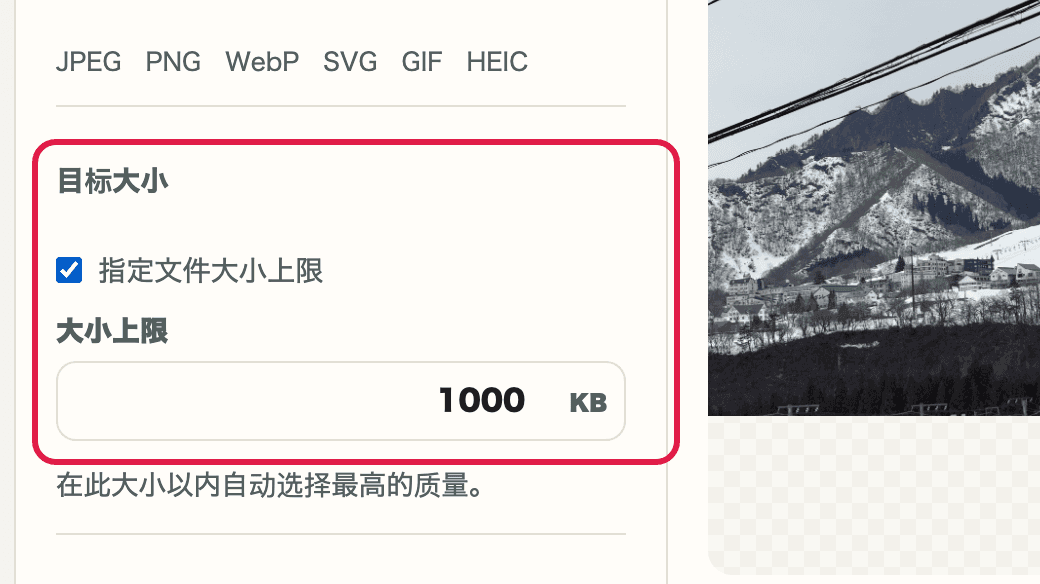
在大小上限中输入 1000 确认“在目标以内”和质量后保存
图片下方显示“在目标以内”就表示已经达到。质量低于 20 时,还会出现“已将质量降至 19% 以符合目标”这样的提示。放大照片确认没有变粗糙后,用“下载”保存。
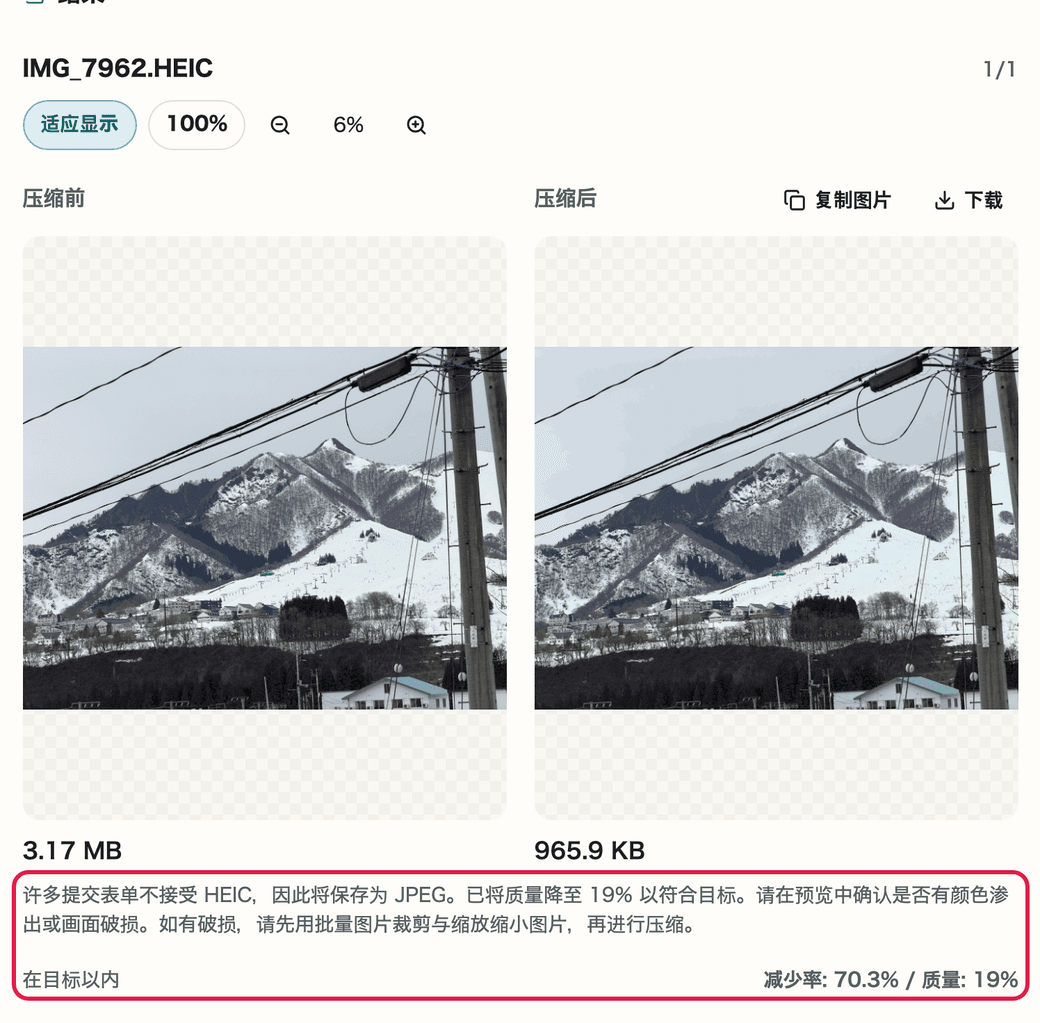
这张照片选择了质量 19,并出现了提示
各个上限下,画质会下降多少?
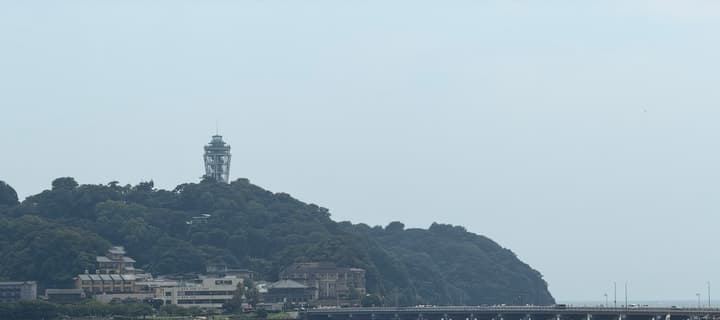
两张都是用 iPhone 17 Pro Max 拍摄的照片。雪山有很多树枝、电线等细节,江之岛的天空占了很大面积。
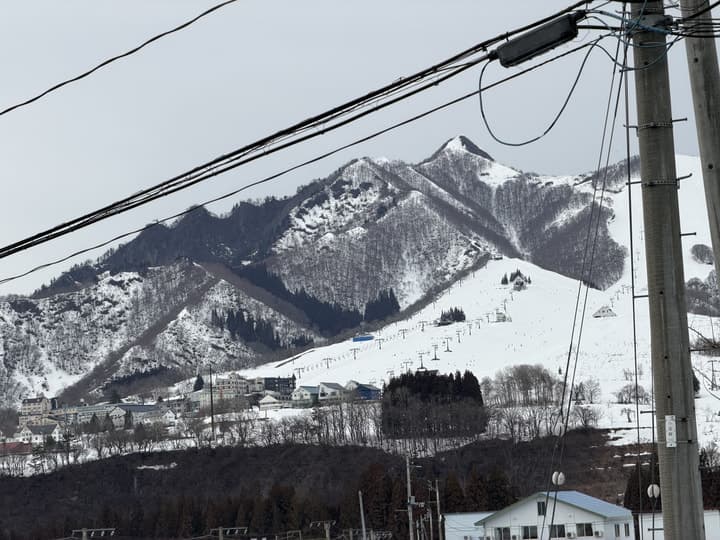
即使输入同样的上限,选出的质量也会相差这么多。500KB 时,雪山是质量 7,江之岛是质量 72。细节越多的照片,越需要降低质量才能达到。
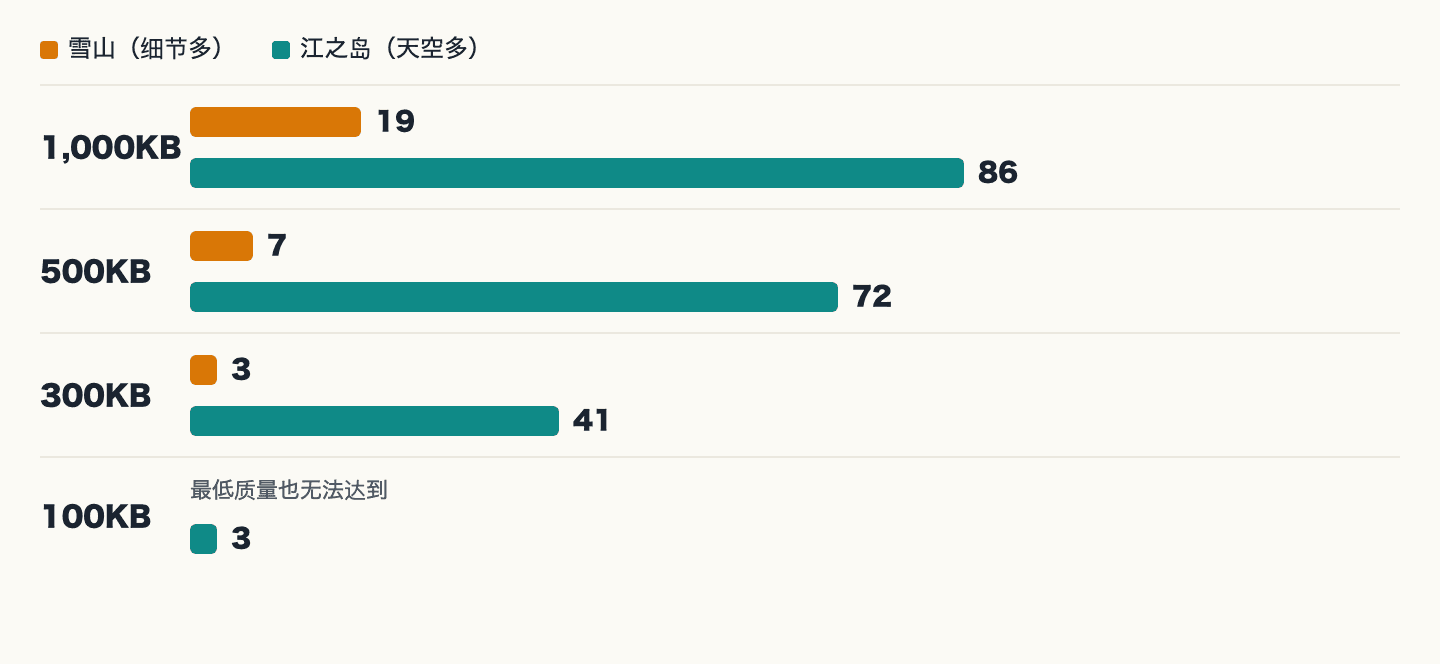
| 上限 | 雪山大小 | 雪山质量 | 江之岛质量 |
|---|---|---|---|
| 1,000KB | 965.9KB | 19 | 86 |
| 500KB | 484.4KB | 7 | 72 |
| 300KB | 263.7KB | 3 | 41 |
| 100KB | 231.7KB(未达到) | 1 | 3 |
| 50KB | 231.7KB(未达到) | 1 | 1(未达到) |
上限太小时,即使质量降到 1 也达不到。这时会显示“未达到目标”,压缩结果可以保存,但不满足条件。
质量降得太低会怎样?
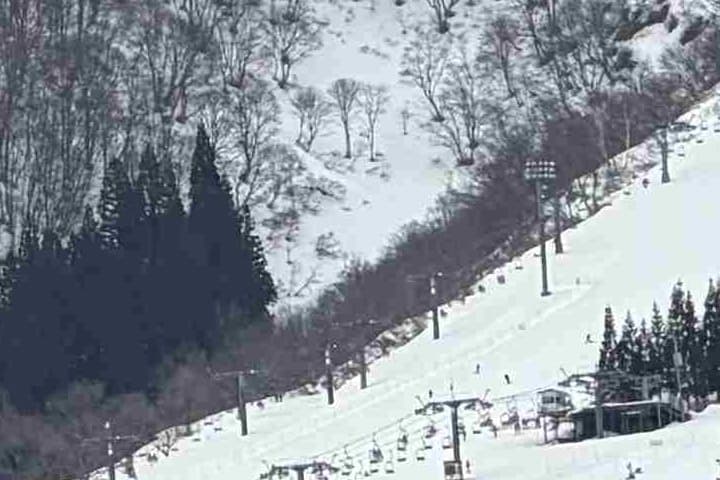
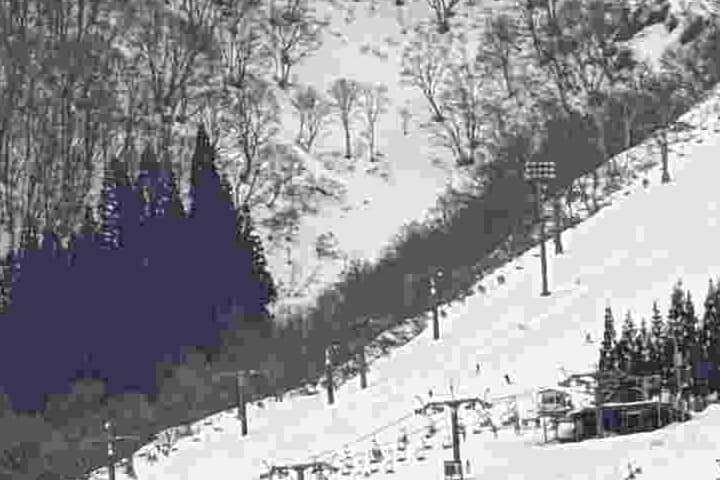
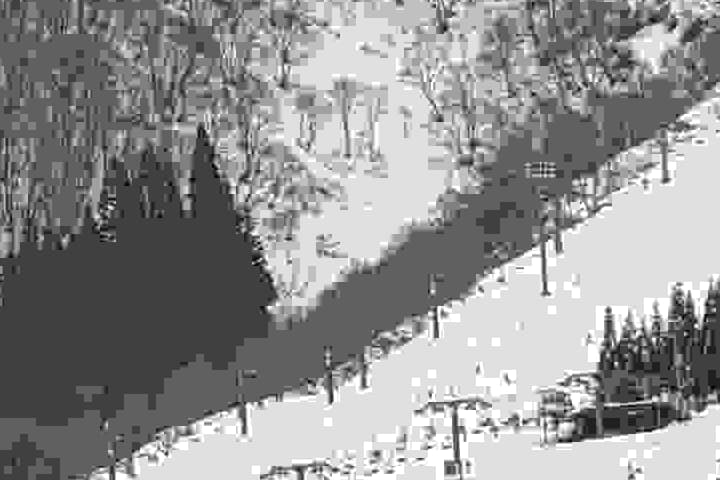
我们截取了雪山照片的同一部分进行对比。质量 19 时,仔细看只会发现树木周围的颜色有些晕开。质量 7 时,黑色的树变成了紫色;质量 3 时颜色几乎消失,雪面也变得斑驳。这些都显示了“在目标以内”。
先缩小图片,同样的大小也能保持清晰
iPhone 的照片常常是 5712 × 4284,对提交用途来说太大了。减少像素后,就不需要那么大幅度地降低质量。
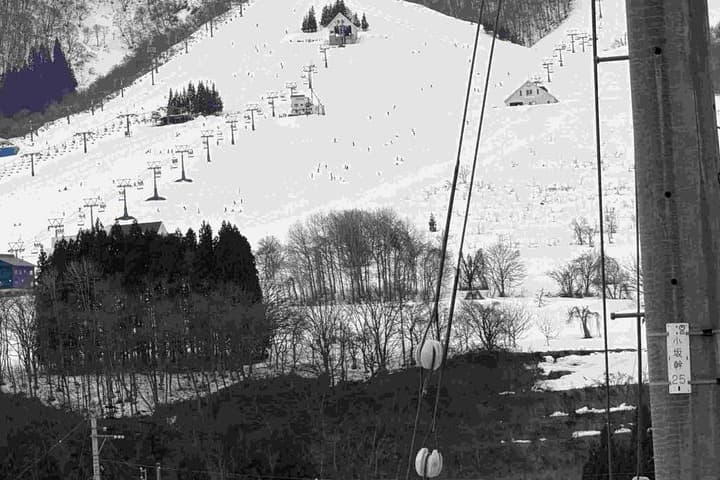
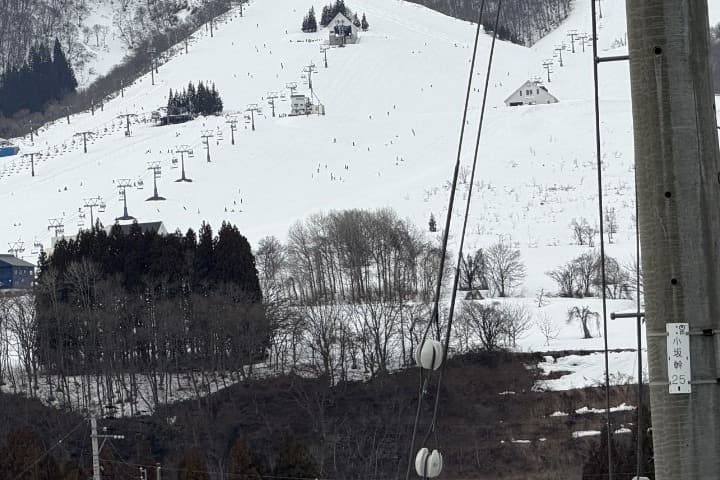
把雪山照片先缩小到 1600 × 1200 再指定 500KB,质量从 7 提高到了 87。两者都在 500KB 以内,但以同样大小并排比较时,差别非常明显。
用批量图片裁剪与缩放缩小
批量图片裁剪与缩放:添加照片,在“调整尺寸”的“宽”和“高”中输入数字。选择“保持比例缩放”时,照片比例不变。把输出格式设为 JPEG 并处理,再把保存的图片添加到图片压缩。
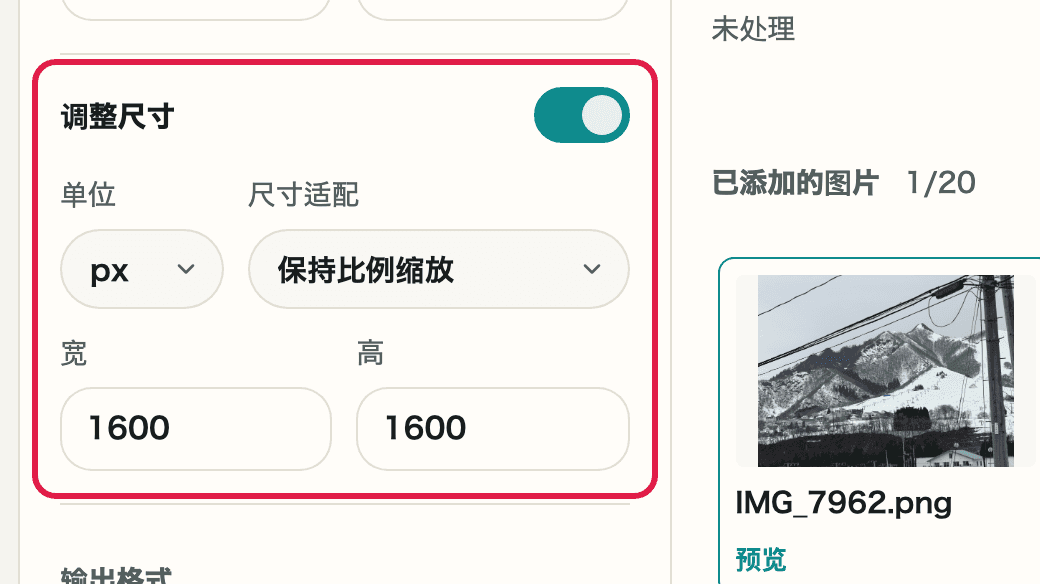
宽和高都输入 1600,结果为 1600 × 1200
| 上限 | 缩小后的尺寸 | 文件大小 | 选出的质量 |
|---|---|---|---|
| 500KB | 1600 × 1200 | 484.9KB | 87 |
| 300KB | 1600 × 1200 | 292.6KB | 72 |
| 100KB | 1600 × 1200 | 97.4KB | 15 |
| 100KB | 1000 × 750 | 94.0KB | 52 |
| 50KB | 1600 × 1200 | 47.8KB | 6 |
| 50KB | 1000 × 750 | 47.9KB | 19 |
上限为 100KB 时,缩小到 1000 × 750 左右可以把质量保持在 50 以上。细节较少的照片,保持更大的尺寸也能达到。
确认提交页面的上限
不同提交页面的大小上限差别很大,请务必确认您要用的页面的说明。如果想让 iPhone 以后拍的照片一开始就是 JPEG,可以修改这个设置。
| 来源 | 内容 | 确认日期 |
|---|---|---|
| Apple“在 Apple 设备上使用 HEIF 或 HEVC 媒体” | 打开“设置”,轻点“相机”,轻点“格式”,然后轻点“兼容性最佳”。此后拍摄的新照片将使用 JPEG。 | 2026-11-06 |
容易卡住的地方
- 结果中显示的 KB 可能和电脑上的文件信息略有不同。例如 989KB 的文件,在画面上会显示为 965.9 KB。这只是计算方式不同,并没有超过上限。
- 把 iPhone 的 HEIC 照片添加到图片压缩后,保存的是 JPEG,文件名结尾是 .jpg。提交页面要求 JPEG 的话可以直接使用。
- PNG 降低质量也不会变小,所以会显示“未达到目标”。如果是照片,请先转换成 JPEG 再压缩。
- 有的提交页面除了大小,还规定了宽高。缩小之前也请确认这些条件。
大小符合了就能提交吗?
大小符合了,也不一定能被提交页面接受。宽高或照片的样子可能还有别的要求,最后请对照提交页面的说明确认。
上面的表格是这两张照片的结果。换一张照片,同样 500KB 选出的质量也会不同。用您自己的照片时,请根据结果中的质量数字和效果来判断。
我们是在电脑的浏览器中试的,还没有在 iPhone 的浏览器中试过。如果运行不顺利,请在电脑上试试。
照片会被发送到别处吗?
不会。很多方便的在线服务会先把文件发送到自己的电脑上再处理。本网站的工具不会把您的照片发送到任何地方,所有处理都在您的手机或电脑中完成,包括本网站的运营者在内,任何人都看不到您的照片。
只有在您同意使用 Cookie 时,我们才会记录您使用了哪个工具、处理了几个文件、是否保存,用于改进网站。不会记录文件名和文件内容。
总结
输入大小上限再压缩,工具会自动选择不超过上限的最高质量。但如果选出的质量很低,即使达到了上限,照片也会变粗糙。
如果质量低于 20,请先减小宽高再压缩。同样的文件大小,效果会差很多。
发送前确认一下
- 文件大小在提交页面的上限以内
- 自动选择的质量没有过低
- 在屏幕上看过效果,没有变粗糙
- 提交页面规定了宽高的话,照片符合要求
相关