步骤 1
选择 PDF
点击“选择 PDF”或拖入 PDF。下方会显示原文件大小。
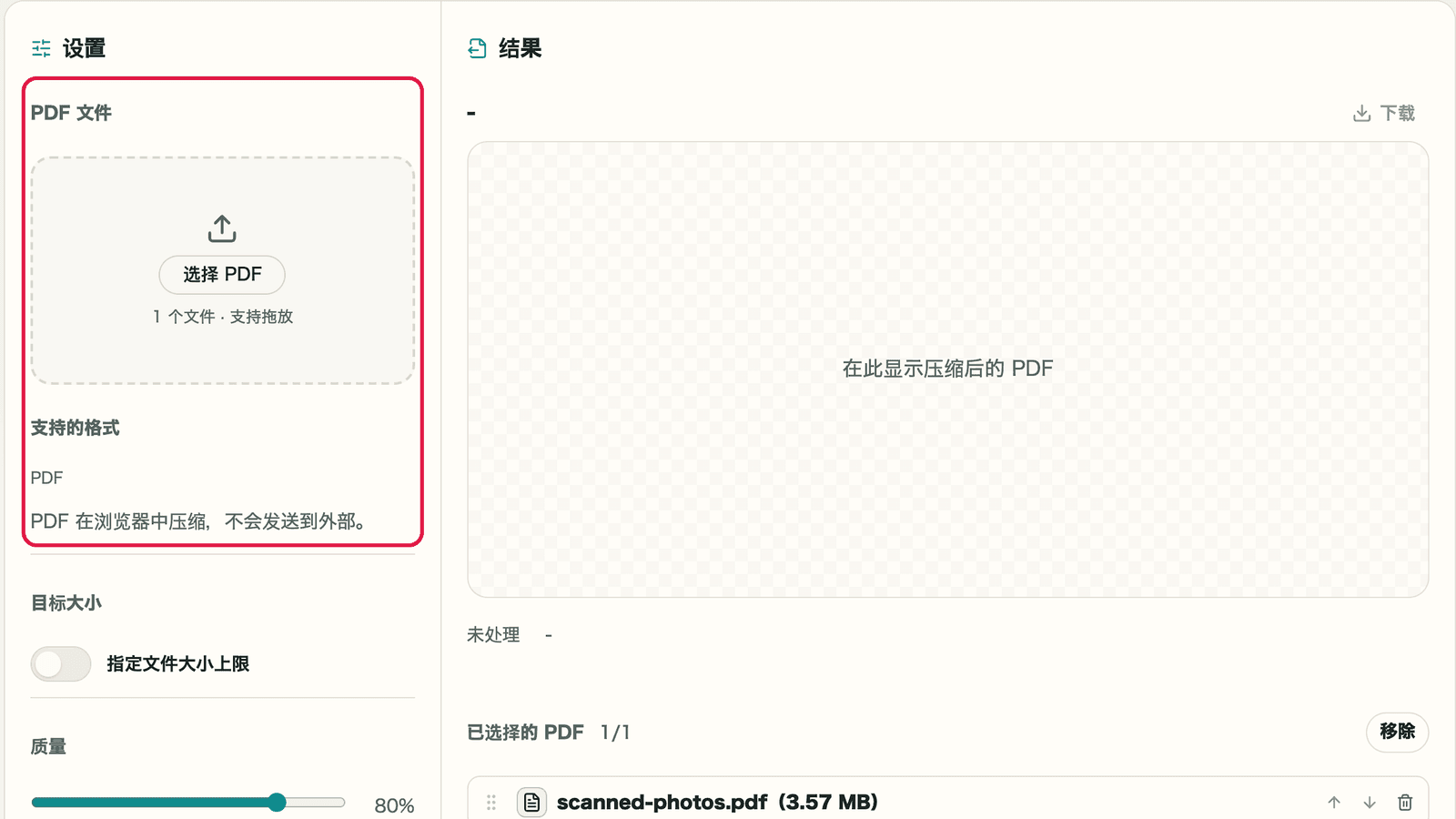
确认点
- 是否选择了要压缩的 PDF
在画面中查看的位置
01
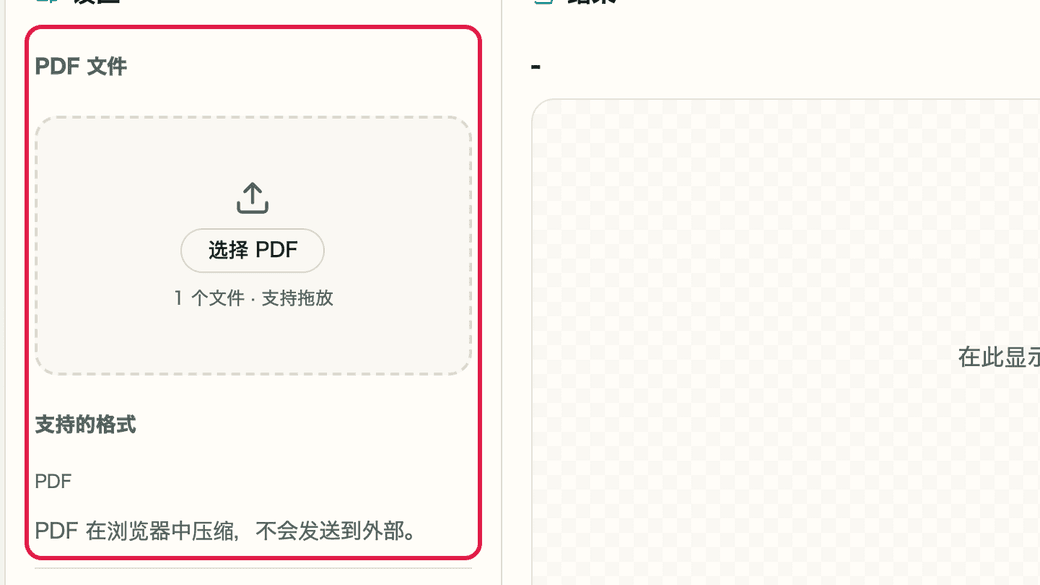
选择 PDF
点击选择文件,或把 PDF 拖到这里。一次处理 1 个 PDF。
适用场景
可实现内容
步骤
这里按顺序整理操作流程与确认点,便于边看页面边继续操作。
步骤 1
点击“选择 PDF”或拖入 PDF。下方会显示原文件大小。
点击选择文件,或把 PDF 拖到这里。一次处理 1 个 PDF。
步骤 2
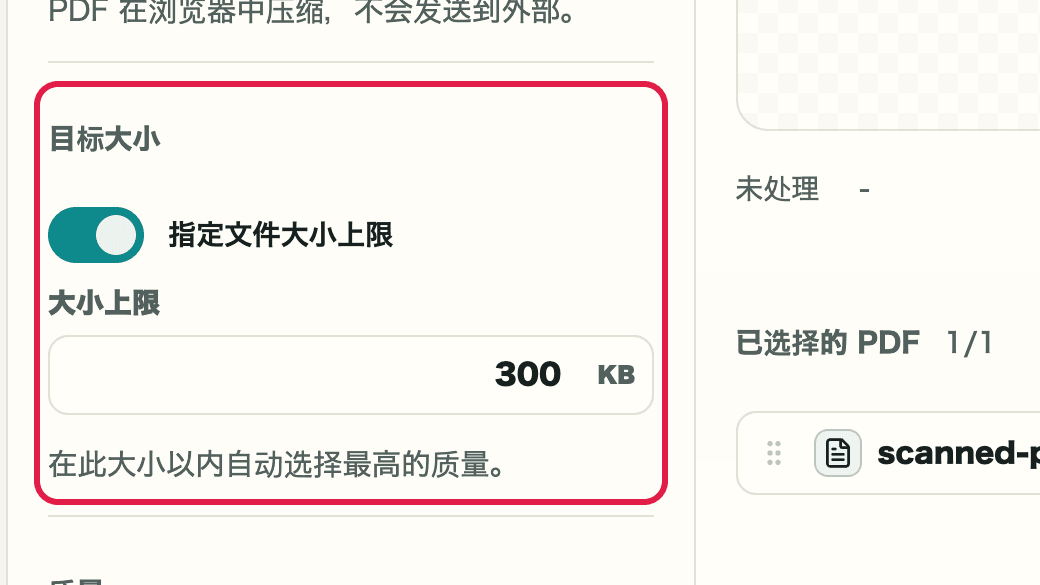
提交方规定“最多〇〇MB”时,打开“指定文件大小上限”并以 KB 输入。没有规定时,选择画质和分辨率。
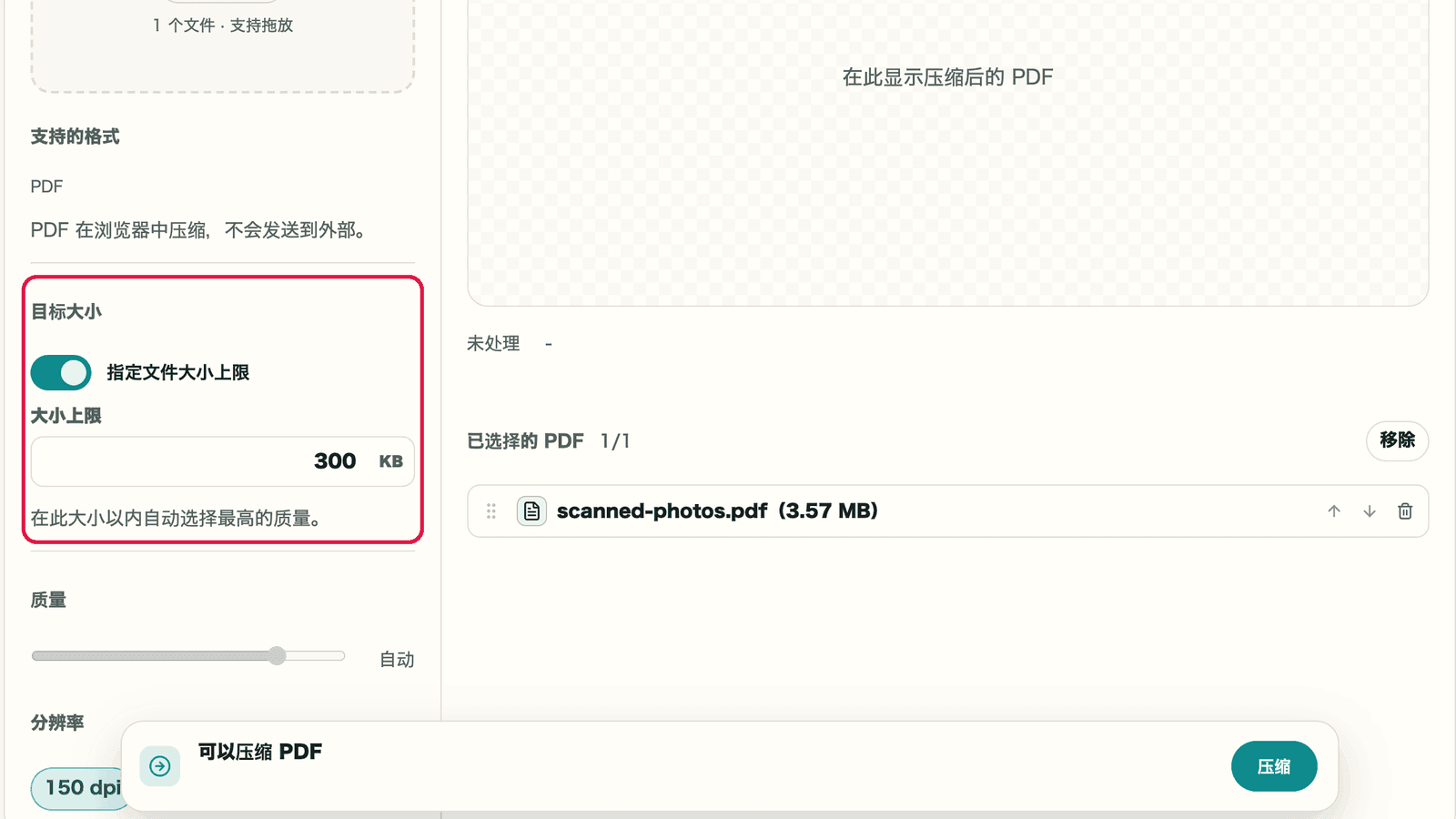
打开后输入上限,会自动选择不超过上限的最高画质。
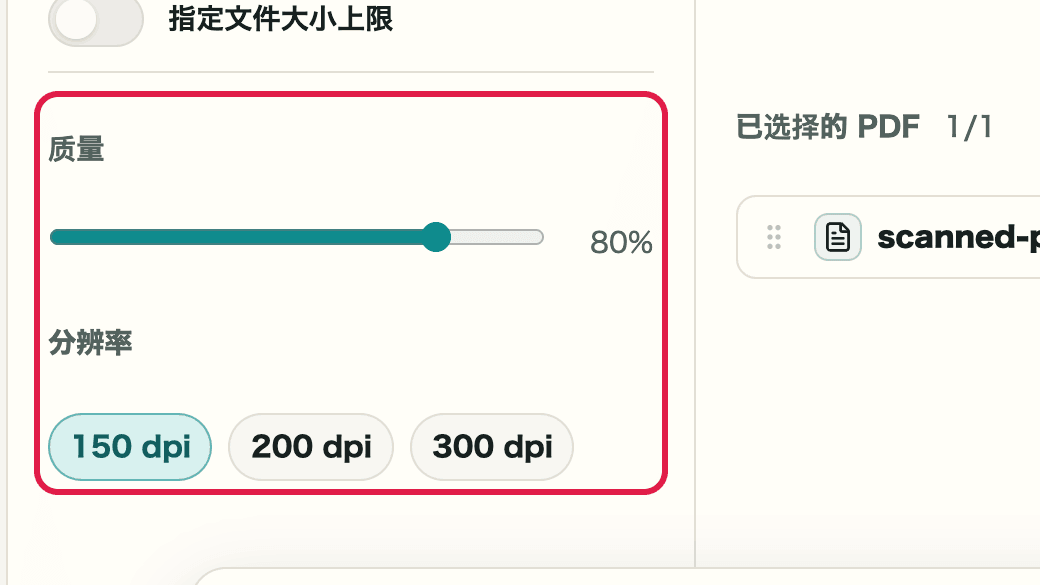
不使用上限时,画质在 1〜100 之间选择,分辨率从 150、200、300 dpi 中选择。数字越小文件越小。
步骤 3
点击“压缩”,结果会显示在右侧。确认文字能看清后再保存。
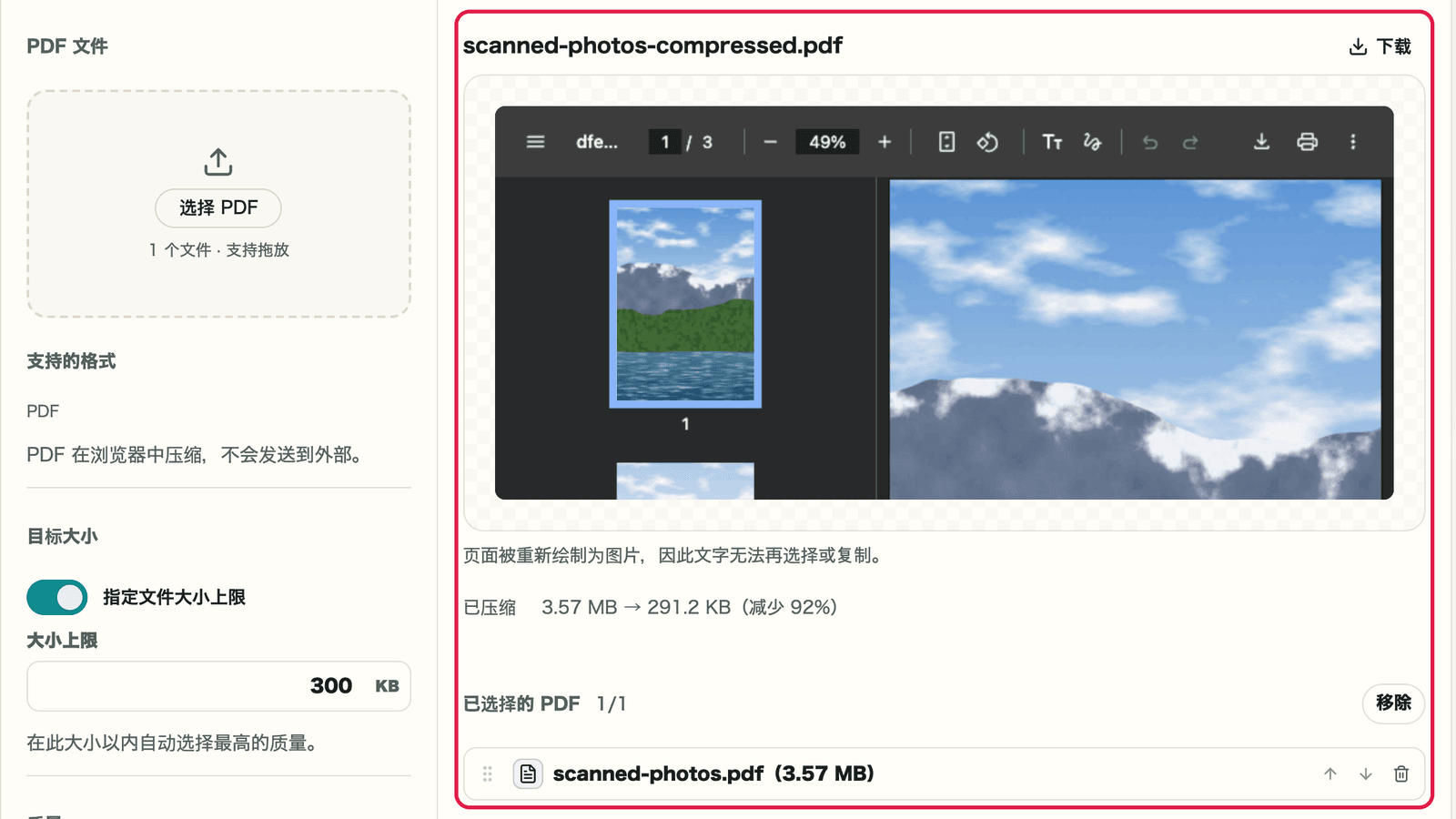
可以当场翻阅压缩后的 PDF。下方会显示原大小、压缩后大小和减少的比例。
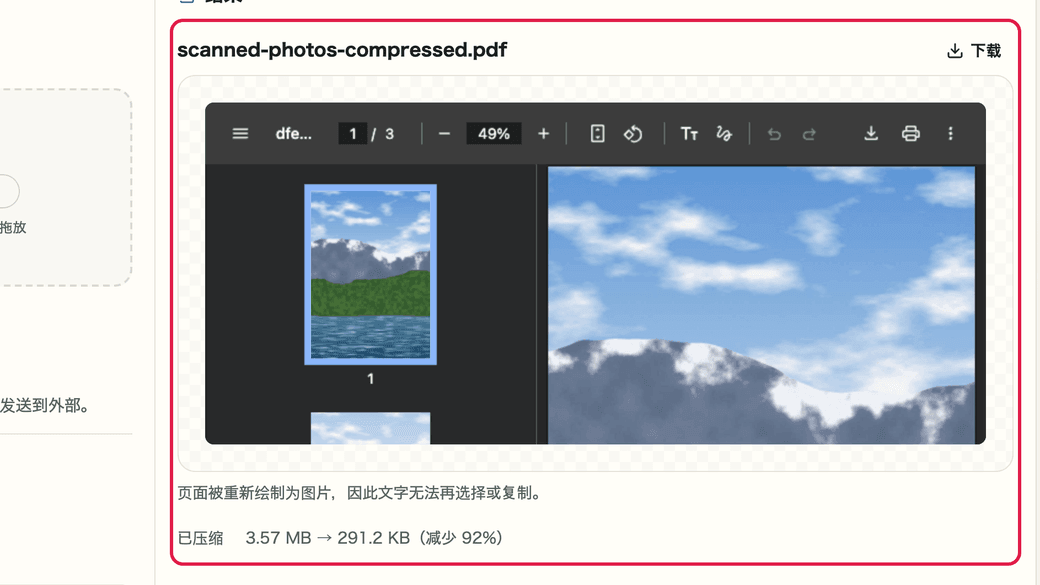
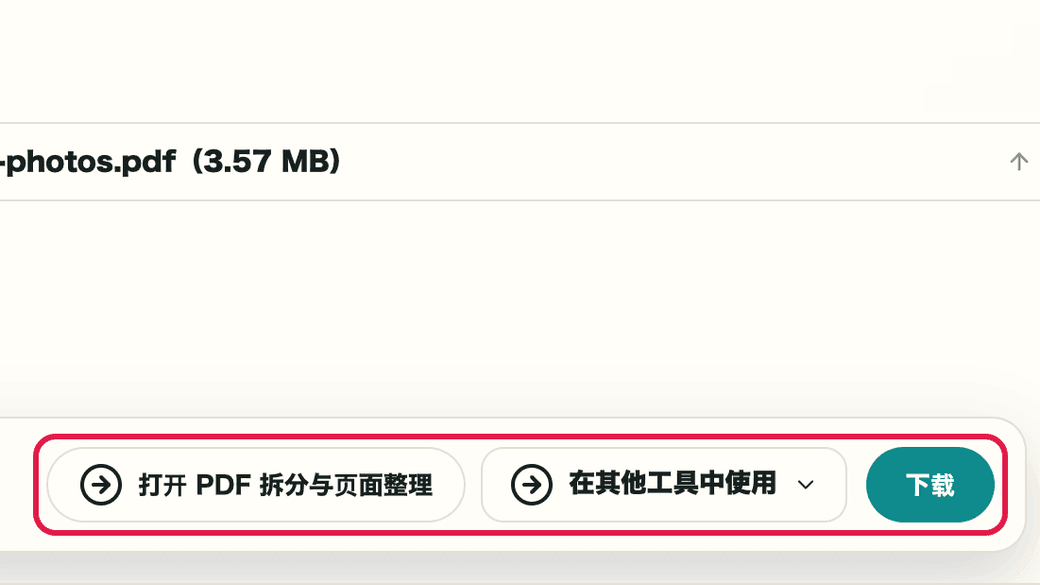
用“下载”保存。点击“打开PDF 拆分与页面整理”,可以直接交给拆分。PDF 密码设置与解除等工具可以从“在其他工具中使用”中选择。
我们用放入 3 页照片的 3.57 MB 的 PDF 进行了测试(与扫描文件一样,每页都是一张大图片)。
| 设置 | 压缩后大小 |
|---|---|
| 150 dpi・画质 80(初始设置) | 464.9 KB |
| 150 dpi・画质 50 | 246.9 KB |
| 200 dpi・画质 80 | 773.6 KB |
| 300 dpi・画质 80 | 1.69 MB |
| 大小上限 300 KB | 291.9 KB |
分辨率或画质越低,文件越小。压缩后的 PDF 中小字难以辨认时,请把分辨率提高到 200 dpi。
只用文字制作的 2 页、1.9 KB 的 PDF 没有变小,保留了原 PDF。
注意事项
将使用前应先判断的重要点按原因归纳整理。
文字
页面会被重新绘制为图片,文字将无法选择、复制或搜索,但外观不变。
原文件
只有文字的 PDF 等重新绘制后反而会变大,因此会直接保留原文件。
密码
受密码保护的 PDF,请先用“PDF 密码设置与解除”去掉密码再选择。
FAQ
这里先整理能帮助使用前判断的常见问题。
不会。PDF 在浏览器中压缩,不会发送到外部。
页面会被重新绘制为图片,文字将无法选择或复制,但外观不变。
照片或扫描文件的 PDF 减小得最多。只有文字的 PDF 可能不会变小,这时会保留原 PDF。
不可以。请先用 PDF 密码设置与解除去掉密码,再选择 PDF。
下一个工具
结果可以直接交给下一个工具,不用重新选择文件。
下一步指南
这里整理了相关指南,便于继续操作时不迷失。