步骤 1
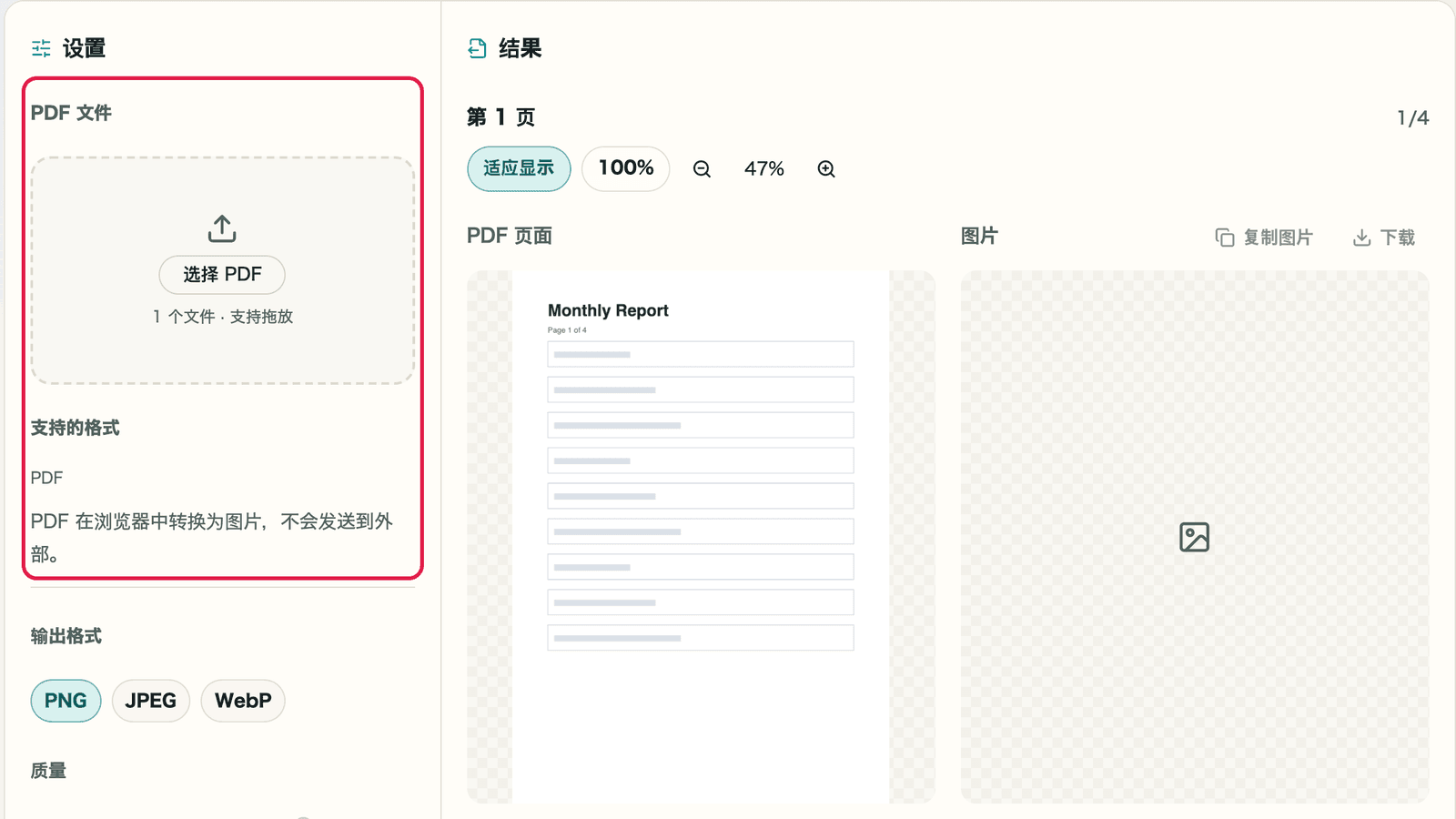
选择 PDF
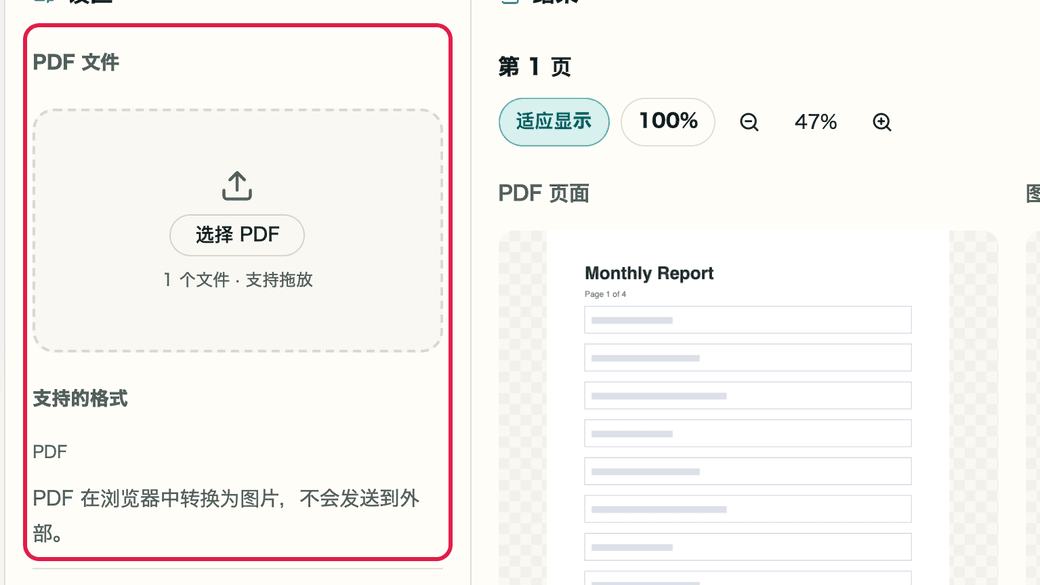
点击“选择 PDF”或拖入 PDF。所有页面会排列在右侧的“页面”中。
确认点
- 是否所有页面都已列出
在画面中查看的位置
01
选择 PDF
点击选择文件,或把 PDF 拖到这里。一次处理 1 个 PDF。
使用方法
把 PDF 页面转换为 PNG、JPEG、WebP 图片的工具。可以保存全部页面或选中的页面,也可以直接交给图片马赛克等工具。PDF 在浏览器中处理,不会发送到外部。

适用场景
可实现内容
步骤
这里按顺序整理操作流程与确认点,便于边看页面边继续操作。
步骤 1
点击“选择 PDF”或拖入 PDF。所有页面会排列在右侧的“页面”中。
点击选择文件,或把 PDF 拖到这里。一次处理 1 个 PDF。
步骤 2
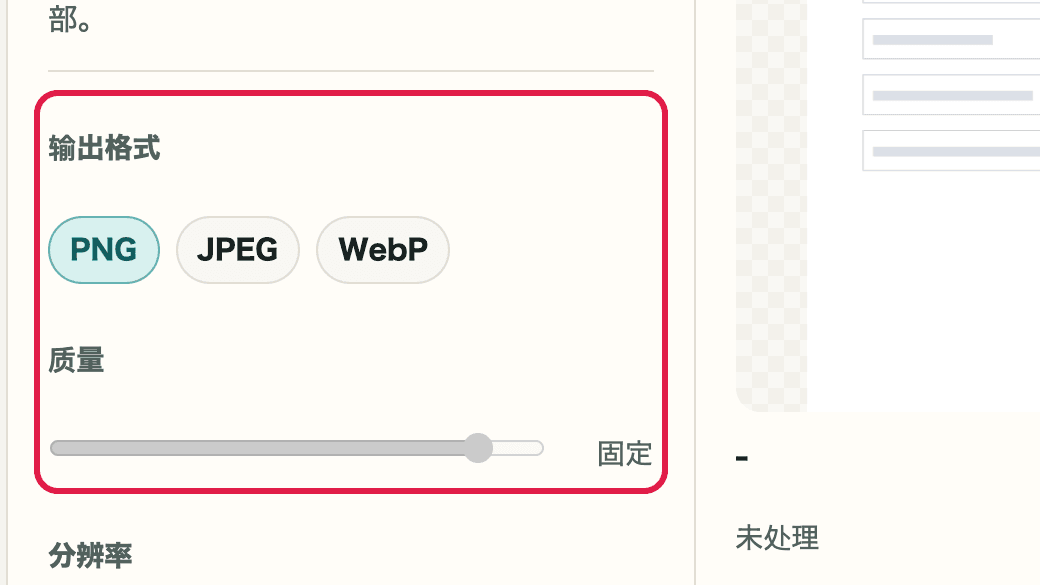
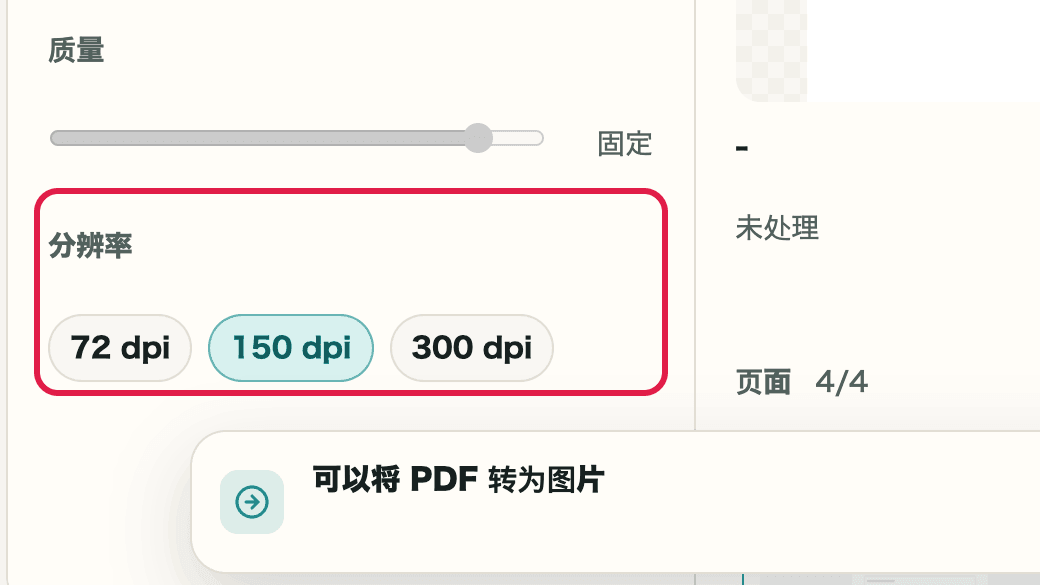
选择输出格式和分辨率。不确定时,保持初始的 PNG・150 dpi 即可。
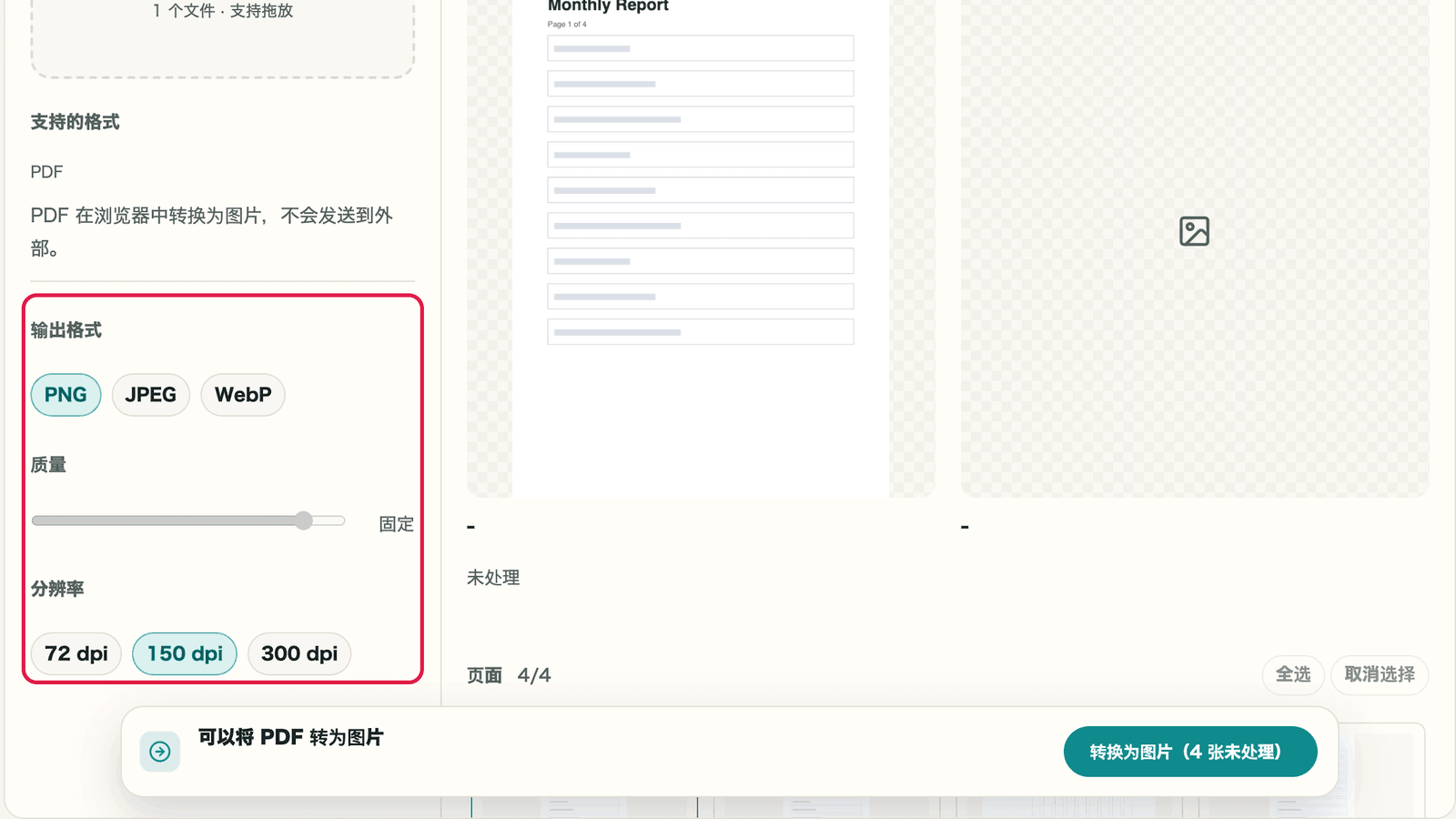
可选 PNG、JPEG、WebP。只有 JPEG 和 WebP 可以调整质量。
在屏幕上查看选 72 dpi,作为文件阅读选 150 dpi,打印选 300 dpi。
步骤 3
点击“转换为图片”,每页的 PDF 页面和图片会并排显示。只选择要保存的页面后再保存。
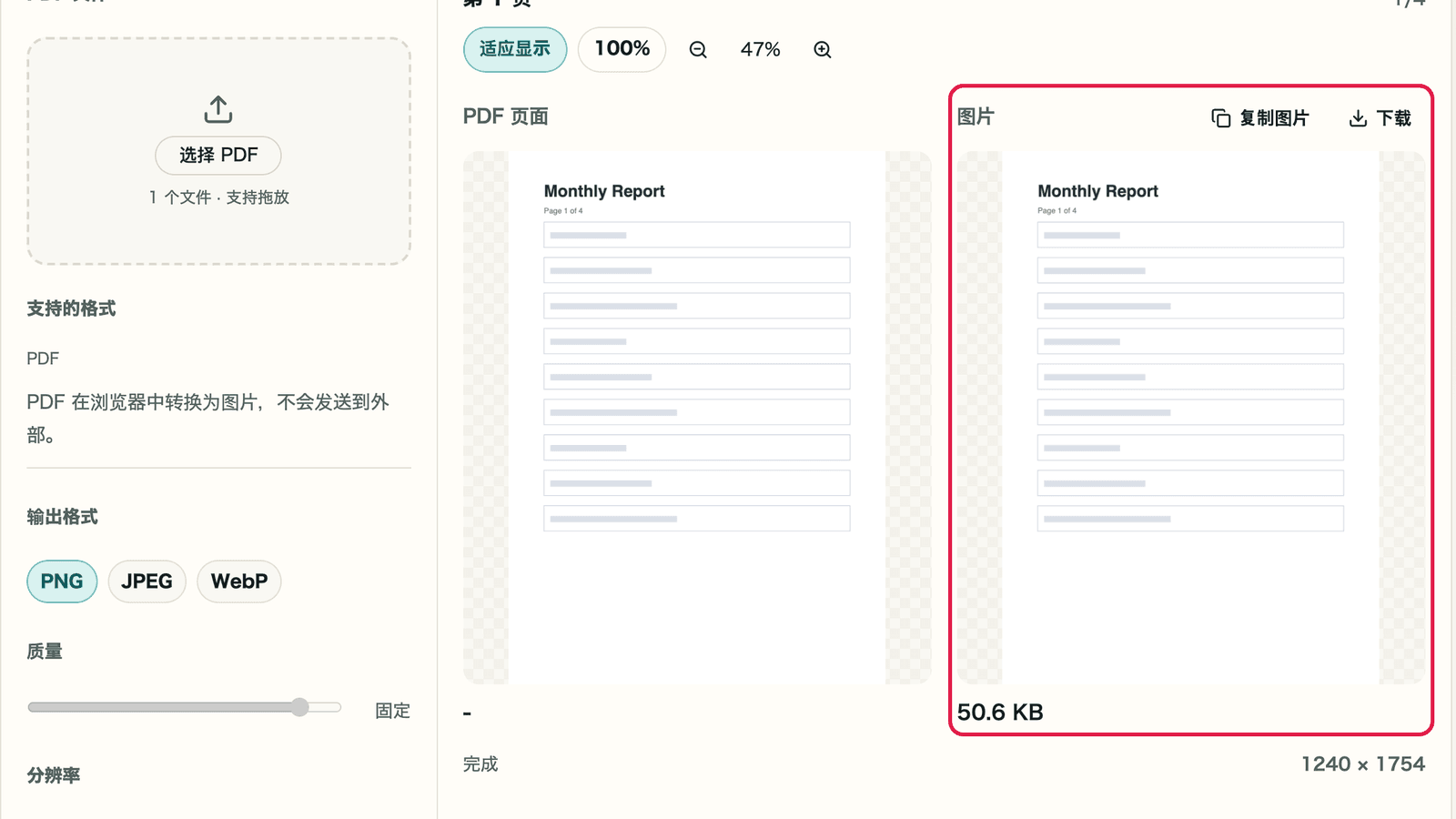
取消勾选的页面不会保存。点击页面可以在上方放大对比。
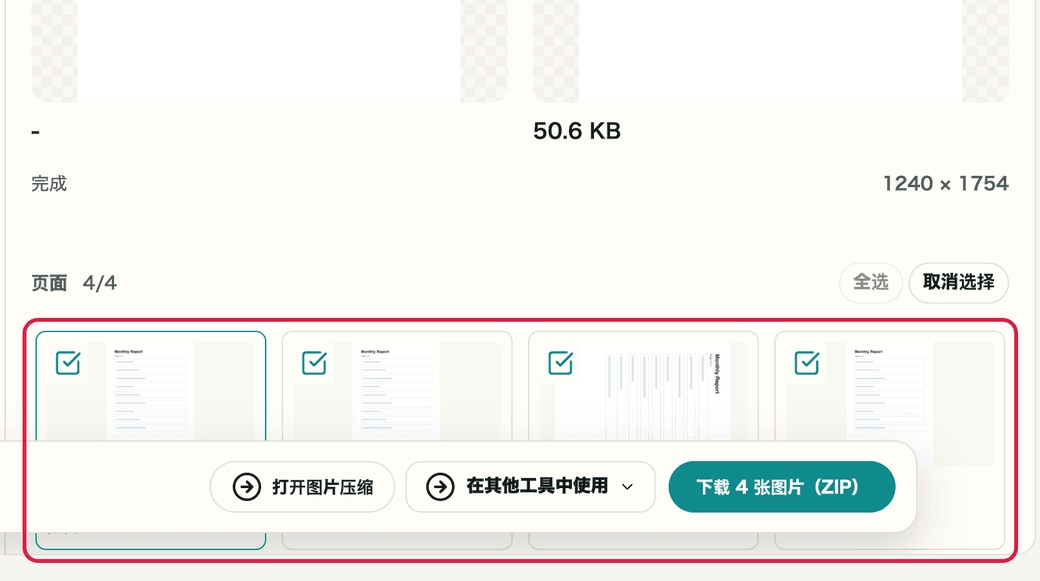
上方的按钮会一起保存选中的页面。点击“打开图片压缩”,可以直接交给压缩。图片马赛克和图片转 PDF 可以从“在其他工具中使用”中选择。
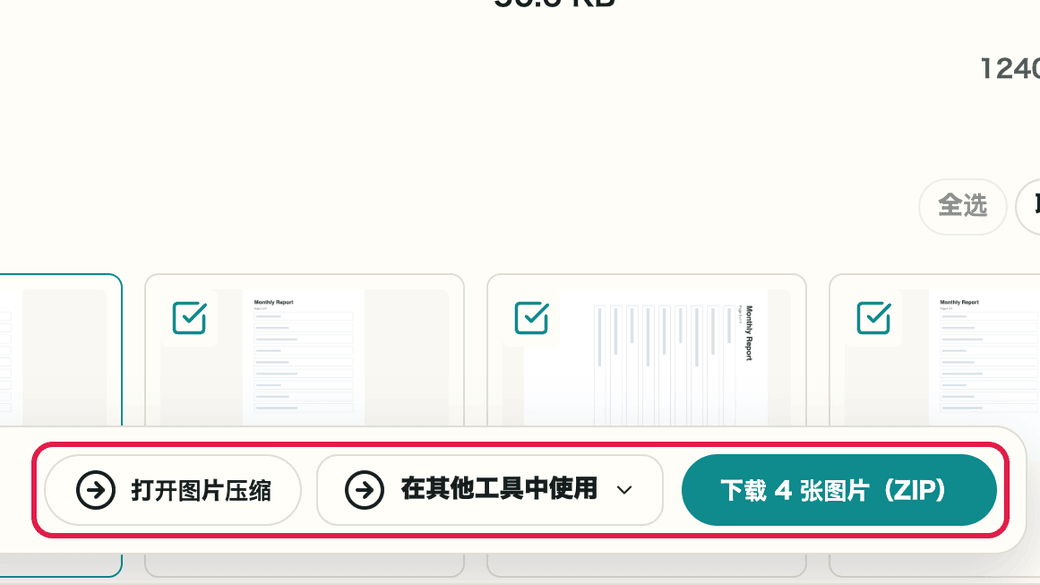
我们把含有文字和表格的 4 页、3.2 KB 的 PDF 转换为图片,比较了 4 张图片的总大小。150 dpi 时,A4 的 1 页为 1240 × 1754 像素。
| 设置 | 4 张合计 |
|---|---|
| PNG・150 dpi(初始设置) | 202.7 KB |
| JPEG(画质 90)・72 dpi | 94.3 KB |
| JPEG(画质 90)・150 dpi | 239.7 KB |
| JPEG(画质 90)・300 dpi | 626.6 KB |
只有文字和线条的文件,PNG 比 JPEG 更小。分辨率提高到 2 倍时,文件大小约为原来的 2.6 倍。
通过“在其他工具中使用”把页面图片交给图片马赛克,就可以遮盖号码等信息。遮盖后的图片可以用图片转 PDF 重新合成 PDF。
注意事项
将使用前应先判断的重要点按原因归纳整理。
处理
把页面转换为图片只在浏览器中进行,不会改写原文件。
保存
选中 1 页时下载图片,选中 2 页以上时下载 ZIP。
密码
受密码保护的 PDF,请先用“PDF 密码设置与解除”去掉密码再选择。
FAQ
这里先整理能帮助使用前判断的常见问题。
不会。PDF 在浏览器中转换为图片,不会发送到外部。
在屏幕上查看选 72 dpi,作为文件阅读选 150 dpi,打印选 300 dpi。
可以。在结果列表中选择要保存的页面,然后一起保存。
不可以。请先用 PDF 密码设置与解除去掉密码,再选择 PDF。
下一个工具
结果可以直接交给下一个工具,不用重新选择文件。
下一步指南
这里整理了相关指南,便于继续操作时不迷失。