步骤 1
选择 PDF
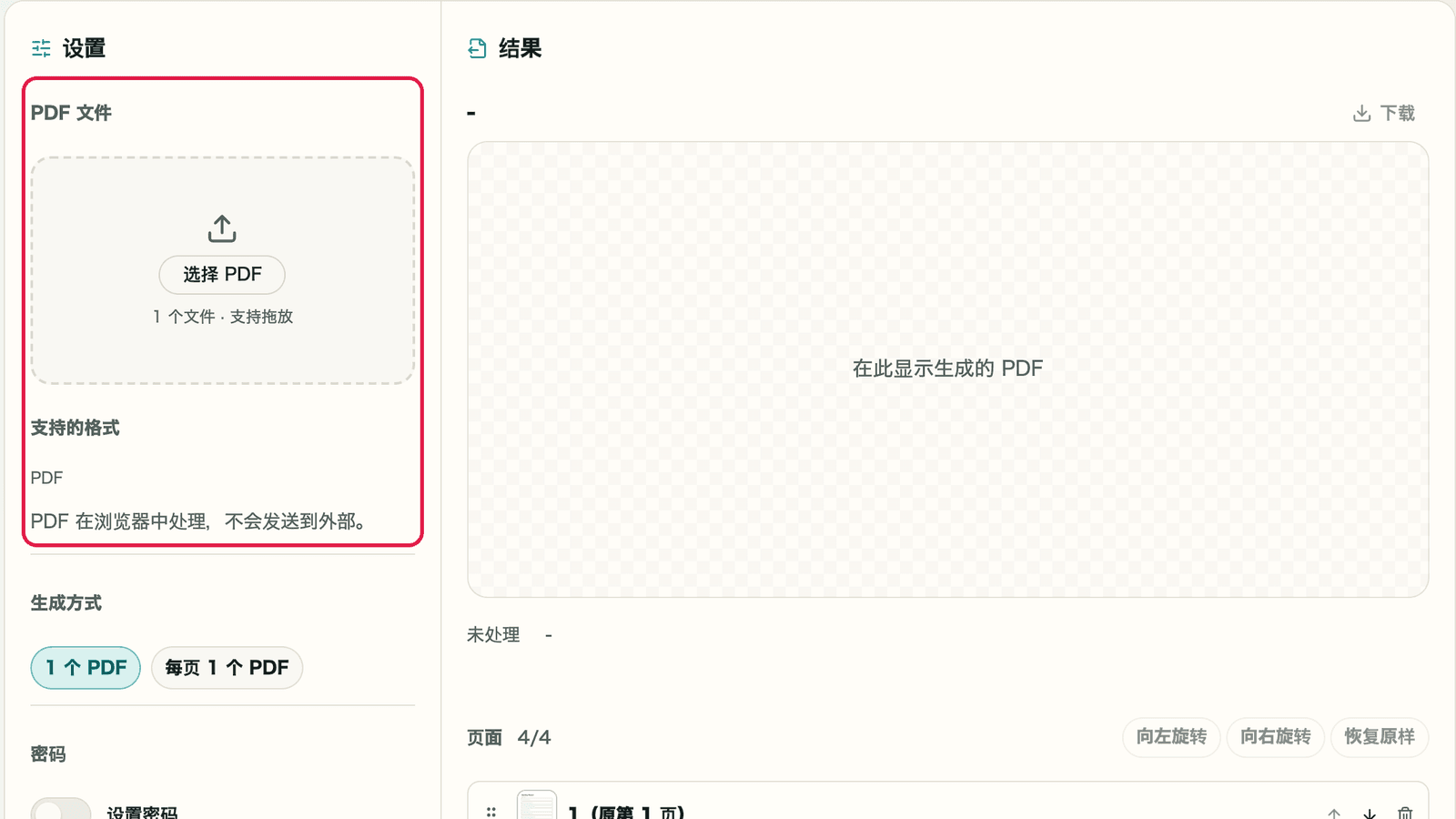
点击“选择 PDF”或拖入 PDF。所有页面会带缩略图排列在右侧的“页面”中。
确认点
- 是否所有页面都已列出
在画面中查看的位置
01
选择 PDF
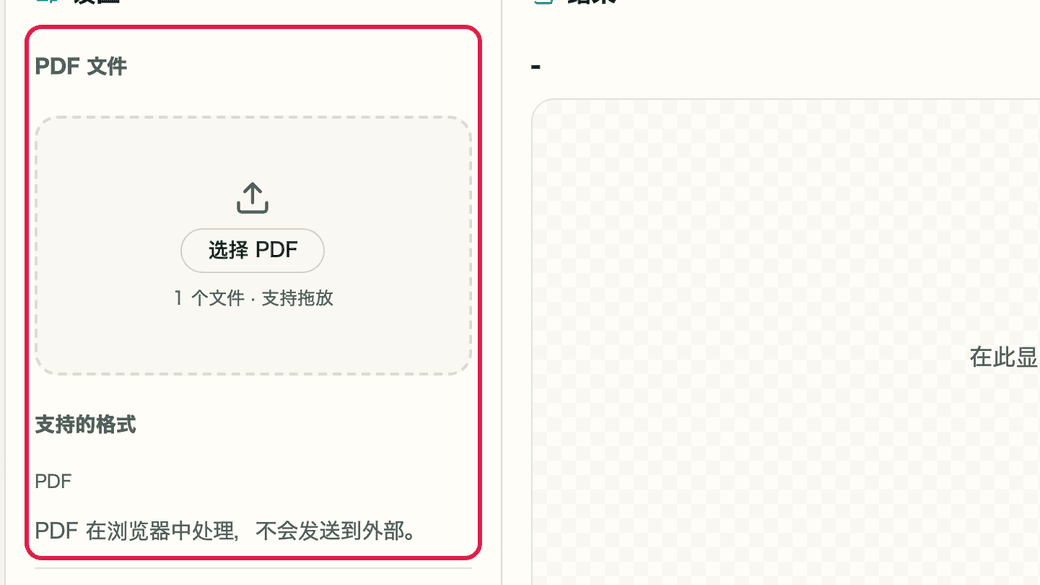
点击选择文件,或把 PDF 拖到这里。一次处理 1 个 PDF。
02
页面
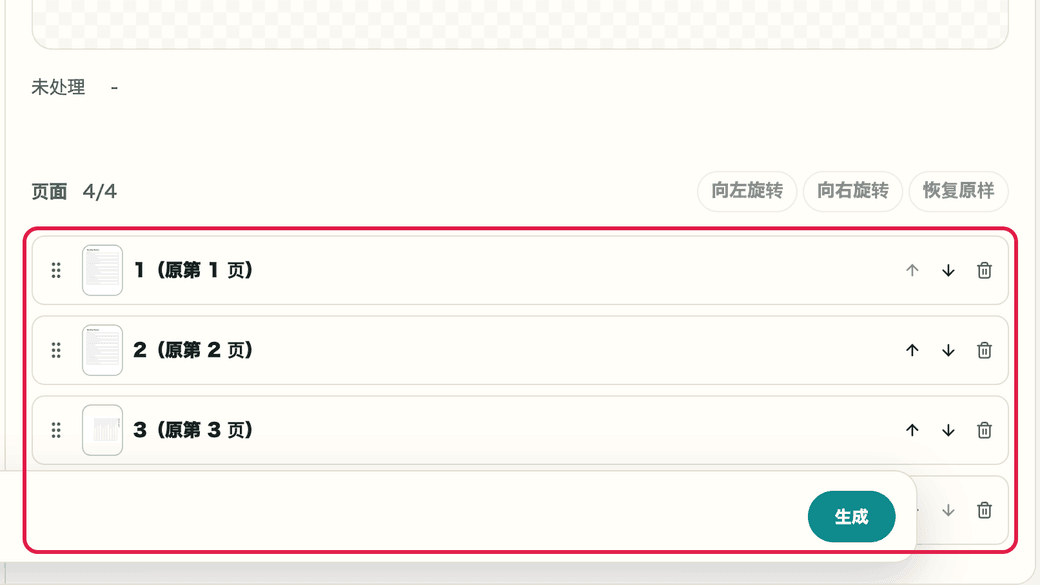
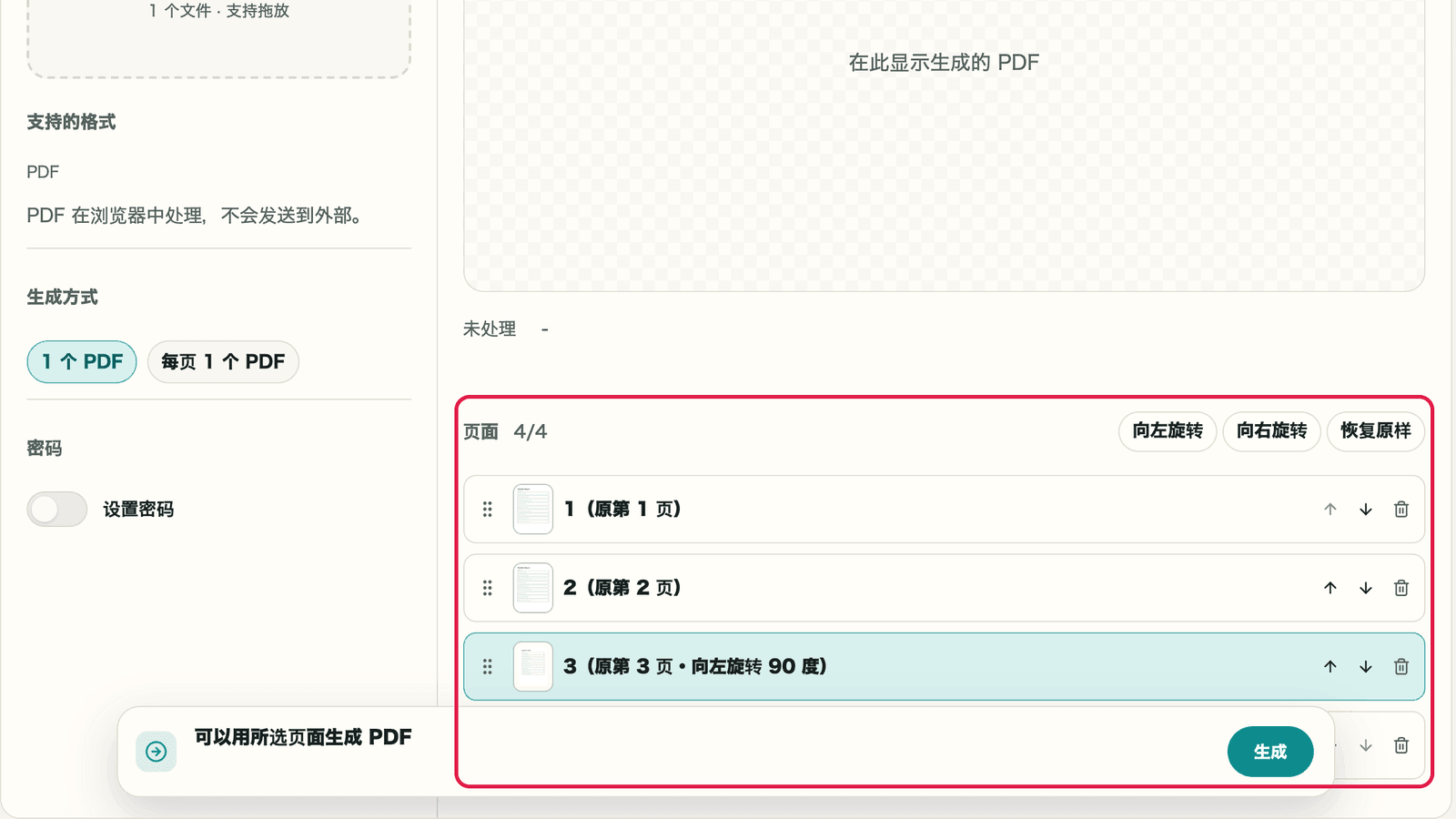
可以通过缩略图确认内容。拖动左侧手柄或用箭头调整顺序。用垃圾桶图标去掉该页。
使用方法
可以修正扫描页面的方向,或只保留需要的页面。PDF 在浏览器中处理,不会发送到外部。可以保存为 1 个 PDF,也可以保存为每页 1 个 PDF。
适用场景
可实现内容
步骤
这里按顺序整理操作流程与确认点,便于边看页面边继续操作。
步骤 1
点击“选择 PDF”或拖入 PDF。所有页面会带缩略图排列在右侧的“页面”中。
点击选择文件,或把 PDF 拖到这里。一次处理 1 个 PDF。
可以通过缩略图确认内容。拖动左侧手柄或用箭头调整顺序。用垃圾桶图标去掉该页。
步骤 2
在列表中选择要修正的页面,点击“向左旋转”或“向右旋转”。按住 Shift 或 Ctrl 选择,可以一次旋转多页。
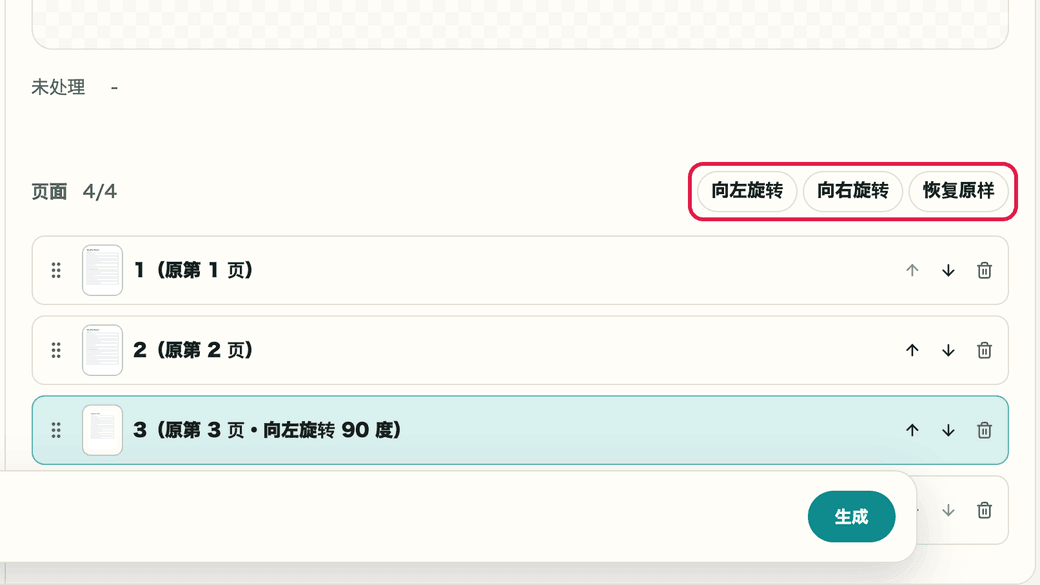
把选中的页面每次旋转 90 度。“恢复原样”可以把顺序和方向恢复到最初。
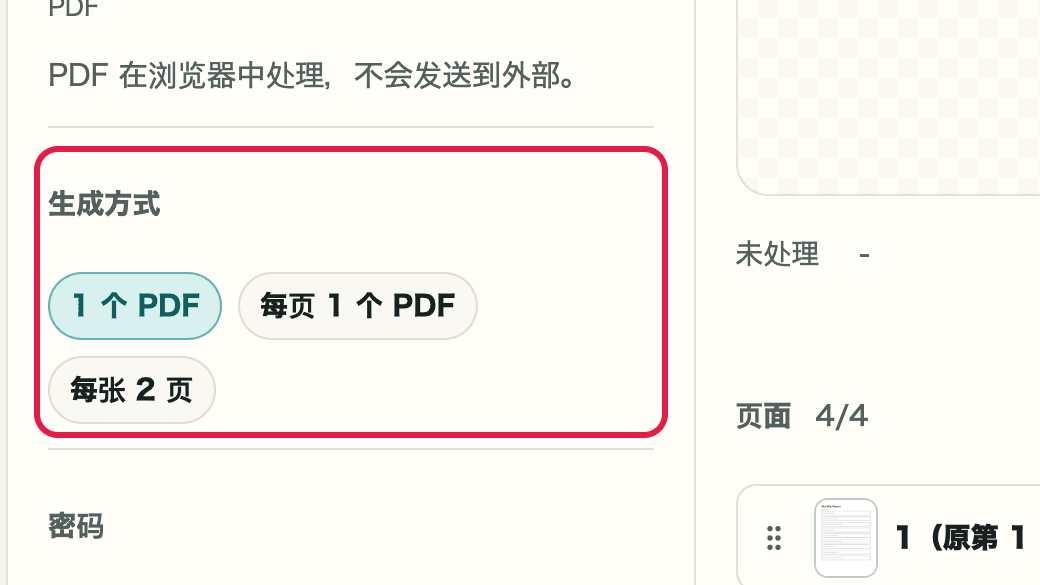
“1 个 PDF”把保留的页面合成 1 个文件。“每页 1 个 PDF”把每页做成单独的 PDF,并打包为 ZIP。“每张 2 页”把每 2 页排在 1 张上。竖向页面会左右排在横向的 1 张上。
步骤 3
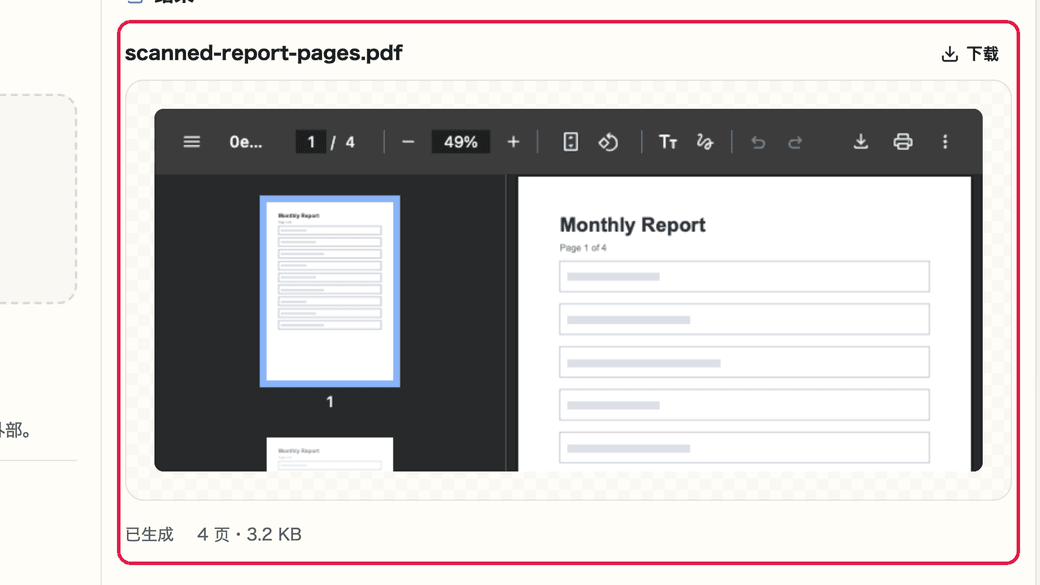
点击“生成”,结果会显示在右侧。确认页面顺序和方向后再保存。
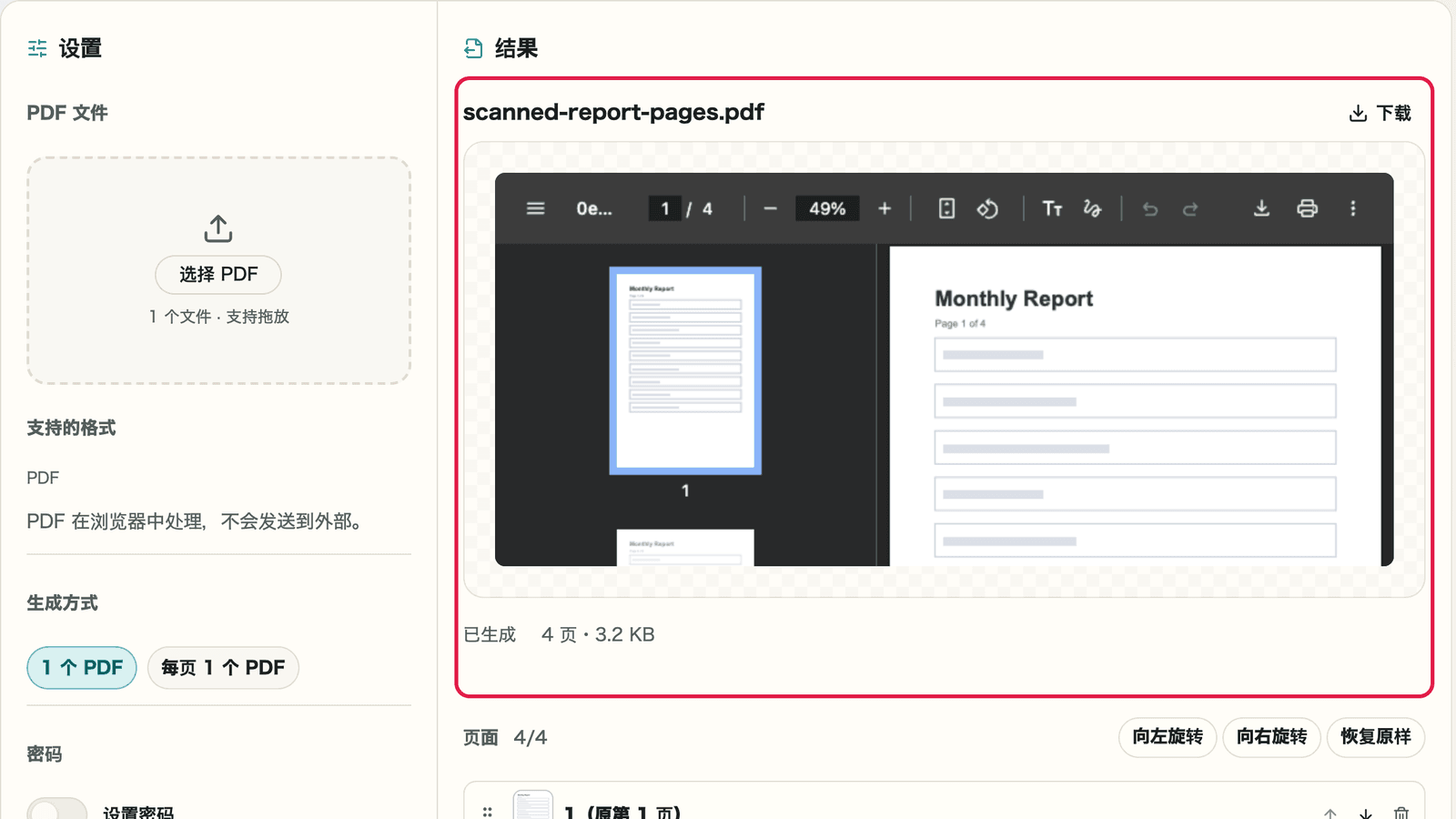
可以当场翻阅生成的 PDF。下方会显示页数和文件大小。
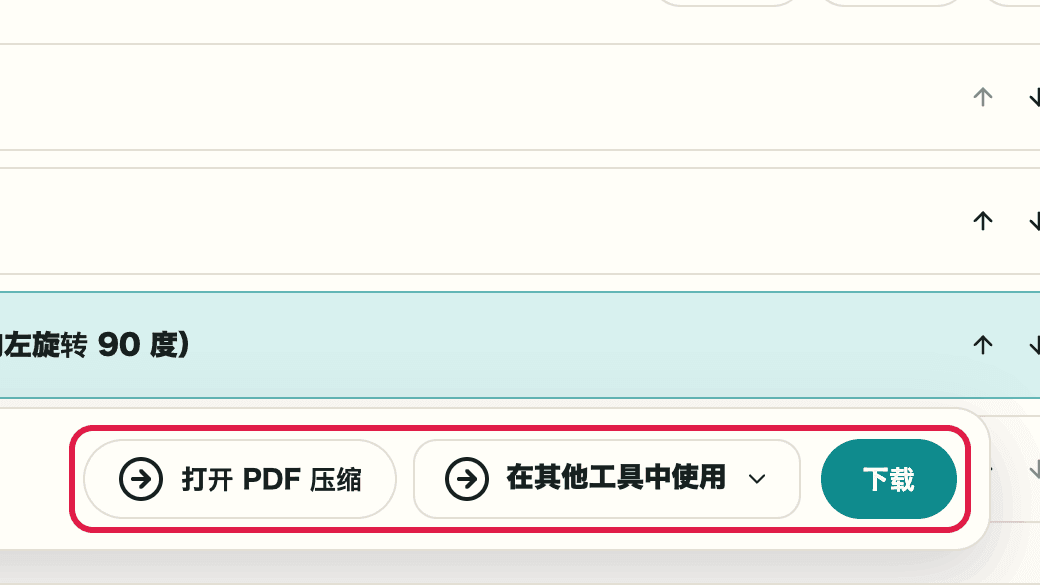
用“下载”保存。点击“打开PDF 压缩”,可以直接交给压缩。“PDF 合并”和“PDF 密码设置与解除”可以从“在其他工具中使用”中选择。
我们使用第 3 页被横向扫描的 4 页、3.2 KB 的 PDF,用“向左旋转”把第 3 页改为纵向后,分别生成了两种结果。
| 生成方式 | 结果 |
|---|---|
| 1 个 PDF | 1 个 4 页、3.2 KB 的 PDF |
| 每页 1 个 PDF | 4 个 1 页的 PDF,ZIP 为 5.6 KB |
每页 1 个 PDF 时,总文件大小比 1 个 PDF 更大。如果提交方有大小上限,请确认保存后文件的大小。
注意事项
将使用前应先判断的重要点按原因归纳整理。
处理
页面整理只在浏览器中进行,不会改写原文件。
每页 1 个
会得到把各页 PDF 打包的 ZIP。ZIP 不能交给下一个工具。要交给下一个工具,请选择“1 个 PDF”或“每张 2 页”。
密码
受密码保护的 PDF,请先用“PDF 密码设置与解除”去掉密码再选择。
FAQ
这里先整理能帮助使用前判断的常见问题。
不会。PDF 在浏览器中处理,不会发送到外部。
没有页数上限。页数较多时,显示缩略图需要更长时间。
不可以。请先用 PDF 密码工具去掉密码,再选择 PDF。
不会。整理后的 PDF 会另存为新文件。
下一个工具
结果可以直接交给下一个工具,不用重新选择文件。
下一步指南
这里整理了相关指南,便于继续操作时不迷失。