Guía
Cómo ocultar datos personales en una captura
¿Quieres ocultar una dirección o un teléfono antes de compartir una captura? Aplicamos pixelado, desenfoque y un relleno opaco a los mismos datos, comparamos qué se sigue leyendo y te contamos cómo hacerlo.
Publicado 2 de noviembre de 2026
Para ocultar texto, cúbrelo con un relleno opaco
Ocultamos el mismo teléfono de tres formas. Solo el relleno con opacidad 100 no dejó ningún rastro de los números.

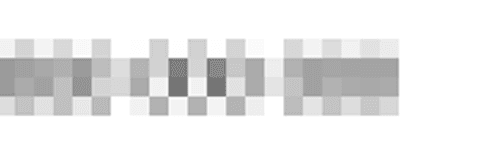
El pixelado y el desenfoque pueden parecer seguros y aun así dejar leer el texto, sobre todo con una intensidad baja o en imágenes de alta resolución.
Cómo cubrir el texto con un relleno
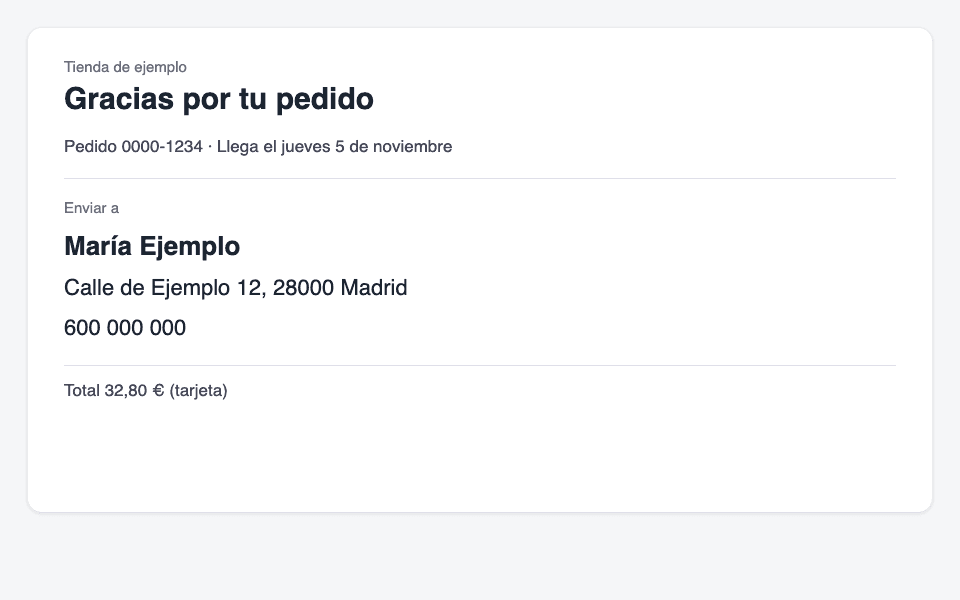
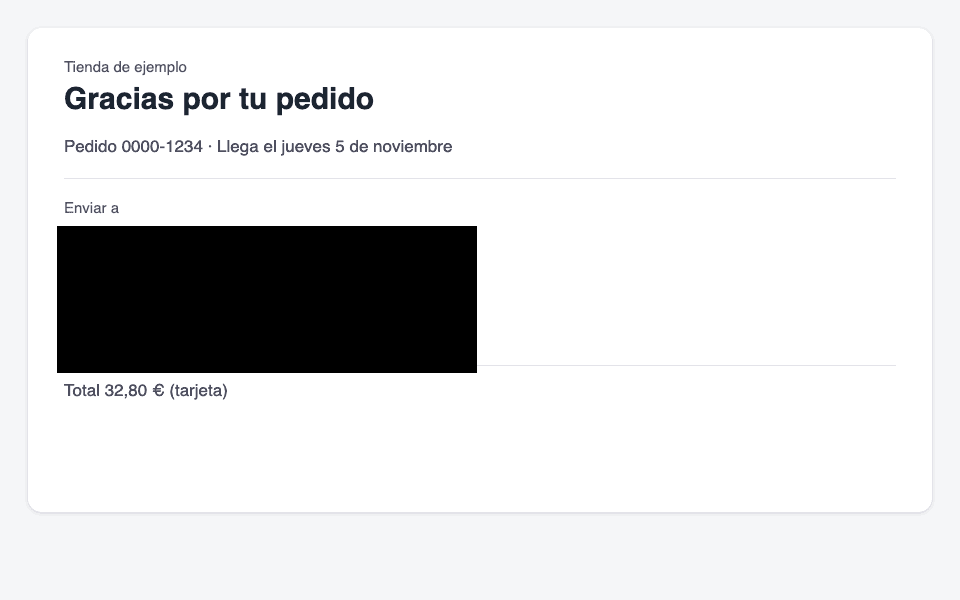
Este es un pedido en línea con los datos de entrega ocultos. La pantalla es inventada para esta guía.
Recorta primero lo que no necesitas
Si solo vas a compartir una parte de la pantalla, quita el resto antes con Recortar imagen. Lo recortado no queda en el archivo guardado, así que hay menos que revisar.
Abre la imagen y añade un rectángulo
Añade la imagen a Mosaico de imagen, abre "Elegir mosaico" y selecciona "Rect.".
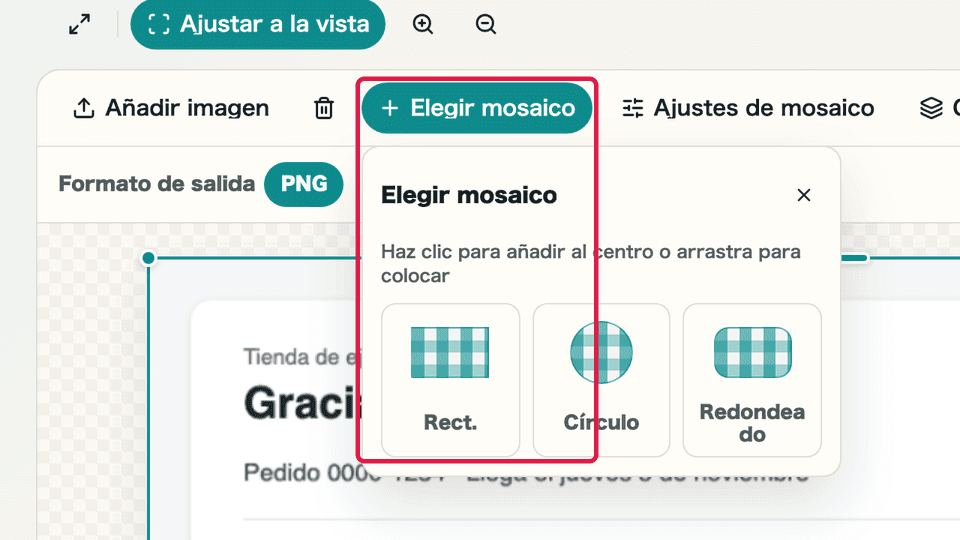
"Elegir mosaico" → "Rect." Cambia el tipo a "Relleno"
En los ajustes de la derecha, cambia "Tipo" a "Relleno". Deja "Opacidad" en 100.
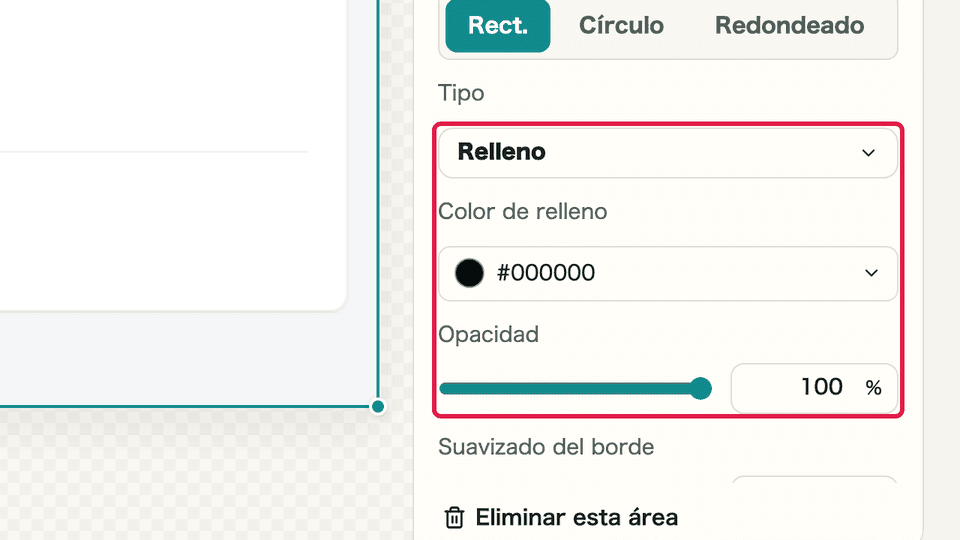
Comprueba "Tipo" y "Opacidad" Cubre el texto
Arrastra el recuadro para que sobresalga un poco del texto. Si hay más que ocultar, añade otro de la misma forma.
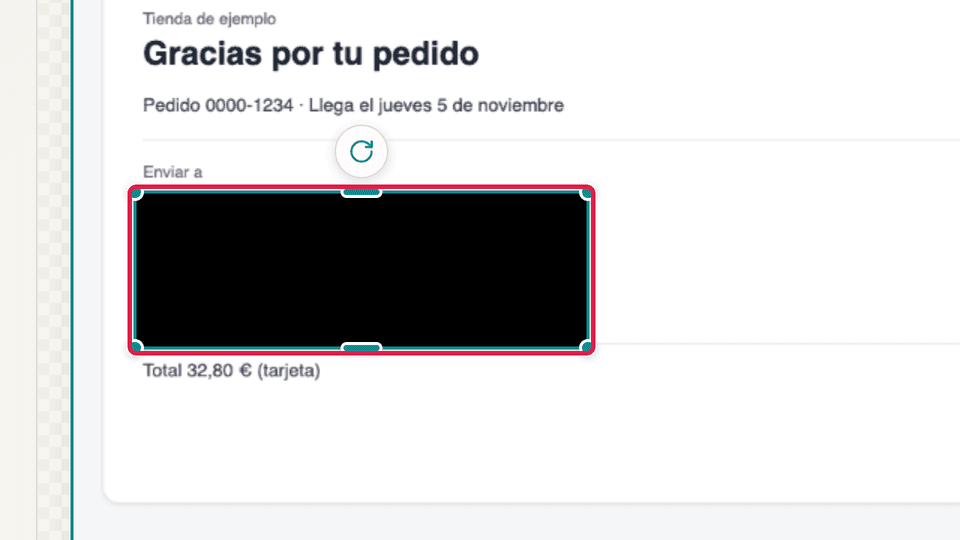
Comprueba que no asoma ninguna letra Guárdala y amplíala para revisarla
Guarda con "Descargar", amplía la imagen y comprueba que no asoma ninguna letra y que no se te ha olvidado nada.
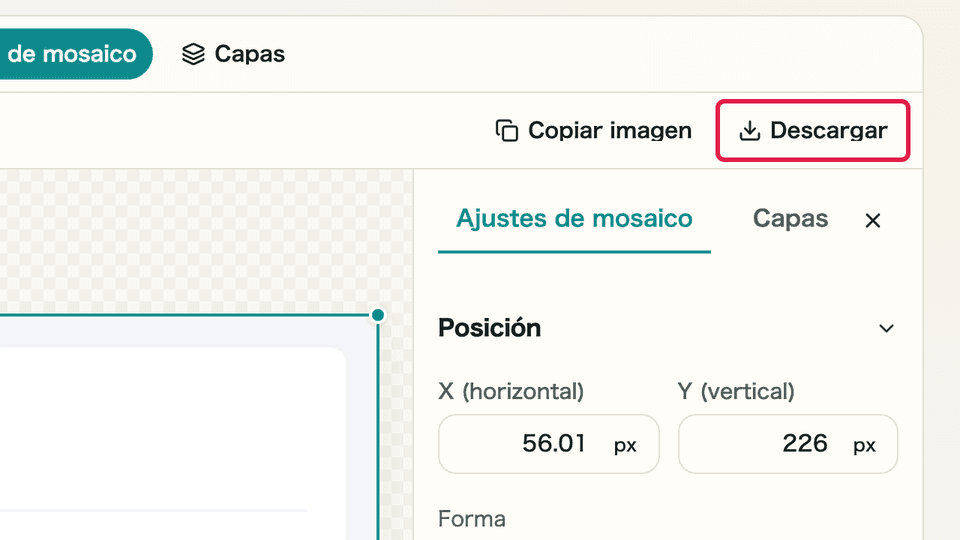
Guarda con "Descargar", arriba a la derecha
¿Cuánto se lee a través del pixelado y el desenfoque?
Aplicamos cada efecto a una etiqueta de envío inventada, con el ajuste predeterminado y con otro más débil.
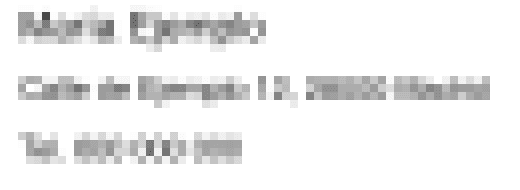
Mosaico de píxeles
Con la intensidad predeterminada de 15 no se lee el texto, aunque se nota la longitud de las líneas y la forma de las palabras. Si la bajas a 8, el nombre y la dirección se pueden leer.
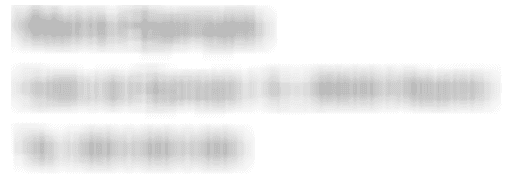
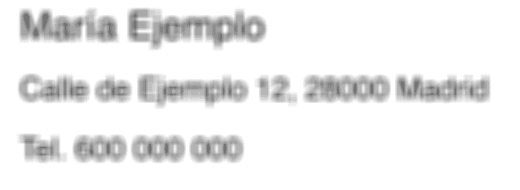
Desenfoque
Con el desenfoque la diferencia es aún más clara. Con intensidad 4, el nombre y la dirección se leen como si no se hubiera hecho nada.
Relleno
Con el relleno, vigila la opacidad. Con 100 no se ve nada, pero con 50 el recuadro solo tiñe la zona y el texto se sigue leyendo.
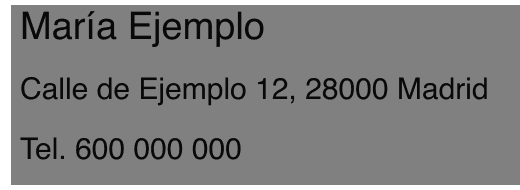
| Método | Ajuste | ¿Se pudo leer? |
|---|---|---|
| Mosaico de píxeles | Intensidad 15 (predeterminada) | No |
| Mosaico de píxeles | Intensidad 8 | Sí, el nombre y la dirección |
| Desenfoque | Intensidad 15 (predeterminada) | No |
| Desenfoque | Intensidad 4 | Sí, todo |
| Relleno | Opacidad 100 (predeterminada) | No se ve nada |
| Relleno | Opacidad 50 | Sí, todo |
"¿Se pudo leer?" es lo que distinguimos a simple vista, ya conociendo el texto. Alguien que lo vea por primera vez quizá lea menos.
Cuando el ajuste predeterminado no basta
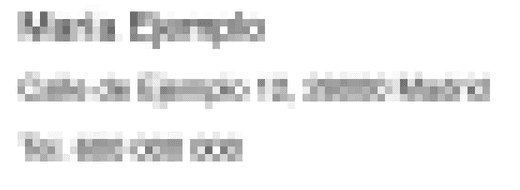
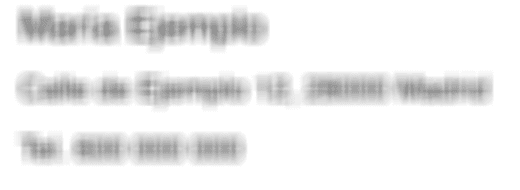
Las capturas de alta resolución requieren cuidado. Duplicamos la resolución de la misma etiqueta y aplicamos la intensidad predeterminada de 15. Las letras son más grandes, así que su forma se conserva y aún se distinguen el nombre y la calle.
¿Queda el texto original en el archivo guardado?
La zona rellenada de la imagen guardada es de un solo color y no encontramos datos adicionales al final del archivo. Tampoco se conservan los datos que acompañan a las fotos, como la ubicación.
Hay que fijarse en el nombre del archivo. Se guarda como "nombre-original-mosaic.png", así que cámbialo antes si el nombre original incluye el de una persona o algo parecido.
Para quitar el lugar donde se hizo una foto, consulta Cómo quitar la ubicación de una foto.
Lo que la herramienta no puede hacer
- No encuentra datos personales por ti. Revisa la imagen guardada por si se te ha pasado algo.
- No podemos asegurar que el pixelado o el desenfoque nunca se puedan revertir. No probamos herramientas de recuperación ni OCR.
- Otros elementos de la pantalla, como un mapa o el título de una pestaña, pueden dar pistas.
- En documentos de identidad, sigue las instrucciones de quien te los pide. Lo que se puede ocultar varía.
¿Se sube la imagen?
La imagen se procesa en tu propio dispositivo. Registramos el tráfico del navegador con una herramienta de pruebas llamada Playwright usando la versión en español. Entre elegir la imagen y guardarla no se envió nada que pudiera contener el archivo, ni hubo peticiones a otros sitios.
El registro se hizo en un entorno de prueba sin etiquetas de medición. En el sitio publicado, según lo que elijas sobre el consentimiento, usamos el nombre de la herramienta, el número de archivos y la acción de guardar para las estadísticas de uso. No enviamos nombres de archivo ni el contenido de las imágenes.
Fuentes
| Fuente | Qué dice | Revisado |
|---|---|---|
| INCIBE: ¿Qué información se oculta detrás de una foto? (2018) | Antes de subir o compartir una foto, recomienda comprobar que no contiene ningún dato visible que no quieras compartir. Muestra el ejemplo de una persona con notas y contactos legibles en el fondo de un vídeo. | 2026-11-02 |
| Bishop Fox: Never Use Text Pixelation To Redact Sensitive Information (en inglés) | Esta empresa de seguridad publicó una herramienta que devuelve el texto pixelado a su forma original. Aconseja cubrir todo el texto con barras negras y no usar pixelado ni desenfoque. | 2026-11-02 |
Resumen
Para ocultar datos personales, lo más fiable es un relleno con opacidad 100. Si usas pixelado o desenfoque, sube la intensidad y amplía la imagen guardada para comprobarla.
Antes de enviarla, revísala una vez más por si se te ha pasado algo.
Antes de enviarla
- No asoma ninguna letra fuera del recuadro
- La opacidad está en 100
- El nombre del archivo no incluye datos personales
Relacionado