Guía
Cómo quitar la ubicación de una foto
Las fotos pueden llevar el lugar, el dispositivo y la hora en que se hicieron. Te contamos cómo quitar esos datos antes de enviarlas, con los ajustes del teléfono o en el propio archivo.
Publicado 2 de noviembre de 2026
¿Solo la envías? Desactiva la ubicación. ¿Entregas el archivo? Quítala antes
El método adecuado depende de cómo vayas a pasar la foto.
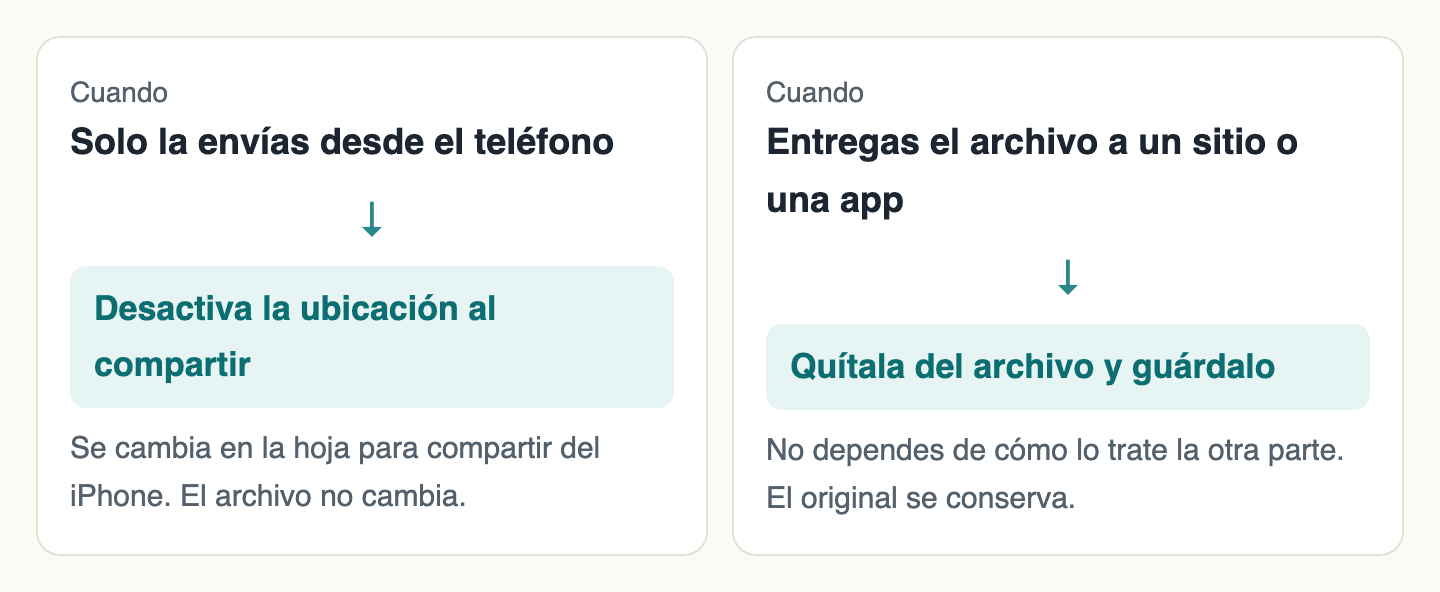
En el iPhone, la guía de Apple indica tocar "Opciones" en la hoja para compartir y desactivar "Ubicación". Para quitarla del archivo, añade la foto a Recortar imagen y guárdala sin cambiar el recorte. En JPEG, PNG y WebP comprobamos que los datos se eliminan sin cambiar la calidad.
Tu foto lleva datos que no se ven
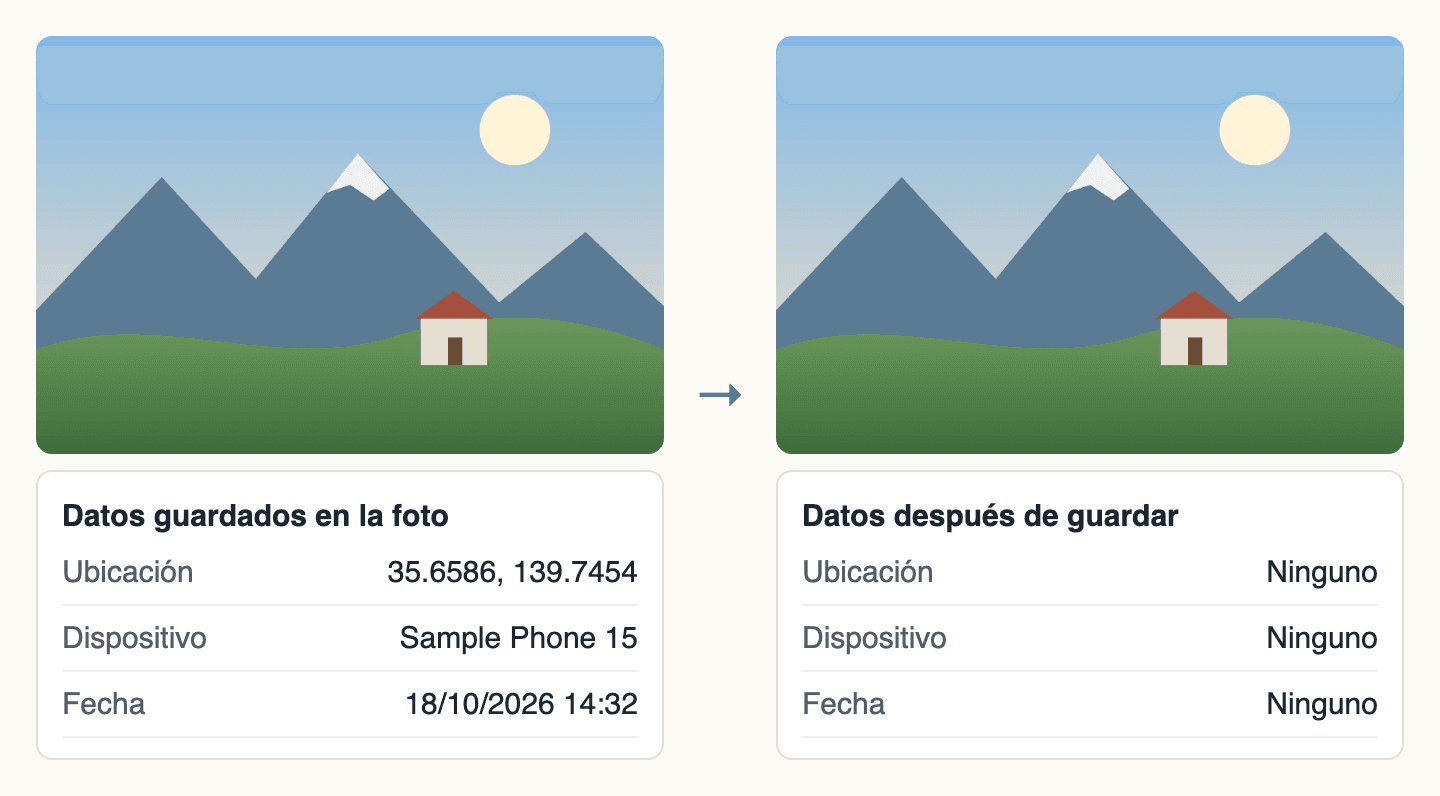
Las fotos hechas con el teléfono pueden registrar el lugar, el dispositivo y la hora. Nada de esto se ve en pantalla, pero quien reciba el archivo puede leerlo.
Cómo quitarla del archivo
Abre la foto
Abre Recortar imagen y elige la foto con "Añadir imagen".
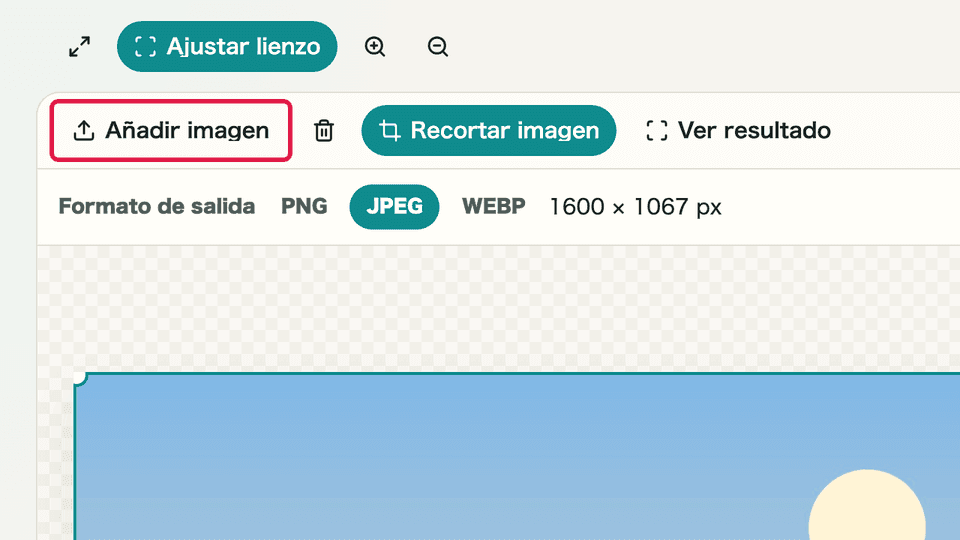
Elígela con "Añadir imagen" Deja el recorte como está
No cambies la zona de recorte y deja el formato de salida igual que el original.
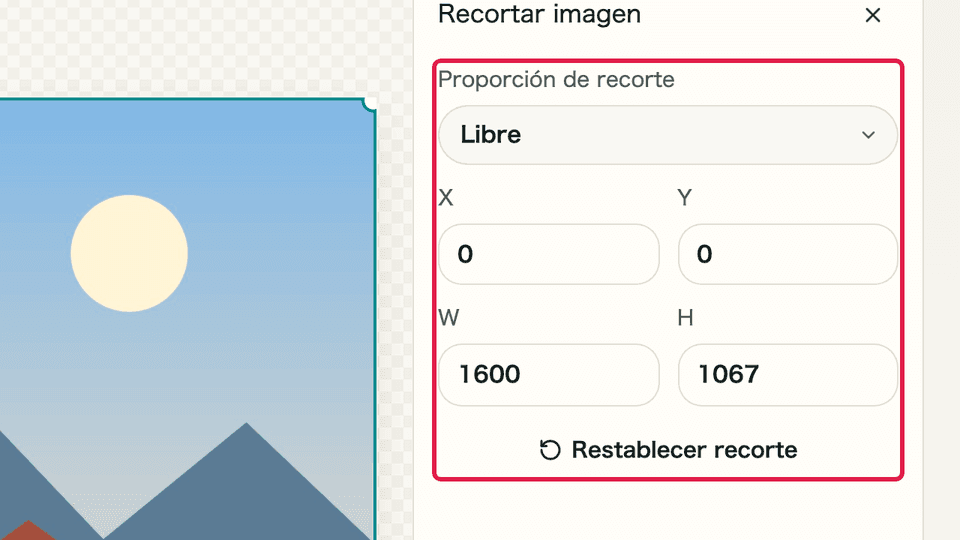
Al empezar está seleccionada toda la foto Guárdala
Guarda con "Descargar". El original no cambia, así que asegúrate de enviar el archivo nuevo.
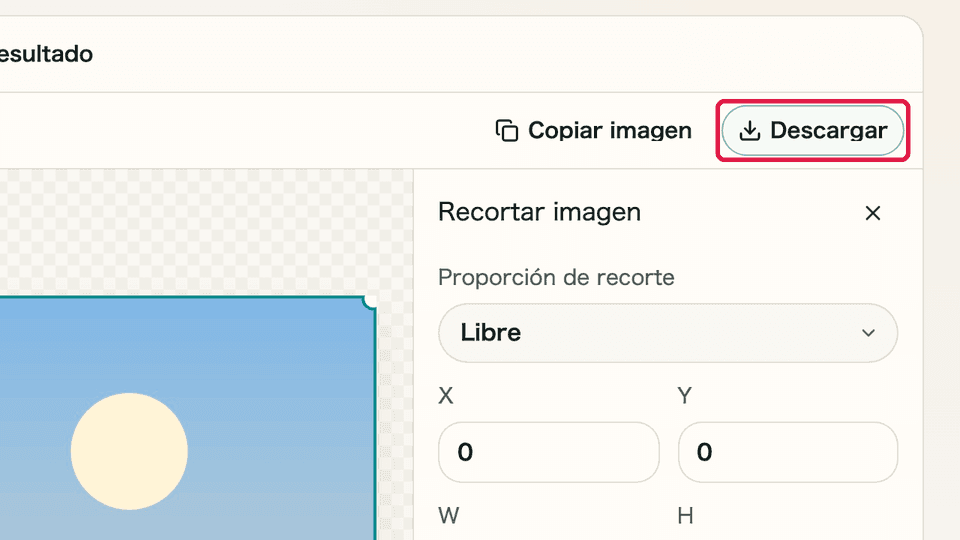
Guarda con "Descargar", arriba a la derecha
¿De verdad funciona? Lo comprobamos
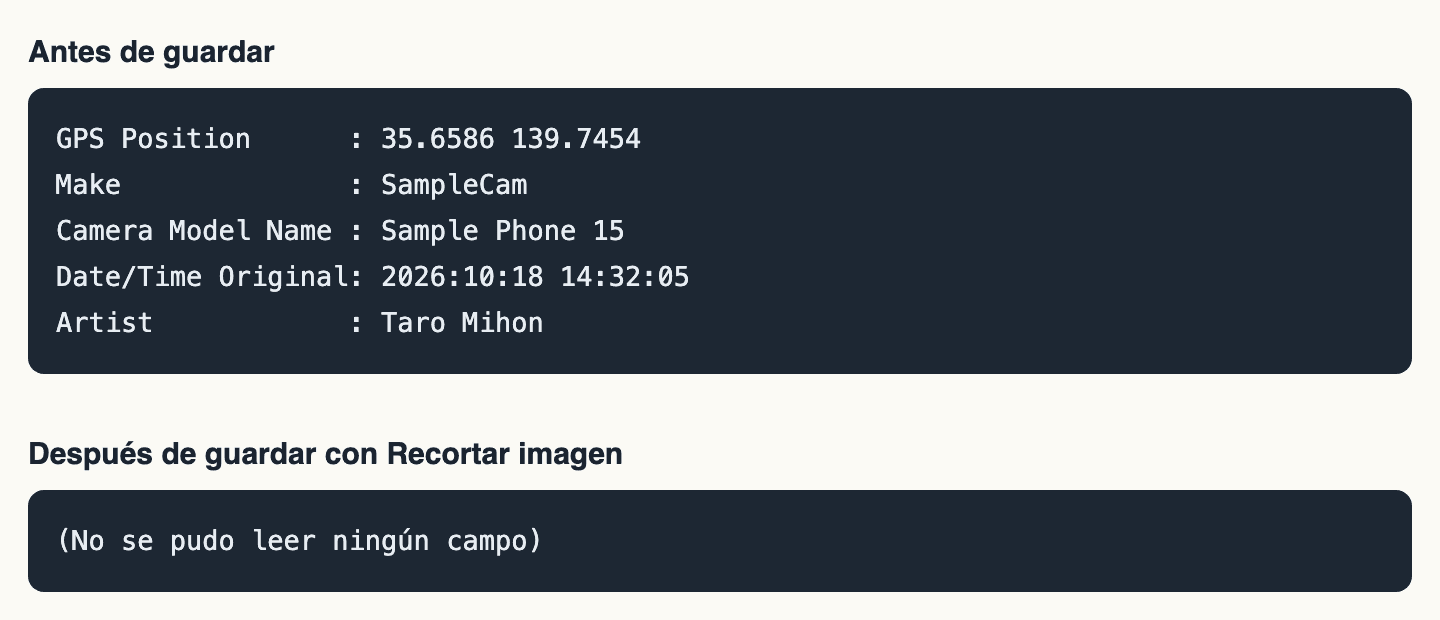
Comparamos el archivo antes y después de guardarlo con exiftool, una herramienta que lee los datos de las fotos. La imagen siguiente muestra una foto de prueba con ubicación y dispositivo escritos a propósito. Los campos que se leían antes de guardar ya no se pudieron leer después.
Este es el resultado con otros formatos. "Calidad" compara todos los píxeles de la imagen original y la guardada.
| Formato original | Tamaño (bytes) | Ubicación y otros datos | Calidad |
|---|---|---|---|
| JPEG | 329.246 → 326.057 | No se conservan | No cambia |
| PNG | 1.346.849 → 1.346.003 | No se conservan | No cambia |
| WebP | 241.088 → 237.918 | No se conservan | No cambia |
| JPEG con datos de rotación | 42.787 → 36.181 | No se conservan | Cambia un poco porque se guarda de nuevo |
| HEIC | 1.166.991 al guardar | No se conservan | Se convierte a PNG |
Ajustes del teléfono (información oficial)
Apple, Google e INCIBE lo explican así.
| Fuente | Qué dice | Revisado |
|---|---|---|
| Apple: Gestionar los metadatos de ubicación en Fotos | Al compartir, toca Opciones y desactiva Ubicación; aparece "Ubicación no incluida". Para quitarla de una foto: Ajustar datos > Ajustar ubicación > Ninguna ubicación. Para dejar de registrarla: Ajustes > Privacidad y seguridad > Localización > Cámara > Nunca. | 2026-11-02 |
| Apple: Compartir fotos y vídeos en el iPhone (iOS 27) | Al compartir una foto se comparten sus metadatos, como la fecha, la ubicación y el dispositivo. "Todos los datos de Fotos" envía el archivo original con sus metadatos (solo con AirDrop). | 2026-11-02 |
| Google: Cómo protege Google Fotos tus datos de ubicación | De forma predeterminada, las ubicaciones son privadas y Google Fotos solo las comparte si decides incluirlas o configuras Compartir con colaborador. Aun así, se puede deducir el lugar por los puntos de referencia de la foto. | 2026-11-02 |
| INCIBE: ¿Qué información se oculta detrás de una foto? (2018) | Los metadatos pueden revelar el lugar, el día, la hora y el autor. Recomienda eliminarlos antes de enviar una foto por correo o subirla a la nube, porque servicios como Google Drive, Gmail, iCloud o Dropbox no los quitan al subir el archivo. El artículo es de 2018; lo que dice de cada servicio puede haber cambiado. | 2026-11-02 |
La información de Google se refiere a compartir dentro de Google Fotos. Si entregas el archivo a otra app o sitio, al quitar antes los datos del archivo no dependes de cómo lo trate la otra parte.
Problemas habituales
- Fotos en vertical: si solo se quitara la orientación, la foto quedaría tumbada, así que la herramienta la aplica a la imagen y guarda de nuevo. La calidad y el tamaño cambian un poco.
- Comprimir o convertir: estas herramientas tampoco conservan la ubicación, pero al guardar de nuevo cambia la calidad. Recortar imagen te conviene si la calidad debe mantenerse.
- Nombre del archivo: no cambia. Si contiene un lugar o el nombre de una persona, cámbialo antes de enviarlo.
- Lo que se ve: un buzón con nombre, una carta o un paisaje reconocible siguen en la imagen.
Para ocultar el texto visible, consulta Cómo ocultar datos personales en una captura.
Vídeos
Los vídeos se tratan con la herramienta de conversión de vídeo. Convertimos un MP4 a MP4 y WebM, y no se conservaron la ubicación, el título ni el autor que añadimos para la prueba. Los vídeos se guardan de nuevo, así que, a diferencia de las fotos, la calidad y el tamaño cambian.
Lo que aún no hemos comprobado
- Fotos y vídeos hechos con un dispositivo real: probamos archivos con datos escritos a propósito, y el HEIC se creó con la herramienta de conversión de un Mac. Revisa tú mismo las fotos importantes después de guardarlas.
- Las pantallas reales del iPhone: los pasos siguen las guías de Apple y no los probamos en un dispositivo. El manual del iPhone para iOS 27 no incluye Ubicación entre las Opciones, mientras que el Manual de uso de seguridad personal, publicado en septiembre de 2026, sí la incluye.
- Cómo tratan las fotos las redes sociales y las apps de mensajería: varía según el servicio, así que consulta su información.
- Imágenes AVIF y navegadores distintos de Chromium.
¿Se sube la foto?
La foto se procesa en tu propio dispositivo. Registramos el tráfico del navegador con una herramienta de pruebas llamada Playwright usando la versión en español. Entre elegir la foto y guardarla no se envió nada que pudiera contener el archivo, ni hubo peticiones a otros sitios.
El registro se hizo en un entorno de prueba sin etiquetas de medición. En el sitio publicado, según lo que elijas sobre el consentimiento, usamos el nombre de la herramienta, el número de archivos y la acción de guardar para las estadísticas de uso. No enviamos nombres de archivo ni el contenido de las fotos.
Resumen
Si solo vas a enviar una foto desde el teléfono, desactiva la ubicación al compartir. Si vas a entregar el archivo a un sitio o una app, guárdalo antes con Recortar imagen.
Lo que se ve en la foto no desaparece, así que revisa también la propia imagen antes de enviarla.
Antes de enviarla
- Vas a enviar el archivo guardado, no el original
- El nombre del archivo no incluye lugares ni nombres
- Nada de lo que se ve en la foto revela algo que quieras ocultar
Relacionado
Para seguir
Mosaico de imagen
Aplica mosaico, desenfoque o relleno de color sólido a áreas específicas de una imagen y descárgala.
Cubrir el texto visible
Compresión de Imágenes
Comprime JPEG, PNG, WebP, AVIF, SVG y GIF sin cambiar el formato original.
Reducir también el tamaño
Conversión de formato de video
Convierta videos a MP4, WebM, MOV o GIF y guárdelos directamente.
Quitar los datos de un vídeo
Ocultar datos personales en una captura
Compara cuánto texto se sigue leyendo con pixelado y desenfoque.
Leer la guía