Guía
Cómo convertir una foto HEIC del iPhone a JPG
¿Un formulario rechaza tu foto del iPhone por el formato? Convertimos una foto HEIC real a JPG y comprobamos qué pasa si solo cambias la extensión.
Publicado 3 de noviembre de 2026 · Actualizado 6 de noviembre de 2026

Cambiar el nombre no lo arregla: conviértela a JPG
Los iPhone recientes guardan las fotos en un formato llamado HEIC. Ocupa menos, pero los formularios que solo aceptan JPG no lo admiten. Si cambias el final del nombre a .jpg, el archivo sigue siendo HEIC por dentro.
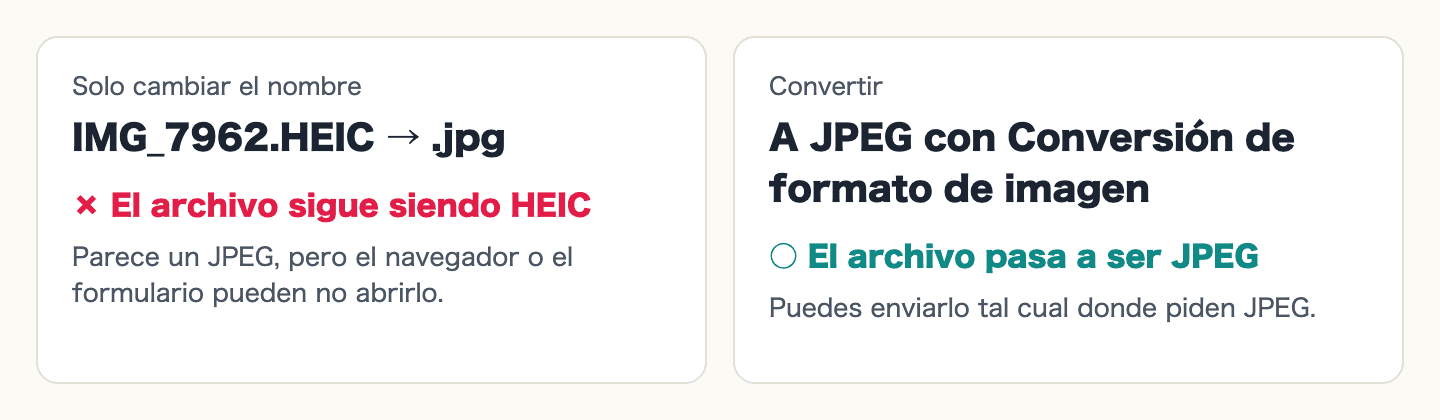
Cómo convertir HEIC a JPG
Añade la foto y elige JPEG
Añade la foto HEIC a Conversión de formato de imagen y elige "JPEG" en "Formato de salida". Puedes añadir varias fotos a la vez.
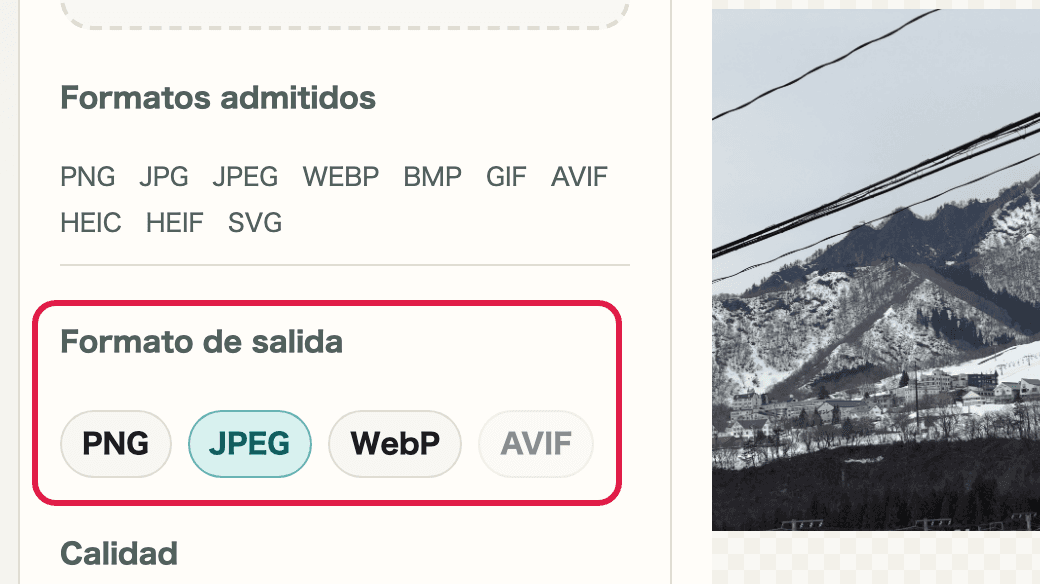
Elige "JPEG" en "Formato de salida" Convierte y descarga
Pulsa "Convertir imágenes". Comprueba la foto convertida y su tamaño, y guárdala con "Descargar". El nombre del archivo termina en .jpg.
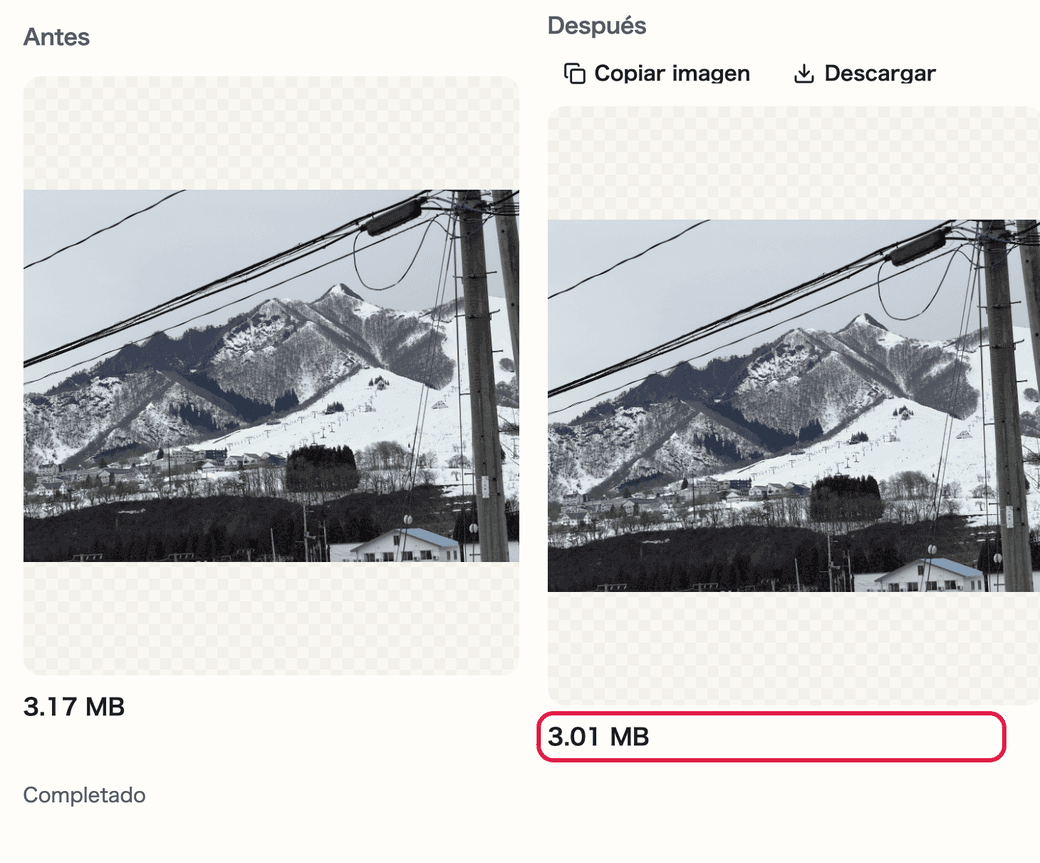
El archivo convertido ocupaba 3.01 MB
¿Qué pasa al convertir una foto HEIC real?
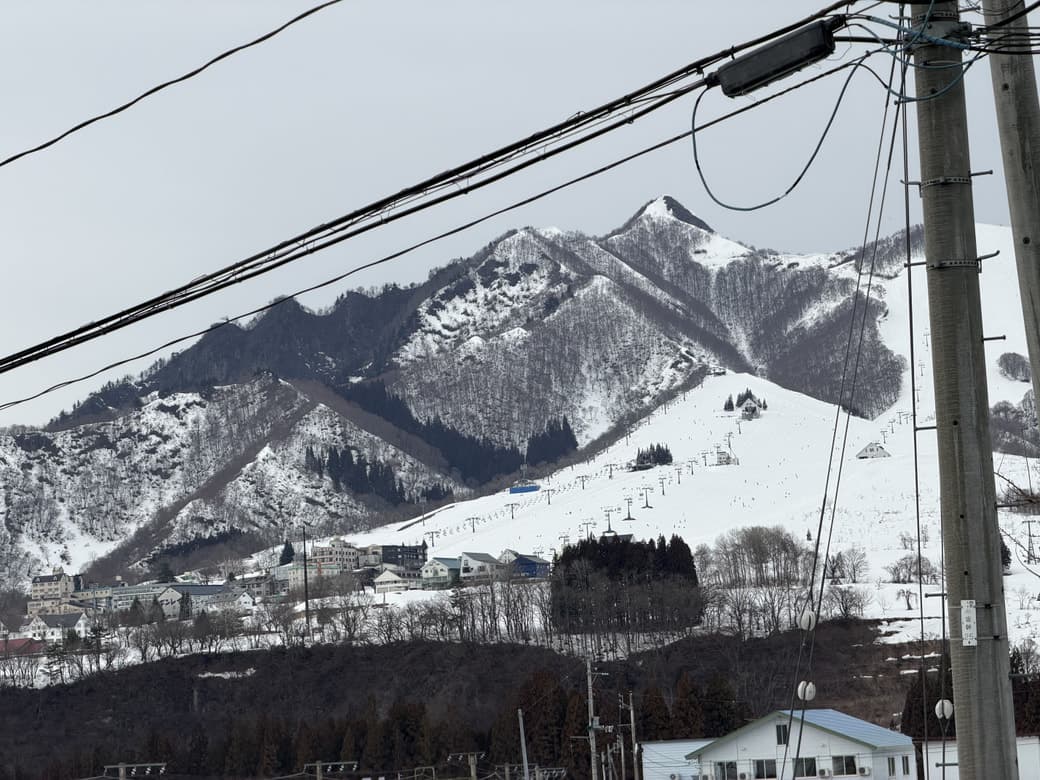
Convertimos tal cual una foto hecha con un iPhone 17 Pro Max. La calidad se dejó en el valor predeterminado, 82%.
| Elemento | Antes | Después |
|---|---|---|
| Formato | HEIC | JPEG |
| Ancho × alto | 5712 × 4284 | 5712 × 4284 |
| Tamaño | 3.17 MB | 3.01 MB |
| Ubicación | Incluida | No se conserva |
| Modelo y fecha de la foto | Incluidos | No se conservan |
El tamaño apenas cambia. HEIC es un formato más eficiente, así que al mantener la calidad en JPEG el archivo no se reduce mucho.
La ubicación, el modelo y la fecha de la foto no se conservan al convertir. Viene bien para subirla, pero guarda la original si quieres conservar la fecha. Los colores no cambiaron de forma apreciable.
¿Qué pasa si solo cambias la extensión?
Cambiamos el nombre de la misma foto a IMG_7962.jpg y lo probamos. El nombre dice JPEG, pero por dentro el archivo sigue siendo HEIC.

| Dónde lo añadimos | Resultado |
|---|---|
| Conversión de formato de imagen | "No se pudo cargar la imagen." |
| Compresión de Imágenes | "No se pudo cargar la imagen." |
| Recorte y tamaño de imágenes por lotes | "No se pudo leer la información de la imagen" |
| Abrirlo como imagen en el navegador | No se muestra |
Si ya lo cambiaste, vuelve a poner .HEIC al final del nombre y conviértelo.
Ajustes del iPhone
También puedes hacer que el iPhone saque las fotos nuevas en JPEG desde el principio. Las fotos que ya tienes no cambian. Al enviarlas por correo y otros medios, pueden pasar a JPEG automáticamente.
| Fuente | Qué dice | Comprobado |
|---|---|---|
| Apple "Usar contenido multimedia HEIF o HEVC en dispositivos de Apple" | Abre Ajustes, toca Cámara, toca Formatos y luego El Más Compatible. Todas las fotos nuevas usarán JPEG. Para volver, selecciona Alta eficiencia. | 2026-11-06 |
| Apple "Usar contenido multimedia HEIF o HEVC en dispositivos de Apple" | Si compartes con AirDrop, Mensajes o el correo electrónico y el dispositivo receptor no admite los formatos más nuevos, el contenido podría compartirse automáticamente en un formato más compatible, como JPEG. | 2026-11-06 |
Dónde suele haber problemas
- Aun convertida, la foto ocupa unos 3 MB. Si hay un límite de tamaño, sigue con cómo hacer una foto más pequeña que un tamaño dado.
- Si también quieres reducir el tamaño, puedes añadir la foto HEIC directamente a Compresión de Imágenes sin convertirla antes. La pasa a JPEG y la ajusta al tamaño que indiques.
- La conversión no toca la foto original. Guárdala hasta terminar el envío.
¿En JPG siempre la aceptarán?
Aunque el formato coincida, puede haber otros límites de tamaño o de ancho y alto. Después de convertir, compárala con las instrucciones del formulario.
Algunos formularios pueden aceptar un archivo al que solo se le cambió el nombre. Pero por dentro sigue siendo HEIC, y más tarde podrían decirte que no se abre. Mejor conviértelo en vez de solo renombrarlo.
Probamos una foto de un iPhone 17 Pro Max y la convertimos en el navegador de un ordenador. Todavía no probamos Live Photos, fotos de otros modelos ni Safari en el iPhone; si no funciona, prueba en un ordenador.
¿Se envía tu foto a algún sitio?
No. Muchos servicios en línea envían primero el archivo a sus propios ordenadores para trabajar con él. Las herramientas de este sitio no envían tu foto a ningún lugar. Todo se hace en tu móvil o tu ordenador, así que nadie, ni siquiera quienes gestionan este sitio, puede ver tu foto.
Solo si aceptas las cookies, registramos qué herramienta usaste, cuántos archivos usaste y si los guardaste, para mejorar el sitio. No registramos los nombres de los archivos ni su contenido.
Resumen
Si no aceptan la foto de tu iPhone, no cambies solo el nombre: conviértela a JPG. El ancho y el alto se mantienen y obtienes el formato que pide el formulario.
La conversión casi no reduce el tamaño. Si hay un límite, redúcelo después con Compresión de Imágenes.
Antes de enviarla
- El archivo en sí está convertido a JPG
- No cambiaste solo la extensión
- El tamaño está dentro del límite del formulario
- La foto se ve con la orientación correcta
Relacionado
Para seguir
Compresión de Imágenes
Comprime JPEG, PNG, WebP, AVIF, SVG, GIF y HEIC. Mantén el formato o guárdalas como JPEG o WebP.
Reducir el tamaño de la foto JPG
Reducir una foto por debajo de un tamaño dado
Indica el límite y comprime. Con límites como 100 KB, reducir la imagen primero la deja más nítida.
Leer la guía