Guía
Cómo reducir una foto por debajo de un tamaño dado
Cómo reducir una foto cuando un formulario pide "500 KB como máximo". Comprimimos fotos reales del iPhone y comprobamos cuánto baja la calidad con cada límite.
Publicado 3 de noviembre de 2026 · Actualizado 6 de noviembre de 2026
Indica el límite y comprime. Si la calidad queda muy baja, reduce antes la imagen
Activa "Definir un tamaño máximo" en Compresión de Imágenes y escribe un número. La herramienta busca la mayor calidad que cabe en ese tamaño. Fíjate en el número de calidad del resultado.
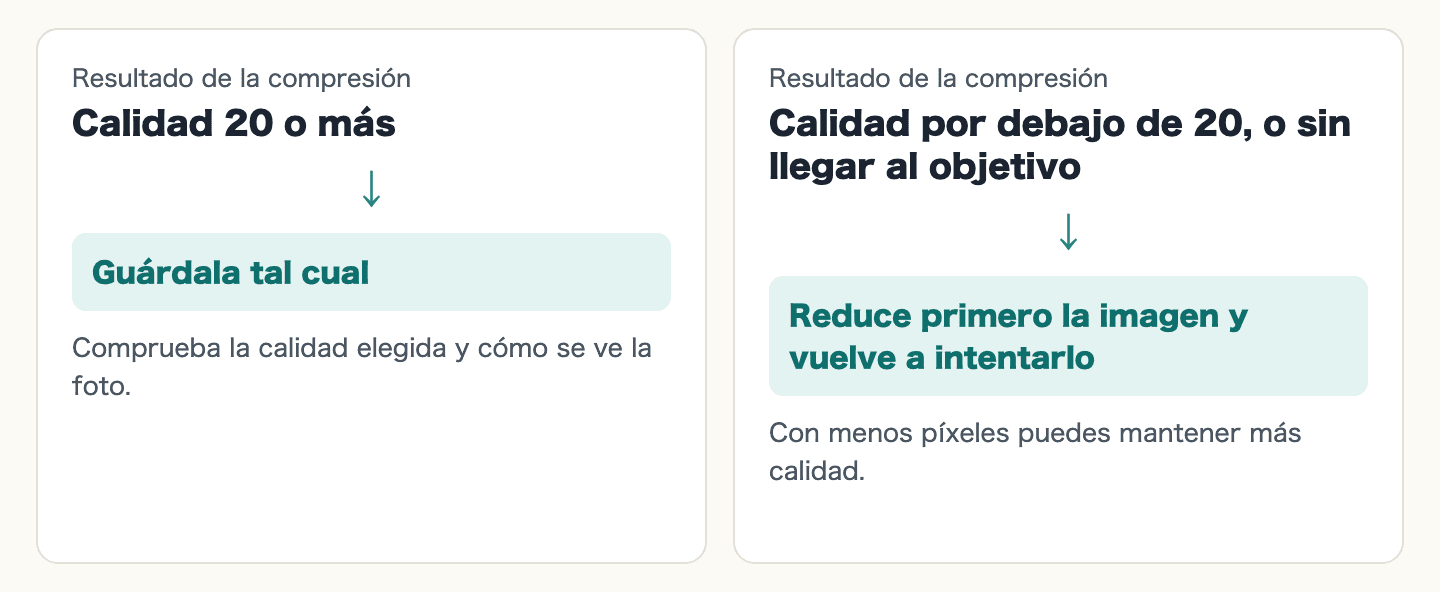
El 20 es una referencia que elegimos comparando estas fotos. No es un criterio oficial.
Cómo dejar una foto por debajo de un tamaño
Como ejemplo, dejamos una foto del iPhone por debajo de 1.000 KB.
Indica el límite y comprime
Añade la foto a Compresión de Imágenes y activa "Definir un tamaño máximo". Escribe un número en "Tamaño máximo" y pulsa "Comprimir". La unidad es KB, así que para 1 MB escribe 1000. Puedes añadir fotos HEIC del iPhone tal cual; se guardan en JPEG.
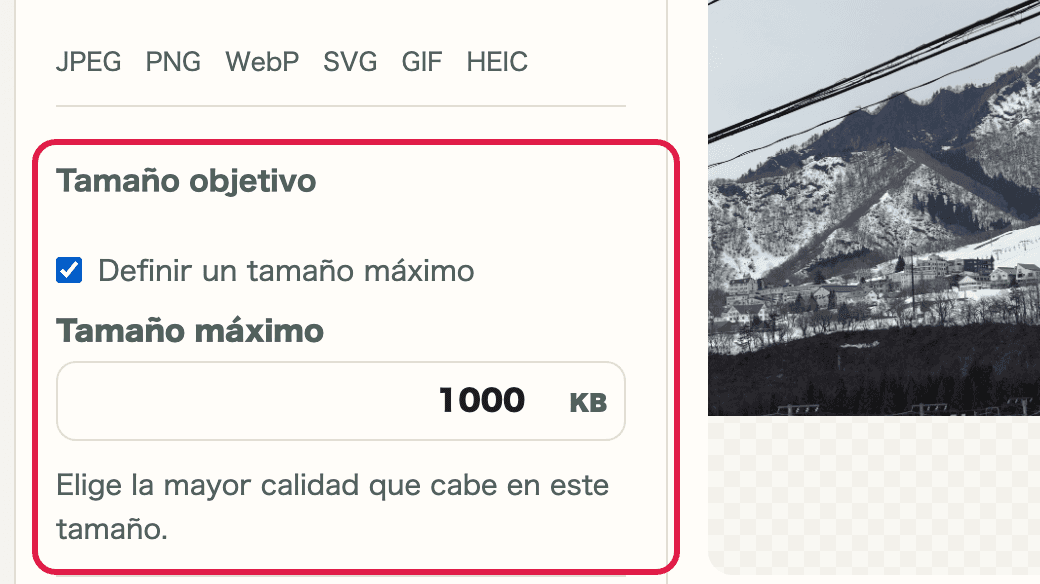
Escribe 1000 en Tamaño máximo Comprueba "Dentro del objetivo" y la calidad, y guarda
Si aparece "Dentro del objetivo" bajo la imagen, cabe. Si la calidad baja de 20, también aparece un aviso como "La calidad bajó al 19% para ajustarse". Amplía la foto para comprobar que no se ve mal y guárdala con "Descargar".
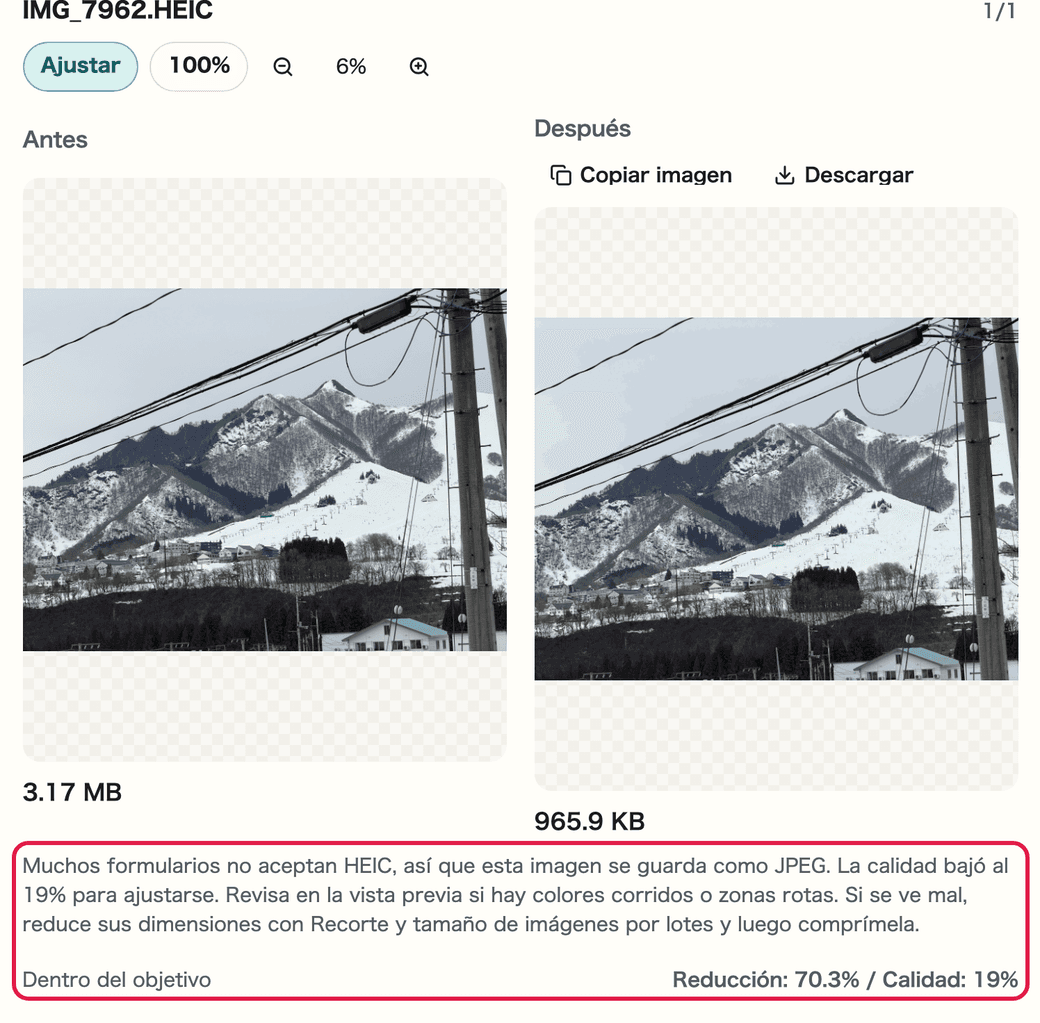
Esta foto quedó en calidad 19 y apareció un aviso
¿Cuánto baja la calidad con cada límite?
Las dos fotos se hicieron con un iPhone 17 Pro Max. La de la montaña nevada tiene mucho detalle, como ramas y cables; la de Enoshima tiene mucho cielo.
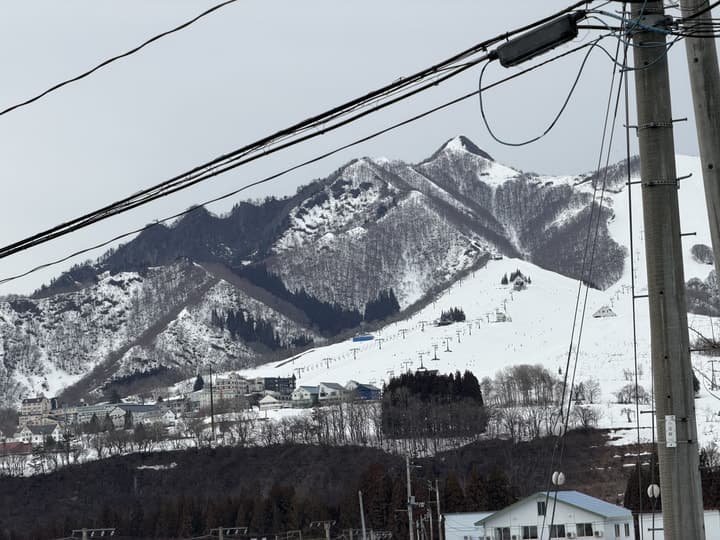
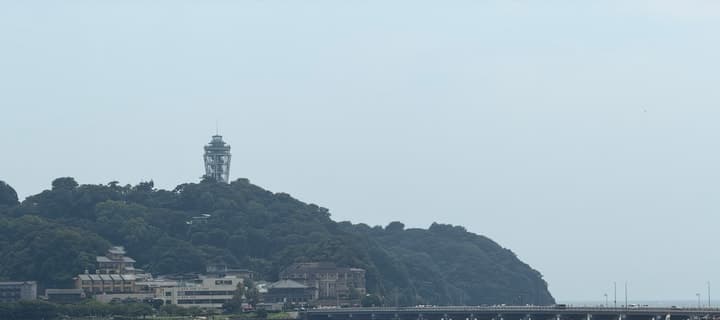
Con el mismo límite, la calidad elegida cambia así. Con 500 KB, la montaña quedó en calidad 7 y Enoshima en 72. Cuanto más detalle tiene una foto, más hay que bajar la calidad.
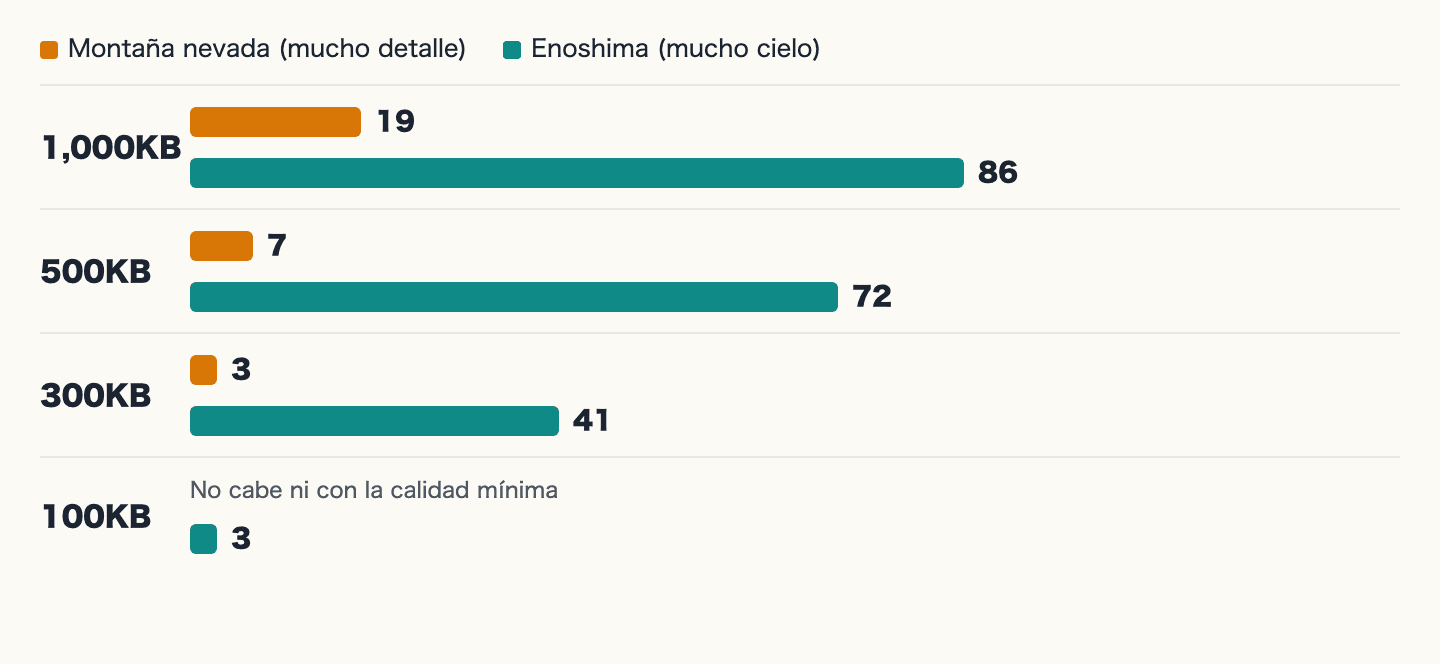
| Límite | Tamaño montaña | Calidad montaña | Calidad Enoshima |
|---|---|---|---|
| 1.000 KB | 965.9 KB | 19 | 86 |
| 500 KB | 484.4 KB | 7 | 72 |
| 300 KB | 263.7 KB | 3 | 41 |
| 100 KB | 231.7 KB (no llega) | 1 | 3 |
| 50 KB | 231.7 KB (no llega) | 1 | 1 (no llega) |
Si el límite es demasiado pequeño, no cabe ni con calidad 1. Entonces aparece "No llega al objetivo"; puedes guardar el resultado, pero no cumple el límite.
¿Qué pasa si la calidad baja demasiado?
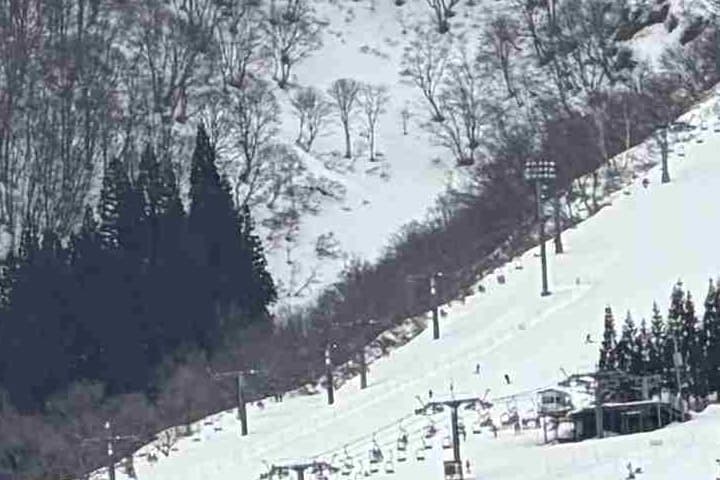
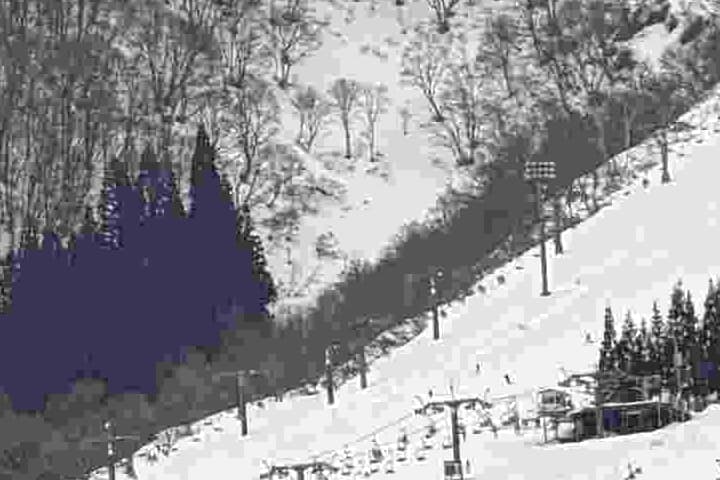
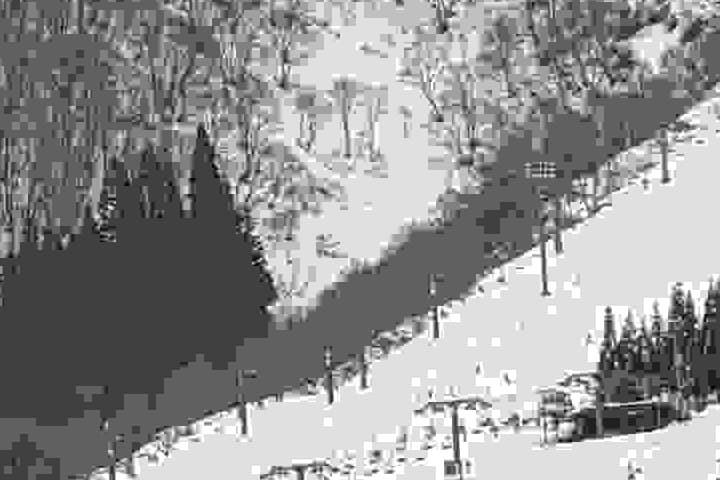
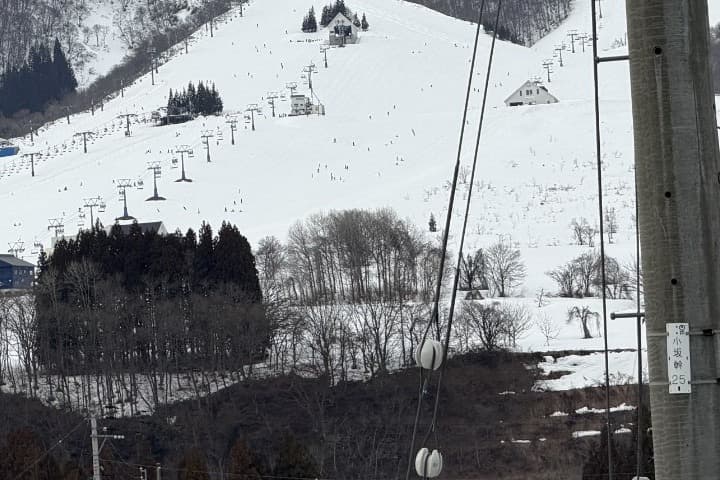
Recortamos la misma parte de la foto de la montaña. Con calidad 19 solo se nota un poco de color corrido alrededor de los árboles. Con calidad 7 los árboles oscuros se vuelven morados, y con calidad 3 casi se pierde el color y la nieve se ve a manchas. En todos apareció "Dentro del objetivo".
Si reduces antes la imagen, el mismo tamaño se ve mucho mejor
Las fotos del iPhone suelen medir 5712 × 4284, demasiado para la mayoría de los formularios. Con menos píxeles no hace falta bajar tanto la calidad.
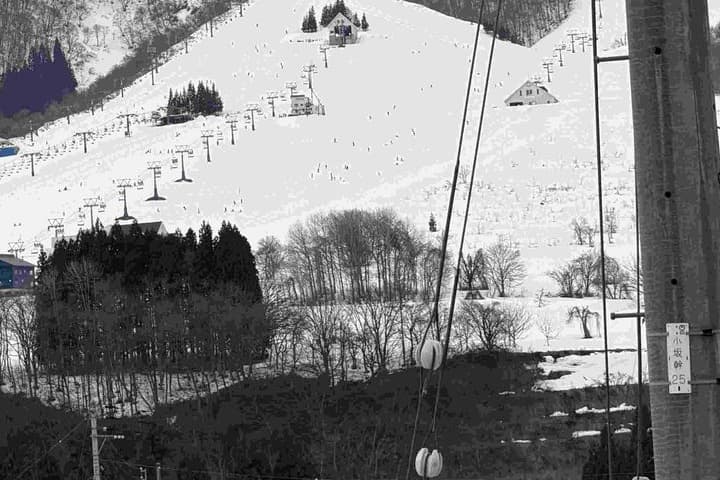
Al reducir la foto de la montaña a 1600 × 1200 antes de indicar 500 KB, la calidad subió de 7 a 87. Las dos ocupan menos de 500 KB, pero al verlas al mismo tamaño la diferencia es clara.
Redúcela con Recorte y tamaño de imágenes por lotes
Recorte y tamaño de imágenes por lotes: añade la foto y escribe números en "W" y "H" de "Redimensionar". Con "Ajustar dentro", la foto mantiene sus proporciones. Elige JPEG como formato de salida, procésala y añade la imagen guardada a Compresión de Imágenes.
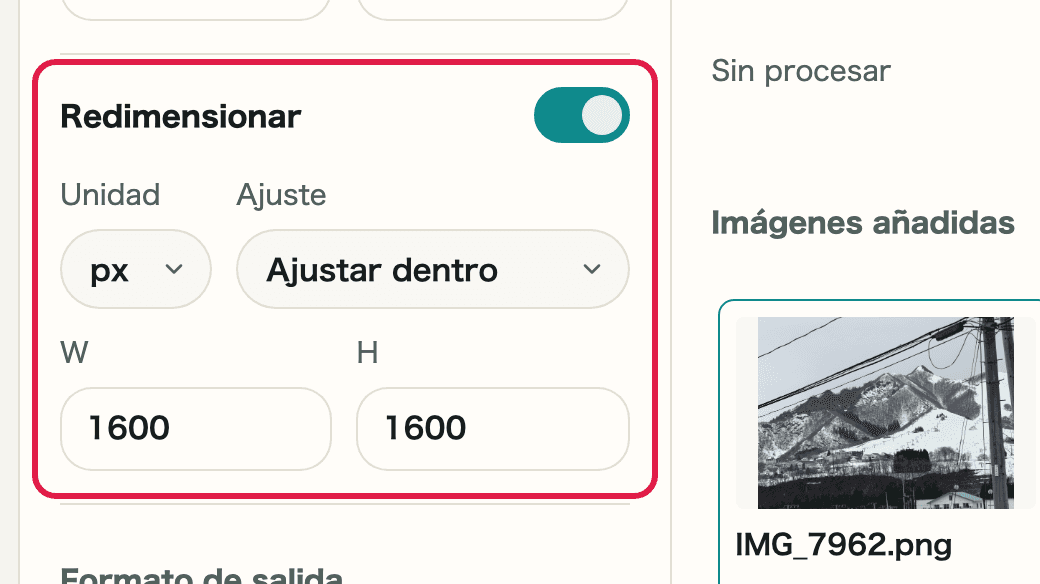
Con 1600 en los dos queda en 1600 × 1200
| Límite | Tamaño tras reducir | Tamaño del archivo | Calidad elegida |
|---|---|---|---|
| 500 KB | 1600 × 1200 | 484.9 KB | 87 |
| 300 KB | 1600 × 1200 | 292.6 KB | 72 |
| 100 KB | 1600 × 1200 | 97.4 KB | 15 |
| 100 KB | 1000 × 750 | 94.0 KB | 52 |
| 50 KB | 1600 × 1200 | 47.8 KB | 6 |
| 50 KB | 1000 × 750 | 47.9 KB | 19 |
Con un límite de 100 KB, reducirla a unos 1000 × 750 mantuvo la calidad por encima de 50. Las fotos con menos detalle pueden quedarse más grandes y aun así caber.
Comprueba el límite de tu formulario
Los límites de tamaño cambian mucho de un formulario a otro, así que revisa siempre las instrucciones del que uses. Si quieres que las fotos nuevas del iPhone sean JPEG desde el principio, puedes cambiar este ajuste.
| Fuente | Qué dice | Comprobado |
|---|---|---|
| Apple "Usar contenido multimedia HEIF o HEVC en dispositivos de Apple" | Abre Ajustes, toca Cámara, toca Formatos y luego El Más Compatible. Todas las fotos nuevas usarán JPEG. | 2026-11-06 |
Dónde suele haber problemas
- Los KB del resultado pueden diferir un poco de la información del archivo en tu ordenador. Por ejemplo, un archivo de 989 KB puede aparecer como 965.9 KB. Es solo otra forma de contar y sigue dentro del límite.
- Al añadir una foto HEIC del iPhone a Compresión de Imágenes, se guarda en JPEG y el nombre termina en .jpg. Si el formulario pide JPEG, puedes usarla tal cual.
- Los PNG no se reducen al bajar la calidad, así que aparece "No llega al objetivo". Si es una foto, conviértela a JPEG antes de comprimir.
- Algunos formularios también fijan el ancho y el alto. Revísalos antes de reducir la imagen.
Si el tamaño cabe, ¿me la aceptarán?
Que el tamaño quepa no garantiza que el formulario la acepte. Puede haber otras normas sobre ancho, alto o cómo debe verse la foto, así que revisa al final las instrucciones del formulario.
Las tablas son resultados con estas dos fotos. Con otra foto, la calidad elegida para los mismos 500 KB cambiará. Con tu foto, guíate por el número de calidad y por cómo se ve.
Lo probamos en el navegador de un ordenador. Aún no lo probamos en el navegador del iPhone; si no funciona bien, prueba en un ordenador.
¿Se envía tu foto a algún sitio?
No. Muchos servicios en línea envían primero el archivo a sus propios ordenadores para trabajar con él. Las herramientas de este sitio no envían tu foto a ningún lugar. Todo se hace en tu móvil o tu ordenador, así que nadie, ni siquiera quienes gestionan este sitio, puede ver tu foto.
Solo si aceptas las cookies, registramos qué herramienta usaste, cuántos archivos usaste y si los guardaste, para mejorar el sitio. No registramos los nombres de los archivos ni su contenido.
Resumen
Si indicas el límite y comprimes, la herramienta elige la mayor calidad que cabe. Pero si la calidad elegida es baja, la foto se ve mal aunque quepa.
Si la calidad baja de 20, reduce primero el ancho y el alto y luego comprime. Con el mismo tamaño, el resultado puede verse muy distinto.
Antes de enviarla
- El tamaño está dentro del límite del formulario
- La calidad elegida automáticamente no es demasiado baja
- Revisaste el resultado en pantalla y no se ve mal
- Si el formulario fija ancho y alto, la foto los cumple
Relacionado
Para seguir
Conversión de formato de imagen
Convierte PNG, JPEG, WebP, BMP, GIF, AVIF, HEIC y SVG directamente en el navegador.
Convertir fotos del iPhone a JPG
Recorte y tamaño de imágenes por lotes
Recorta hasta 20 imágenes en la misma zona y cámbialas a un tamaño fijo de una vez.
Reducir primero la imagen
Convertir fotos del iPhone a JPG
Cambiar el nombre no lo arregla. Mira el resultado de convertir una foto HEIC real del iPhone a JPG.
Leer la guía