Señor Herramientas

Cómo usar

Cómo usar Codificar / Decodificar Base64

Escribe un texto y se convierte a Base64 al instante. También puedes elegir una imagen u otro archivo. Si cambias la acción a Decodificar, recuperas el texto original. Lo que escribes no se envía a ningún sitio y se queda solo en este dispositivo.

Miniatura de Codificar / decodificar Base64Miniatura de Codificar / decodificar Base64
Pasos
3 pasos
Guía
Con capturas
Contenido
Notas y FAQ

Casos de uso

Cuándo usarla

  • Leer Base64 de respuestas de API o archivos de configuración
  • Insertar una imagen pequeña en HTML o CSS
  • Decodificar Base64 en Shift_JIS o ISO-2022-JP, como el de las cabeceras de un correo
  • Ver qué contiene el Base64 de una cabecera de autorización

Capacidades

Qué puede hacer esta herramienta

  • Convertir texto a Base64 y devolver Base64 a texto
  • Elegir la codificación entre UTF-8, Shift_JIS, EUC-JP e ISO-2022-JP (al decodificar también puedes elegir Detectar automáticamente)
  • Convertir una imagen u otro archivo a Base64 o a una data URL
  • Cambiar al formato para URL (- y _, sin =)
  • Convertir cada línea por separado
  • Proponer cambiar a Decodificar cuando escribes un texto que parece Base64
  • Mostrar el motivo encima del campo de entrada cuando no se puede decodificar

Pasos

Pasos

Se enumeran el orden de las operaciones y los puntos de comprobación para que puedas avanzar mientras mira la pantalla.

PASO 1

Escribe el texto o elige un archivo

Pega el texto en "Texto para convertir", a la izquierda. Mientras el campo esté vacío, también puedes usar "Pegar" en la barra de abajo. Para pasar una imagen u otro archivo a Base64, toca "Elegir un archivo". No hay botón de convertir: el resultado aparece a la derecha en cuanto escribes algo.
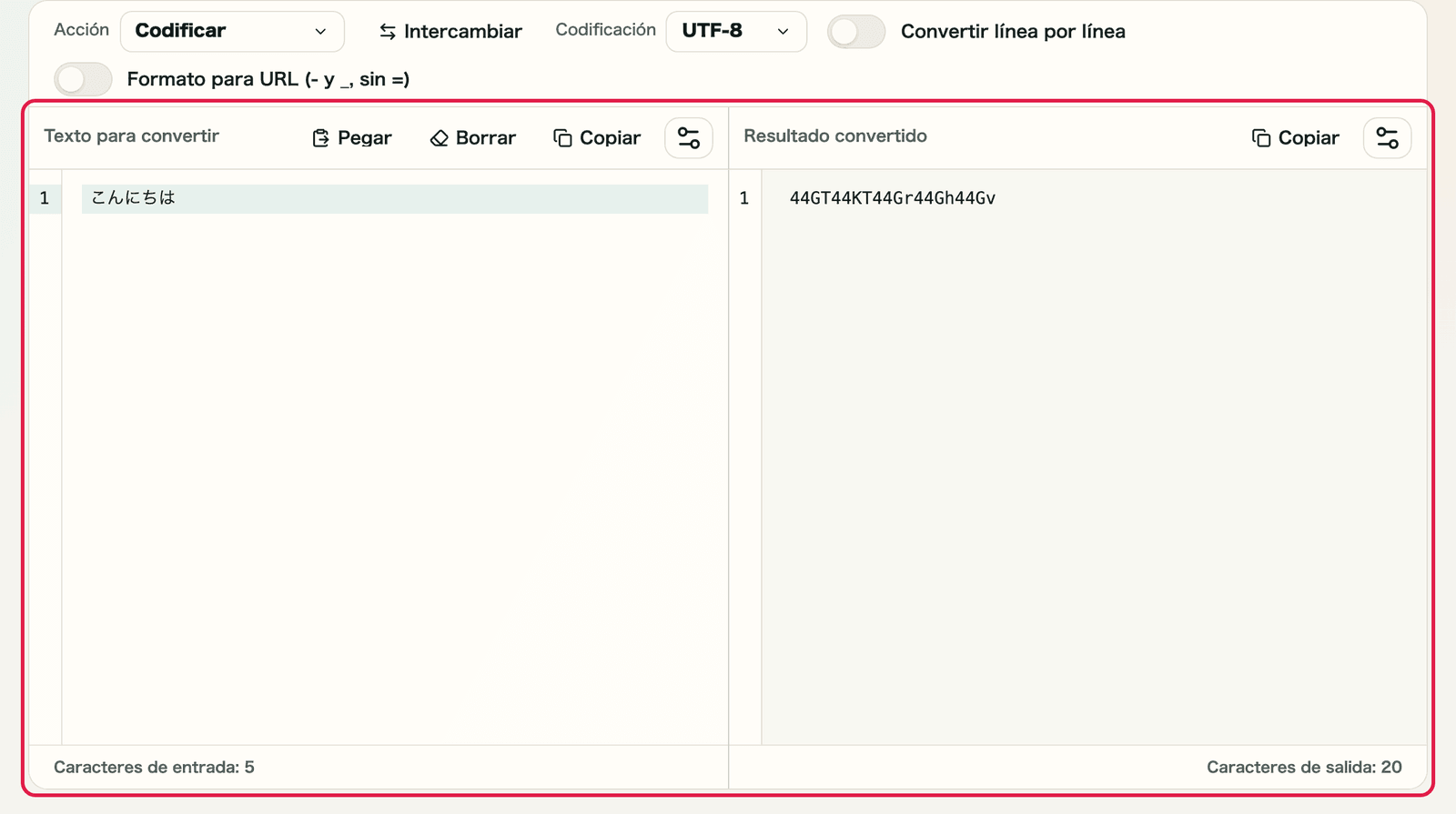
Pantalla con el campo de entrada y el de resultado marcados en rojo

Puntos de comprobación

  • Aparece un resultado en "Resultado convertido", a la derecha

Dónde mirar en la pantalla

01
Pegar, ejemplo y archivo

"Insertar ejemplo" pone "こんにちは" ("hola" en japonés). Si tienes elegido Decodificar, pone un ejemplo en Base64. "Elegir un archivo" solo aparece al codificar.
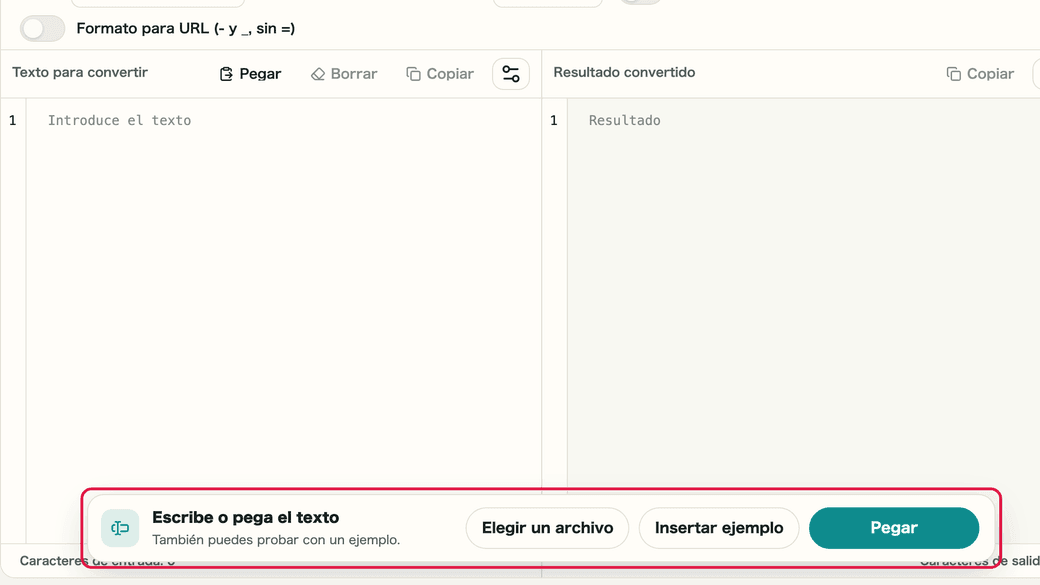
Pantalla con "Pegar", "Insertar ejemplo" y "Elegir un archivo" de la barra de abajo marcados en rojo
02
Cuando eliges un archivo

Encima del campo de entrada aparecen el nombre y el tamaño del archivo. Si activas "Convertir en data URL (data:…;base64,)", se añade al principio el tipo, por ejemplo data:image/png;base64,. Con "Quitar archivo" vuelves a escribir texto.
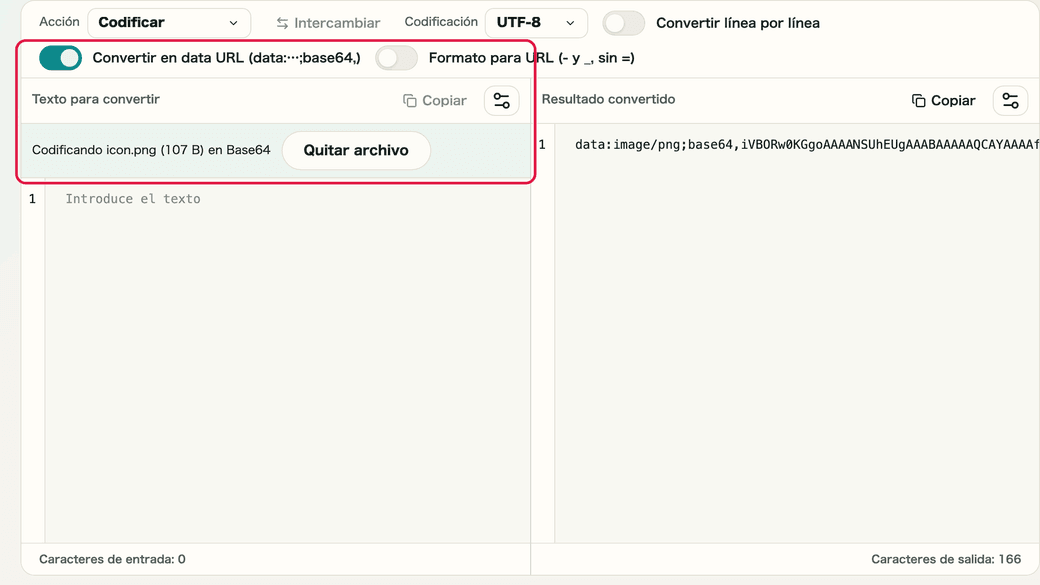
Pantalla con el nombre del archivo y el interruptor de data URL marcados en rojo

PASO 2

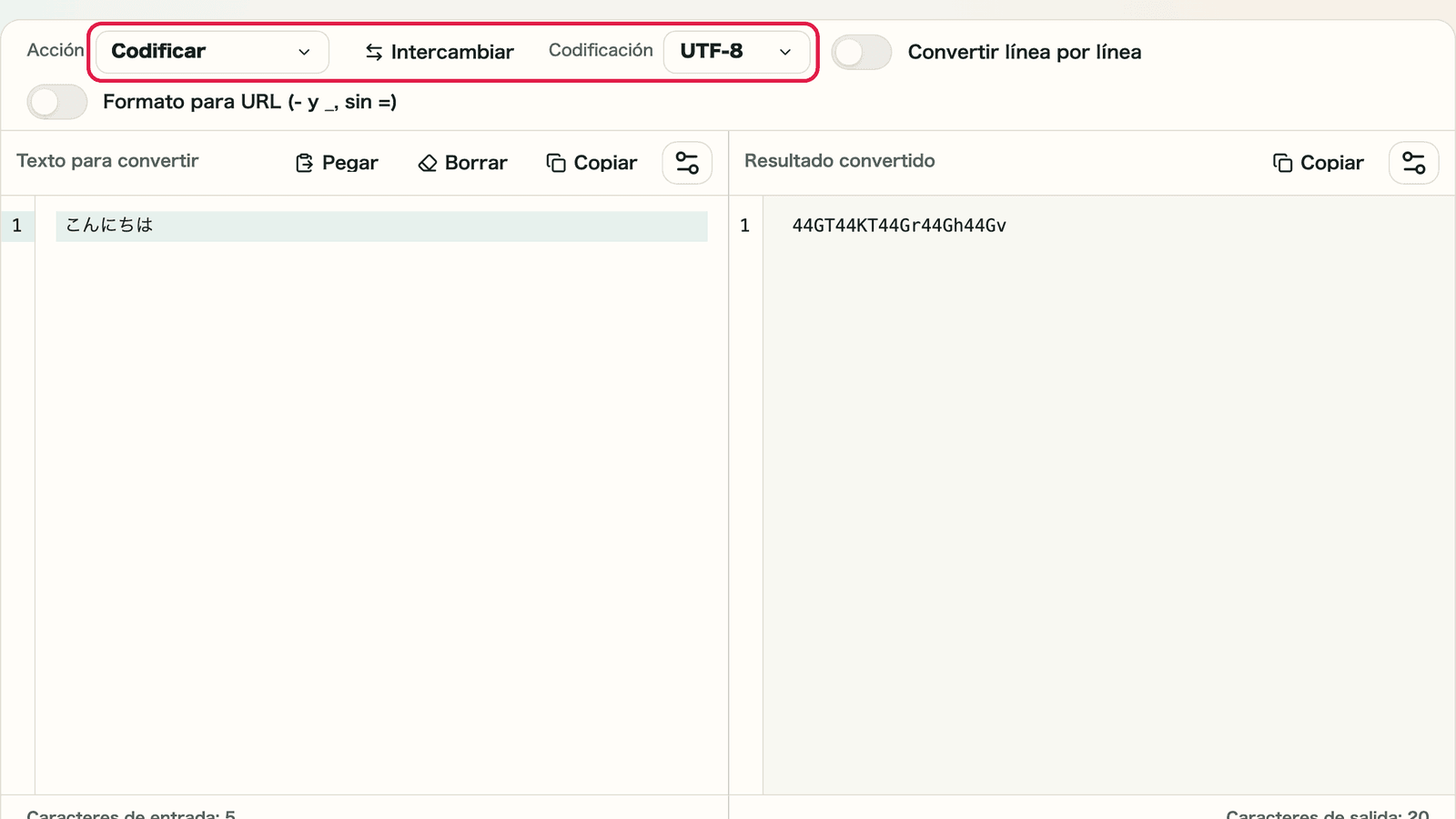
Elige la acción y la codificación

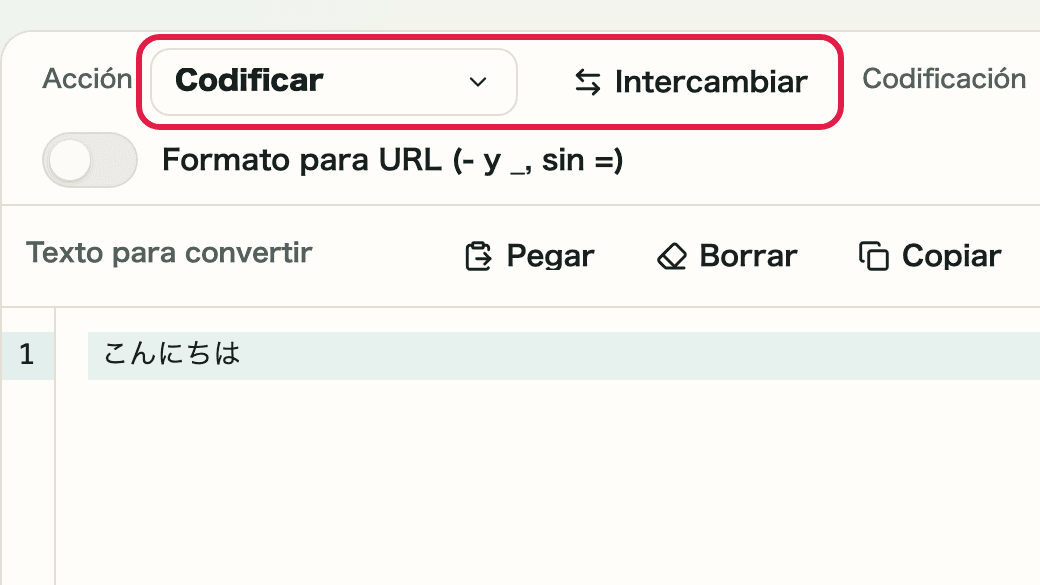
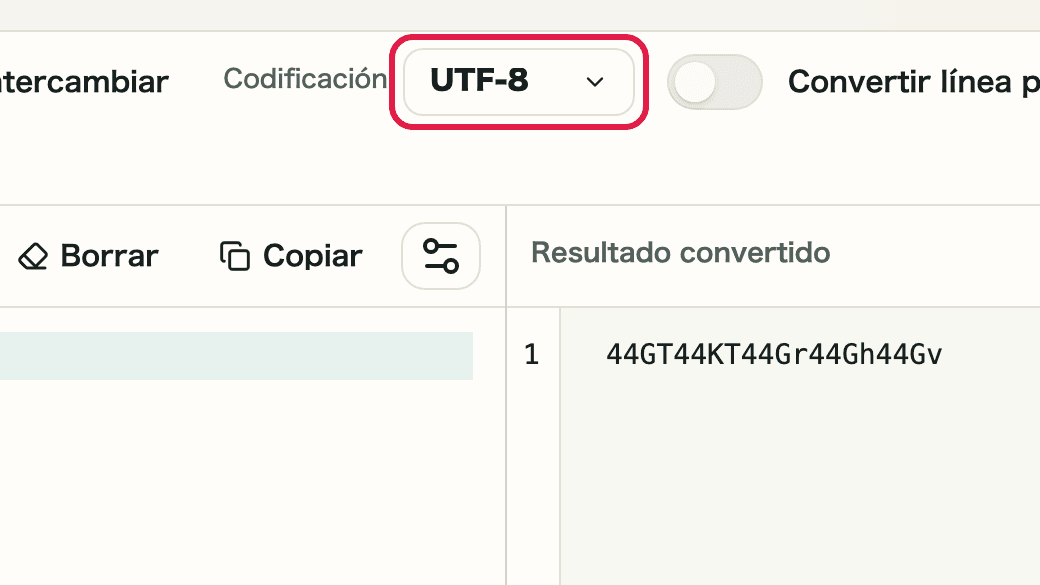
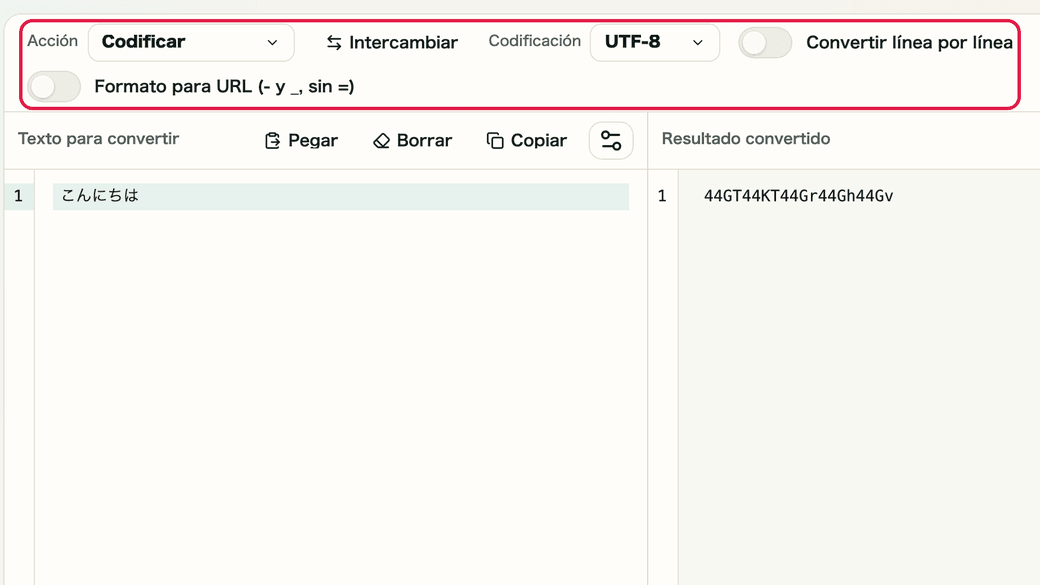
Elige "Codificar" para pasar texto a Base64, o "Decodificar" para devolver Base64 a su forma original. Si quien lo recibe no te pide otra cosa, deja la codificación en UTF-8.

Pantalla con la acción y la codificación marcadas en rojo

Puntos de comprobación

  • La acción coincide con lo que quieres hacer
  • Elegiste la codificación que pide quien lo recibe

Dónde mirar en la pantalla

01
Acción e Intercambiar

Al tocar "Intercambiar", el resultado pasa al campo de la izquierda y la acción cambia a la contraria. Úsalo para comprobar que el texto vuelve bien.

Pantalla con la acción e Intercambiar marcados en rojo
02
Codificación

Elige entre UTF-8, Shift_JIS, EUC-JP e ISO-2022-JP. Al decodificar, también puedes elegir Detectar automáticamente.

Pantalla con la codificación marcada en rojo
03
Línea por línea y formato para URL

"Convertir línea por línea" convierte cada línea por separado. "Formato para URL (- y _, sin =)" cambia + por - y / por _, y quita el = del final.

Pantalla con Convertir línea por línea y Formato para URL marcados en rojo

PASO 3

Revisa el resultado y cópialo

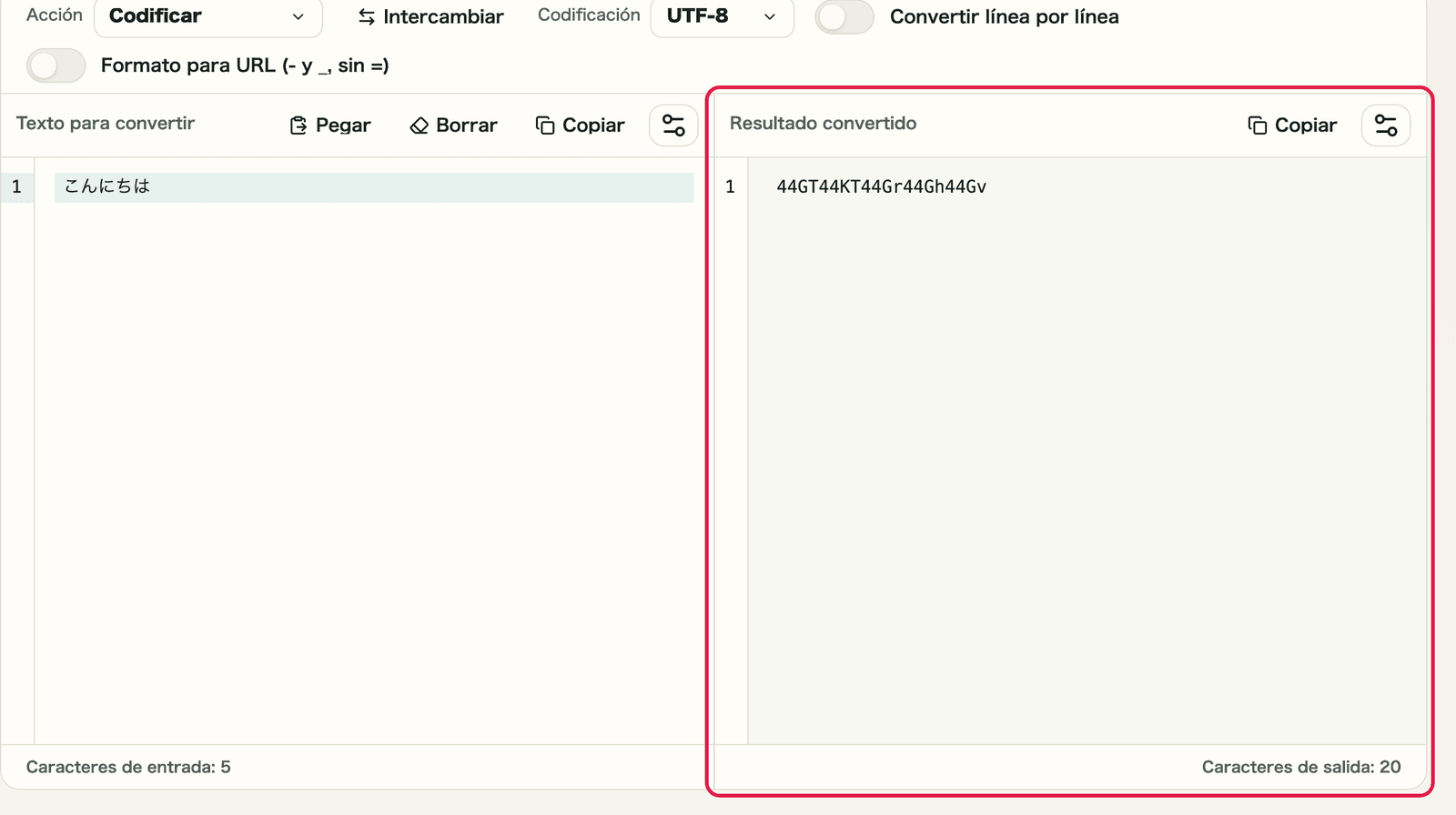
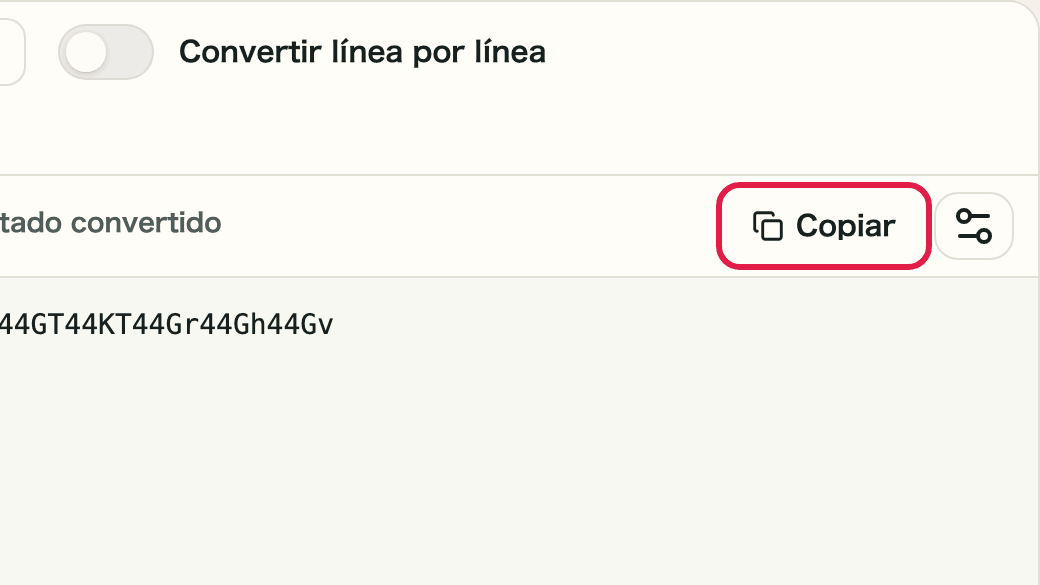
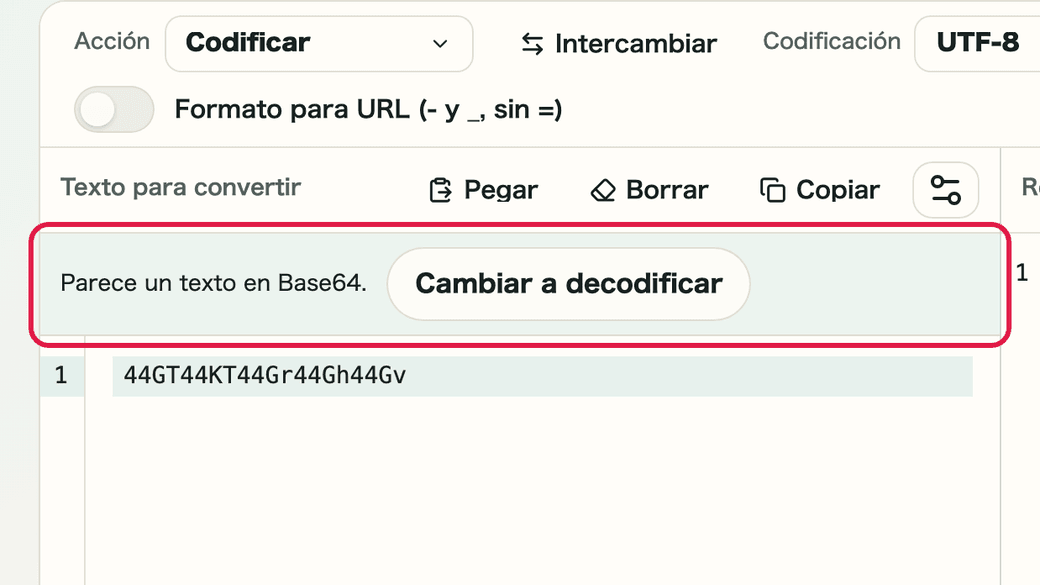
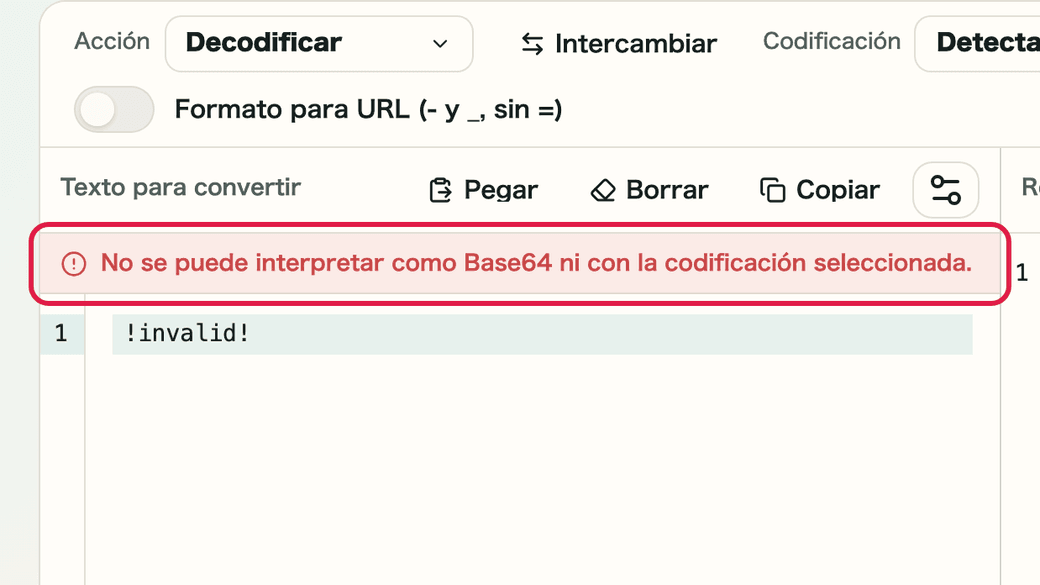
Toca "Copiar" en "Resultado convertido", a la derecha, para copiar el resultado. Si escribes texto en Base64 con Codificar elegido, aparece "Cambiar a decodificar" encima del campo de entrada. Si escribes algo que no se puede decodificar, una barra roja encima del campo te dice por qué.

Pantalla con el campo de resultado marcado en rojo

Puntos de comprobación

  • El resultado no está cortado
  • No ha aparecido una barra roja

Dónde mirar en la pantalla

01
Copiar

Copia el resultado del campo de la derecha.

Pantalla con "Copiar" del campo de resultado marcado en rojo
02
Aviso para decodificar

Aparece cuando intentas codificar un texto que parece Base64. Tócalo para cambiar a Decodificar.

Pantalla con el aviso para cambiar a decodificar marcado en rojo
03
Barra cuando no se puede decodificar

Te dice por qué no se puede recuperar, por ejemplo "No se puede interpretar como Base64 ni con la codificación seleccionada."

Pantalla con la barra roja encima del campo de entrada marcada en rojo

¿Cómo cambia el resultado según la codificación?

Convertimos el ejemplo "こんにちは" ("hola" en japonés) con las 4 codificaciones. Con el mismo texto, cada resultado es distinto.

Resultados de "こんにちは"
CodificaciónResultado en Base64
UTF-844GT44KT44Gr44Gh44Gv
Shift_JISgrGC8YLJgr+CzQ==
EUC-JPpLOk86TLpMGkzw==
ISO-2022-JPGyRCJDMkcyRLJEEkTxsoQg==

Si quien lo recibe no te pide otra cosa, elige UTF-8. Al decodificar, la opción inicial es Detectar automáticamente, así que grGC8YLJgr+CzQ==, creado con Shift_JIS, vuelve tal cual a "こんにちは".

¿Cuánto más largo queda en Base64?

Datos originalesTamaño originalCaracteres en Base64
tools5 B8
こんにちは (UTF-8)15 B20
300 letras sin acentos300 B400
Imagen PNG de 16 × 16 píxeles107 B144

Queda unas 1,33 veces más largo que el original. En UTF-8, cada carácter hiragana japonés ocupa 3 B, así que solo 5 caracteres ya dan 20. Si conviertes una imagen en data URL, además se añaden al principio los 22 caracteres de data:image/png;base64,.

¿Qué cambia "Convertir línea por línea"?

Convertimos dos líneas: "manzana" y "naranja".

AjusteResultado
DesactivadobWFuemFuYQpuYXJhbmph
Activado (/ indica un salto de línea)bWFuemFuYQ== / bmFyYW5qYQ==

Desactivado, todo el texto, saltos de línea incluidos, se convierte como un solo valor. Actívalo cuando quieras tratar cada línea como un valor aparte.

¿Qué hago si no funciona?

Qué pasaPor quéCómo arreglarlo
El texto sale ilegible, como 縺薙s縺ォ縺。縺ッElegiste una codificación distinta de la usada al codificarVuelve a Detectar automáticamente o elige la codificación usada al codificar
Aparece "No se puede interpretar como Base64 ni con la codificación seleccionada."Hay caracteres que Base64 no usaRevisa que no haya caracteres de más
El último carácter sale como �El texto en Base64 está cortadoVuelve a copiar el texto original completo
Aparece "No se puede codificar con la codificación de caracteres seleccionada."Hay caracteres que la codificación elegida no puede representar (emojis en Shift_JIS, katakana de ancho medio en ISO-2022-JP, etc.)Cambia a UTF-8

Con Shift_JIS, el "〜" escrito en un Mac se convierte como "~", igual que en Windows.

Notas

Notas

Los puntos importantes se agrupan junto con sus razones para que puedas decidir antes de usar la herramienta.

Codificación

Para decodificar, usa la misma codificación que al codificar

Con otra distinta, el texto puede salir ilegible sin que aparezca ningún error. Al decodificar, la opción inicial es Detectar automáticamente.

Cifrado

Base64 no es cifrado

Cualquiera puede decodificarlo. No sirve para proteger contraseñas ni nada que quieras mantener en secreto.

Archivos

También puedes convertir una imagen u otro archivo en algo que se inserta en HTML

Elige un archivo y activa "Convertir en data URL (data:…;base64,)". Así puedes escribir el resultado directamente en el src de un img.

FAQ

Preguntas sobre Codificar / decodificar Base64

Primero se resumen las preguntas que ayudan a decidir antes de usarla.

¿Puede convertir texto con acentos, japonés o emojis?

Sí. Con UTF-8, los acentos, el japonés y los emojis se convierten y se recuperan bien. Si eliges una codificación que no puede representar emojis, como Shift_JIS, aparece "No se puede codificar con la codificación de caracteres seleccionada."

¿También puedo pasar una imagen u otro archivo a Base64?

Sí. Mientras el campo de entrada esté vacío, toca "Elegir un archivo". Si activas "Convertir en data URL (data:…;base64,)", el resultado de una imagen PNG empieza por data:image/png;base64, y puedes escribirlo directamente en el src de un img.

¿Cuánto más largo queda en Base64?

Queda con unas 1,33 veces más caracteres que los datos originales. Por ejemplo, "こんにちは" ("hola" en japonés), que ocupa 15 B en UTF-8, da 20 caracteres.

¿Qué hago si el texto sale ilegible?

Lo estás decodificando con una codificación distinta de la usada al codificar. Pon la codificación de Decodificar en Detectar automáticamente o elige la que se usó al codificar.

¿Puede decodificar Base64 con saltos de línea?

Sí. Si el Base64 está partido en varias líneas, quita los saltos de línea y lo decodifica como un solo valor. Si cada línea es un valor distinto, activa "Convertir línea por línea".

¿Se envía a algún sitio lo que escribo?

No. La conversión se hace en tu navegador. El texto que escribes se queda solo en el navegador de este dispositivo, para que puedas seguir donde lo dejaste al volver a abrir la página.

Siguientes guías

Guías relacionadas

Las guías relacionadas se muestran a continuación para que puedas continuar sin perderse.