Señor Herramientas

Cómo usar

Cómo usar Formateador JSON

Una utilidad que formatea, minimiza y valida JSON con solo pegarlo. Está pensada para que la ubicación del error sea más fácil de entender y la salida sea más cómoda de copiar. Introduzca JSON, fórmateelo o valídelo y copie el resultado.

Miniatura de Formateador JSONMiniatura de Formateador JSON
Pasos
2 pasos
Guía
Con capturas
Contenido
Notas y FAQ

Casos de uso

Cuándo usarla

  • Inspeccionar la respuesta de una API
  • Encontrar dónde falla un JSON roto
  • Pegar JSON formateado en documentación
  • Reformatear un archivo de configuración para que sea más legible
  • Organizar JSON para que las diferencias estructurales sean más claras
  • Identificar la ubicación de un error antes de corregirlo

Capacidades

Qué puede hacer esta herramienta

  • Cambiar entre formateo y minimización
  • Mostrar errores de sintaxis
  • Ofrecer una salida fácil de copiar
  • Cambiar entre formateo y minimización con un clic
  • Mostrar las líneas con errores en JSON no válido
  • Copiar el resultado formateado directamente al portapapeles

Pasos

Pasos

Se enumeran el orden de las operaciones y los puntos de comprobación para que pueda avanzar mientras mira la pantalla.

PASO 1

Pegue el JSON

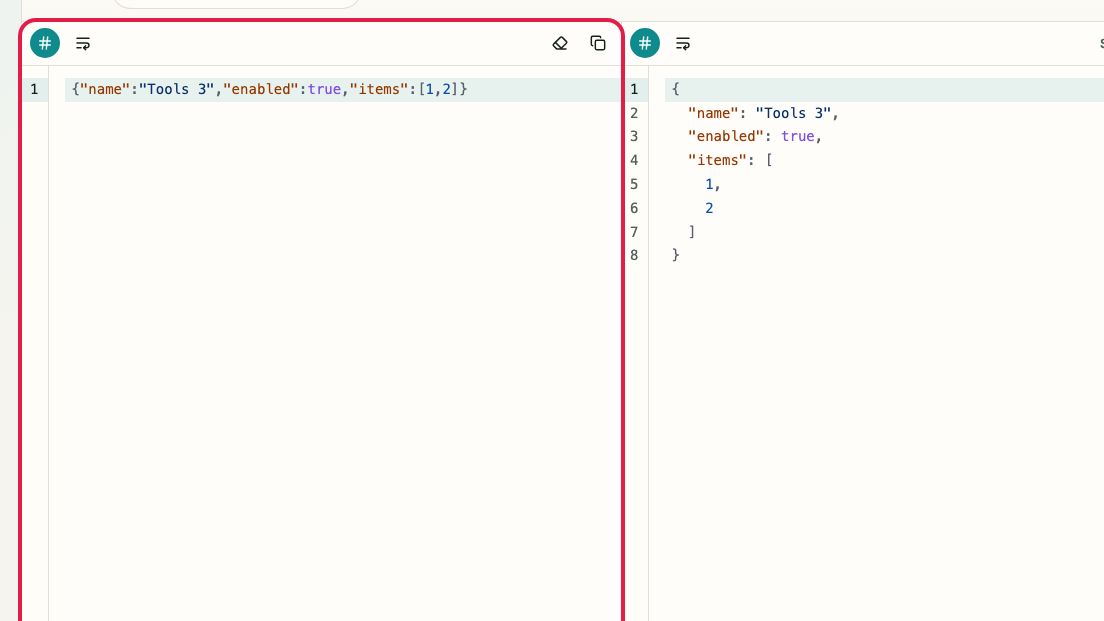
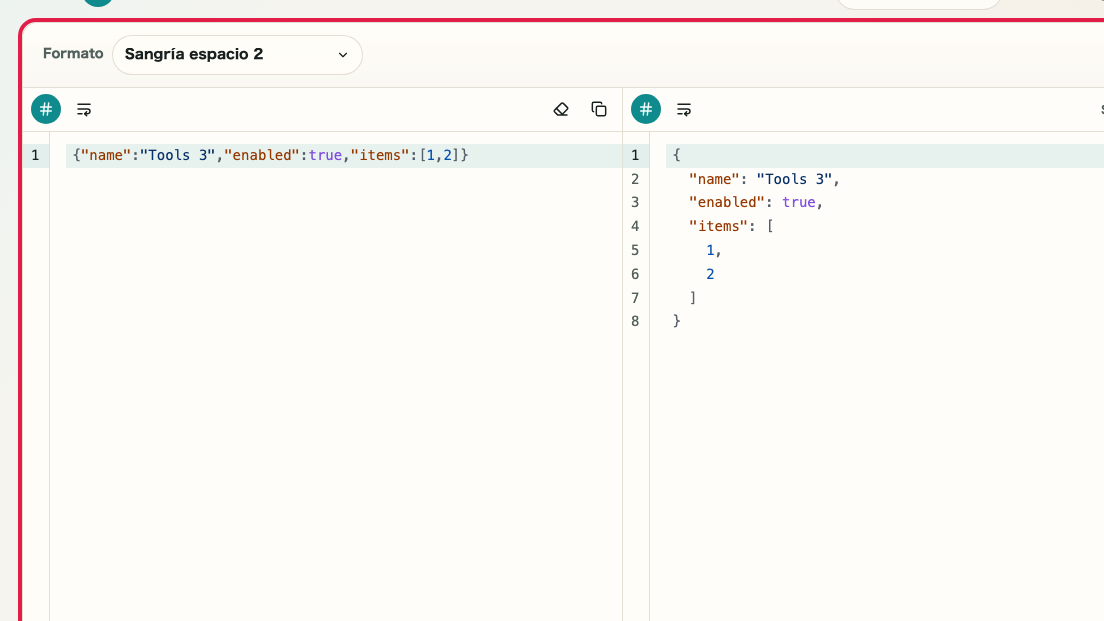
Pegue el JSON en el área de entrada de la izquierda. Introduzca tal cual el contenido que quiere formatear o validar.

Captura recortada del área de entrada en Formateador JSON mostrando el campo JSON y los botones de acciónCaptura móvil recortada del área de entrada en Formateador JSON mostrando el campo JSON y los botones de acción

Puntos de comprobación

  • El JSON completo aparece en el área de entrada
  • Los botones de formatear, minimizar y validar están visibles

Acciones en esta pantalla

01
Entrada JSON

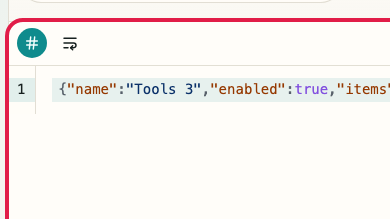
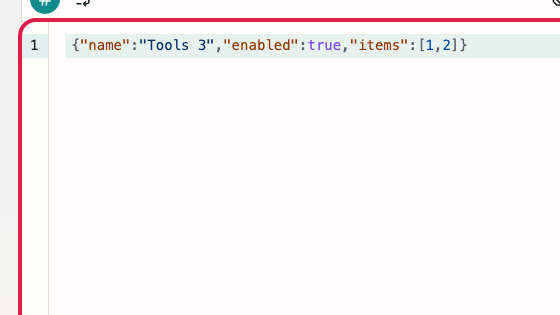
Puede pegar directamente respuestas de API o valores de configuración y editarlos en el mismo lugar.

Vista recortada que muestra solo el área de entrada en Formateador JSONVista móvil recortada que muestra solo el área de entrada en Formateador JSON
02
Formatear

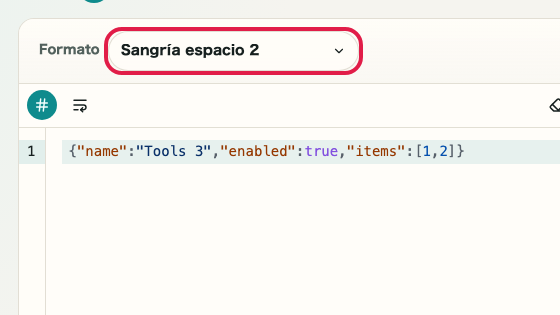
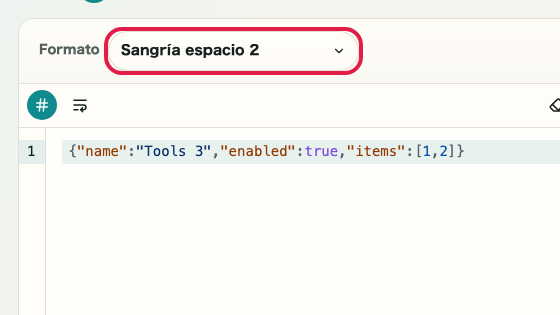
Puede convertir el JSON a un formato con sangría y fácil de leer.

Vista recortada que muestra el botón de formatear en Formateador JSONVista móvil recortada que muestra el botón de formatear en Formateador JSON
03
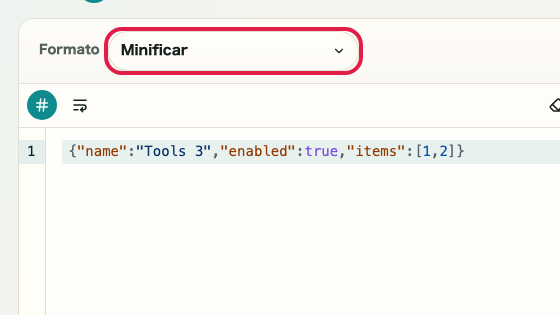
Minimizar

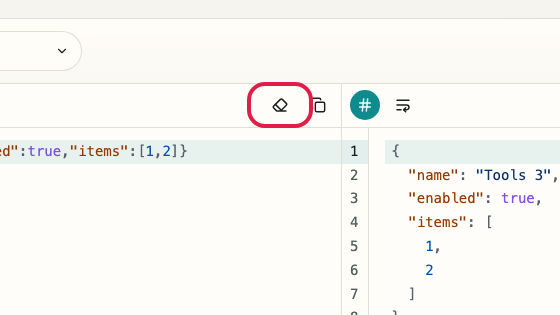
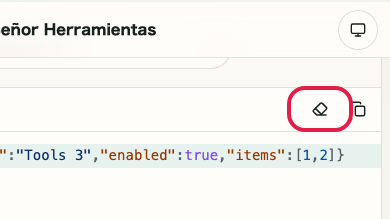
Puede quitar espacios y saltos de línea para que el JSON sea más adecuado para incrustarlo o transferirlo.

Vista recortada que muestra el botón de minimizar en Formateador JSONVista móvil recortada que muestra el botón de minimizar en Formateador JSON
04
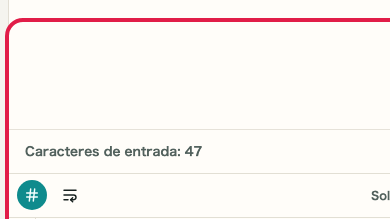
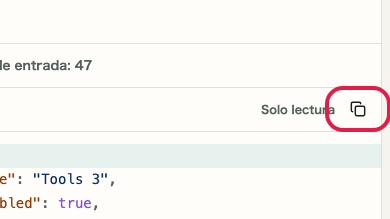
Validar

Puede comprobar al momento si la sintaxis JSON es válida.

Vista recortada que muestra el botón de validar y la información de entrada en Formateador JSONVista móvil recortada que muestra el botón de validar y la información de entrada en Formateador JSON

PASO 2

Formatee y copie el resultado

Haga clic en formatear y revise el resultado en el área de salida. Si se ve correcto, pulse "Copiar resultado" y úselo.

Captura recortada del área de resultado en Formateador JSON mostrando la salida formateada y el botón de copiar resultadoCaptura móvil recortada del área de resultado en Formateador JSON mostrando la salida formateada y el botón de copiar resultado

Puntos de comprobación

  • El JSON formateado aparece en el área de resultado
  • El estado de validación pasa a normal
  • Puede usar el botón de copiar resultado

Acciones en esta pantalla

01
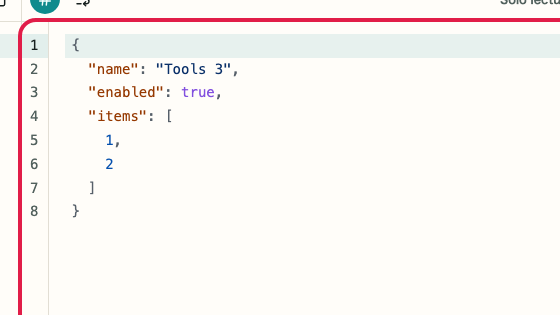
Revisar el resultado

Puede revisar el JSON formateado o minimizado en el área de resultado.

Vista recortada que muestra solo el área de resultado en Formateador JSONVista móvil recortada que muestra solo el área de resultado en Formateador JSON
02
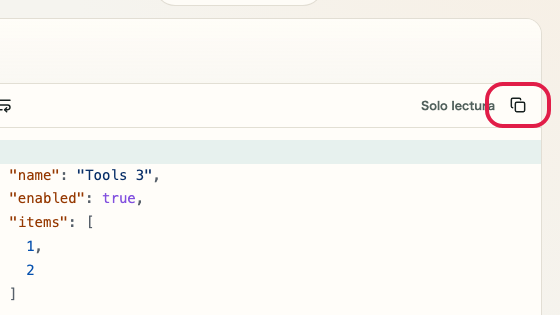
Copiar el resultado

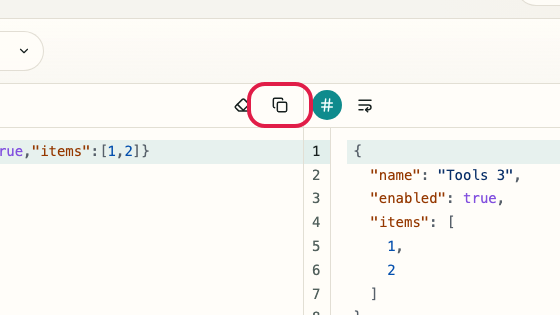
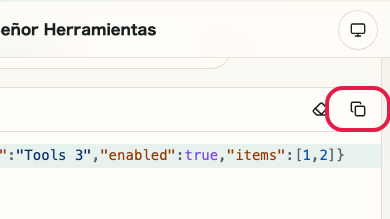
Puede copiar el JSON formateado directamente y pasarlo a la siguiente tarea.

Vista recortada que muestra solo el botón de copiar resultado en Formateador JSONVista móvil recortada que muestra solo el botón de copiar resultado en Formateador JSON

Notas

Notas

Los puntos importantes se agrupan junto con sus razones para que pueda decidir antes de usar la herramienta.

Qué conviene revisar

Revise el JSON completo antes de pegarlo

Una cadena JSON copiada solo en parte no se formateará correctamente. Pegar la respuesta completa o el objeto de configuración completo facilita encontrar errores.

Qué conviene revisar

Use formateo y minimización según el objetivo

El formateo es mejor para revisar, mientras que la minimización es mejor para transferir o incrustar. Cambiar la salida según el objetivo agiliza el trabajo.

Nota

Solo se admite JSON estándar — otros formatos no están disponibles

Esta herramienta está diseñada exclusivamente para JSON estándar. YAML, XML y JSON5 no están disponibles. Confirme que el contenido es JSON válido antes de usarla.

FAQ

Preguntas sobre Formateador JSON

Primero se resumen las preguntas que ayudan a decidir antes de usarla.

¿Puede manejar JSON grande?

Funciona dentro de lo que el navegador puede manejar. Un JSON extremadamente grande puede tardar más en formatearse o validarse y hacer que la página responda con menos fluidez.

¿Puede formatear algo distinto de JSON?

Esta página solo admite formateo, minimización y validación de JSON. YAML y XML no están disponibles aquí.

¿Puedo cambiar el tamaño de la sangría?

Por ahora no. La herramienta usa una configuración de sangría estándar. No se admite personalizar el ancho de sangría.

¿Admite JSON con comentarios (JSON5 o JSONC)?

Esta página admite solo JSON estándar. JSON5 y JSONC (con comentarios) no están disponibles.

¿Puedo copiar el resultado directamente?

Sí. Puede copiar el resultado formateado o minimizado con un clic.

¿Qué tamaño de JSON puede manejar?

El procesamiento está limitado a lo que puede manejar el navegador. Los archivos JSON muy grandes pueden ralentizar la página.

Siguientes guías

Guías relacionadas

Las guías relacionadas se muestran a continuación para que pueda continuar sin perderse.