Señor Herramientas

Cómo usar

Cómo usar el verificador de IP y red

Con solo abrir la página ves en una lista tu dirección IP, tu conexión, tu navegador y tu dispositivo. Si necesitas explicar tu entorno a un equipo de soporte, puedes copiarlo todo en JSON con la dirección IP oculta. No se guarda nada.

Miniatura de Comprobador de IP e información de redMiniatura de Comprobador de IP e información de red
Pasos
5 pasos
Guía
Con capturas
Contenido
Notas y FAQ

Casos de uso

Cuándo usarla

  • Saber tu dirección IP al instante
  • Comprobar si la VPN funciona y si tu dirección IP cambió
  • Indicar el tamaño de pantalla y el navegador al consultar un problema de visualización
  • Buscar en los permisos por qué no funciona la cámara o la copia

Capacidades

Qué puede hacer esta herramienta

  • Mostrar la dirección IP que ve el sitio con solo abrir la página
  • Mostrar la ubicación, la zona horaria, el estado de conexión y una estimación de la velocidad
  • Listar el navegador, la pantalla y el dispositivo, y qué permisos y funciones están disponibles
  • Copiar la dirección IP
  • Copiar toda la información en JSON (también con la dirección IP oculta)
  • Volver a leer la información después de cambiar de VPN o de red

Pasos

Pasos

Se enumeran el orden de las operaciones y los puntos de comprobación para que puedas avanzar mientras mira la pantalla.

PASO 1

Ver tu dirección IP

Al abrir la página, tu dirección IP aparece arriba del todo. Debajo ves la ubicación, la zona horaria, el estado y la conexión.
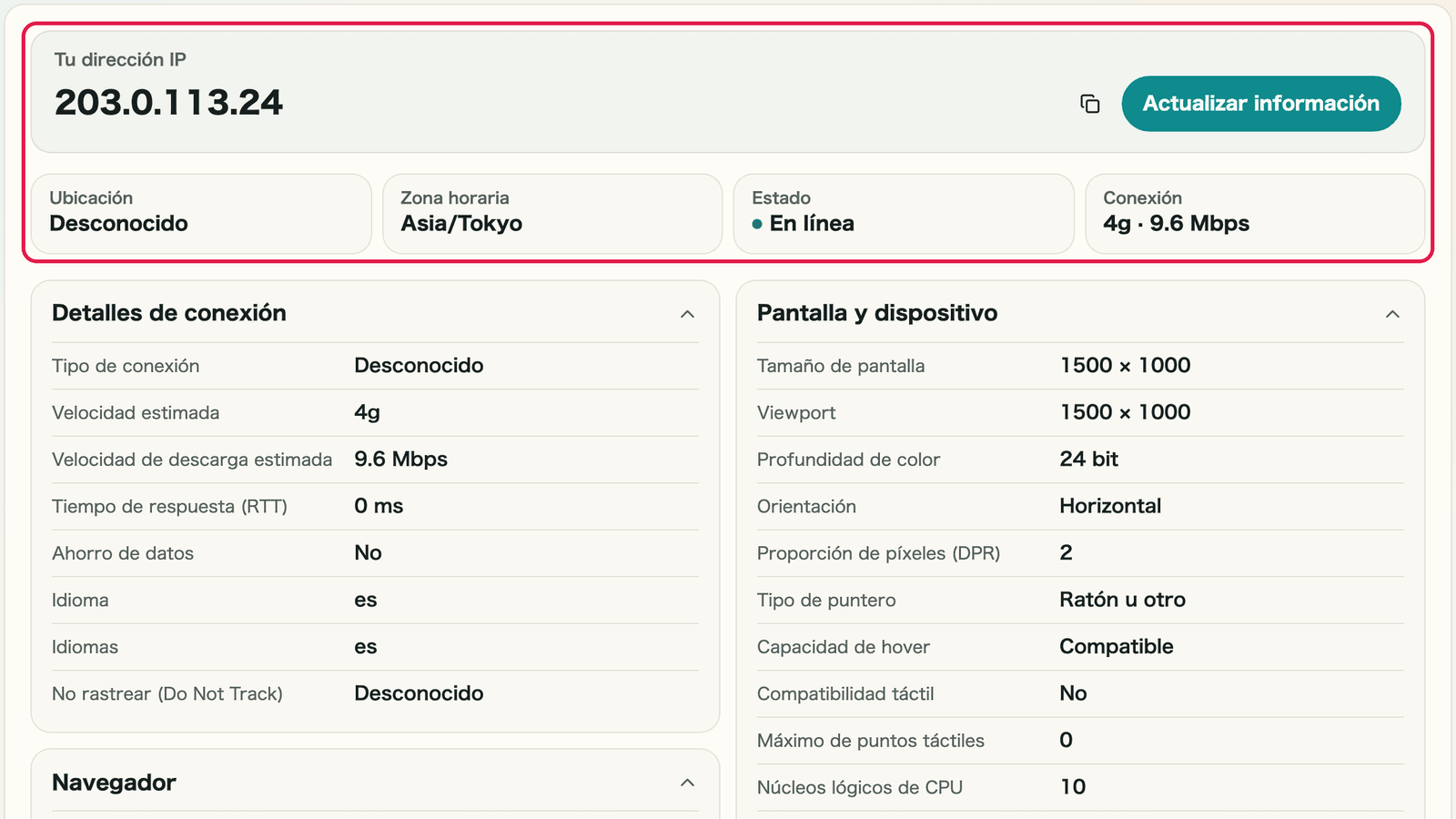
Pantalla con la dirección IP y el resumen de la conexión marcados en rojo

Puntos de comprobación

  • ¿Se muestra tu dirección IP?
  • Si usas una VPN, ¿es la IP de la VPN?

Dónde mirar en la pantalla

01
Tu dirección IP

Cópiala con el botón que está a la derecha de la dirección IP.
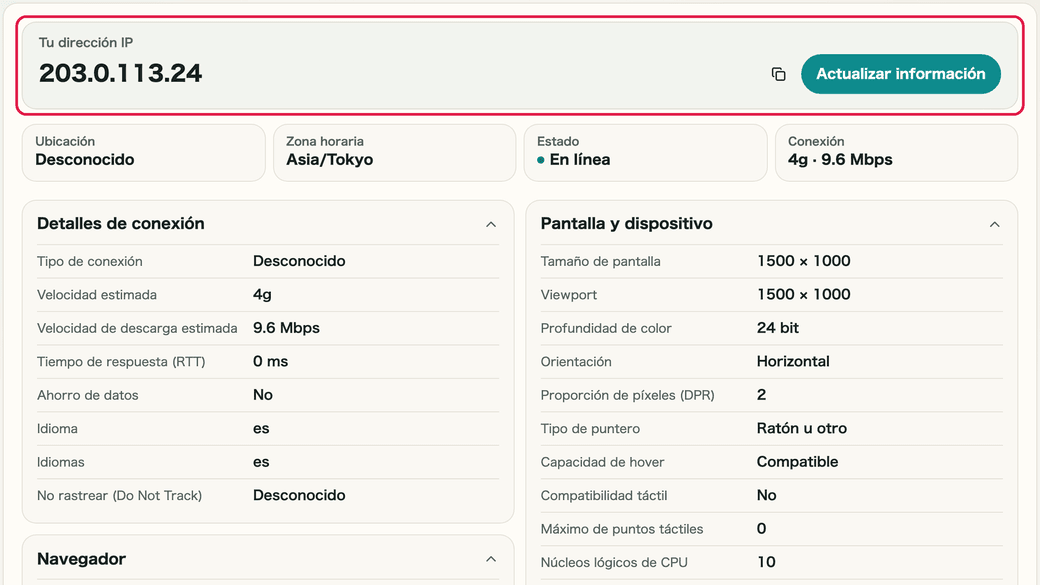
Pantalla con el campo de la dirección IP marcado en rojo
02
Ubicación, Zona horaria, Estado, Conexión

Es el resumen de tu conexión. La ubicación se estima a partir de la dirección IP y no indica el lugar exacto.
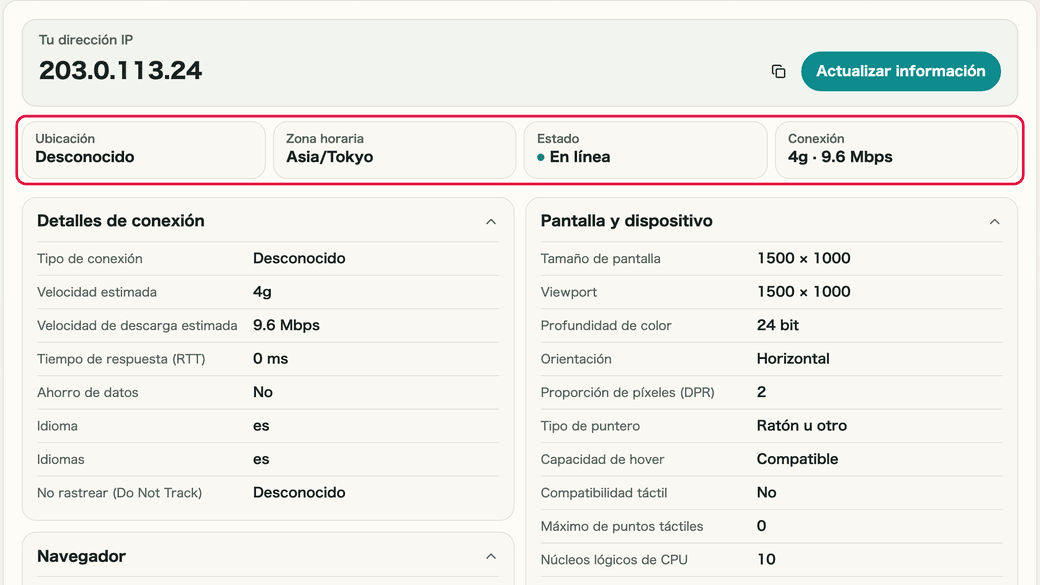
Pantalla con el resumen de la conexión marcado en rojo
03
Actualizar información

Está a la derecha de la dirección IP. Púlsalo después de cambiar de VPN o de red para volver a obtener los datos.
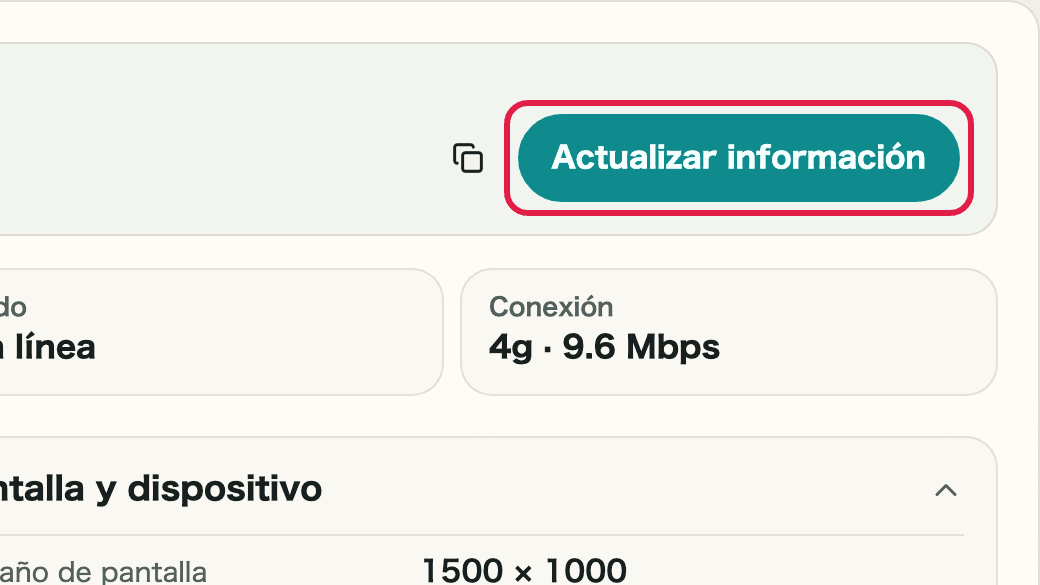
Pantalla con el botón Actualizar información marcado en rojo

PASO 2

Ver los detalles de la conexión

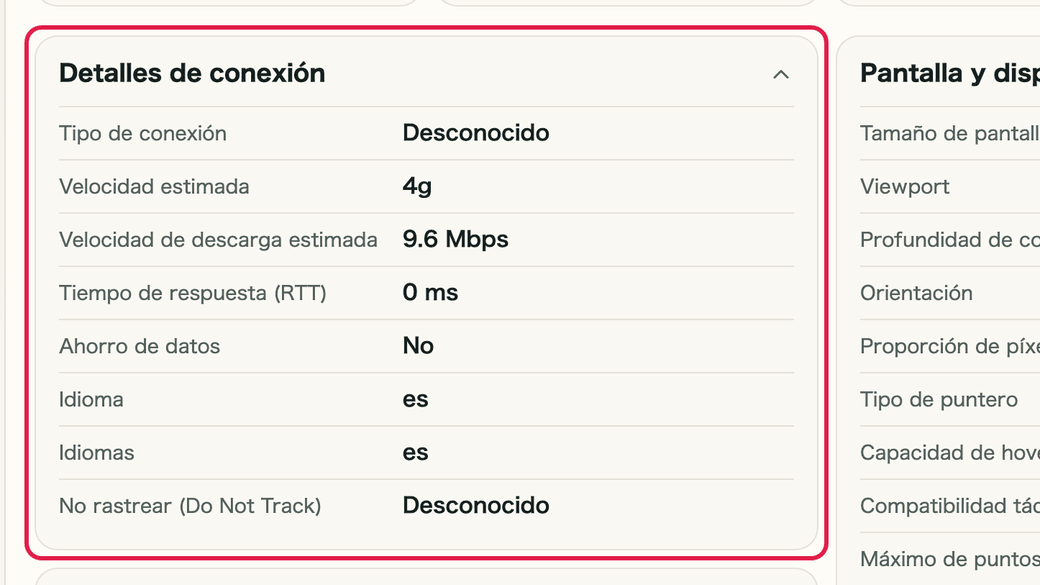
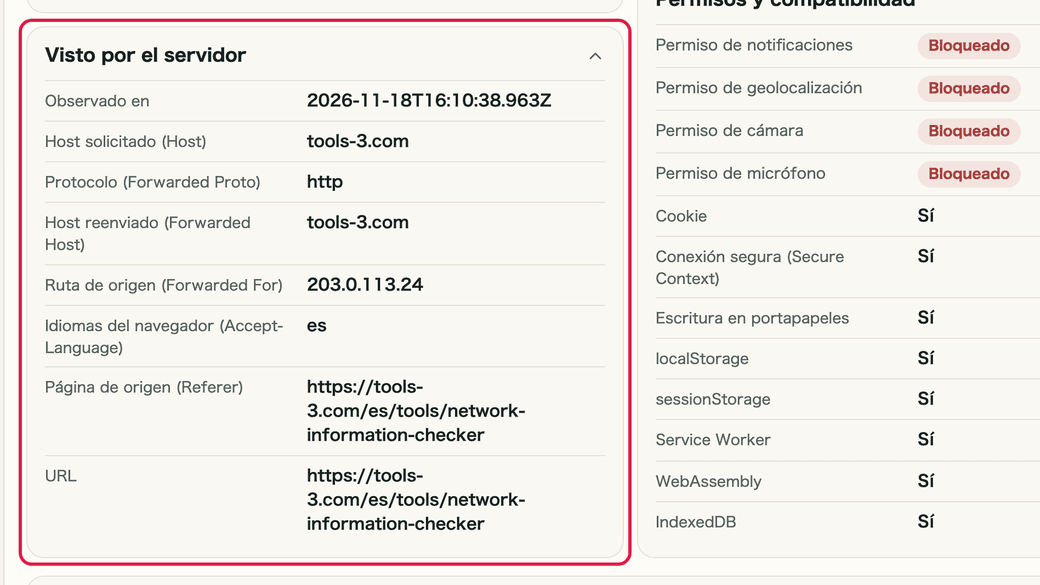
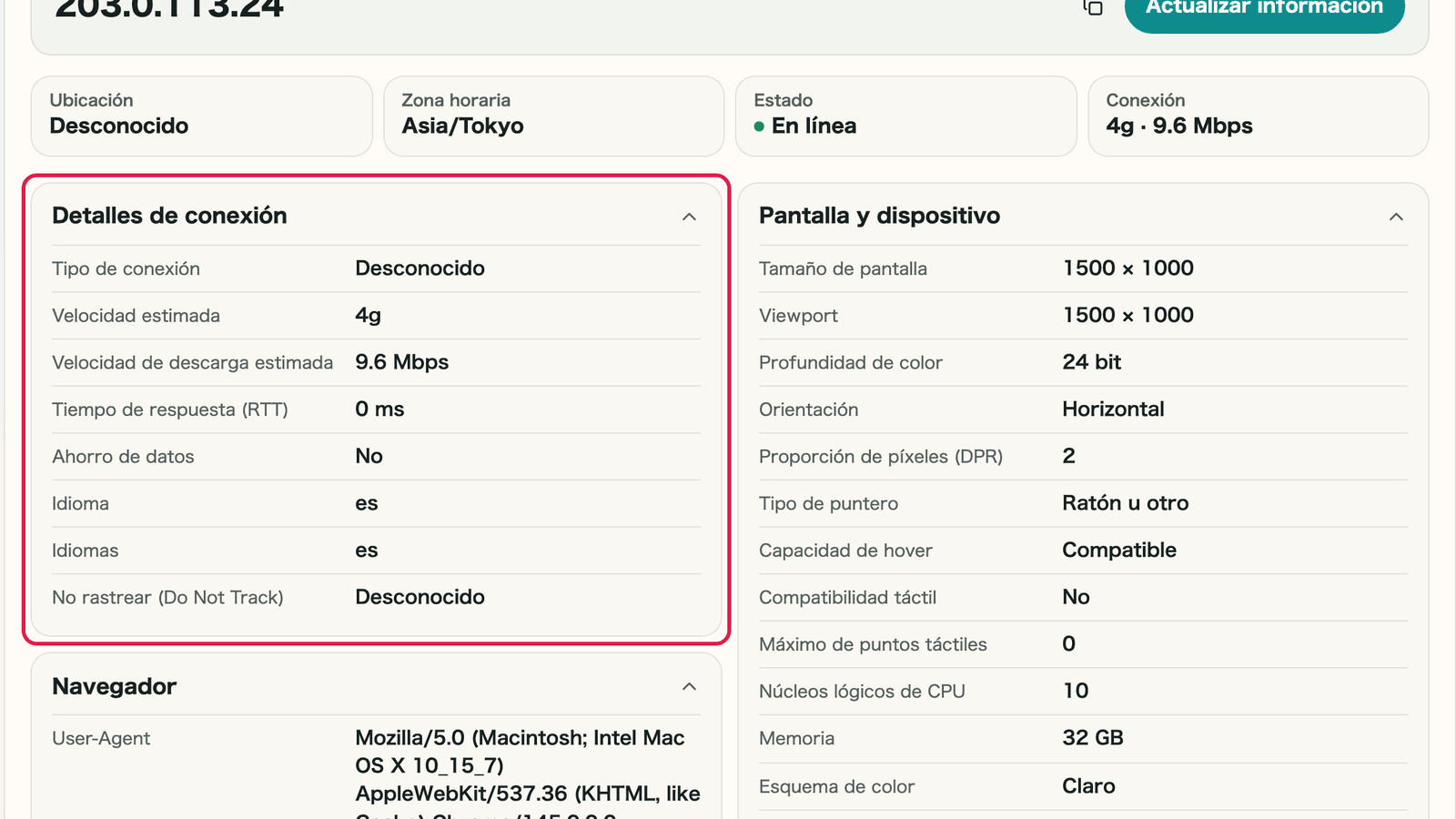
«Detalles de conexión» muestra la conexión y el idioma tal como los ve tu dispositivo. «Visto por el servidor» muestra la solicitud que llegó al sitio.

Pantalla con Detalles de conexión marcado en rojo

Puntos de comprobación

  • ¿Revisaste la velocidad estimada?
  • ¿El idioma es el que esperabas?

Dónde mirar en la pantalla

01
Detalles de conexión

Muestra el tipo de conexión y su velocidad estimada, el ahorro de datos y tu configuración de idioma.

Pantalla con Detalles de conexión marcado en rojo
02
Visto por el servidor

El host solicitado y el origen tal como los ve el sitio. Sirve para ver cómo afecta un proxy o una VPN.

Pantalla con Visto por el servidor marcado en rojo

PASO 3

Ver la información del navegador y del dispositivo

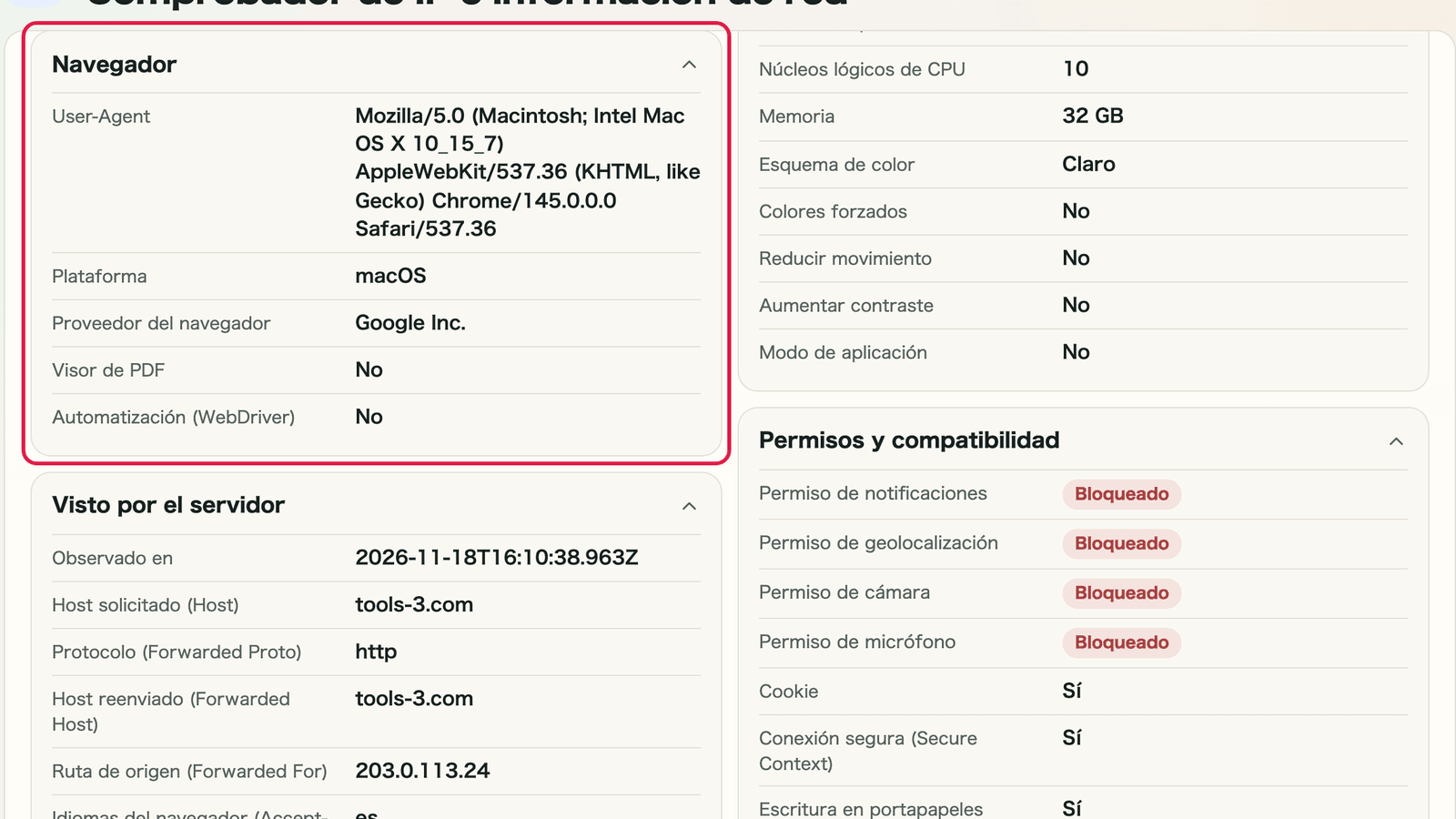
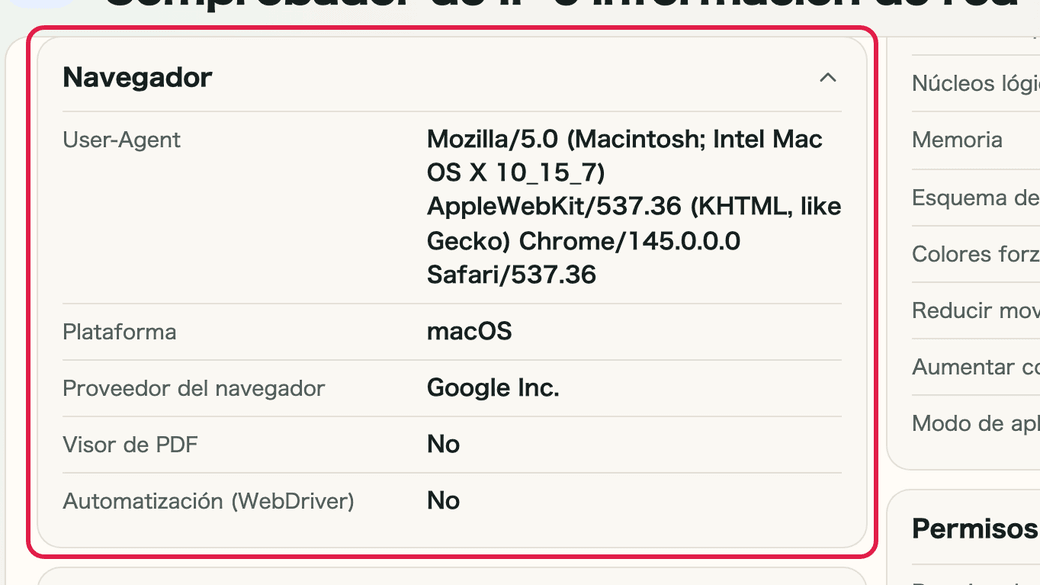
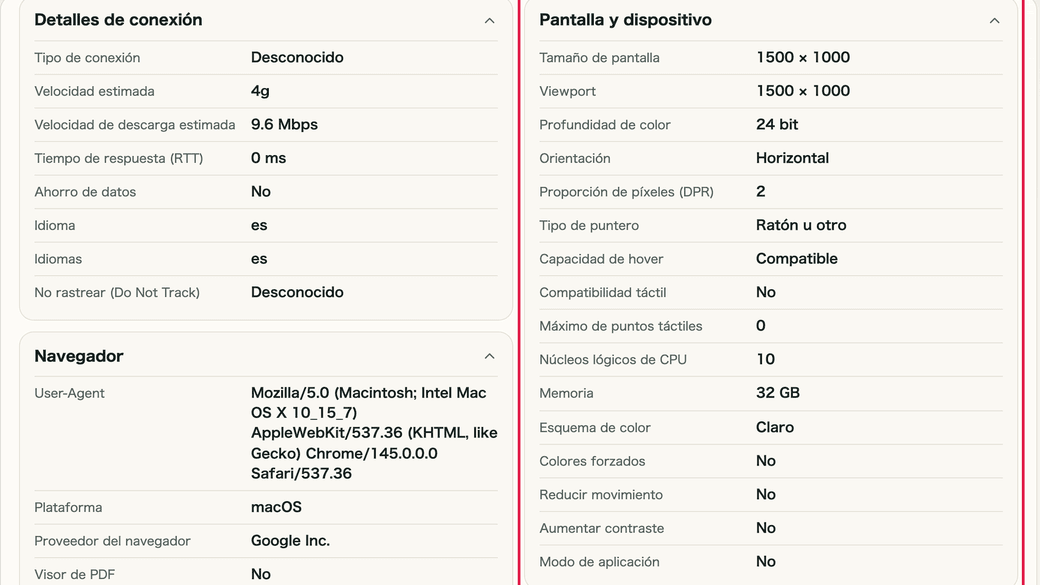
En «Navegador» y «Pantalla y dispositivo» puedes revisar los datos que suelen explicar por qué una página se ve mal.

Pantalla con la información del navegador marcada en rojo

Puntos de comprobación

  • ¿Revisaste tu navegador y su versión?
  • ¿Revisaste el tamaño de pantalla y el viewport?

Dónde mirar en la pantalla

01
Navegador

Muestra el User-Agent y la plataforma. Los equipos de soporte suelen pedirlos.

Pantalla con la información del navegador marcada en rojo
02
Pantalla y dispositivo

Muestra el tamaño de pantalla, el viewport, la proporción de píxeles, si usas el modo oscuro y más.

Pantalla con la información de pantalla y dispositivo marcada en rojo

PASO 4

Revisar permisos y funciones

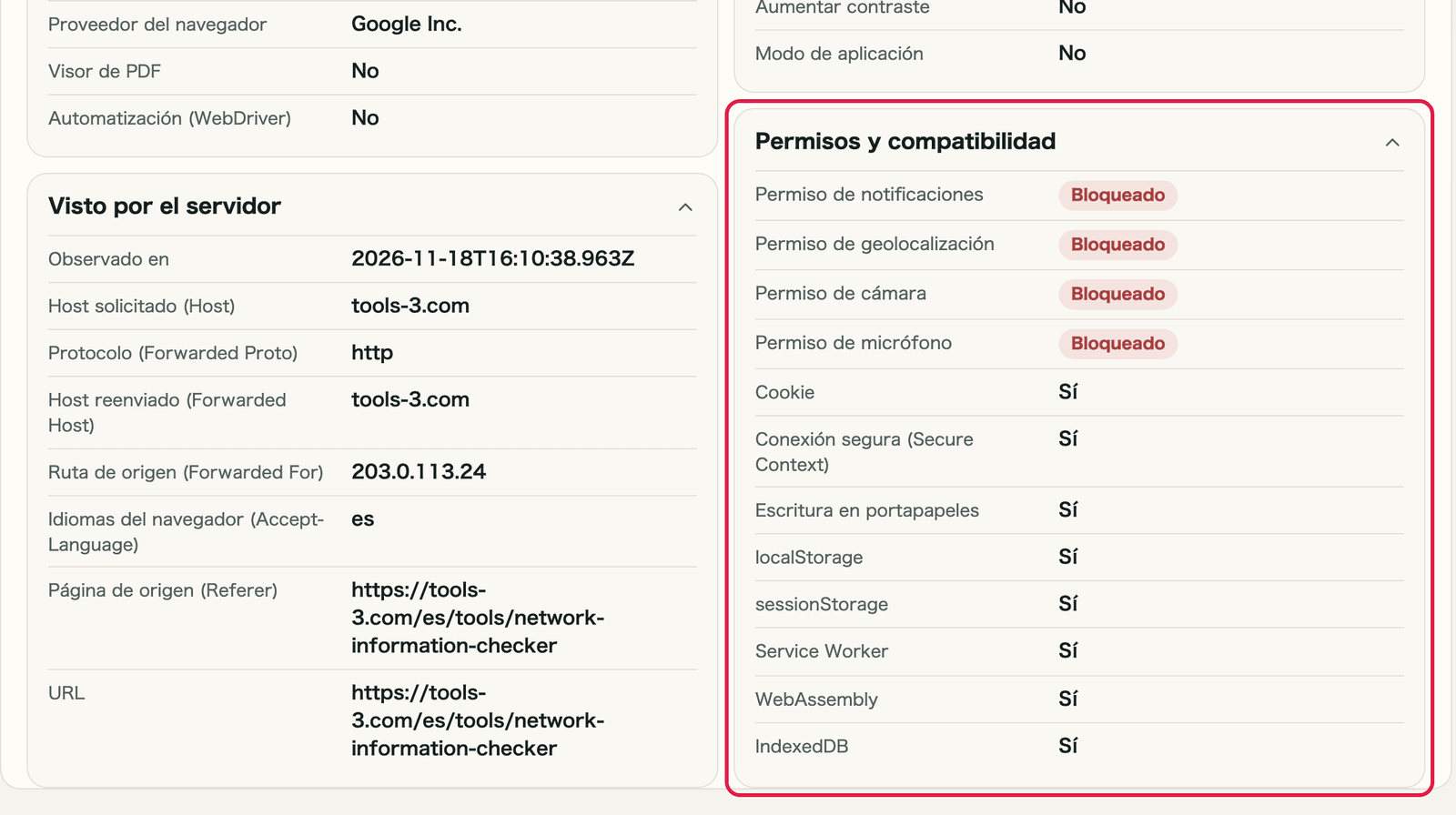
«Permisos y compatibilidad» muestra los permisos de cámara y notificaciones, y si las funciones del navegador están disponibles. Míralo cuando una función de un sitio no funcione.

Pantalla con la lista de permisos y compatibilidad marcada en rojo

Puntos de comprobación

  • ¿Revisaste el permiso de la función que quieres usar?
  • ¿Están disponibles las funciones de copiar y guardar?

Dónde mirar en la pantalla

01
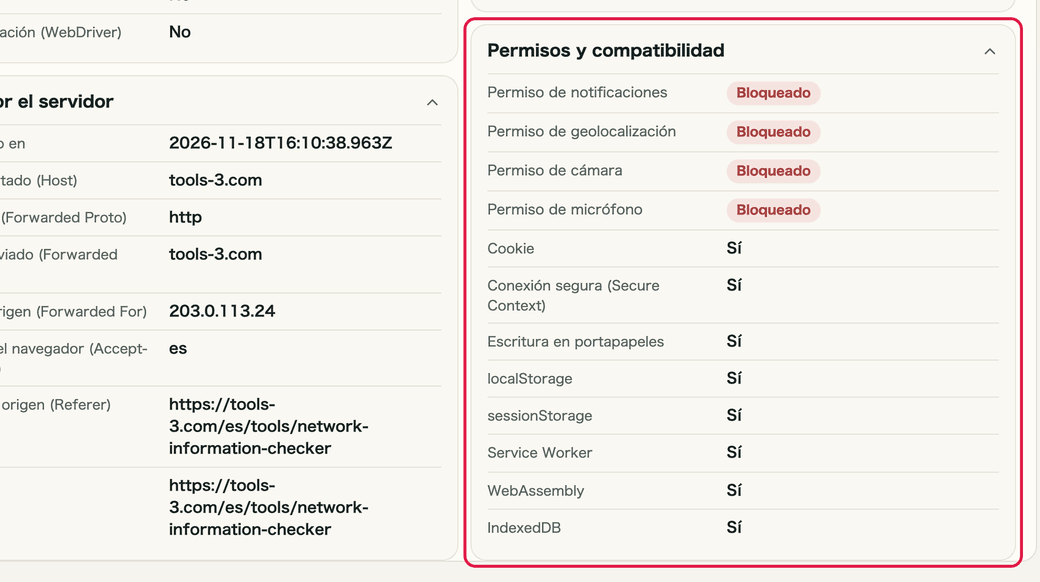
Permisos y compatibilidad

Muestra los permisos de notificaciones, geolocalización, cámara y micrófono, y si están disponibles Cookie, el portapapeles, localStorage y más.

Pantalla con la lista de permisos y compatibilidad marcada en rojo

PASO 5

Copiarlo todo en JSON

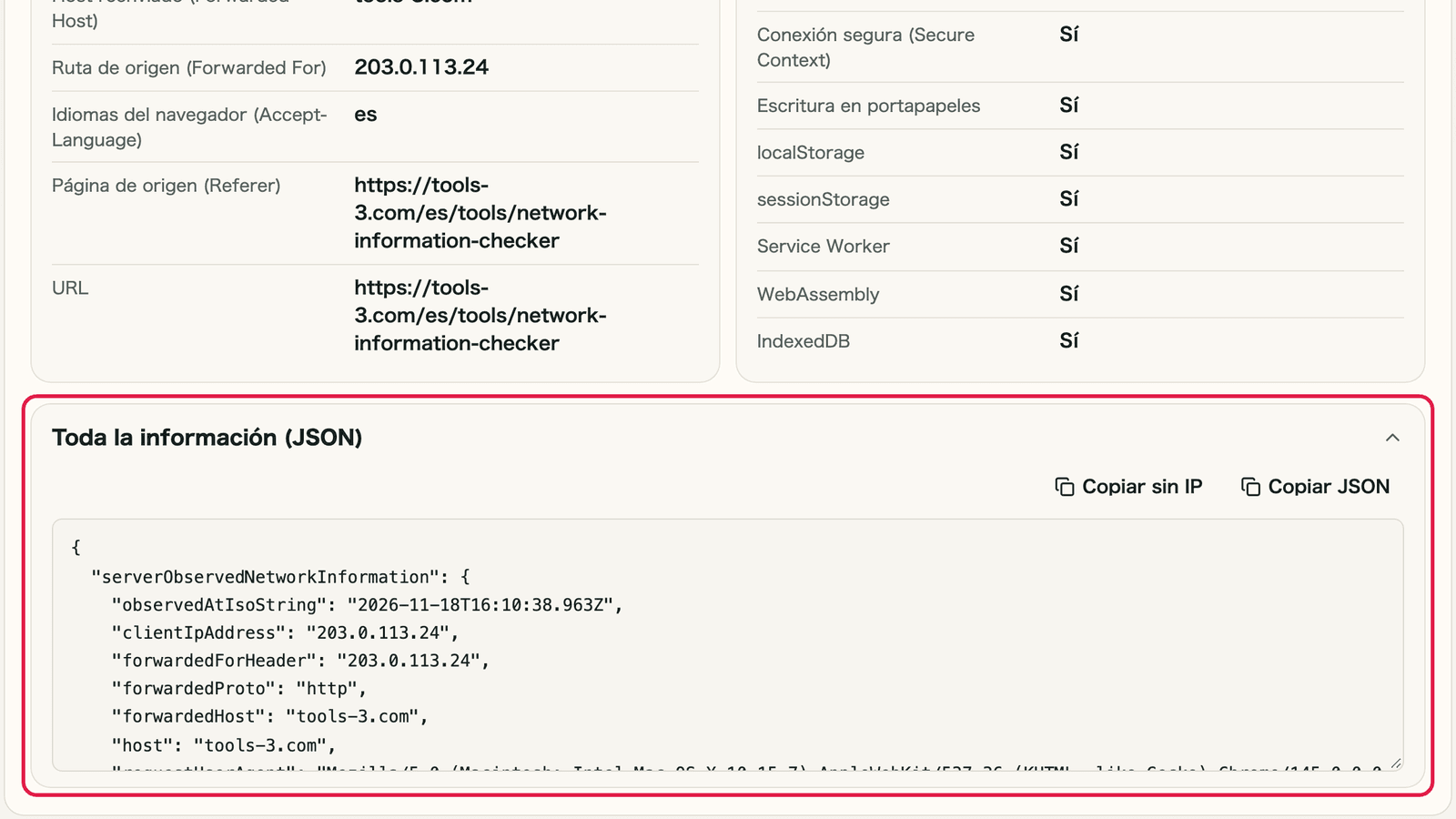
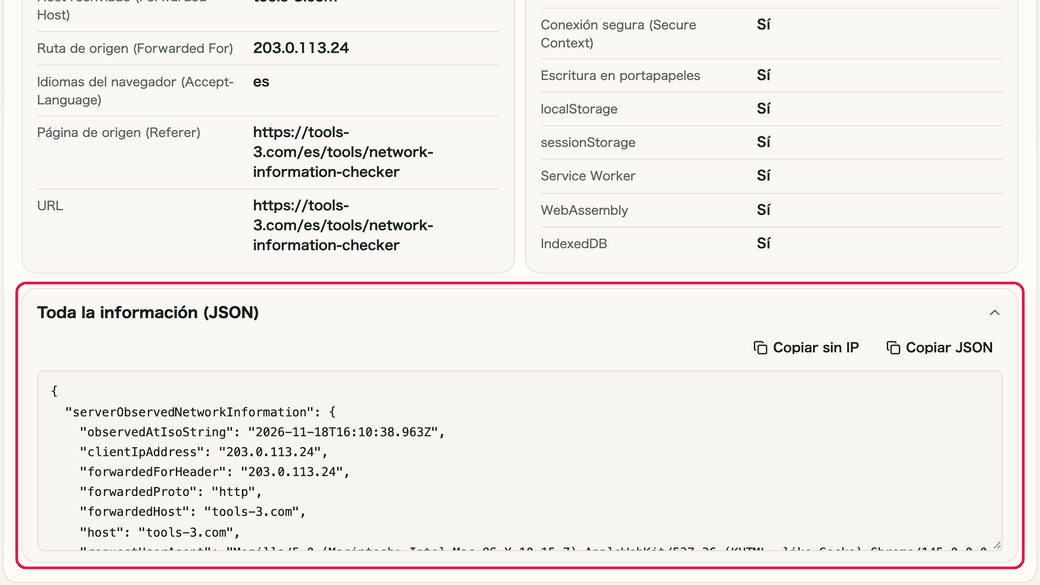
En «Toda la información (JSON)» puedes copiar de una vez todo lo que ves en pantalla. Para pegarlo en una consulta a soporte, usa «Copiar sin IP» y los campos de la dirección IP se cambian por hidden.

Pantalla con el campo JSON marcado en rojo

Puntos de comprobación

  • ¿Puedes enviar tu dirección IP a esa persona?
  • ¿Revisaste el contenido antes de copiarlo?

Dónde mirar en la pantalla

01
Toda la información (JSON)

Antes de copiar, puedes revisar el contenido en este campo.

Pantalla con el campo JSON marcado en rojo
02
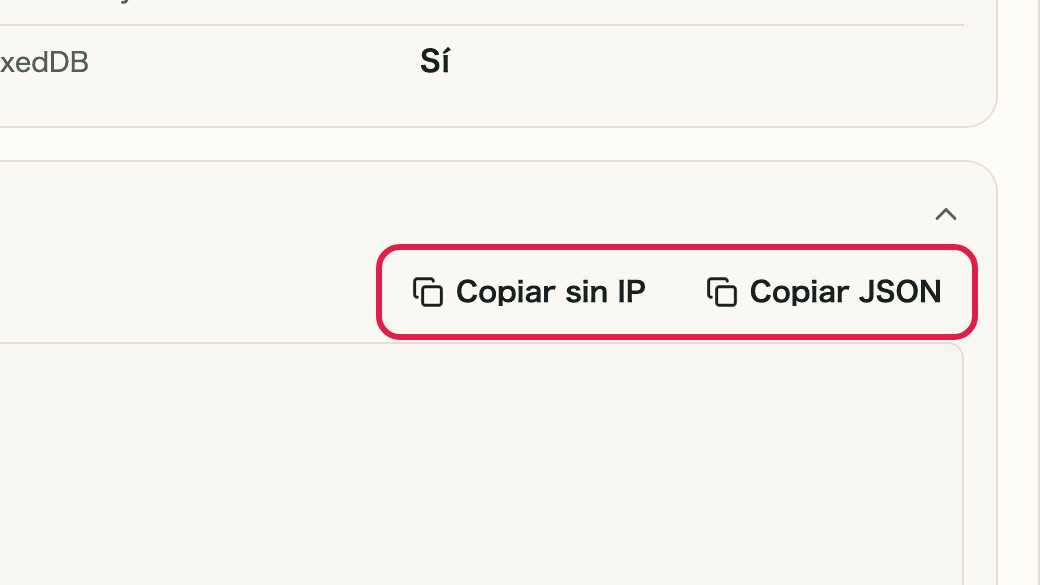
Copiar sin IP, Copiar JSON

«Copiar sin IP» copia el JSON cambiando por hidden solo la dirección IP y la ruta de origen. El resto se mantiene, así que te sirve para consultar problemas de visualización y similares. «Copiar JSON» lo copia todo, incluida la dirección IP.

Pantalla con «Copiar sin IP» y «Copiar JSON» marcados en rojo

Dónde mirar cuando algo falla

Si quieresDónde mirar
Saber tu dirección IP«Tu dirección IP», arriba del todo
Comprobar que la VPN funcionaLa dirección IP y «Ubicación»
Saber por qué una página se ve malTamaño de pantalla y viewport en «Pantalla y dispositivo»
Arreglar que copiar o guardar no funcioneEscritura en portapapeles y otros en «Permisos y compatibilidad»
Arreglar que la cámara o el micrófono no funcionenPermiso de cámara y Permiso de micrófono en «Permisos y compatibilidad»
Explicar tu entorno a soporte«Copiar sin IP» en «Toda la información (JSON)»

Qué contiene el JSON

El JSON que copias tiene cuatro grupos principales.

GrupoContenido principal
serverObservedNetworkInformationDirección IP, host solicitado, User-Agent, idioma, ubicación
browserUser-Agent, idioma, plataforma y más
displayTamaño de pantalla, viewport, proporción de píxeles e información de la página abierta
connectionZona horaria, tipo de conexión y velocidad estimada

Notas

Notas

Los puntos importantes se agrupan junto con sus razones para que puedas decidir antes de usar la herramienta.

Compartir

La dirección IP es casi un dato personal

No la publiques en sitios públicos. Para enviarla a soporte, usa «Copiar sin IP».

IP

La IP que ves aquí es la que ven los sitios web

Si usas una VPN o la red de tu empresa, se muestra la IP de su salida.

Conexión

La velocidad de la conexión es una estimación

Es un valor que estima el navegador, no una prueba de velocidad real. Algunos navegadores no la muestran.

FAQ

Preguntas sobre Comprobador de IP e información de red

Primero se resumen las preguntas que ayudan a decidir antes de usarla.

¿Qué dirección IP aparece aquí?

Es tu dirección IP tal como la ve este sitio. Si usas una VPN o la red de tu empresa, aparece la dirección IP de esa salida.

¿Puedo comprobar si la VPN funciona?

Sí. Después de cambiar la VPN, haz clic en «Actualizar información» y mira si cambian la dirección IP y la ubicación.

¿Puedo ver IPv6?

Según la conexión, aparece IPv4 o IPv6. No se pueden mostrar las dos a la vez.

¿Es seguro enviar esta información al soporte?

Con «Copiar sin IP» copias un JSON en el que los campos de dirección IP se reemplazan por hidden. Usa «Copiar JSON» solo si quien lo recibe necesita tu dirección IP.

¿Es exacta la velocidad de conexión?

Es una estimación del navegador, no una prueba de velocidad. Algunos navegadores no la muestran.

¿Se guarda la información?

No. Solo se muestra en pantalla para que puedas copiarla.

Siguientes guías

Guías relacionadas

Las guías relacionadas se muestran a continuación para que puedas continuar sin perderse.