Señor Herramientas

Cómo usar

Cómo usar PlantUML Preview

Una herramienta para redactar sintaxis PlantUML y comprobar la vista previa en el mismo espacio de trabajo. Resulta útil para revisar la estructura de diagramas de secuencia o de clases. El cambio de tema y la gestión de múltiples páginas también están disponibles para comparar variantes de diagramas.

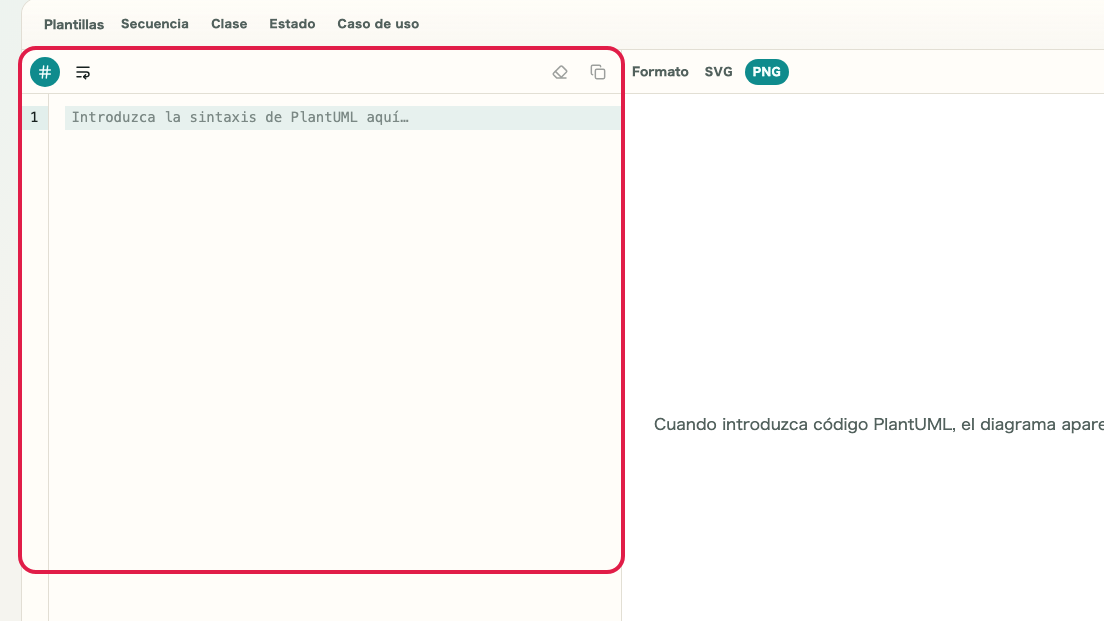
Miniatura de Vista previa de PlantUMLMiniatura de Vista previa de PlantUML
Pasos
2 pasos
Guía
Con capturas
Contenido
Notas y FAQ

Casos de uso

Cuándo usarla

  • Redactar diagramas UML en forma de sintaxis
  • Revisar la estructura antes de añadir diagramas a la documentación
  • Comparar varias variantes del diagrama usando pestañas
  • Revisar rápidamente un diagrama de clases o de estados en formato de sintaxis
  • Depurar la estructura de un diagrama UML antes de compartirlo con el equipo
  • Comprobar el aspecto de un diagrama antes de añadirlo a una especificación

Capacidades

Qué puede hacer esta herramienta

  • Revisar sintaxis PlantUML y vista previa lado a lado
  • Cambiar de tema
  • Gestionar varias páginas de código
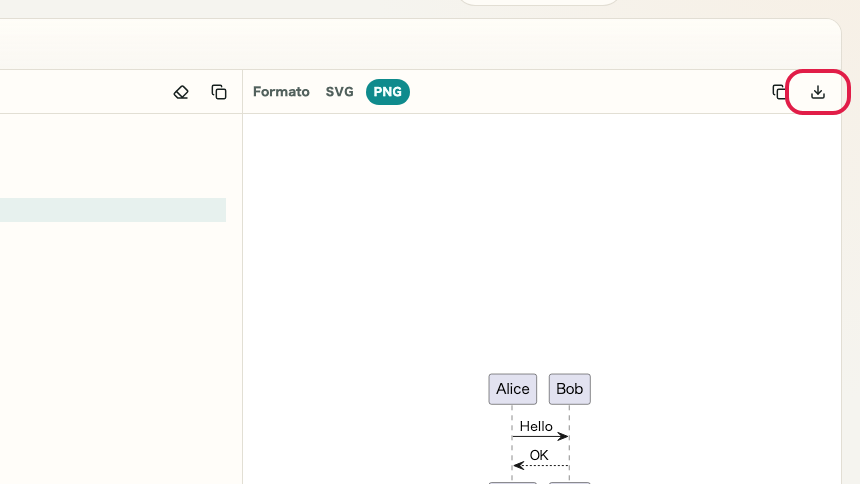
  • Guardar o copiar el diagrama como SVG o PNG
  • Gestionar diagramas separados en varias páginas
  • Admitir tipos UML principales como secuencia, clase y estado

Pasos

Pasos

Se enumeran el orden de las operaciones y los puntos de comprobación para que pueda avanzar mientras mira la pantalla.

PASO 1

Introduzca sintaxis PlantUML

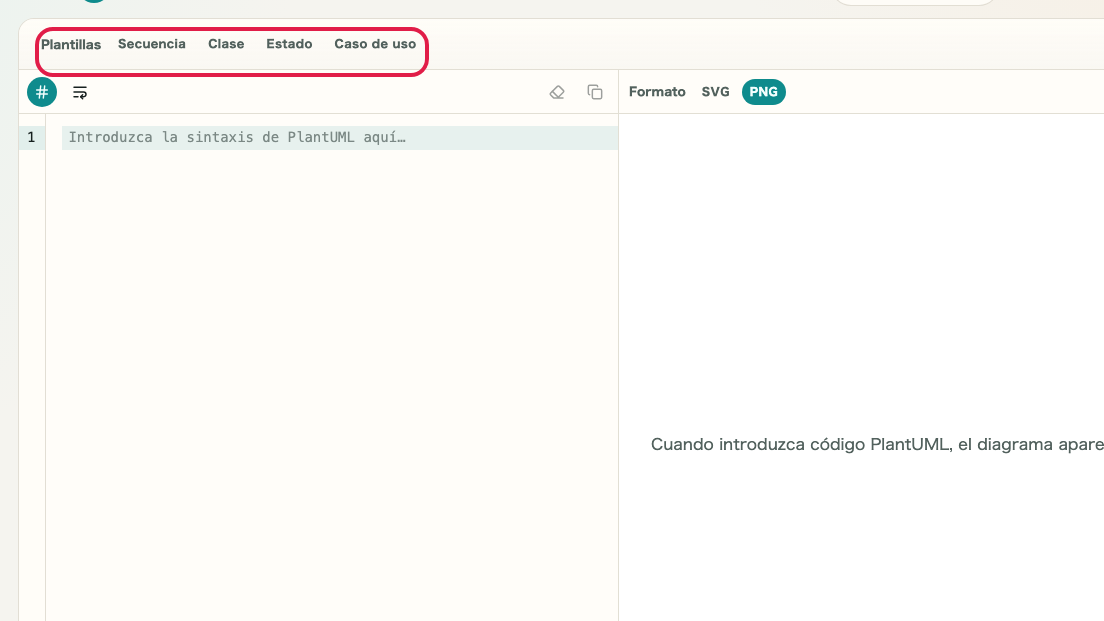
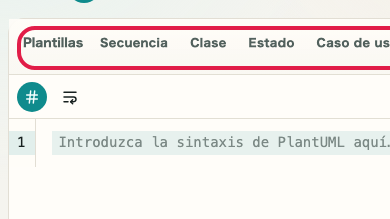
Escriba sintaxis PlantUML en el editor izquierdo. También puede añadir páginas y gestionar varios borradores en paralelo.

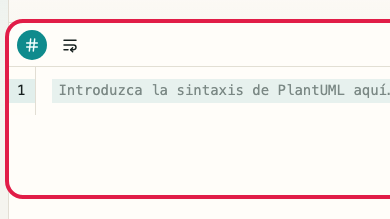
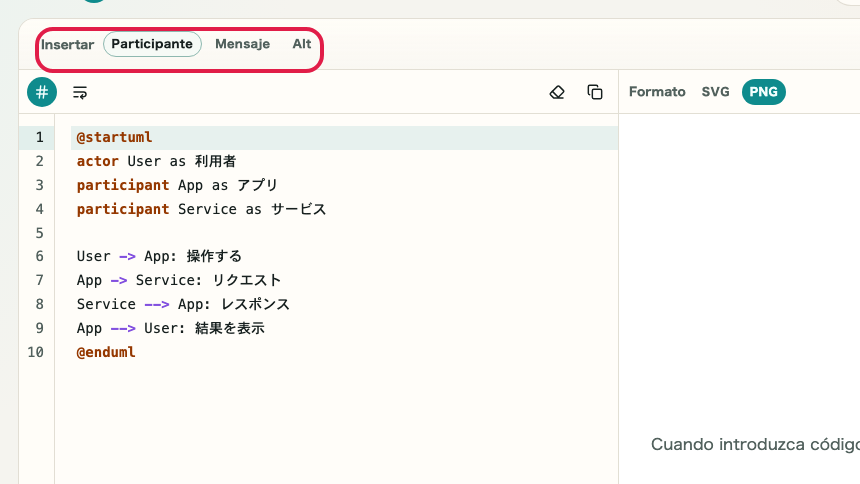
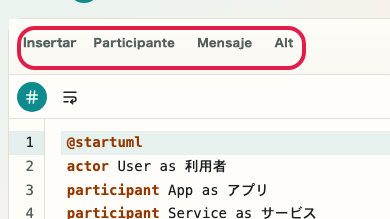
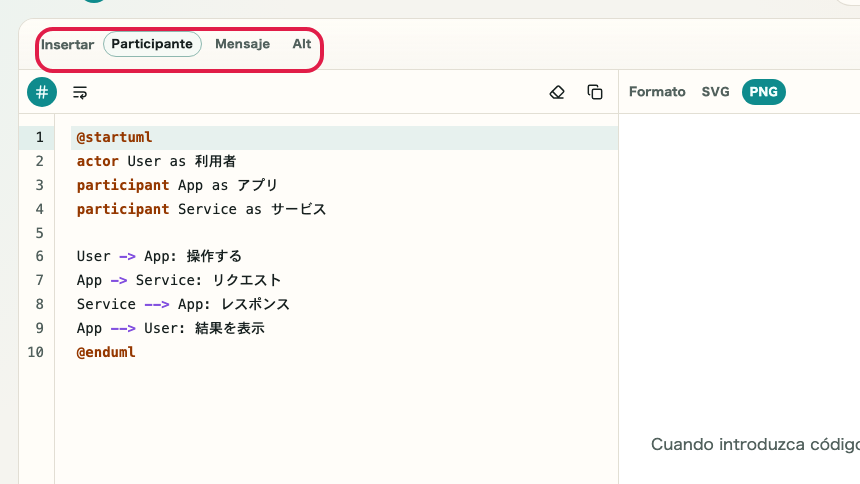
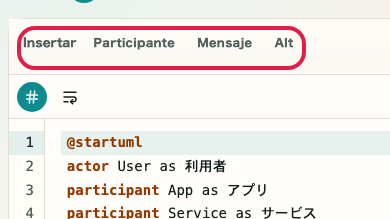
Una captura que muestra el área de entrada en PlantUML PreviewUna captura móvil que muestra el área de entrada en PlantUML Preview

Puntos de comprobación

  • La sintaxis PlantUML aparece en el editor
  • Puede añadir páginas y separar borradores

Acciones en esta pantalla

01
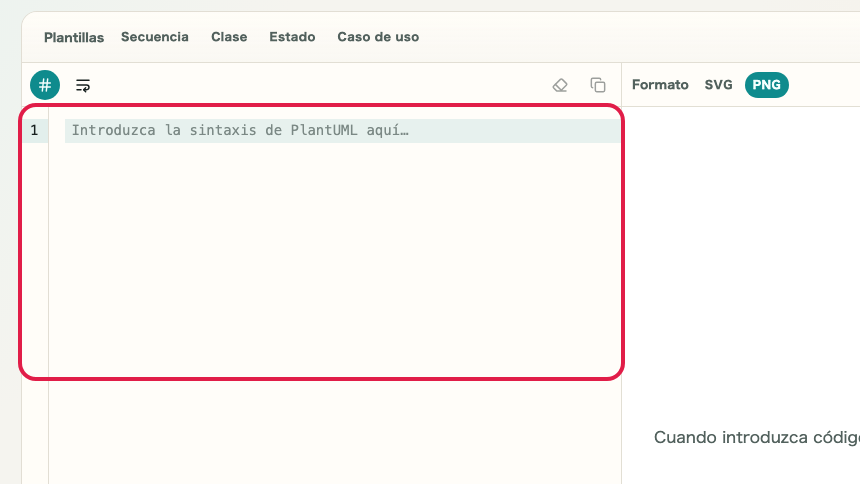
Introducir sintaxis PlantUML

Escriba directamente sintaxis de diagramas de secuencia o de clases y envíela a la vista previa.
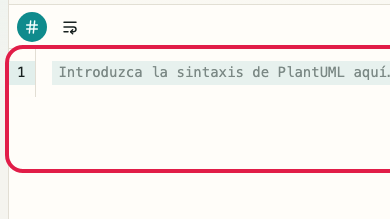
Una vista que muestra el área de entrada de PlantUMLUna vista móvil que muestra el área de entrada de PlantUML
02
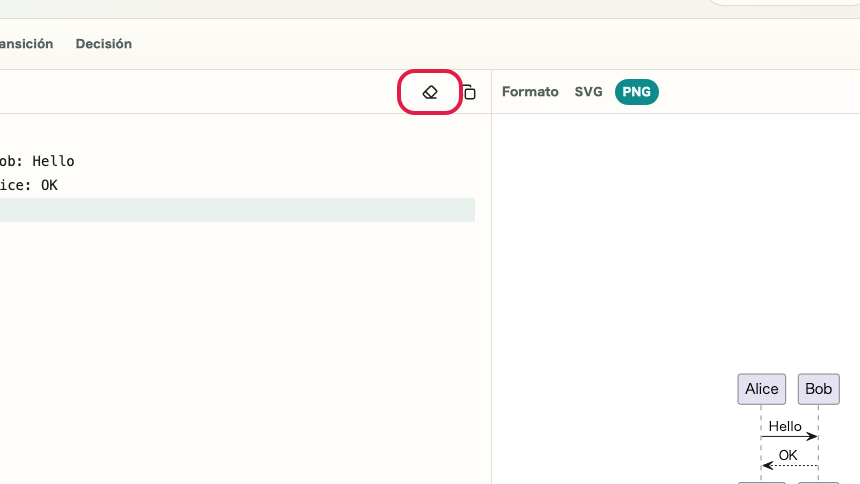
Borrar la entrada

Borre el texto PlantUML actual y vuelva a empezar desde un ejemplo más pequeño.

Una vista que muestra la acción de borrado en PlantUML PreviewUna vista móvil que muestra la acción de borrado en PlantUML Preview
03
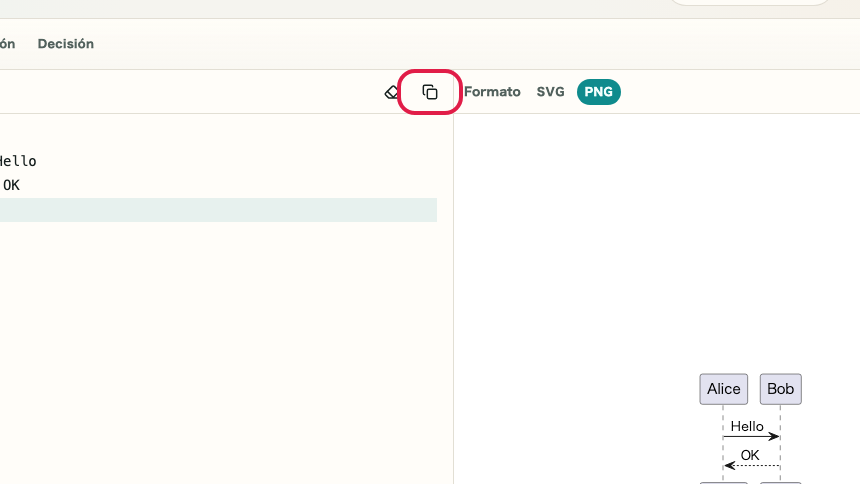
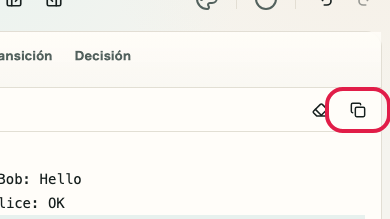
Copiar la sintaxis

Copie la sintaxis PlantUML actual y péguela en notas o documentación.

Una vista que muestra la acción de copia en PlantUML PreviewUna vista móvil que muestra la acción de copia en PlantUML Preview

PASO 2

Revise el tema y la salida

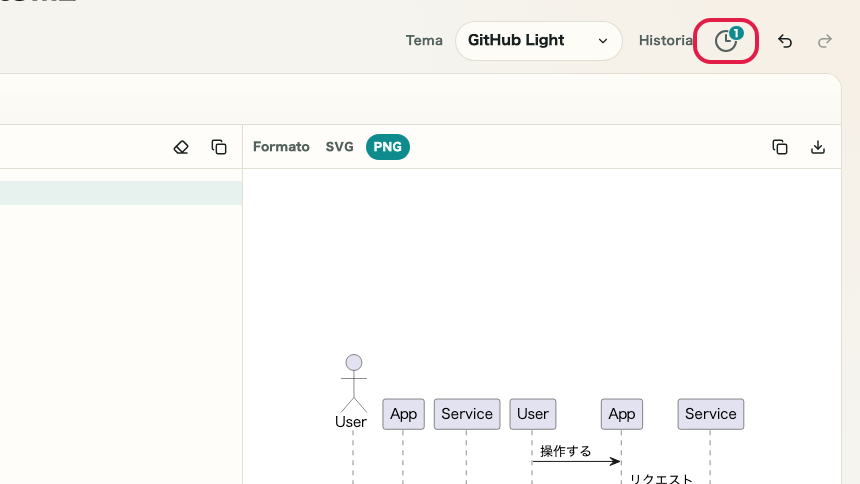
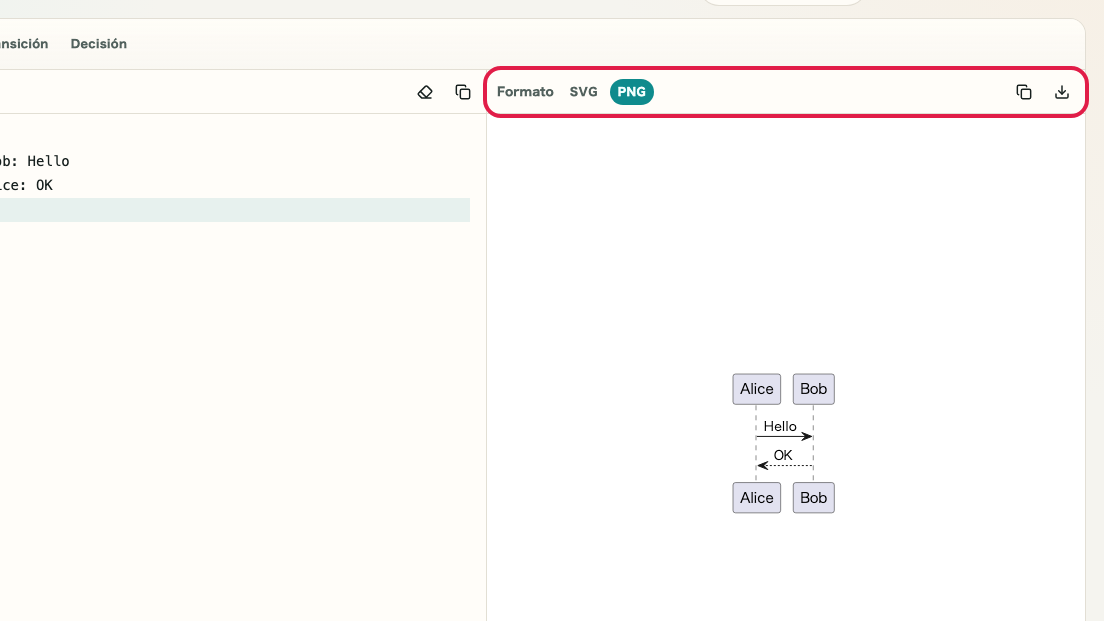
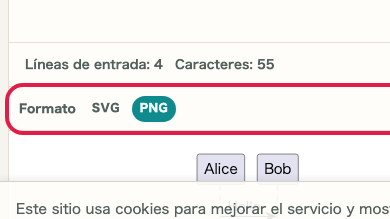
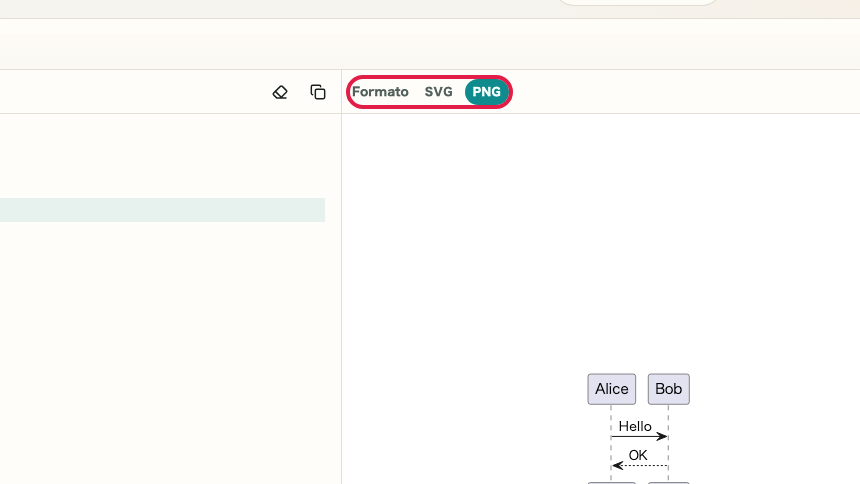
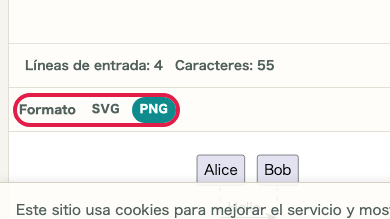
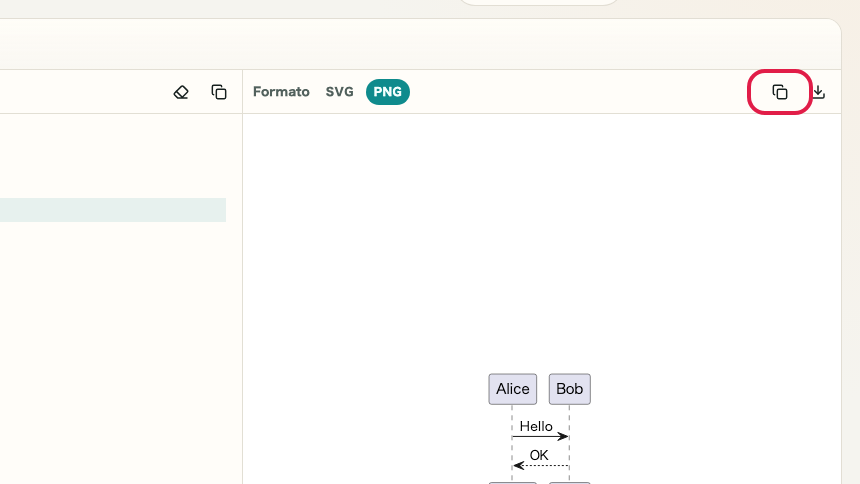
Compruebe la vista previa de la derecha, cambie de tema y use acciones SVG o PNG según cómo quiera compartir el resultado.

Una captura que muestra el área de vista previa en PlantUML PreviewUna captura móvil que muestra el área de vista previa en PlantUML Preview

Puntos de comprobación

  • A la derecha aparece un diagrama PlantUML o un error
  • El cambio de tema está disponible
  • Las acciones SVG y PNG están disponibles

Acciones en esta pantalla

01
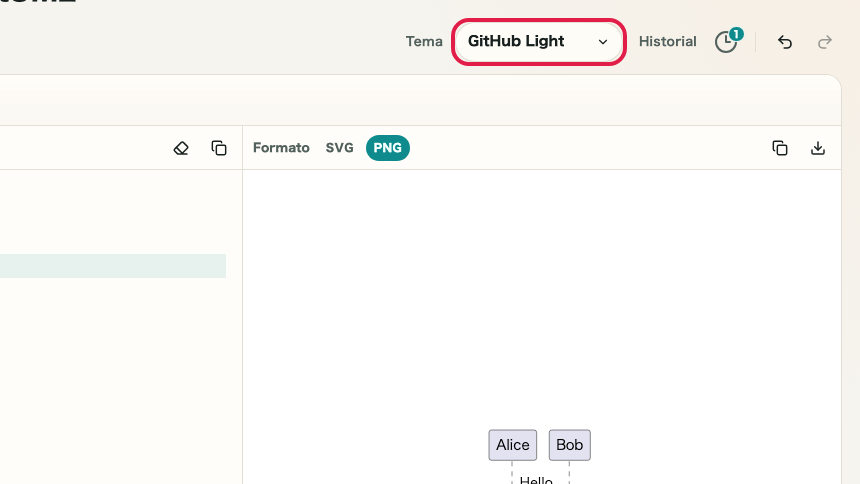
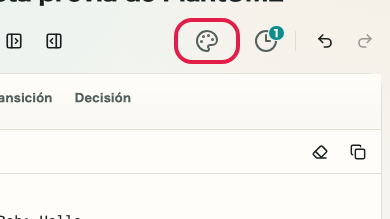
Cambiar de tema

Compruebe cómo se ven el fondo y los colores de línea con un tema cercano al destino final.

Una vista que muestra el selector de tema en PlantUML PreviewUna vista móvil que muestra el selector de tema en PlantUML Preview
02
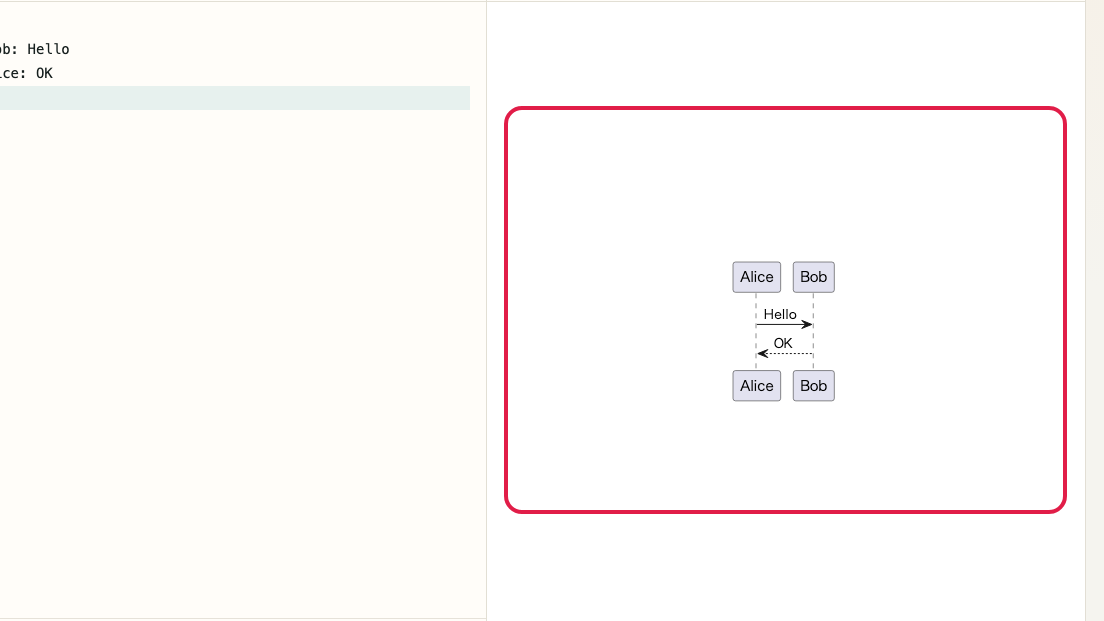
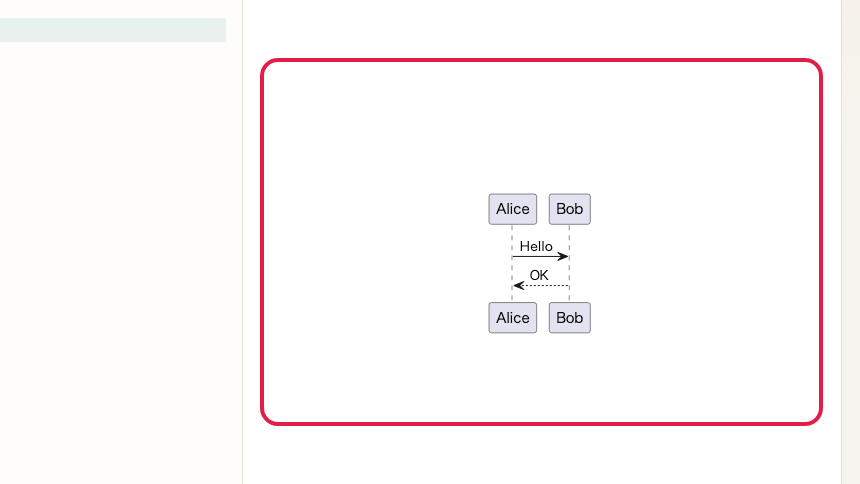
Revisar el diagrama

Inspeccione el resultado renderizado y decida si conviene reutilizarlo como SVG.

Una vista que muestra la vista previa renderizada de PlantUMLUna vista móvil que muestra la vista previa renderizada de PlantUML
03
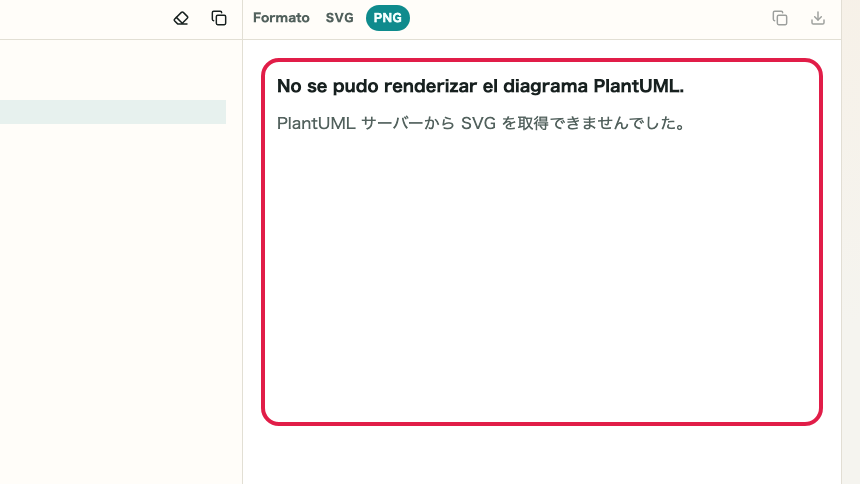
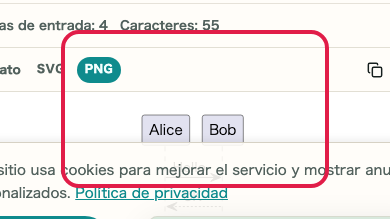
Revisar errores

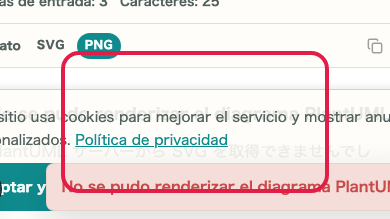
Si fallan la sintaxis o la respuesta del servidor, puede revisar el mensaje de error en la vista previa y corregirlo.

Una vista que muestra el estado de error de PlantUMLUna vista móvil que muestra el estado de error de PlantUML

Notas

Notas

Los puntos importantes se agrupan junto con sus razones para que pueda decidir antes de usar la herramienta.

Puntos a comprobar

Empiece por la sintaxis mínima que se pueda renderizar

Si añade demasiados elementos al mismo tiempo, cuesta más separar los problemas de sintaxis de los problemas de relación. Empiece poco a poco.

Puntos a comprobar

Elija SVG o PNG según dónde vaya a compartirlo

Use SVG cuando quiera conservar calidad para seguir editando y PNG cuando quiera pegarlo rápido en chat o diapositivas.

Nota

La vista previa requiere conexión a un servidor externo

La vista previa de PlantUML necesita acceso a la red para renderizar diagramas. Sin conexión a internet, la vista previa no aparecerá.

FAQ

Preguntas sobre Vista previa de PlantUML

Primero se resumen las preguntas que ayudan a decidir antes de usarla.

¿En qué se diferencia de Mermaid?

Está orientado a sintaxis PlantUML y a la creación de diagramas UML. Puede alternar entre distintas herramientas de notación según el documento.

¿Puedo guardarlo enseguida como imagen?

Las acciones SVG y PNG dependen de la conexión del preview engine. Si todavía no está conectado, el panel de vista previa mostrará un error.

¿Qué tipos de diagrama puedo dibujar?

Se admiten diagramas de secuencia, clase, estado, casos de uso, Gantt y otros tipos principales de PlantUML.

¿Dónde puedo consultar la sintaxis?

La documentación oficial de PlantUML incluye la sintaxis de cada tipo de diagrama. Puede escribir la sintaxis y ver el resultado en esta misma página.

¿Cómo comparto un diagrama como imagen?

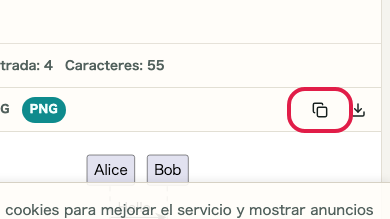
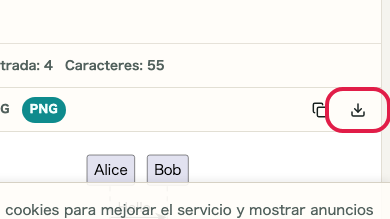
Descárguelo como SVG o PNG, o cópielo al portapapeles y comparta desde allí.

¿Funciona sin conexión?

La vista previa de PlantUML requiere conexión a un servidor externo. Sin acceso a la red, la vista previa no aparecerá.

Siguientes guías

Guías relacionadas

Las guías relacionadas se muestran a continuación para que pueda continuar sin perderse.