Señor Herramientas

Cómo usar

Cómo usar el formateador de CSS

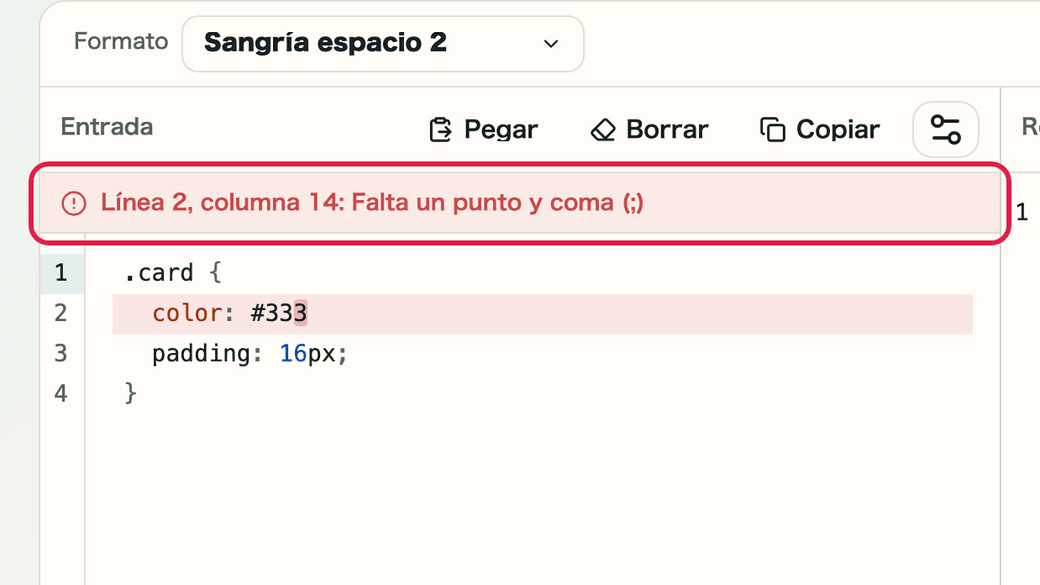
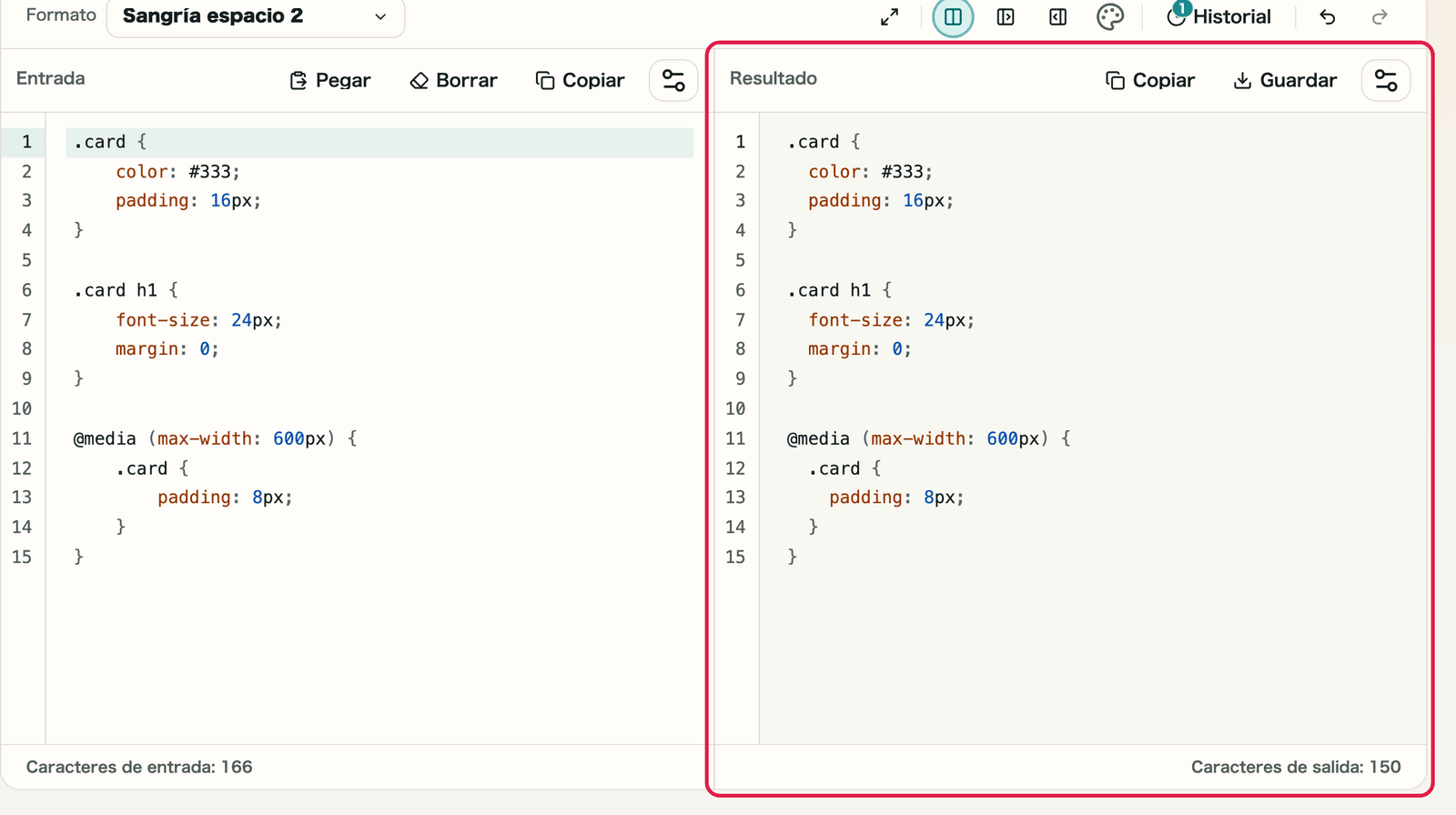
Pega tu CSS y el resultado formateado aparece al momento a la derecha. Si hay algo que no se puede leer, sobre el campo de entrada aparece la línea y la columna con el motivo, y esa línea queda marcada. Lo que escribes no se envía a ningún sitio y se queda solo en este dispositivo.

Miniatura de Formateador CSSMiniatura de Formateador CSS
Pasos
4 pasos
Guía
Con capturas
Contenido
Notas y FAQ

Casos de uso

Cuándo usarla

  • Hacer legible un CSS metido en una sola línea
  • Encontrar dónde falta una } o un punto y coma
  • Minificar el CSS que vas a publicar para que pese menos
  • Dejar con un formato uniforme el CSS que te pasó otra persona

Capacidades

Qué puede hacer esta herramienta

  • Formatear al momento el CSS que pegas (Sangría espacio 2, Sangría espacio 4 o Sangría tabulación)
  • Minificar quitando espacios, saltos de línea y comentarios, y escribiendo los valores de forma más corta
  • Indicar la línea y la columna de lo que no se puede leer, con el motivo
  • Conservar al minificar los comentarios que empiezan con /*!
  • Copiar el resultado o guardarlo como formatted.css

Pasos

Pasos

Se enumeran el orden de las operaciones y los puntos de comprobación para que puedas avanzar mientras mira la pantalla.

PASO 1

Pega tu CSS

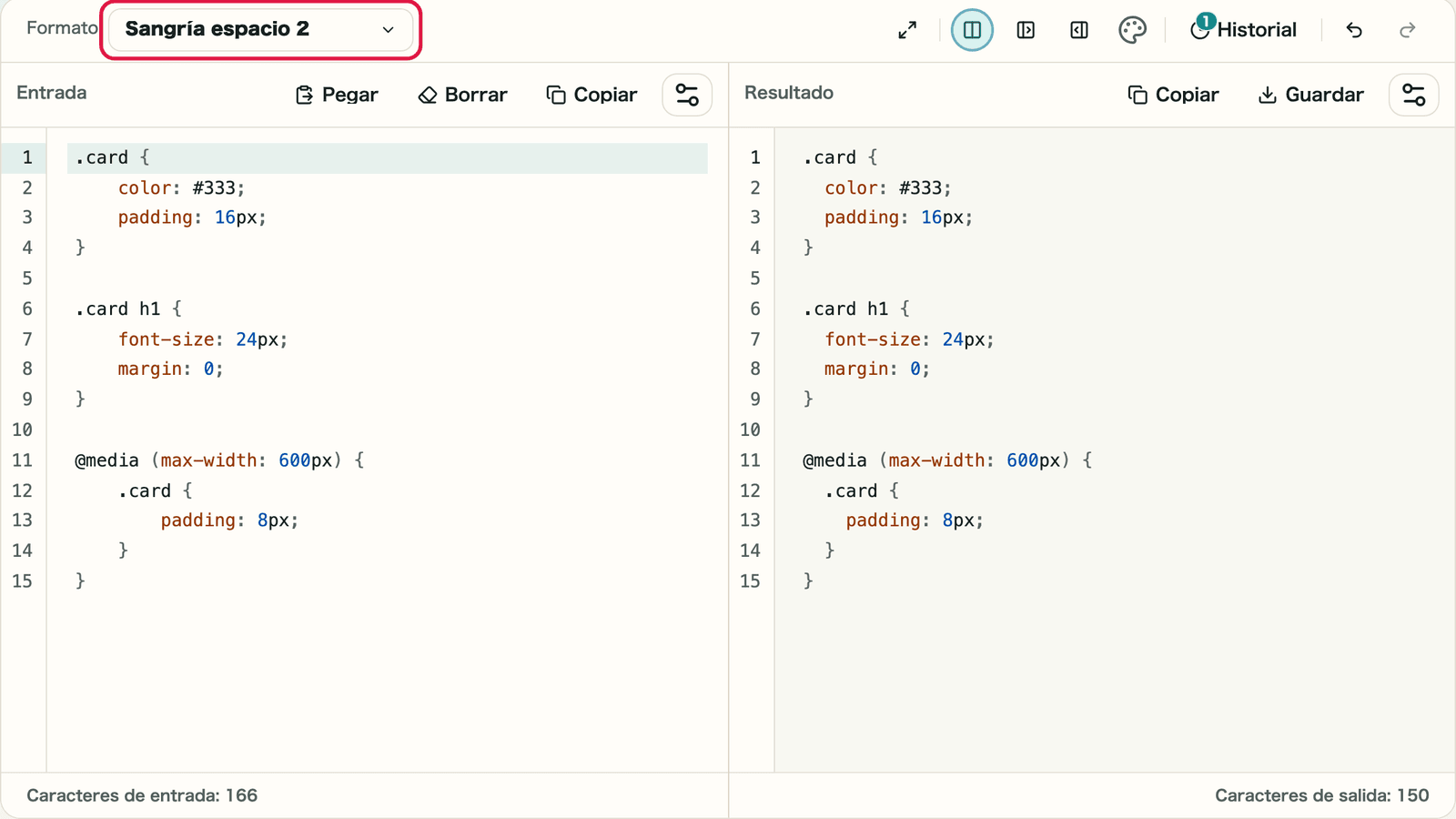
Pega el CSS en el campo «Entrada» de la izquierda. Mientras el campo está vacío, también puedes pulsar «Pegar» en la franja de abajo. No hay botón para convertir: el CSS formateado aparece al momento en «Resultado», a la derecha. Puedes formatear un archivo entero o solo algunas reglas.
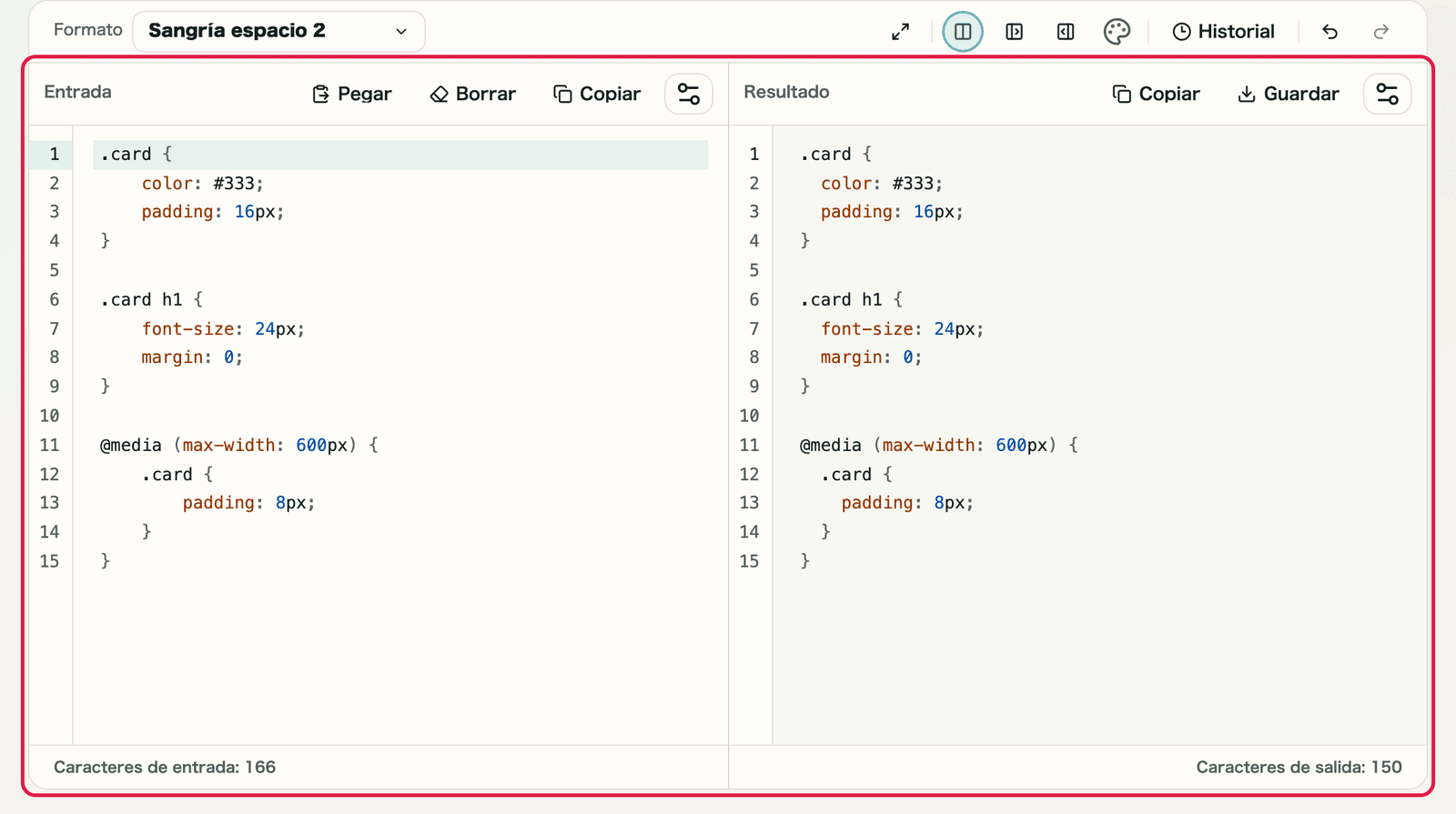
Pantalla con el campo de entrada y el de resultado marcados en rojo

Puntos de comprobación

  • El CSS formateado aparece en «Resultado», a la derecha
  • No aparece ninguna franja roja sobre el campo de entrada

Dónde mirar en la pantalla

01
Pegar y ejemplo

«Pegar» pone tal cual el CSS que tienes copiado. Si solo quieres probar, «Insertar ejemplo» pone un CSS de ejemplo.
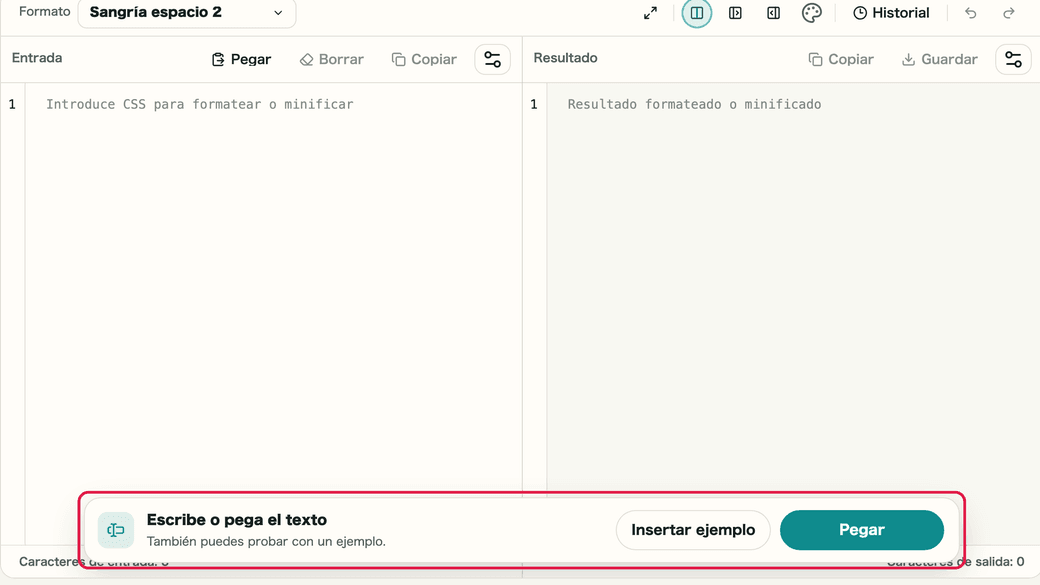
Pantalla con «Pegar» e «Insertar ejemplo» de la franja de abajo marcados en rojo

PASO 2

Corrige los errores

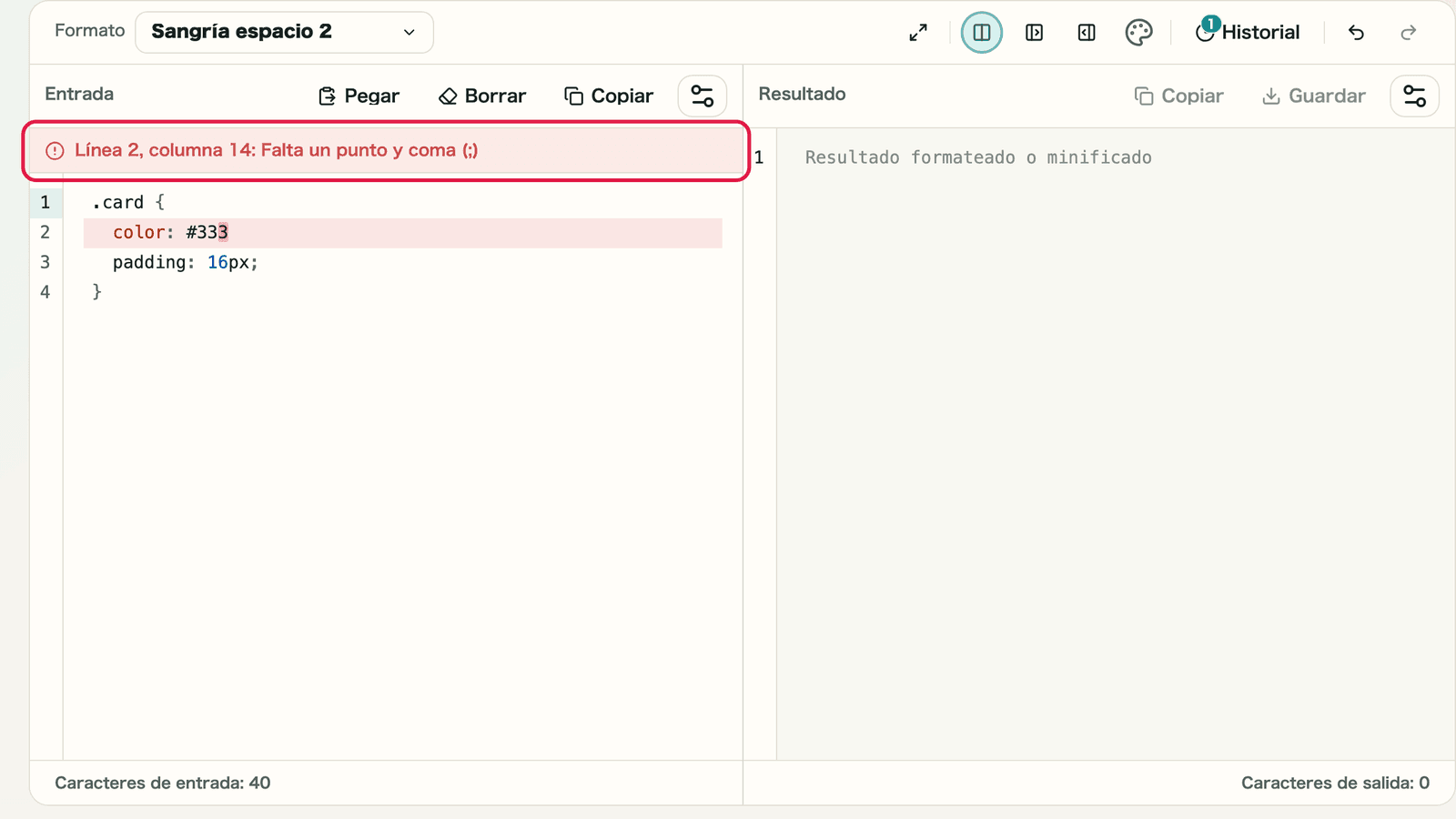
Si hay algo que no se puede leer, sobre el campo de entrada aparece una franja roja que indica dónde está y por qué, por ejemplo «Línea 2, columna 14: Falta un punto y coma (;)». Esa línea queda marcada en rojo. Corrige lo que dice la franja y esta desaparece y aparece el resultado.

Pantalla con la franja de error y la línea marcada señaladas en rojo

Puntos de comprobación

  • La franja roja ha desaparecido
  • El CSS formateado aparece en «Resultado», a la derecha

Dónde mirar en la pantalla

01
Franja de error

Indica en qué línea y columna está el error y de qué tipo es. Cómo corregir cada tipo está resumido más abajo, en «Errores frecuentes y cómo corregirlos».

Pantalla con la franja de error sobre el campo de entrada marcada en rojo

PASO 3

Elige un formato

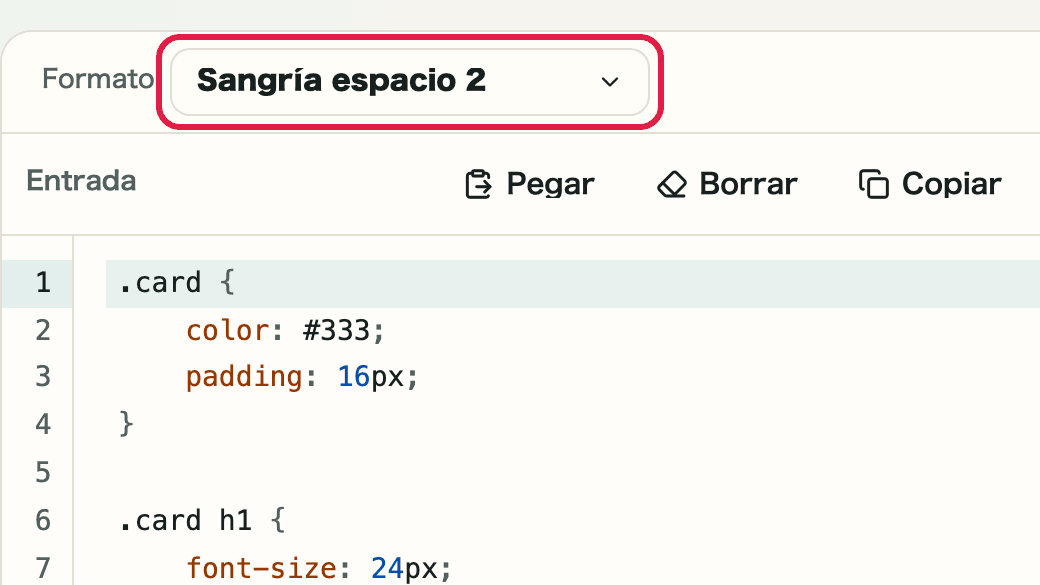
En «Formato», arriba, elige el ancho de la sangría o Minificar. Para que lo lea una persona, conviene la sangría; para que los archivos que publicas pesen menos, conviene minificar.

Pantalla con el selector de formato y el campo de resultado marcados en rojo

Puntos de comprobación

  • La forma del resultado encaja con el lugar donde lo vas a usar

Dónde mirar en la pantalla

01
Formato

Elige entre Sangría espacio 2, Sangría espacio 4, Sangría tabulación y Minificar.

Pantalla con el selector de formato marcado en rojo
02
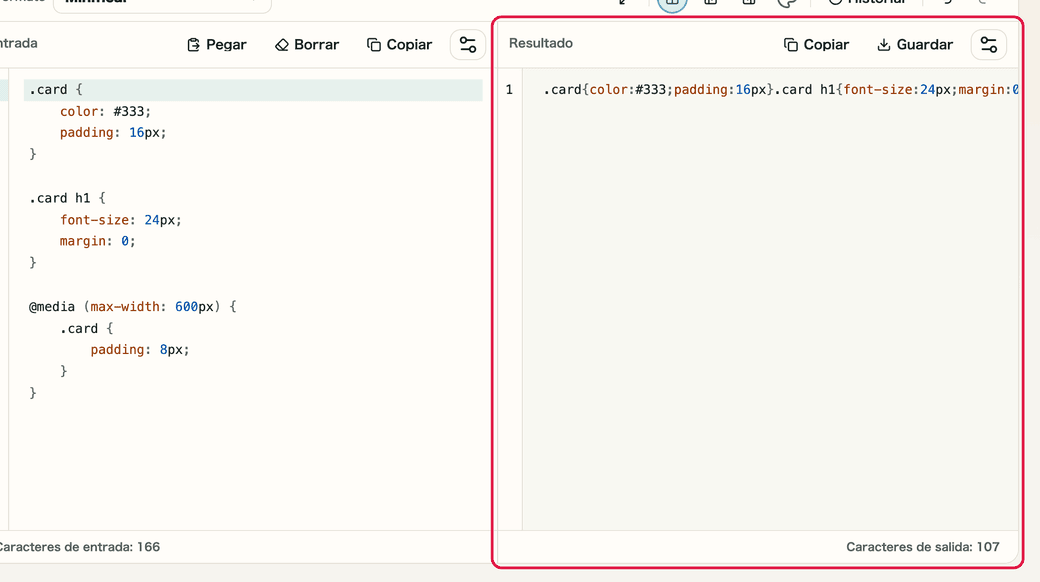
Minificar

Quita los espacios, los saltos de línea y los comentarios para dejarlo en una sola línea, y también escribe los valores de forma más corta.

Pantalla con el campo del resultado minificado marcado en rojo

PASO 4

Copia o guarda el resultado

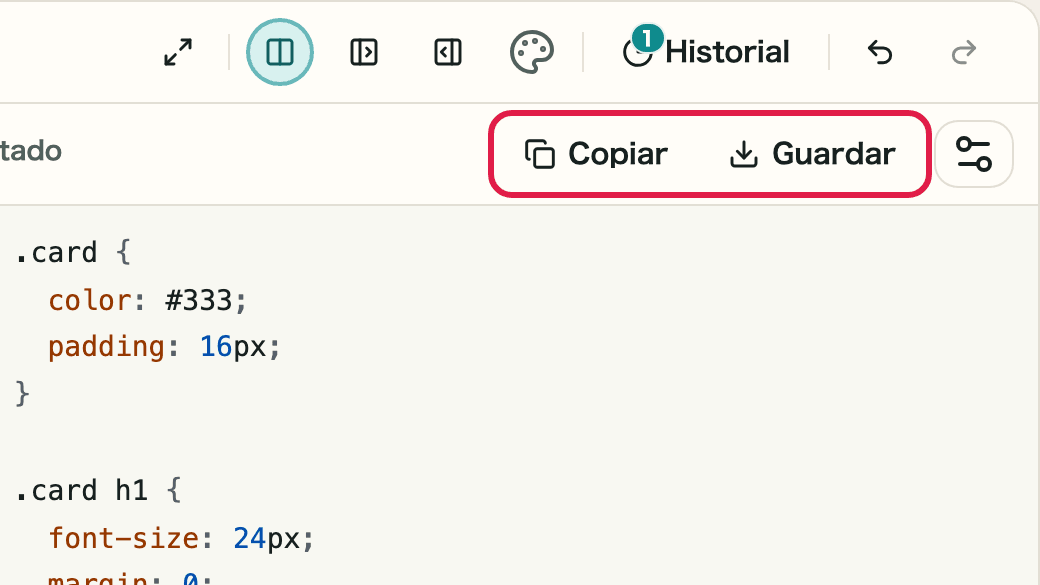
Revisa «Resultado», a la derecha, y pulsa «Copiar» o usa «Guardar» para obtener un archivo.

Pantalla con el campo de resultado marcado en rojo

Puntos de comprobación

  • El resultado no está cortado

Dónde mirar en la pantalla

01
Copiar y guardar

«Copiar» copia el CSS formateado y «Guardar» lo guarda como formatted.css.

Pantalla con «Copiar» y «Guardar» del campo de resultado marcados en rojo

Errores frecuentes y cómo corregirlos

Escribimos los errores más habituales y comprobamos el mensaje que muestra la franja en cada caso.

Mensaje de la franja y corrección de cada error
ErrorCSS escritoMensaje de la franjaCómo corregirlo
Falta la }.a { color: red;Línea 1, columna 1: Falta la } que cierra una {Añade } al final
Faltan los dos puntos.a { color red; }Línea 1, columna 6: Hay algo que no se puede leer. Revisa los dos puntos (:) después de la propiedadAñade : después de color
Falta el punto y coma.a { color: red background: blue; }Línea 1, columna 16: Falta un punto y coma (;)Añade ; después de red
Sobra una }.a { color: red; } }Línea 1, columna 20: Hay una } de másBorra la última }
Falta el ) de @media@media (max-width:600px { … }Línea 1, columna 8: Falta el ) que cierra un (Añade ) después de 600px
Falta el ) de url(.a { background: url(x.png; }Línea 1, columna 21: Falta el ) que cierra un (Añade ) después de x.png
Falta el selector{ color: red; }Línea 1, columna 1: Falta el selector antes de {Escribe un selector, como .a, antes de {

Si escribes un texto que no es CSS, aparece «No se pudo leer como CSS. Comprueba que el texto pegado sea CSS». Un punto y coma de más, como en .a{color:red;;}, no es un error y se quita al formatear.

¿Cuántos caracteres ocupa cada formato?

Comparamos los formatos con los 166 caracteres de CSS que pone «Insertar ejemplo» (escritos con una sangría de 4 espacios).

Caracteres por formato
FormatoCaracteres
Sangría espacio 2150
Sangría espacio 4166
Sangría tabulación142
Minificar107

Al minificar, los 166 caracteres pasaron a 107, alrededor de un 36% menos. Cuantas más sangrías y saltos de línea tenga el CSS, más se reduce al minificar.

¿Qué cambia al minificar?

EntradaAl minificar
color: #ffffffcolor:#fff
margin: 0pxmargin:0
/* comentario */Desaparece
/*! licencia */Se conserva
Un .b { } vacíoDesaparece

No hace reducciones que cambien el orden del código, como juntar reglas con el mismo contenido.

Notas

Notas

Los puntos importantes se agrupan junto con sus razones para que puedas decidir antes de usar la herramienta.

Falta }

Si falta una }, se señala el inicio de esa regla

Recorre el código hacia abajo desde el punto que indica la franja para encontrar dónde falta la }.

Minificar

Al minificar, los valores también se escriben más cortos

#ffffff pasa a #fff y 0px pasa a 0. El aspecto no cambia.

Comentarios

Empieza con /*! los comentarios que quieras conservar

Los comentarios normales desaparecen al minificar. Si empiezas con /*! un aviso de licencia u otro comentario, se conserva.

FAQ

Preguntas sobre Formateador CSS

Primero se resumen las preguntas que ayudan a decidir antes de usarla.

¿Cómo se indica dónde está el error?

Sobre el campo de entrada aparece una franja con el lugar y el motivo, por ejemplo «Línea 2, columna 14: Falta un punto y coma (;)». Esa línea queda marcada.

¿Qué cambia al minificar?

Se quitan los espacios, los saltos de línea, los comentarios y las reglas vacías, y los valores se acortan, como #ffffff a #fff y 0px a 0. El orden de las reglas no cambia.

¿Puedo conservar comentarios al minificar?

Los comentarios que empiezan con /*! se conservan. Úsalos para avisos de licencia y textos parecidos.

¿Puede formatear el <style> que hay dentro de un HTML?

Esta página es solo para CSS. Para formatear un HTML entero, usa el Formateador HTML, que también formatea lo que hay dentro de <style>.

¿El CSS que escribo se envía a algún sitio?

No. El formateo se hace en tu navegador. Para que puedas seguir donde lo dejaste al volver a abrir la página, lo que escribes se guarda solo en el navegador de este dispositivo.

Siguientes guías

Guías relacionadas

Las guías relacionadas se muestran a continuación para que puedas continuar sin perderse.