Señor Herramientas

Cómo usar

Cómo usar Formateador de HTML / CSS / JS

Una utilidad que formatea y minimiza HTML, CSS y JavaScript en el navegador. Ayuda a leer mejor código roto o a preparar código más ligero antes de compartirlo. Cambie entre HTML, CSS y JavaScript y complete el formateo, la minimización, la revisión y la copia en un solo lugar.

Miniatura de Formateador de HTML / CSS / JSMiniatura de Formateador de HTML / CSS / JS
Pasos
2 pasos
Guía
Con capturas
Contenido
Notas y FAQ

Casos de uso

Cuándo usarla

  • Hacer más legible un HTML roto
  • Reducir el tamaño de CSS o JavaScript
  • Preparar código frontend en un formato fácil de compartir
  • Mejorar la legibilidad del código copiado antes de reutilizarlo
  • Reducir el tamaño del archivo antes de desplegarlo en producción
  • Estandarizar el estilo del código antes de compartirlo

Capacidades

Qué puede hacer esta herramienta

  • Cambiar entre HTML, CSS y JavaScript
  • Ejecutar formateo y minimización
  • Copiar el resultado
  • Cambiar entre formateo y minimización con un clic
  • Copiar el resultado directamente al portapapeles
  • Admitir HTML, CSS y JavaScript en un solo lugar

Pasos

Pasos

Se enumeran el orden de las operaciones y los puntos de comprobación para que pueda avanzar mientras mira la pantalla.

PASO 1

Elija el lenguaje de destino e introduzca código

Seleccione HTML, CSS o JavaScript en las pestañas y pegue en el área de entrada el código que quiera procesar.
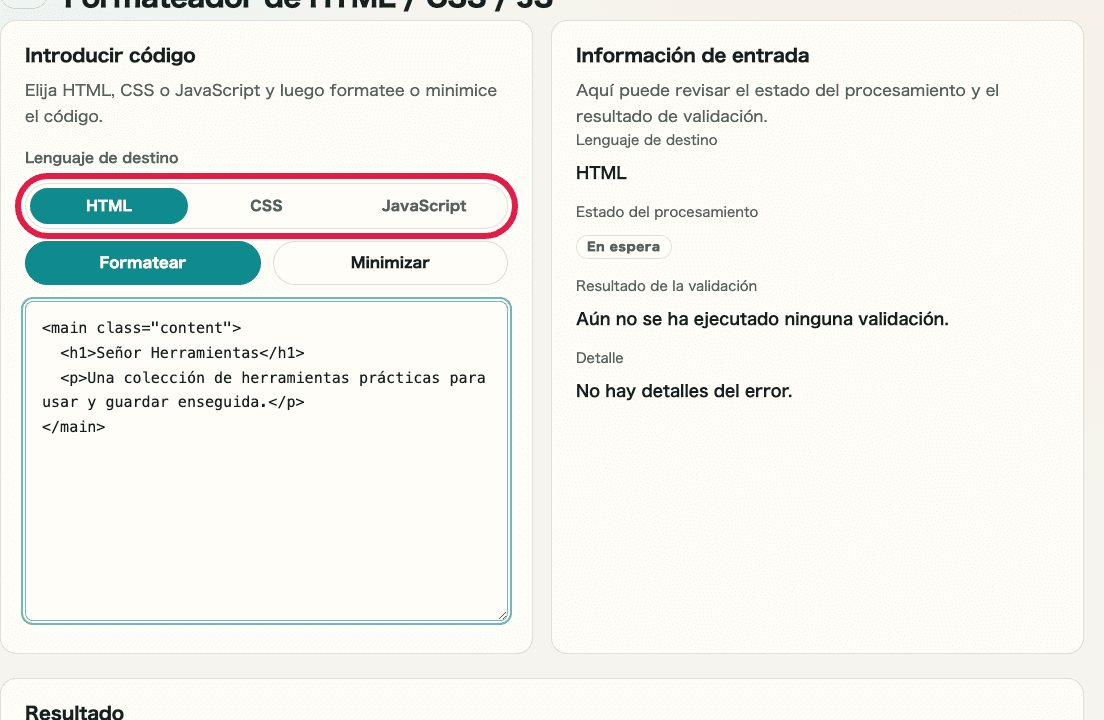
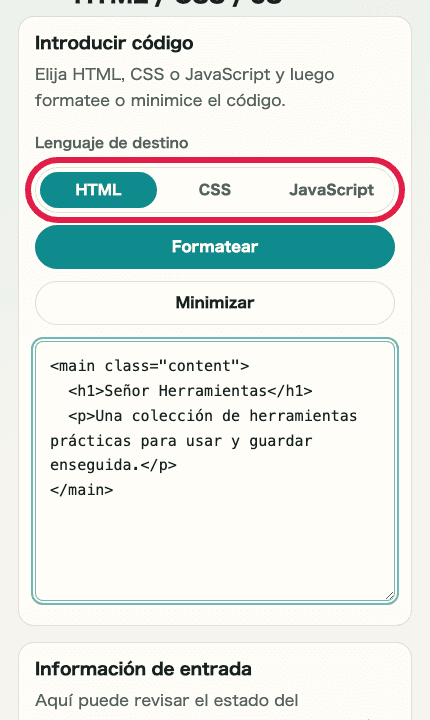
Imagen recortada de la pantalla de entrada en Formateador de HTML / CSS / JS mostrando las pestañas de lenguaje, el área de entrada y la información de entradaImagen móvil recortada de la pantalla de entrada en Formateador de HTML / CSS / JS mostrando las pestañas de lenguaje, el área de entrada y la información de entrada

Puntos de comprobación

  • La pestaña del lenguaje de destino está seleccionada
  • El código que quiere procesar aparece en el área de entrada
  • El lenguaje seleccionado se muestra en la información de entrada

Acciones en esta pantalla

01
Cambiar el lenguaje de destino

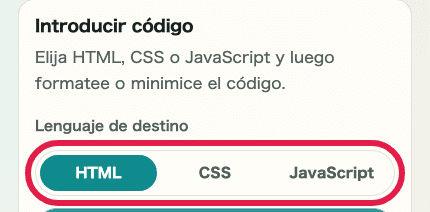
Cambie entre las pestañas HTML, CSS y JavaScript para elegir el lenguaje que desea procesar.
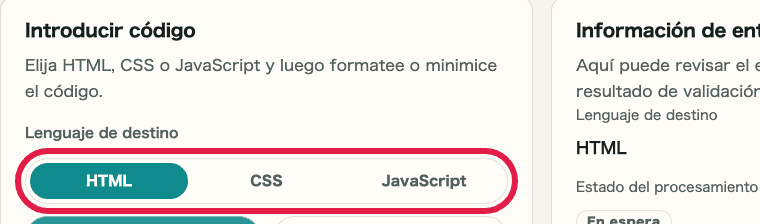
Imagen recortada de las pestañas de lenguaje de destino en Formateador de HTML / CSS / JSImagen móvil recortada de las pestañas de lenguaje de destino en Formateador de HTML / CSS / JS
02
Introducir código

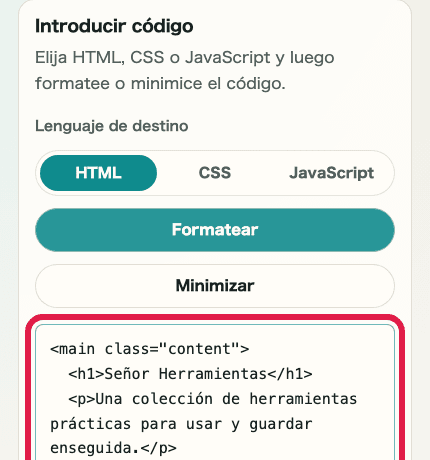
Pegue directamente en el área de entrada el código que quiere formatear o minimizar.
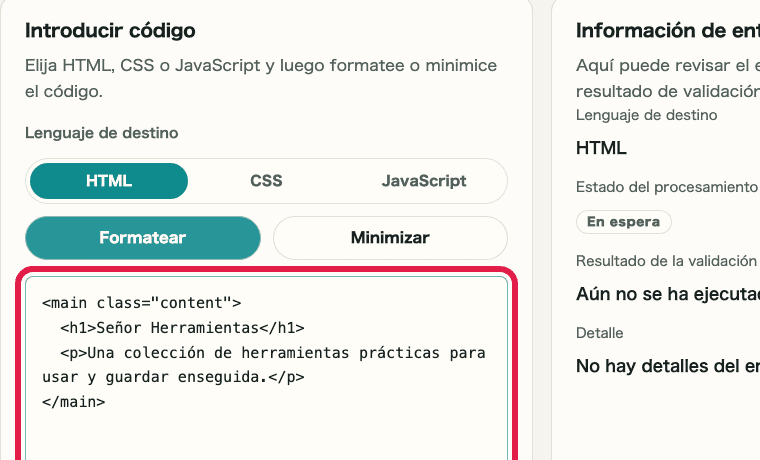
Imagen recortada del área de entrada de código en Formateador de HTML / CSS / JSImagen móvil recortada del área de entrada de código en Formateador de HTML / CSS / JS

PASO 2

Formatee o minimice y copie el resultado

Haga clic en "Formatear" o "Minimizar", revise el resultado y, si se ve correcto, pulse "Copiar resultado" para pegarlo donde lo necesite.

Imagen recortada de las áreas de entrada y resultado en Formateador de HTML / CSS / JS mostrando dónde revisar el resultado procesadoImagen móvil recortada de las áreas de entrada y resultado en Formateador de HTML / CSS / JS mostrando dónde revisar el resultado procesado

Puntos de comprobación

  • El código procesado aparece en el área de resultado
  • La información de entrada muestra un estado procesable o un mensaje de error
  • Puede copiar el resultado y pegarlo en el siguiente destino

Acciones en esta pantalla

01
Formatear

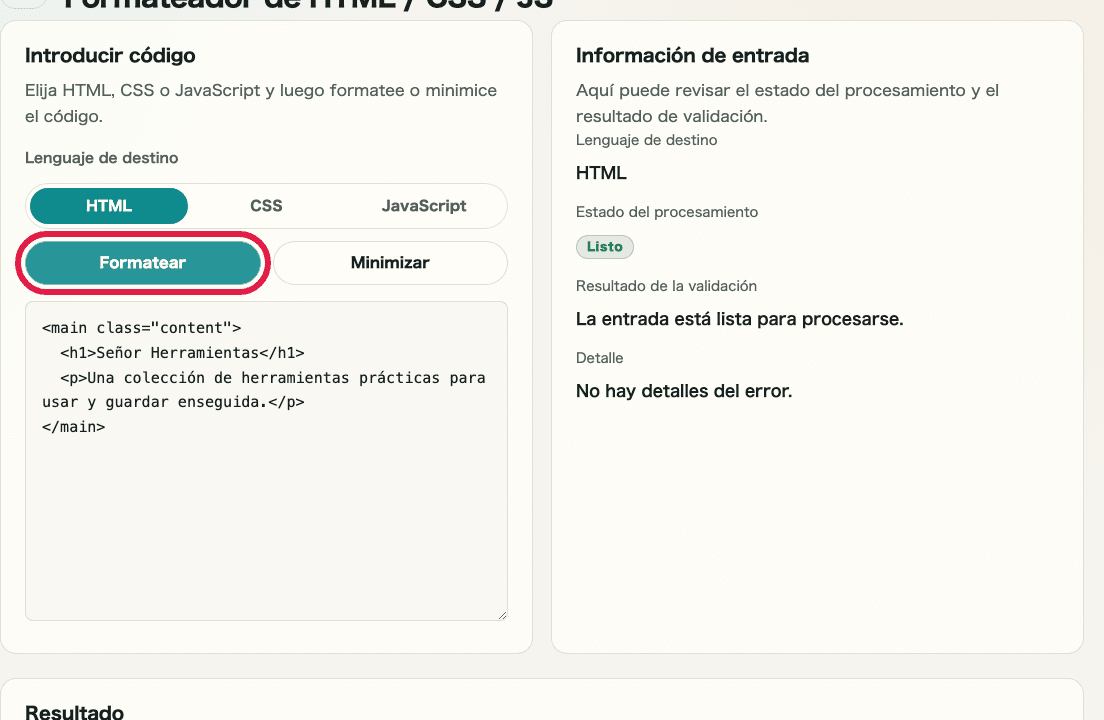
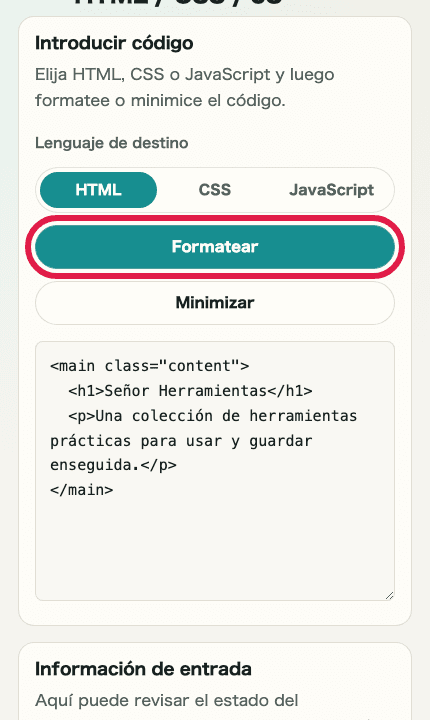
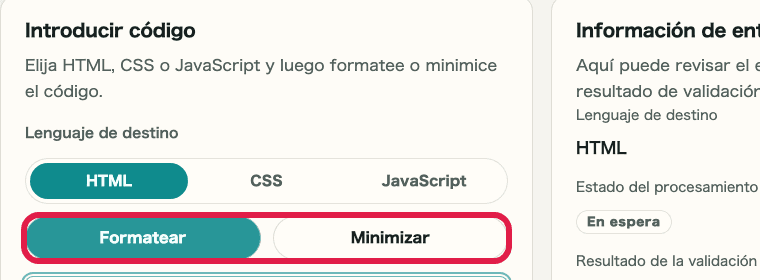
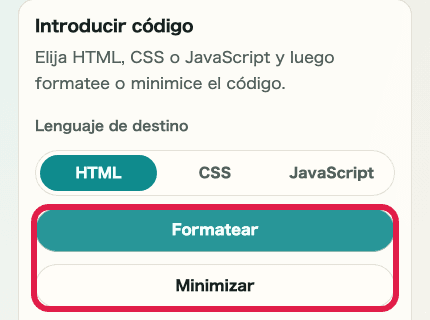
Úselo cuando quiera organizar el código en una estructura fácil de leer.

Imagen recortada de los botones de formatear y minimizar en Formateador de HTML / CSS / JSImagen móvil recortada de los botones de formatear y minimizar en Formateador de HTML / CSS / JS
02
Minimizar

Úselo cuando quiera reducir espacios y saltos de línea para obtener el código más corto posible.

Imagen recortada de los botones de formatear y minimizar en Formateador de HTML / CSS / JSImagen móvil recortada de los botones de formatear y minimizar en Formateador de HTML / CSS / JS
03
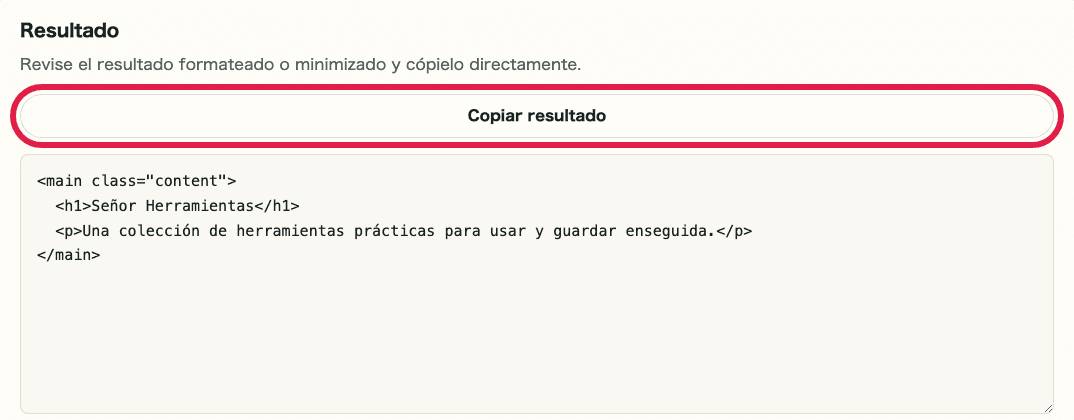
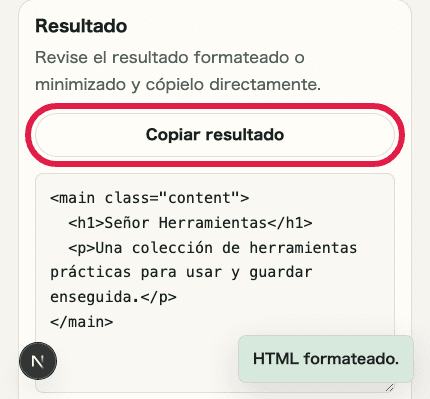
Copiar el resultado

Copie directamente el código del área de resultado y péguelo en un editor o pantalla de administración.

Imagen recortada de la acción de copiar resultado en Formateador de HTML / CSS / JSImagen móvil recortada de la acción de copiar resultado en Formateador de HTML / CSS / JS

Notas

Notas

Los puntos importantes se agrupan junto con sus razones para que pueda decidir antes de usar la herramienta.

Qué conviene revisar

Elija el lenguaje de destino antes de procesar

El formateo y la minimización se ejecutan según las reglas del lenguaje seleccionado. Confirme primero si está trabajando con HTML, CSS o JavaScript.

Qué conviene revisar

Revise el resultado antes de minimizar

La minimización elimina muchos espacios y saltos de línea. Si la legibilidad importa, revise primero el resultado formateado y luego decida qué salida usar.

Nota

TypeScript, SCSS y lenguajes similares no están disponibles

Esta herramienta admite solo HTML, CSS y JavaScript. TypeScript, SCSS y JSX no están disponibles. Confirme el lenguaje de destino antes de usarla.

FAQ

Preguntas sobre Formateador de HTML / CSS / JS

Primero se resumen las preguntas que ayudan a decidir antes de usarla.

¿Qué lenguajes admite?

Admite HTML, CSS y JavaScript. TypeScript y SCSS no están incluidos.

¿El código se sube a algún sitio?

No. El formateo, la minimización y la copia se completan en el navegador.

¿Admite TypeScript o SCSS?

Esta página admite solo HTML, CSS y JavaScript. TypeScript, SCSS y JSX no están disponibles.

¿Puedo cambiar el tamaño de la sangría?

Por ahora no. La herramienta usa una configuración de sangría estándar. No se admite personalizar el ancho de sangría.

¿El código se envía a un servidor externo?

No. El formateo y la minimización se ejecutan íntegramente en el navegador.

¿El código seguirá funcionando correctamente después de minimizarlo?

La minimización elimina comentarios y espacios en blanco. Minimiza los caracteres que no afectan al comportamiento, pero se recomienda verificar que el código original funcione antes de procesarlo.

Siguientes guías

Guías relacionadas

Las guías relacionadas se muestran a continuación para que pueda continuar sin perderse.