ツールさん

How to

画像トリミング・リサイズの使い方

画像の切り抜きとリサイズをまとめて行えるツールです。切り抜き範囲を調整し、用途に合わせたサイズへ整えてそのまま保存できます。ブログ・資料・アップロード前のサイズ調整を一か所で進められます。

画像トリミング・リサイズ のサムネイル画像画像トリミング・リサイズ のサムネイル画像
手順
2 ステップ
案内
画像つき解説
内容
注意点と FAQ

Use Cases

こんな時に使います

  • ブログのアイキャッチを切り出したい
  • 資料に貼る画像サイズを整えたい
  • アップロード前に必要な範囲だけ残したい
  • 特定の縦横比に画像を正確にトリミングしたい
  • サムネイル用の画像サイズを統一したい
  • アップロード制限に合わせて画像をリサイズしたい

Capabilities

このツールでできること

  • ドラッグで切り抜き範囲を指定
  • 出力サイズを数値で調整
  • プレビューを確認して保存
  • 縦横比を固定したトリミング
  • 元画像を保持して編集結果を別ファイルで保存
  • 数値入力で出力サイズを正確に指定

Steps

手順

画面を見ながら進められるように、操作の順番と確認ポイントをまとめています。

STEP 1

画像を選んで切り抜き範囲を決める

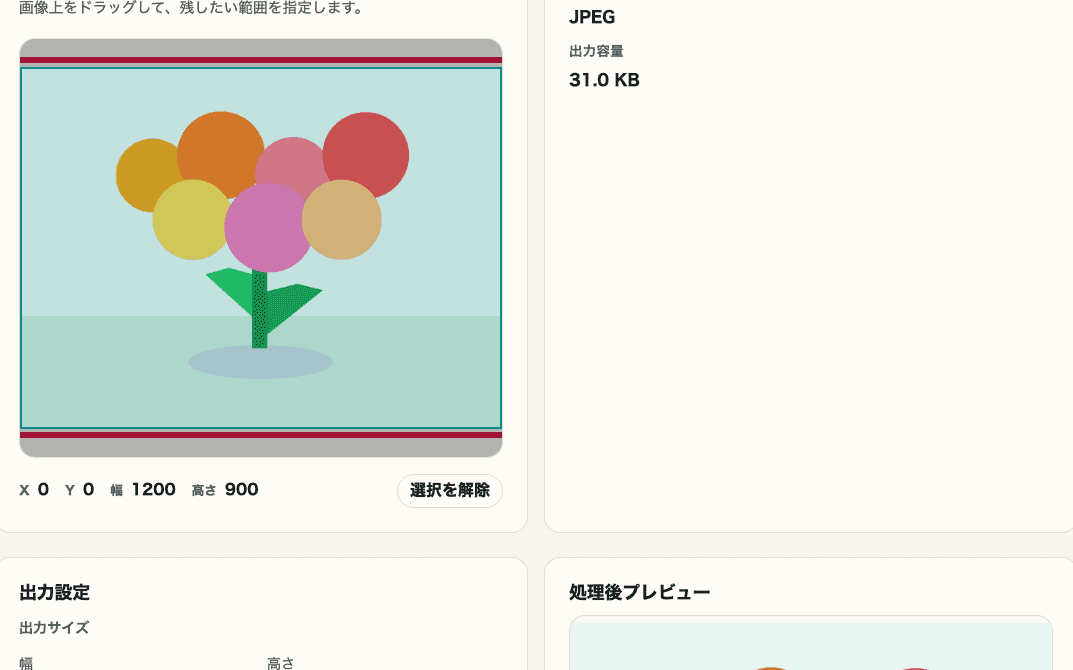
画像ファイルを選択し、切り抜き範囲の指定方法を選びます。ドラッグで範囲を決めるか、数値入力で細かく指定します。
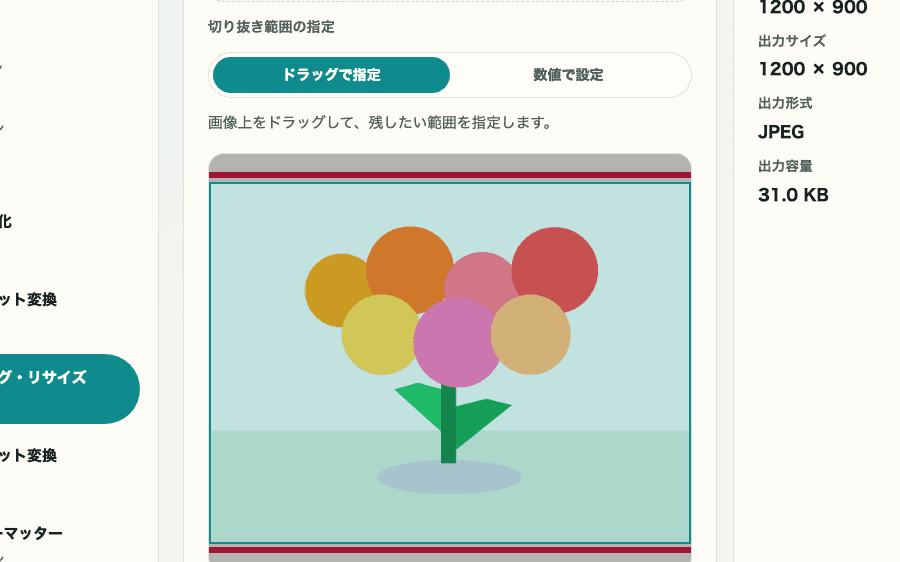
画像トリミング・リサイズツールの編集画面。画像選択と切り抜き範囲の指定位置を切り出した画面画像トリミング・リサイズツールの編集画面。画像選択と切り抜き範囲の指定位置を切り出した SP 画面

確認ポイント

  • 画像が読み込まれ、左の編集エリアに表示されること
  • 切り抜き範囲の枠が表示されること

この画面で使う操作

01
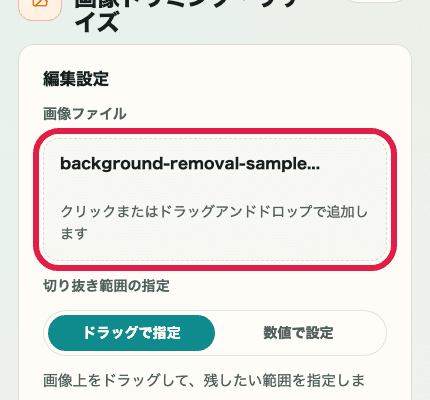
画像の選択

画像ファイルを選択するか、ドラッグアンドドロップで読み込みます。
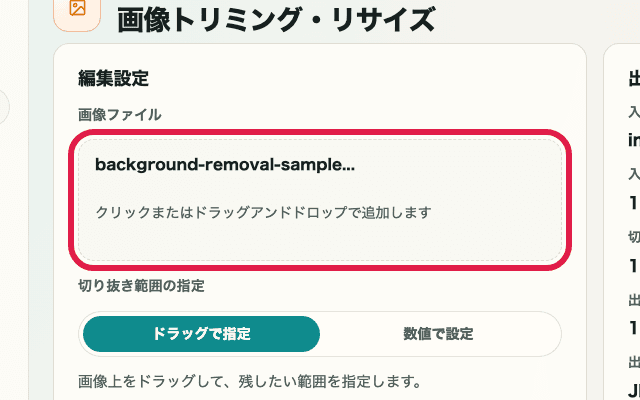
画像トリミング・リサイズの画像ファイル選択エリアを切り出した画面画像トリミング・リサイズの画像ファイル選択エリアを切り出した SP 画面
02
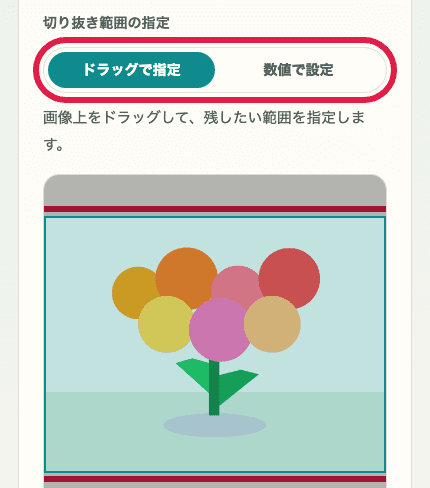
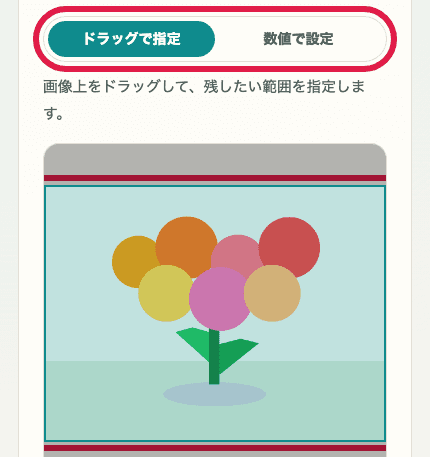
切り抜き範囲

「ドラッグで指定」と「数値で設定」を切り替えながら、残したい範囲を指定できます。
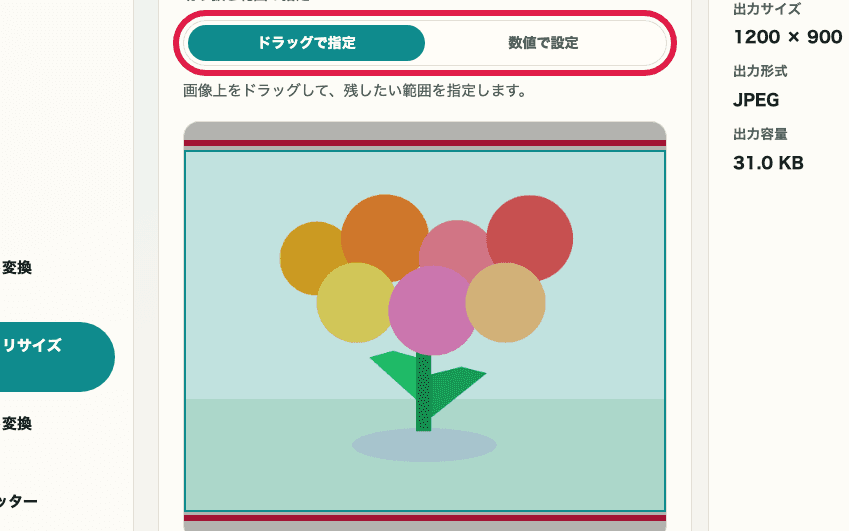
画像トリミング・リサイズの切り抜き範囲指定エリアを切り出した画面画像トリミング・リサイズの切り抜き範囲指定エリアを切り出した SP 画面
03
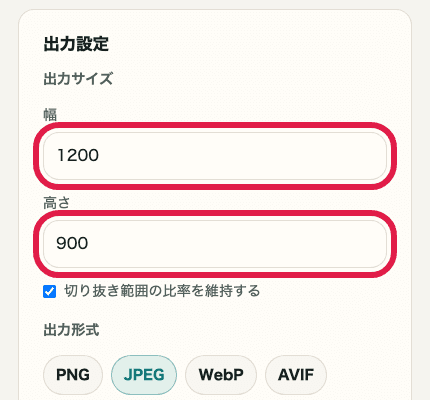
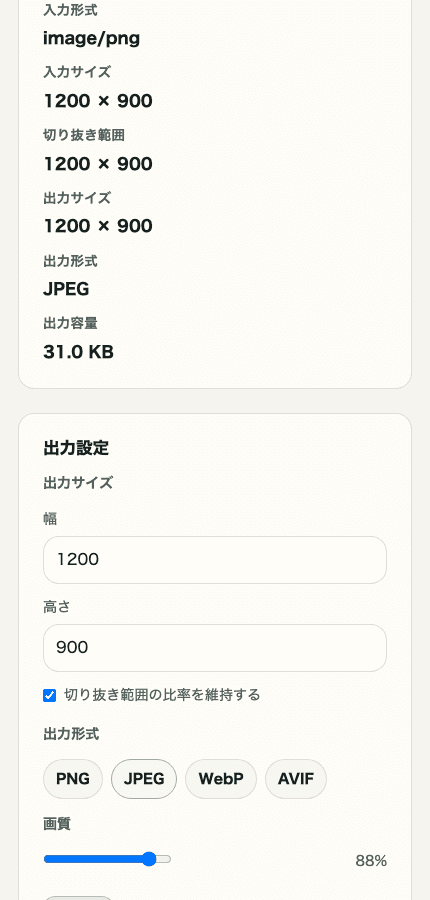
出力サイズ

保存後の幅と高さを指定し、必要なら比率維持を切り替えて調整します。
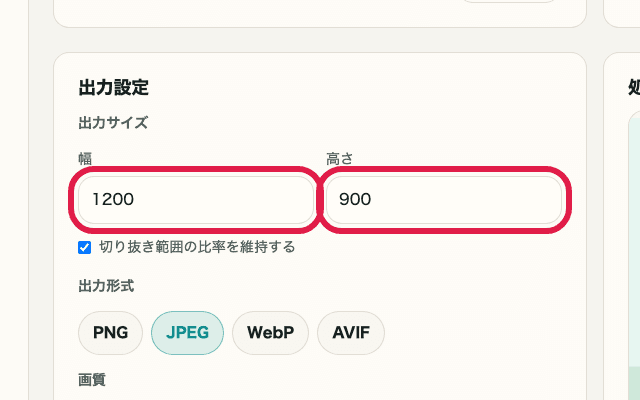
画像トリミング・リサイズの出力サイズ入力欄を切り出した画面画像トリミング・リサイズの出力サイズ入力欄を切り出した SP 画面

STEP 2

出力形式を選んで結果を確認する

出力形式のラベルを選び、必要なら画質を調整してから「切り抜きとリサイズを更新」を押します。結果を確認したらダウンロードします。

画像トリミング・リサイズツールの処理後プレビューを切り出した画面。保存前の確認位置を示している画像トリミング・リサイズツールの処理後プレビューを切り出した SP 画面。保存前の確認位置を示している

確認ポイント

  • 右側の処理後プレビューに結果が表示されること
  • ダウンロードボタンが有効になっていること

この画面で使う操作

01
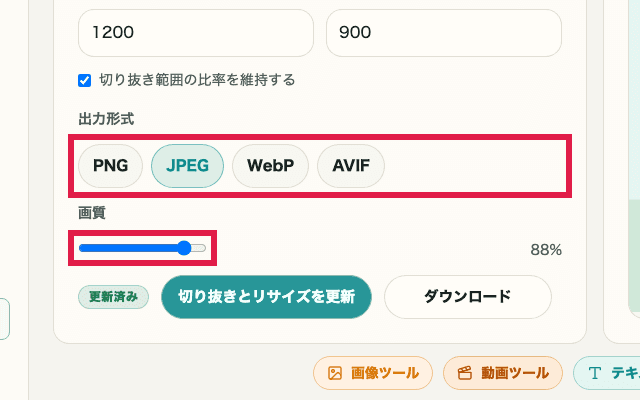
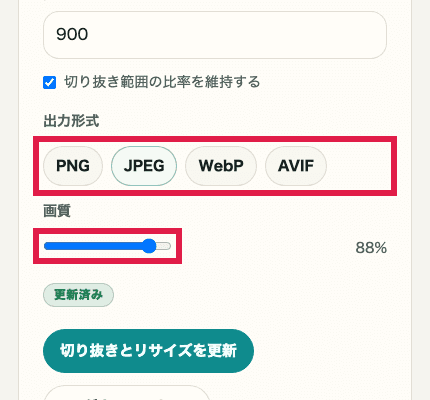
出力形式と画質

PNG、JPEG、WebP、AVIF のラベルを切り替えながら、必要に応じて品質を調整します。

画像トリミング・リサイズの出力形式と品質設定を切り出した画面画像トリミング・リサイズの出力形式と品質設定を切り出した SP 画面
02
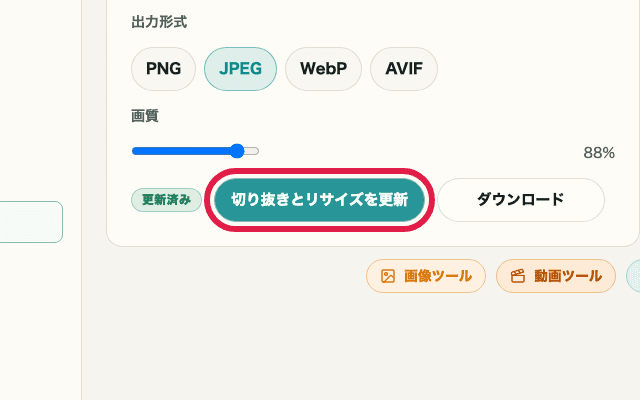
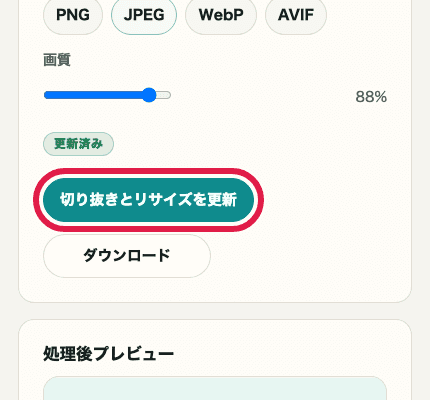
結果を更新

切り抜き範囲と出力サイズが決まったら、結果を更新してプレビューを作ります。

画像トリミング・リサイズの更新ボタンを切り出した画面画像トリミング・リサイズの更新ボタンを切り出した SP 画面
03
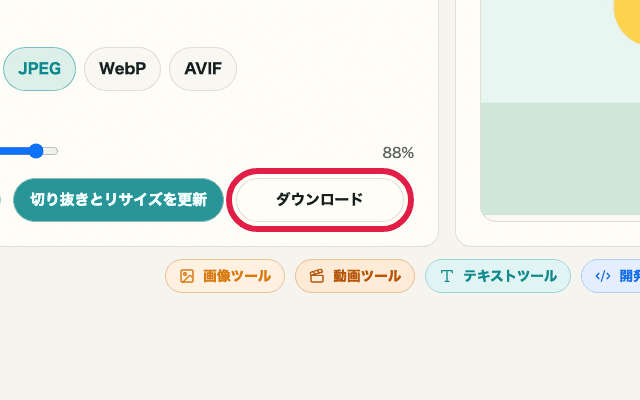
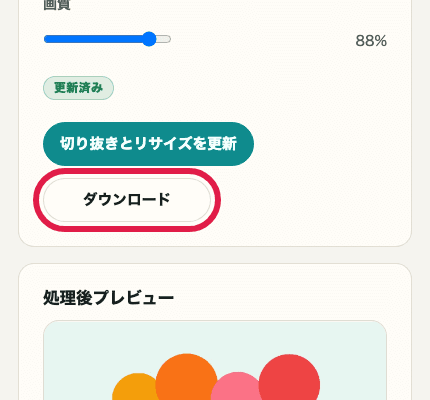
ダウンロード

処理後プレビューで問題がなければ、そのまま保存できます。

画像トリミング・リサイズのダウンロードボタンを切り出した画面画像トリミング・リサイズのダウンロードボタンを切り出した SP 画面

Notes

使う時の注意

使う前に確認しておくと迷いにくいポイントを、理由つきでまとめています。

確認すること

切り抜き範囲と出力サイズは別に調整する

切り抜き範囲は残したい部分、出力サイズは保存後の大きさです。両方を分けて考えると、用途に合う画像を作りやすくなります。

確認すること

JPEG と WebP は画質も確認する

JPEG と WebP は品質設定で容量と見た目が変わります。文字入り画像や資料画像はプレビューを見てから保存すると失敗しにくくなります。

確認すること

元画像は変更されず編集結果は別ファイルで保存される

元画像はそのまま保持されます。切り抜きやリサイズの結果は別ファイルとして保存するため、やり直しが必要な場合も元の画像から操作を続けられます。

FAQ

画像トリミング・リサイズ に関する質問

使う前に判断しやすい質問を先に整理します。

スマートフォンでも使えますか?

はい。スマートフォンでも使えます。細かい位置調整や数値入力は、画面が広い端末の方が行いやすいです。

元画像は保持されますか?

はい。元画像はそのまま残り、編集結果は別ファイルとして保存します。

縦横比を固定してトリミングできますか?

はい。比率を固定した状態で切り抜き範囲を調整できます。縦横のバランスを崩さずに切り抜けます。

複数の画像をまとめて処理できますか?

このページは 1 ファイルずつの処理です。まとめての処理には対応していません。

出力サイズの最大値に制限はありますか?

ブラウザで扱える範囲での処理になります。極端に大きいサイズでは処理が重くなることがあります。

リサイズ後の画像が歪まないようにするには?

縦横比を固定した状態でサイズを変更すると、元の比率を保ちながら拡大縮小できます。

次に見る使い方

関連する使い方

関連する使い方を続けて見られるように、次に確認しやすい導線をまとめています。