ツールさん

How to

Mermaid プレビューの使い方

Mermaid 記法の図をその場で確認できるプレビューツールです。記法を試しながら図の見え方を整えたい時や、仕様整理用のダイアグラムを素早く確認したい時に使えます。テーマを切り替えて見え方を比べられるので、ドキュメント用の図を短時間で整えられます。

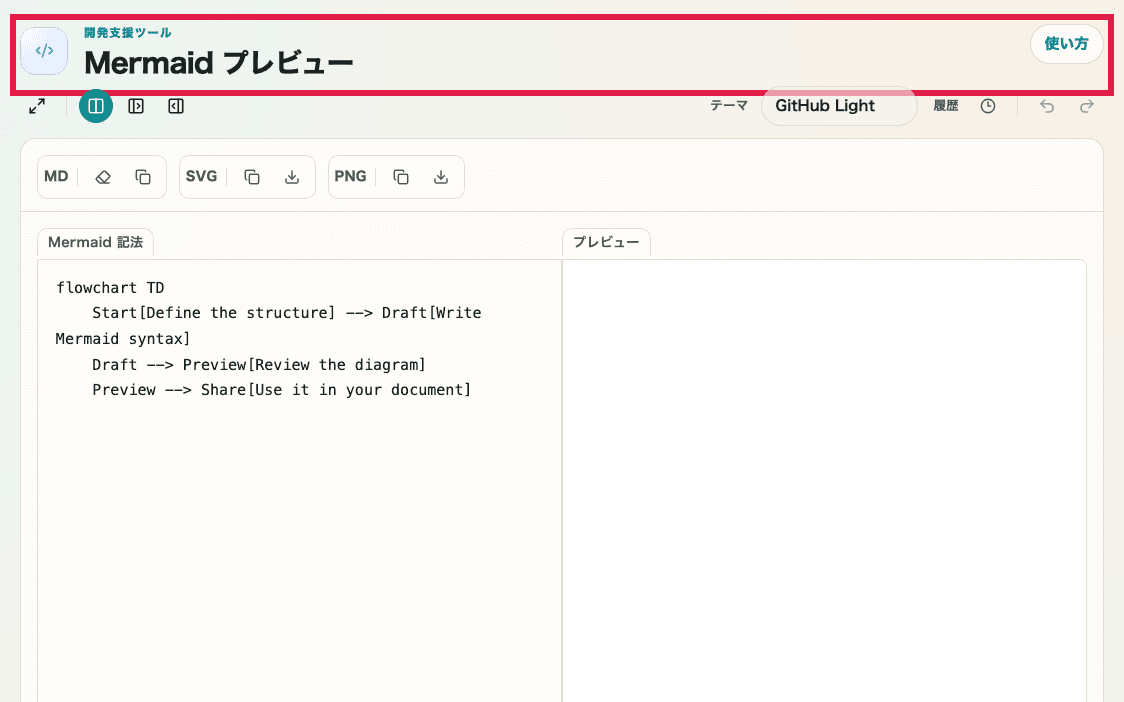
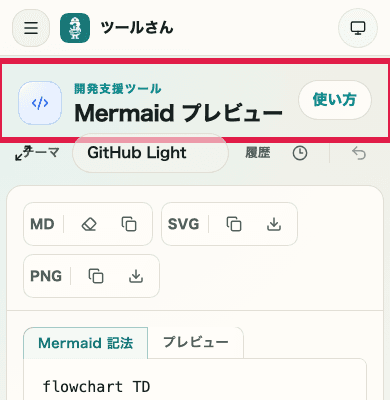
Mermaid プレビュー のサムネイル画像Mermaid プレビュー のサムネイル画像
手順
2 ステップ
案内
画像つき解説
内容
注意点と FAQ

Use Cases

こんな時に使います

  • 仕様書のフローチャートをすぐ確認したい
  • シーケンス図の記法を試しながら整えたい
  • Mermaid の図をドキュメントへ貼る前に見た目を確認したい
  • 設計レビュー前にシーケンス図を手早く整えたい
  • ER 図やガントチャートの記法を試したい
  • チームに共有する前にダイアグラムの見た目を確認したい

Capabilities

このツールでできること

  • Mermaid 記法と図を左右で同時確認
  • テーマ切り替え
  • 構文エラーの確認とソースコピー
  • SVG・PNG での保存とクリップボードコピー
  • エラーメッセージをプレビュー下部にリアルタイム表示
  • フローチャート・シーケンス図・ER 図など主要形式に対応

Steps

手順

画面を見ながら進められるように、操作の順番と確認ポイントをまとめています。

STEP 1

Mermaid 記法を入力する

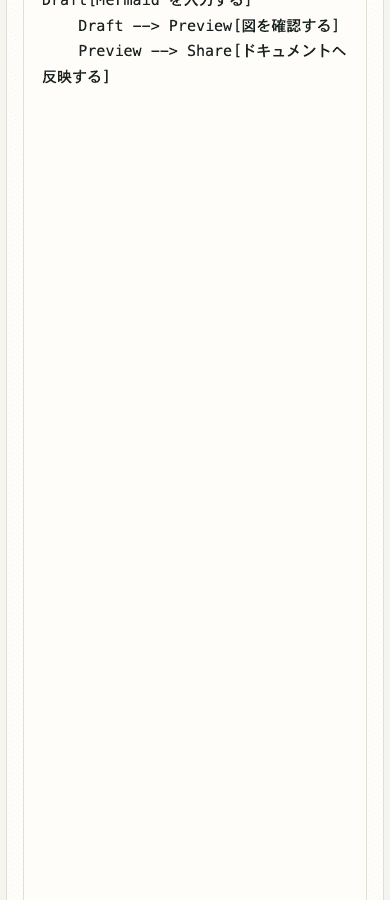
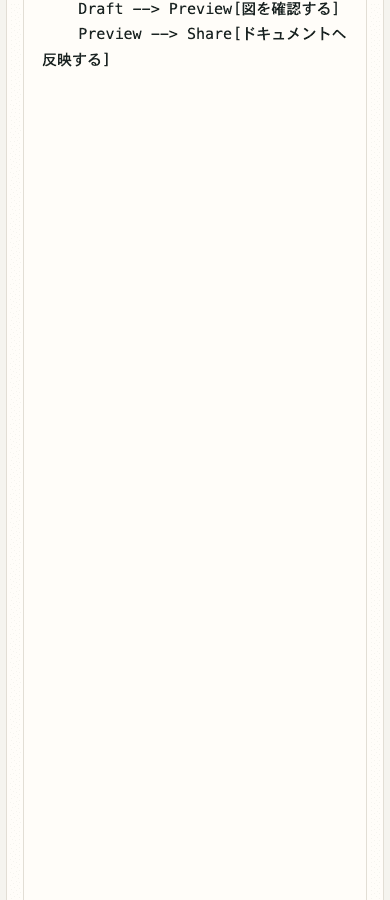
左側の入力欄へ Mermaid 記法を書き込みます。入力内容は右側のプレビューへ自動で反映されます。
Mermaid プレビューツールの入力エリアだけを切り出したキャプチャ。Mermaid 記法の入力欄を示しているMermaid プレビューツールの入力エリアだけを切り出した SP 向けキャプチャ。Mermaid 記法の入力欄を示している

確認ポイント

  • 入力欄に Mermaid 記法が表示されること
  • 右側のプレビューが自動で更新されること

この画面で使う操作

01
Mermaid 記法の入力

フローチャートやシーケンス図の記法を直接入力して、その場で図へ反映できます。
Mermaid プレビューの入力欄だけを切り出した画面Mermaid プレビューの入力欄だけを切り出した SP 画面
02
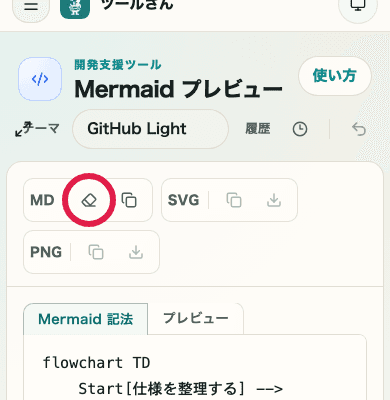
入力をクリア

入力中の Mermaid 記法を空にして、最小構成から書き直せます。
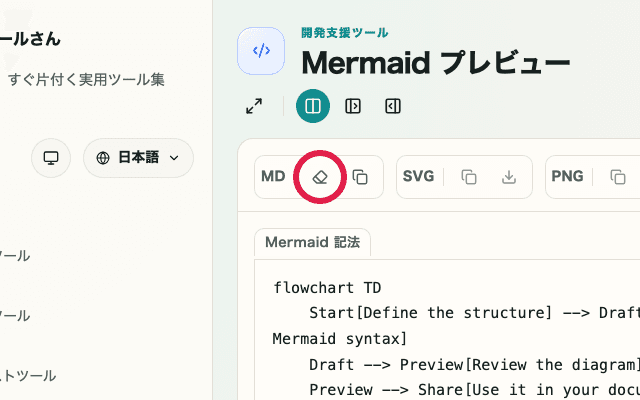
Mermaid プレビューの入力クリアボタンの位置が分かる画面Mermaid プレビューの入力クリアボタンの位置が分かる SP 画面
03
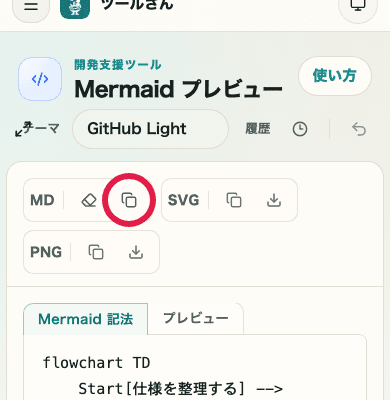
記法をコピー

作成中の Mermaid 記法は、そのままコピーして README や仕様書へ貼り付けられます。
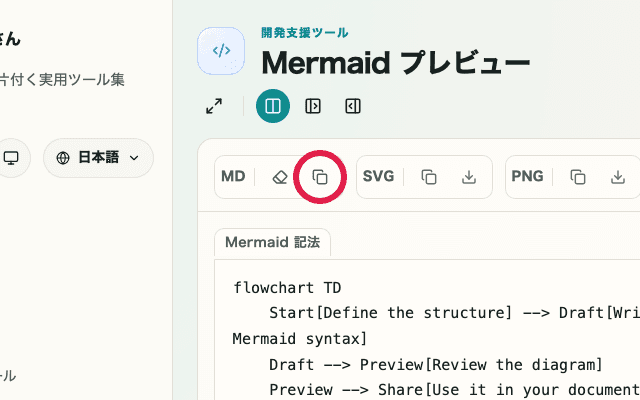
Mermaid プレビューの Mermaid 記法をコピーボタンだけを切り出した画面Mermaid プレビューの Mermaid 記法をコピーボタンだけを切り出した SP 画面

STEP 2

テーマと出力を確認する

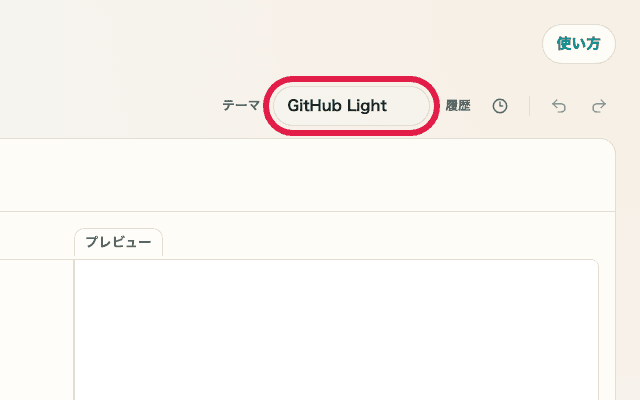
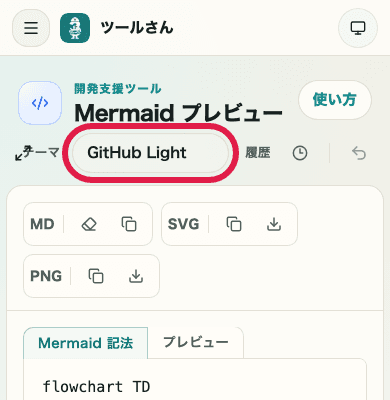
右側の図を確認しながらテーマを切り替えます。SVG と PNG のコピー、ダウンロードを使い分けながら、共有しやすい形式で出力できます。

Mermaid プレビューツールのプレビューエリアだけを切り出したキャプチャ。描画された図とテーマ切り替え位置を示しているMermaid プレビューツールのプレビューエリアだけを切り出した SP 向けキャプチャ。描画された図とテーマ切り替え位置を示している

確認ポイント

  • 右側に Mermaid 図が表示されること
  • テーマを切り替えると見え方が変わること
  • SVG と PNG のコピー、ダウンロード操作が使えること

この画面で使う操作

01
テーマ切り替え

GitHub Light、GitHub Dark、Presentation、Notebook、Terminal を切り替えて、背景や線色の見え方を確認できます。

Mermaid プレビューのテーマ選択欄だけを切り出した画面Mermaid プレビューのテーマ選択欄だけを切り出した SP 画面
02
図の確認

SVG のコピーやダウンロードを使って、ベクター形式のまま再利用できます。

Mermaid プレビューの SVG 出力操作が分かる画面Mermaid プレビューの SVG 出力操作が分かる SP 画面
03
PNG 出力

PNG のコピーやダウンロードを使って、画像として共有しやすい形式でも出力できます。

Mermaid プレビューの PNG 出力操作が分かる画面Mermaid プレビューの PNG 出力操作が分かる SP 画面

Notes

使う時の注意

使う前に確認しておくと迷いにくいポイントを、理由つきでまとめています。

確認すること

まず図が表示される最小構成から書き始める

要素を一度に増やすとエラー原因が分かりにくくなります。まずは最小の記法で図が出ることを確認してから枝やノードを足すと崩れにくいです。

確認すること

テーマを切り替えて線や文字の見え方を確認する

同じ Mermaid 記法でも、背景と線色の見え方はテーマで変わります。共有先の見た目に近いテーマで確認すると、公開前の手戻りを減らせます。

確認すること

構文エラーはプレビュー下部に表示される

記法が正しくない場合、プレビューにエラーメッセージが表示されます。図が表示されない時はエラー内容を確認してから記法を修正してください。

FAQ

Mermaid プレビュー に関する質問

使う前に判断しやすい質問を先に整理します。

画像として保存できますか?

はい。SVG と PNG として保存できます。コピーとダウンロードの両方に対応しています。

記法エラーはどこで分かりますか?

プレビューの下にエラーメッセージを表示します。入力しながら崩れた箇所をすぐ確認できます。

使える図の種類を教えてください

フローチャート、シーケンス図、クラス図、ER 図、ガントチャートなど Mermaid が標準でサポートする図を表示できます。

記法はどこで確認できますか?

Mermaid の公式ドキュメントに種類別の記法が記載されています。このページで記法を書きながら図を確認できます。

図の背景色は変えられますか?

テーマを切り替えると背景色を含む全体スタイルが変わります。テーマごとの見え方を比較してご利用ください。

図を画像として共有するには?

SVG または PNG で保存してから共有してください。クリップボードへのコピーにも対応しています。

次に見る使い方

関連する使い方

関連する使い方を続けて見られるように、次に確認しやすい導線をまとめています。