ガイド
IP アドレスと
サポートから「IP アドレスとブラウザの情報を教えてください」と言われたときの確認方法です。開くだけで一覧でき、IP アドレスを隠して環境の情報だけをコピーすることもできます。
公開 2026年11月14日

ページを開くだけで、IP アドレスと環境の情報が並ぶ
問い合わせで聞かれる「IP アドレス」「ブラウザの種類とバージョン(ユーザーエージェント)」「画面サイズ」は、設定の画面を探さなくても、1 つのページで確かめられます。次の順番で進めます。
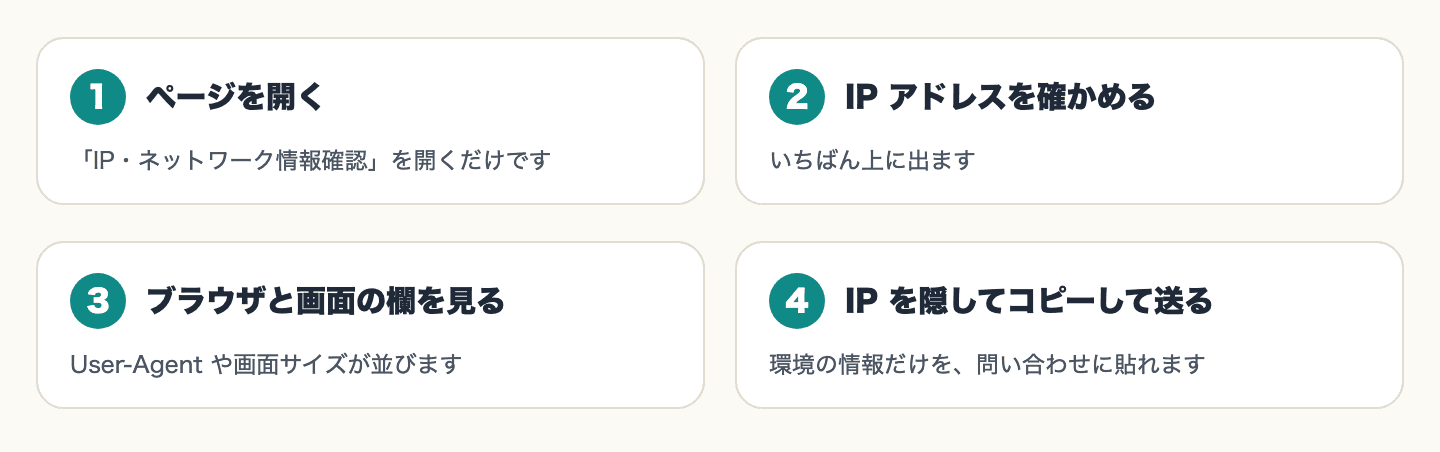
使うのは IP・ネットワーク情報確認 です。スマホでも同じように使えます。
IP アドレスと環境の情報を確認して伝える手順
ページを開いて、IP アドレスを確かめる
IP・ネットワーク情報確認を開くと、いちばん上に「あなたの IP アドレス」が出ます。右のボタンでコピーできます。回線を切り替えたあとは「情報を更新」を押すと、取り直します。
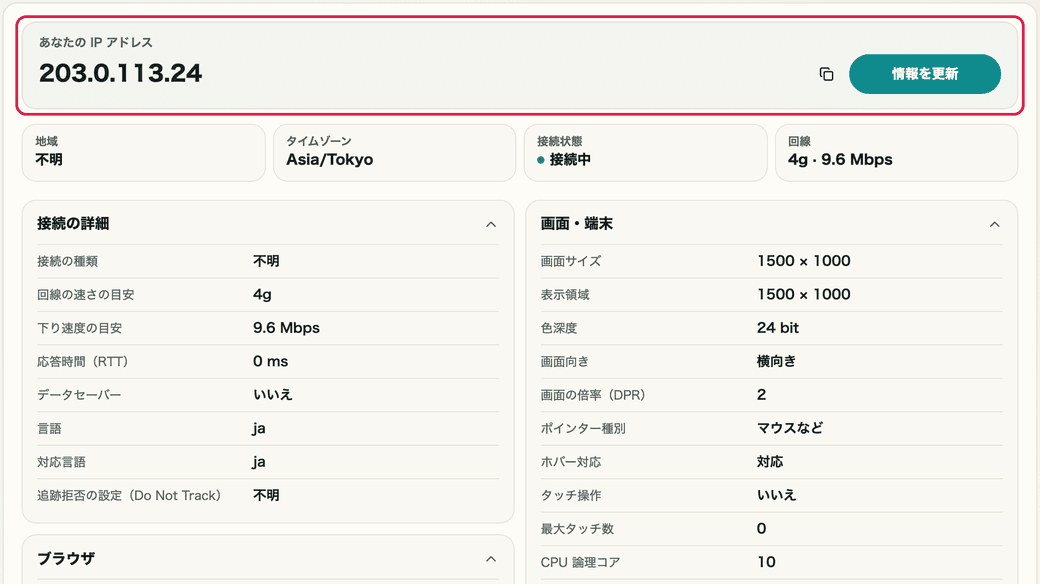
画像の IP アドレスは、説明用のものです ブラウザと画面の欄を見る
「ブラウザ」の欄の User-Agent が、ユーザーエージェントです。ブラウザの種類とバージョン、OS が入っています。画面サイズや表示領域は「画面・端末」の欄にあります。
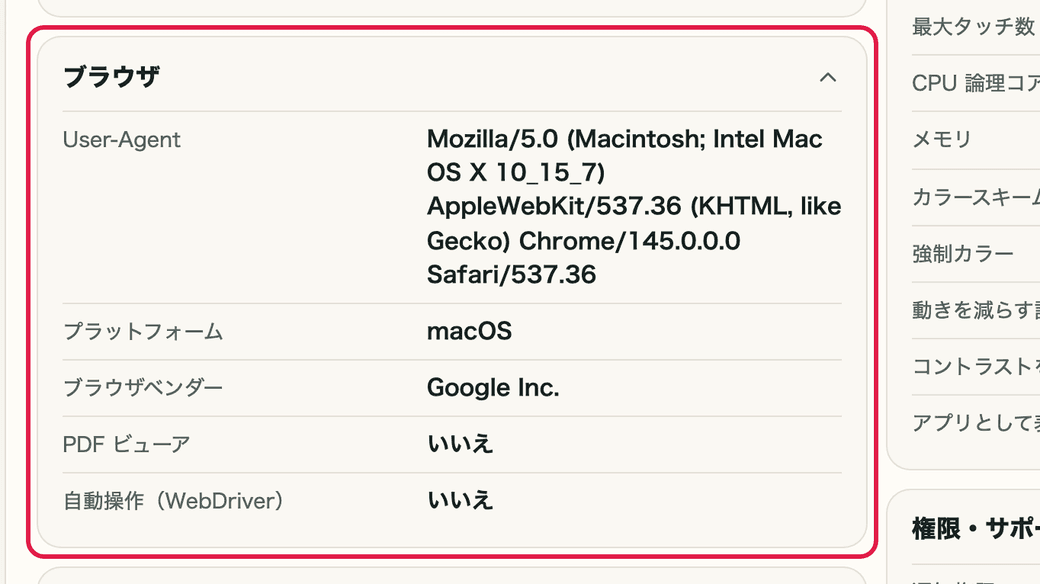
「Chrome/145.0.0.0」のような部分が、ブラウザの種類とバージョンです IP を隠してコピーして、問い合わせに貼る
いちばん下の「すべての情報(JSON)」で「IP を隠してコピー」を押し、問い合わせの文に貼ります。IP アドレスを伝える必要があるときだけ、「JSON をコピー」を使います。
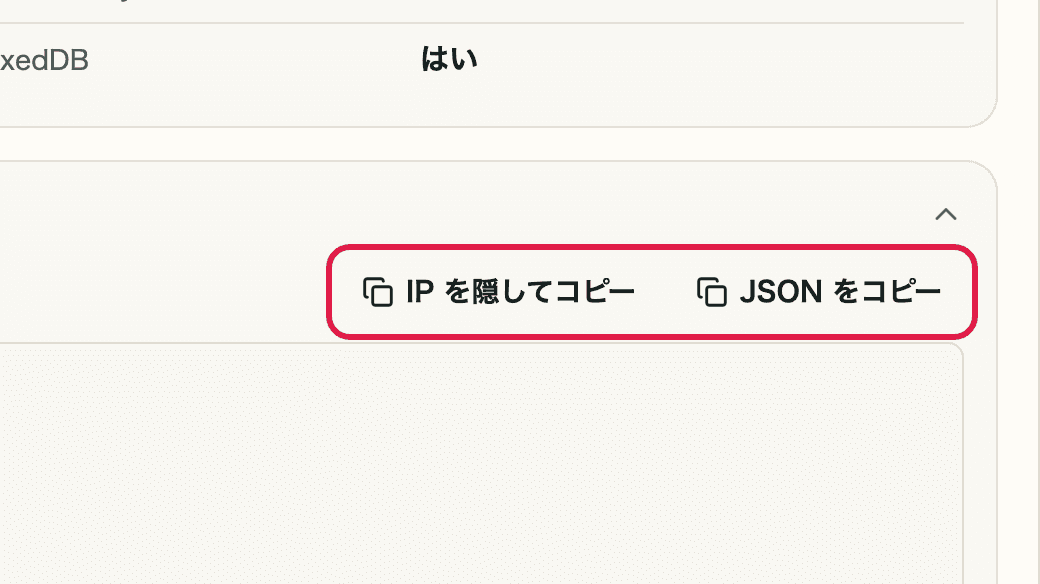
コピーする前に、下の欄で中身を確かめられます
コピーした JSON には、何が入っている?
「JSON をコピー」と「IP を隠してコピー」でコピーした中身を比べました。JSON は 4 つのまとまりに分かれています。
| まとまり | 入っているもの | IP を隠してコピーしたとき |
|---|---|---|
| serverObservedNetworkInformation | IP アドレス、送信元の経路、接続先、User-Agent、言語、地域 | IP アドレスと送信元の経路が hidden になる。ほかはそのまま |
| browser | User-Agent、言語、プラットフォーム、権限など | そのまま |
| display | 画面サイズ、表示領域、画面の倍率、開いているページ | そのまま |
| connection | タイムゾーン、回線の種類と速さの目安など | そのまま |
聞かれることが多い項目は、次の場所で確かめられます。
| 聞かれること | 見る場所 |
|---|---|
| IP アドレス | いちばん上の「あなたの IP アドレス」 |
| ブラウザの種類とバージョン、ユーザーエージェント | 「ブラウザ」の欄の User-Agent |
| OS(Windows、macOS など) | 「ブラウザ」の欄のプラットフォーム |
| 画面サイズ、ウィンドウの大きさ | 「画面・端末」の欄の画面サイズ、表示領域 |
| Cookie が使えるか、カメラやマイクの権限 | 「権限・サポート」の欄 |
公式の案内
| 出典 | 内容 | 確認日 |
|---|---|---|
| MDN「User-Agent ヘッダー」 | User-Agent は、アプリケーション、OS、ベンダー、バージョンなどをサーバーが識別できるようにする文字列だと説明しています。プライバシーのために、載せる情報を減らす動き(User-Agent の削減)にも触れています。 | 2026-11-14 |
| MDN「X-Forwarded-For ヘッダー」 | プロキシーサーバーを通して接続したクライアントの、送信元 IP アドレスを特定するためのヘッダーだと説明しています。画面の「送信元の経路」は、この値です。 | 2026-11-14 |
| MDN「NetworkInformation: downlink プロパティ」 | 下り速度は、実効帯域幅の推定値をメガビット毎秒で返すと説明しています。画面の「下り速度の目安」は測定の結果ではなく、この推定値です。 | 2026-11-14 |
つまずきやすいところ
- 出るのは、このサイトから見えた IP アドレスです。VPN や会社のネットワークを通しているときは、その出口の IP アドレスが出ます。
- パソコンの設定画面に出る 192.168 から始まるアドレスは、家や会社の中だけで使うアドレスで、ここに出る IP アドレスとは別のものです。
- Wi-Fi とモバイル回線を切り替えると、IP アドレスが変わります。切り替えたあとは「情報を更新」を押してください。
- User-Agent の OS のバージョンは、実際と違うことがあります。ブラウザが、載せる情報を減らしているためです。正確なバージョンを聞かれたら、端末の設定の画面で確かめてください。
IP を隠してコピーすれば、個人が分かる情報は残らない?
隠すのは、IP アドレスと送信元の経路だけです。User-Agent、画面サイズ、言語、タイムゾーン、開いているページの URL は残ります。
VPN を使ったときの表示は、このガイドでは確かめていません。VPN が効いているかを見たいときは、VPN を切り替える前と後で「情報を更新」を押し、IP アドレスが変わるかを比べてください。
この情報が、どこかに保存されることはない?
ありません。IP アドレスは、ページを開いたときにこのサイトのサーバーに届いた通信から読み取り、画面に返しています。ブラウザ、画面、権限の情報は、お使いの端末の中で読み取るだけで、サーバーには送りません。どちらも保存しません。
Cookie の利用に同意した場合だけ、どのツールを使ったか、結果をコピーしたかを、サイトをよくするために記録します。IP アドレスや、画面に出た情報の中身は記録しません。
まとめ
IP・ネットワーク情報確認を開くと、いちばん上に IP アドレス、その下にブラウザや画面の情報が並びます。聞かれた項目を、画面から探して伝えられます。
まとめて伝えるときは、JSON でコピーします。IP アドレスが要らない相談では「IP を隠してコピー」を使い、送る前に中身を確かめてください。
送る前に、ここだけ確認
- 聞かれた項目(IP アドレス、ブラウザ、画面サイズなど)を確かめた
- IP アドレスを送ってよい相手か確かめた
- IP アドレスが要らない相談では、IP を隠してコピーした
- 貼り付ける前に、コピーした中身を読んだ
関連