ガイド
2 つの
契約書や規約の新旧、直してもらった文章など、2 つの文章のどこが違うかを確かめる方法です。左右に貼り付けるだけで変更箇所に色が付き、文章はどこにも送られません。
公開 2026年11月14日
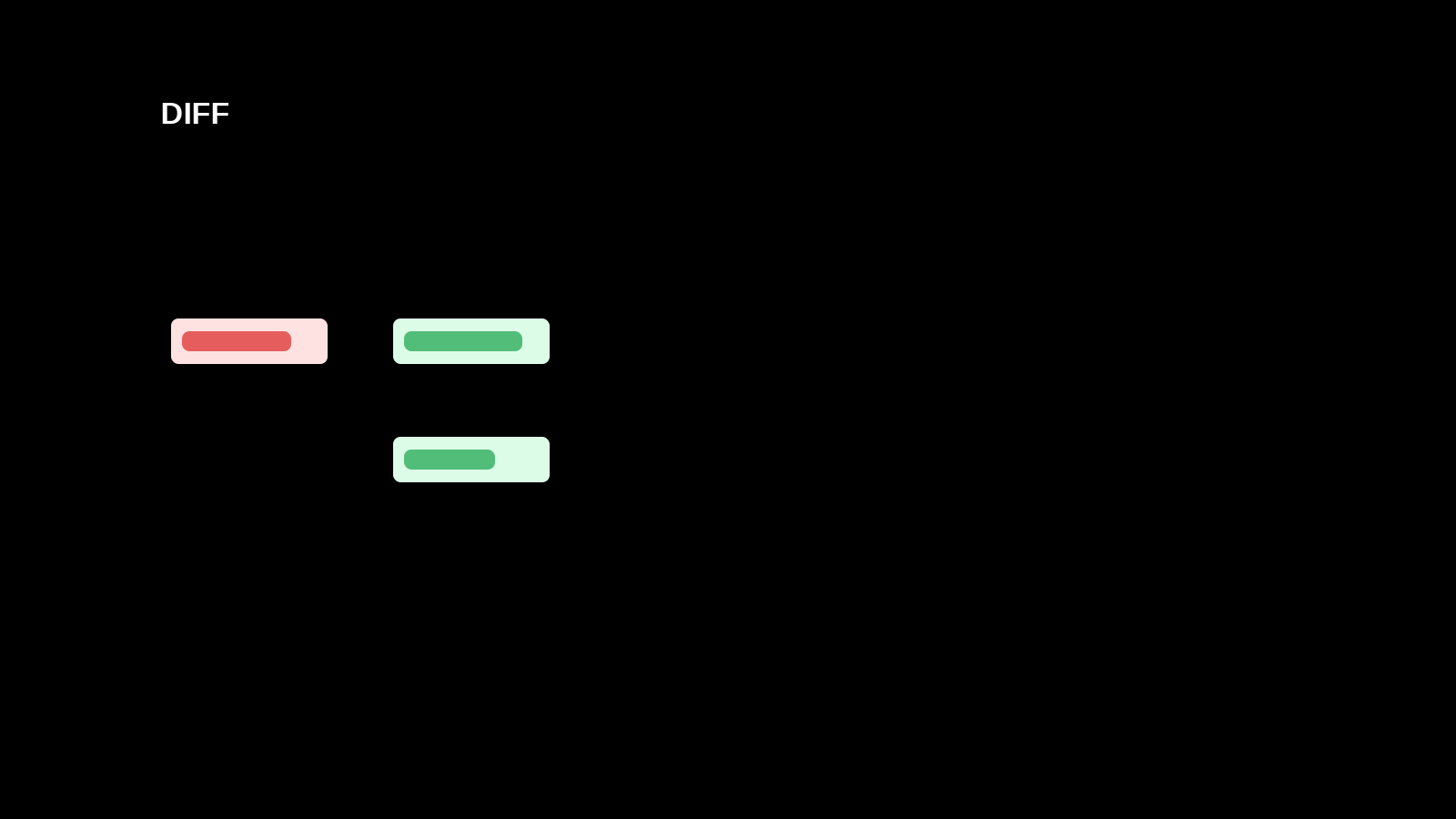
左右に貼り付けるだけで、変わった行と文字に色が付く
目で読み比べると、数字 1 文字の違いや、足された 1 行を見落としがちです。2 つの文章を左右に貼り付けると、違うところだけに色が付きます。次の順番で進めます。
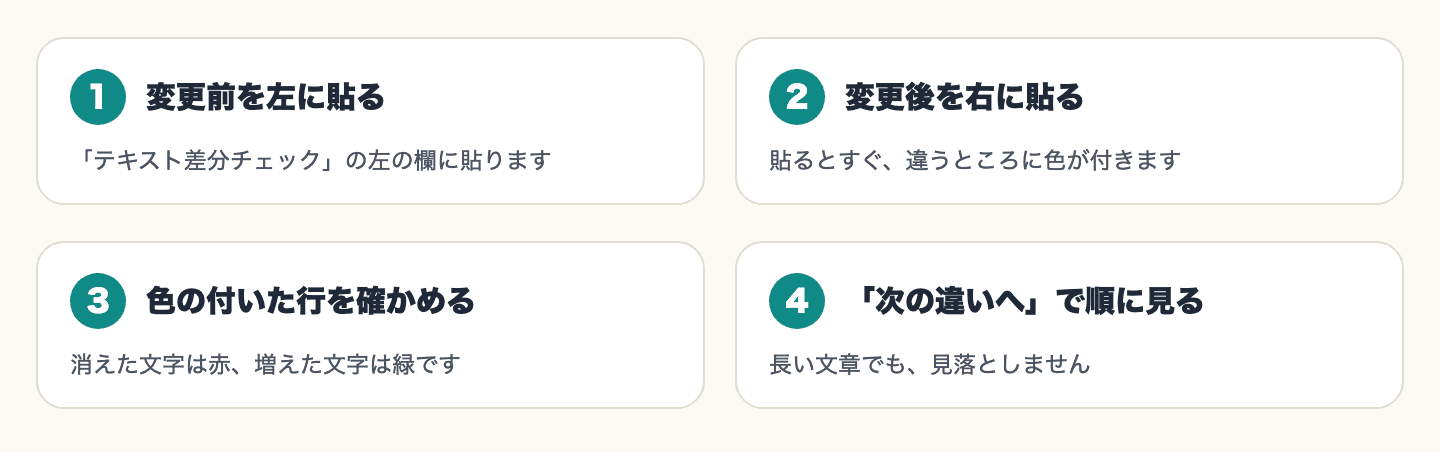
使うのは テキスト差分チェック です。Word や PDF の文面も、コピーして貼り付ければ比べられます。
2 つの文章を比較する手順
変更前を左に、変更後を右に貼る
テキスト差分チェックを開き、左の「変更前」に元の文章、右の「変更後」に新しい文章を貼り付けます。Word や PDF の文面は、比べたい範囲を選んでコピーしてから貼ります。
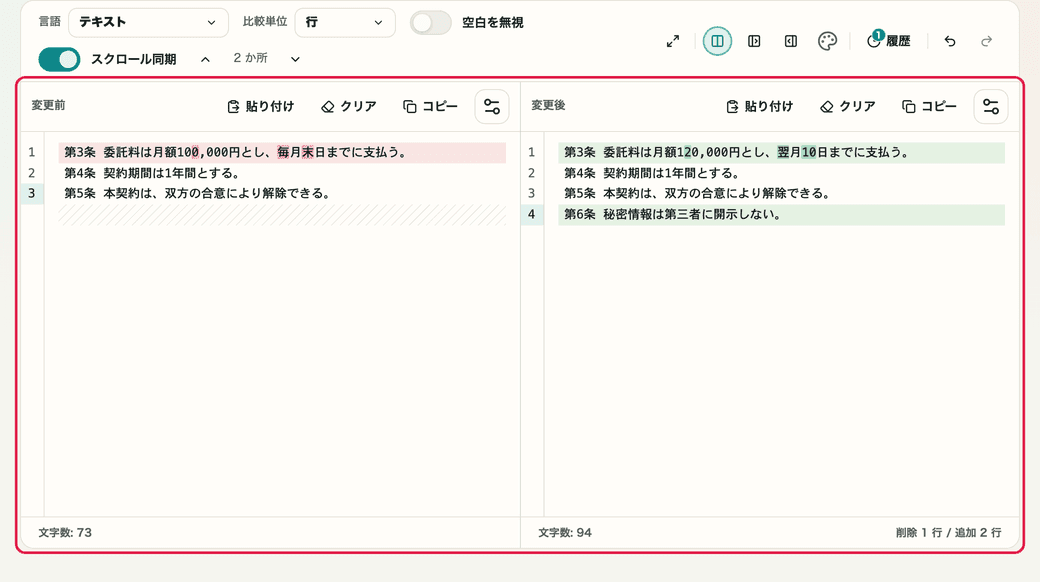
空の欄の「見本を入れる」で、見本でも試せます 色の付いた行を確かめる
消えた行は赤、増えた行は緑になります。似ている行どうしは、行の中で変わった文字がさらに濃くなります。見本では、月額の 100,000 円が 120,000 円に、「毎月末日」が「翌月10日」に変わり、第 6 条が足されたことが分かります。
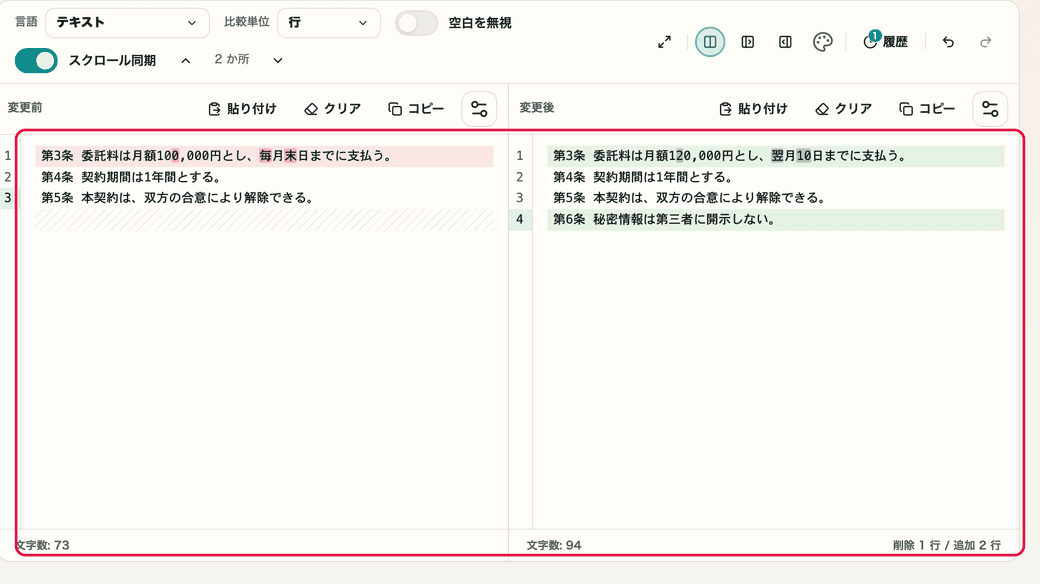
片方にしかない行には、もう片方に斜線の空きが入ります 「次の違いへ」で順に見る
長い文章では、上の「次の違いへ」を押すたびに、次の違いの場所まで移ります。間に「1 / 2 か所目」のように何か所目かが出るので、最後まで見たかが分かります。
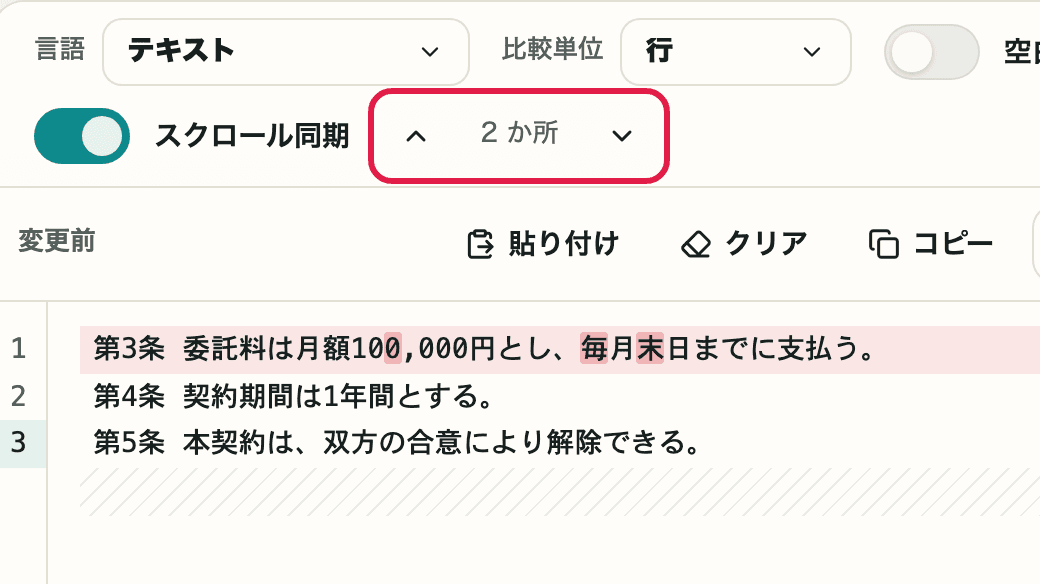
最後まで行くと、最初の違いに戻ります
Word や PDF から貼ると、改行の違いまで色が付く?
中身は同じで、改行の位置だけが違う文面を用意しました。変更前は 1 行、変更後は同じ文が 3 行に分かれています。PDF からコピーしたときに、行の途中で改行が入った場合と同じ形です。
| 比較単位 | 右下の数 | 見え方 |
|---|---|---|
| 行 | 削除 1 行 / 追加 3 行 | 全部の行に色が付く。中身が同じかどうかが分からない |
| 単語 | 削除 0 か所 / 追加 0 か所 | 色が付かない。中身が同じだと分かる |
| 文字 | 削除 0 か所 / 追加 2 か所 | 増えた 2 つの改行だけに色が付く |
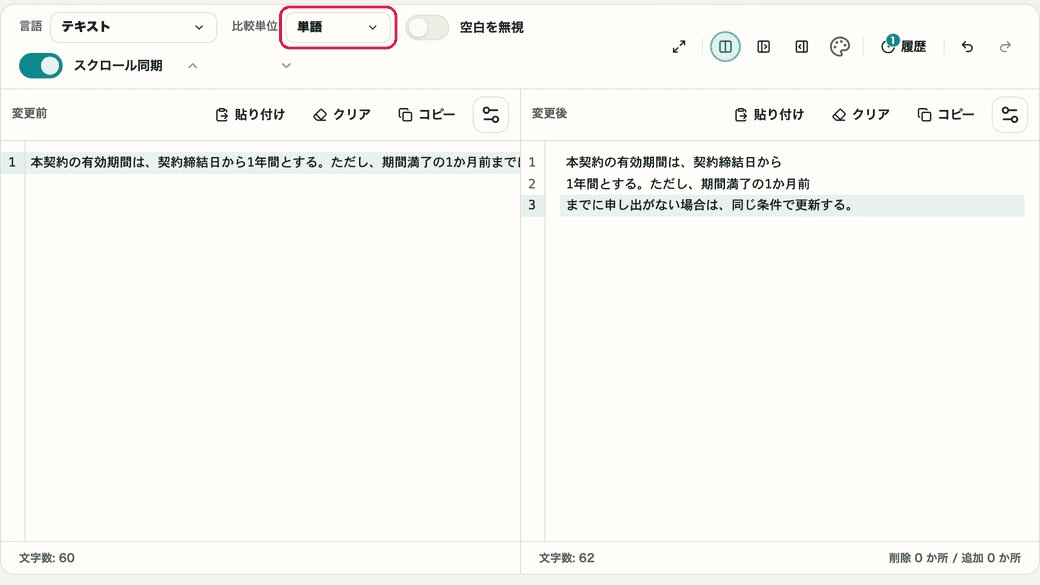
改行の位置がそろっていない文面は、比較単位を「単語」にすると、文字の違いだけを確かめられます。
条文 3 行の見本(月額と支払日を変え、1 行を足したもの)では、比較単位ごとに次の数になりました。
| 比較単位 | 右下の数 |
|---|---|
| 行 | 削除 1 行 / 追加 2 行 |
| 単語 | 削除 3 か所 / 追加 4 か所 |
| 文字 | 削除 3 か所 / 追加 4 か所 |
「行」は変わった行の数、「単語」と「文字」は変わったところの数です。どの条文が変わったかを見るなら行、何か所変わったかを数えるなら単語が向いています。
公式の案内
| 出典 | 内容 | 確認日 |
|---|---|---|
| Microsoft サポート「変更前の文書と変更後の文書を比較および結合する」 | Word では、[校閲] タブの [比較] で文書の 2 つのバージョンを比べ、違いを変更履歴で表示できると案内しています。両方が Word のファイルで、書式の違いも見たいときは、こちらが使えます。 | 2026-11-14 |
つまずきやすいところ
- 左右を逆に貼ると、消えた文字と増えた文字が逆になります。左が変更前、右が変更後です。
- 全角と半角の違い(1 と 1)、空白の数の違いも、違いとして色が付きます。行頭と行末の空白だけを無視したいときは「空白を無視」をオンにします。
- 比べるのは文字だけです。太字、色、文字の大きさ、表の線、画像の違いには色が付きません。
- 貼り付けた文章は、開き直しても続きから使えるよう、この端末のブラウザに残ります。共有のパソコンでは、終わったら「クリア」で消してください。
色が付かなければ、2 つの文書はまったく同じ?
色が付かないのは、貼り付けた文字が同じときです。書式、画像、ページの体裁、ファイルに埋め込まれた情報は比べていません。
契約書のように文面が大事な文書では、文字の違いをここで確かめたうえで、最終の確認は元のファイルで行ってください。
文章がどこかに送られることはない?
ありません。インターネットの便利なサービスの多くは、入れた内容をいったんそのサービスのコンピューターに送ってから作業します。このサイトのツールは、貼り付けた文章をどこにも送らず、お使いのスマホやパソコンの中だけで作業します。サイトの運営者を含め、ほかの人があなたの入れた内容を見ることはできません。
Cookie の利用に同意した場合だけ、どのツールを使ったか、結果をコピーしたか、保存したかを、サイトをよくするために記録します。入れた文字や結果の中身は記録しません。
まとめ
2 つの文章を左右に貼り付けるだけで、消えた文字は赤、増えた文字は緑になります。長い文章は「次の違いへ」で順に見ていけば、見落としません。
Word や PDF からコピーした文面は、改行の位置が違うだけで行ごと色が付くことがあります。そのときは比較単位を「単語」にしてください。比べているのは文字だけなので、書式や画像の違いは、元のファイルで確かめます。
送る前に、ここだけ確認
- 左に変更前、右に変更後を貼った
- 右下の数が、思っていた変更の数と合っている
- 「次の違いへ」で、最後の違いまで見た
- 改行だけの違いが出るときは、単語で比べ直した
関連