ガイド
画像を Base64 に
小さなアイコンやロゴを、画像ファイルなしで HTML や CSS に埋め込む方法です。画像を Base64 の data URL に変換する手順と、文字数が約 1.33 倍になることを、実際に試した結果で紹介します。
公開 2026年11月14日

画像を選んで「data URL の形にする」をオンにするだけ
Base64 は、画像のようなデータを英数字だけの文字に書き換える方法です。先頭に data:image/png;base64, を付けた形を data URL といい、画像の場所を書くところに、画像そのものを書けます。次の順番で進めます。
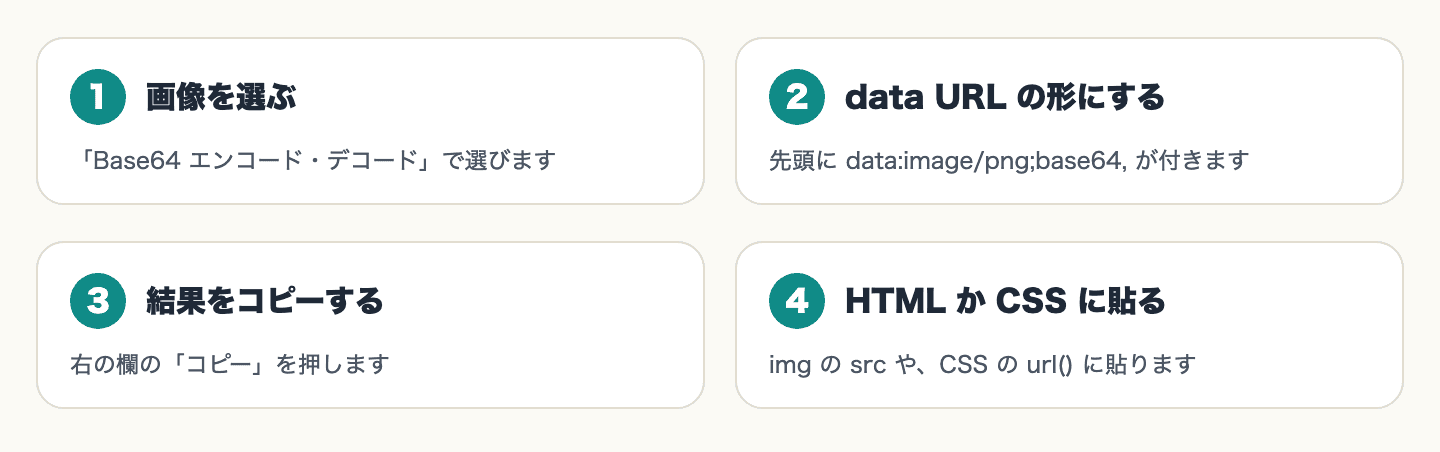
使うのは Base64 エンコード・デコード です。PNG、JPEG、SVG などの画像を選べます。
画像を Base64 にして埋め込む手順
画像を選ぶ
Base64 エンコード・デコードを開き、空の入力欄の「ファイルを選ぶ」から画像を選びます。入力欄の上に、ファイルの名前と大きさが出ます。
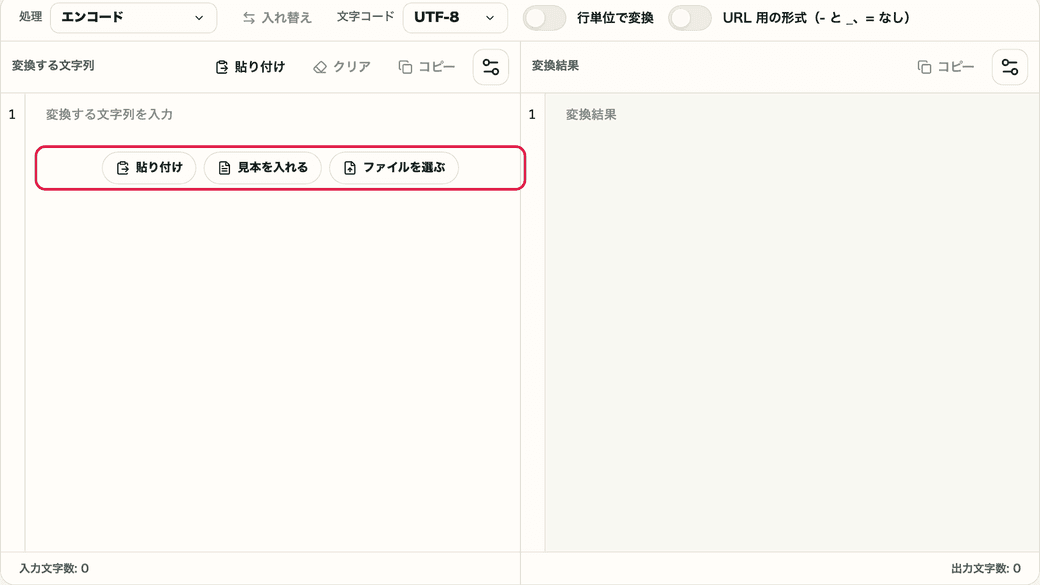
「ファイルを選ぶ」は、処理がエンコードのときに出ます 「data URL の形にする」をオンにする
上に出る「data URL の形(data:…;base64,)にする」をオンにします。結果の先頭に、data:image/png;base64, のように画像の種類が付きます。
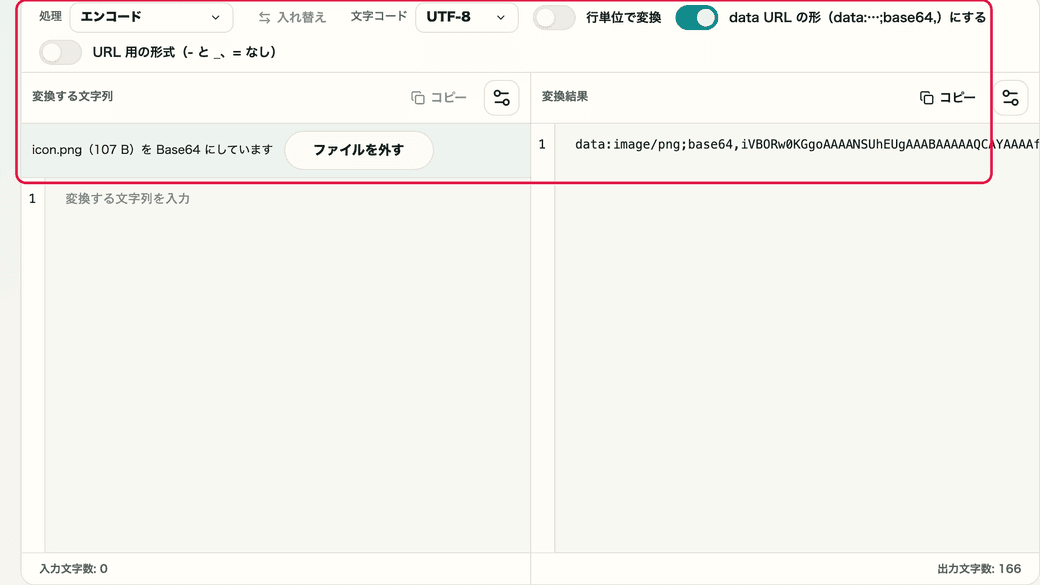
オフのままだと、Base64 の文字だけが出ます 結果をコピーして、HTML か CSS に貼る
右の「変換結果」の「コピー」を押します。HTML では <img src="ここに貼る" alt="">、CSS では background-image: url("ここに貼る"); のように、画像の場所を書くところに貼ります。
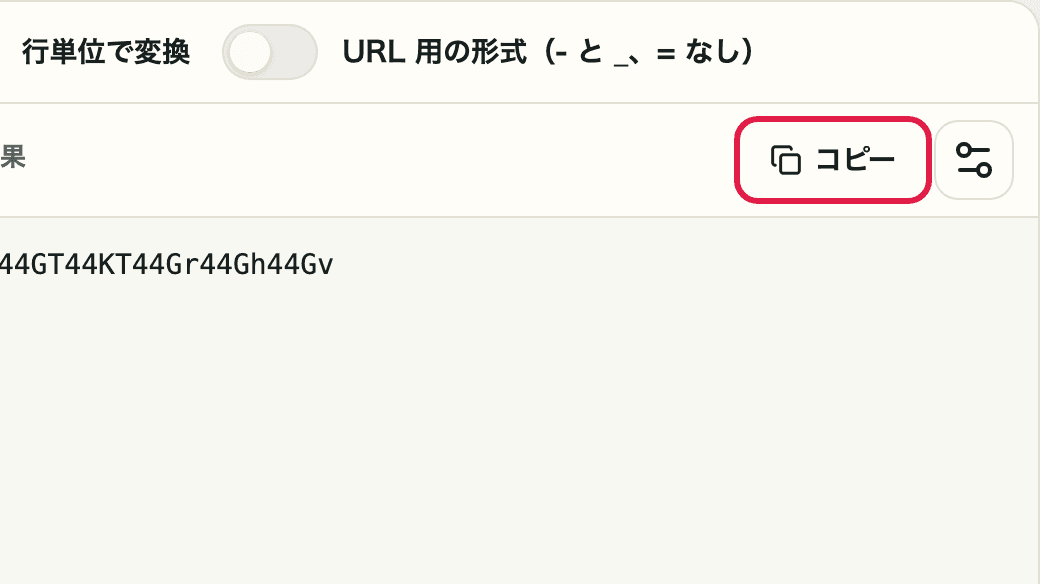
長い結果も、ボタン 1 つで全部コピーできます
Base64 にすると、どれくらい大きくなる?
大きさの違う 4 つの画像を変換して、文字数を確かめました。
| 画像 | 元の大きさ | Base64 の文字数 | data URL の文字数 |
|---|---|---|---|
| 16 × 16 の 1 色のアイコン(PNG) | 107 B | 144 | 166 |
| 200 × 200 のロゴ(PNG) | 3.4 KB | 4,672 | 4,694 |
| 1200 × 900 の写真(JPEG) | 328.8 KB | 448,864 | 448,887 |
| 4032 × 3024 の写真(JPEG) | 2.59 MB | 3,619,972 | 3,619,995 |
どの画像でも、文字数は元の大きさの約 1.33 倍になりました。data URL にすると、先頭の data:image/png;base64, の分(PNG は 22 文字、JPEG は 23 文字)が増えます。
アイコンとロゴの data URL は、img の src に入れると、元と同じ大きさ(16 × 16、200 × 200)で表示されました。アイコンは、CSS の background-image の url() に入れても表示されました。
2.59 MB の写真は、約 362 万文字になります。HTML や CSS のファイルがその分だけ大きくなり、開いて直すのも難しくなるので、写真は画像のファイルのまま使うのが向いています。
公式の案内
| 出典 | 内容 | 確認日 |
|---|---|---|
| RFC 2397「The "data" URL scheme」 | data URL の形を data:[<mediatype>][;base64],<data> と定めています。;base64 があるときは、データが Base64 で書かれていることを表します。 | 2026-11-14 |
| RFC 4648「The Base16, Base32, and Base64 Data Encodings」 | Base64 は、元のデータ 3 バイト(24 ビット)を 4 文字で表すと定めています。文字数が約 1.33 倍になるのは、このためです。 | 2026-11-14 |
| MDN「data: URL」 | data URL の書き方と、ブラウザーは特定の最大長のデータに対応する必要はないこと(長さの制限)を説明しています。 | 2026-11-14 |
つまずきやすいところ
- 先頭の data:image/png;base64, を消すと表示されません。「data URL の形にする」をオンにした結果を、そのまま貼ります。
- 「URL 用の形式(- と _、= なし)」は、オフのままにします。オンにすると + と / が別の文字に変わり、画像として読めなくなります。
- data URL は HTML や CSS の文字の一部になるので、同じ画像を何か所にも貼ると、その数だけファイルが大きくなります。何度も使う画像は、画像のファイルにして 1 つを使い回すほうが軽くなります。
- 写真を埋め込みたいときは、先に画像圧縮で容量を小さくすると、文字数も同じ割合で減ります。
data URL にすれば、どこに貼っても画像が表示される?
確かめたのは、ブラウザで開く HTML の img と、CSS の background-image です。
HTML メールやブログの編集画面のように、貼り付けた HTML を作り直す場所では、data URL が取り除かれて表示されないことがあります。このガイドでは確かめていないので、使う前に、自分宛てに送る、下書きで表示を見るなどして確かめてください。
画像がどこかに送られることはない?
ありません。インターネットの便利なサービスの多くは、入れた内容をいったんそのサービスのコンピューターに送ってから作業します。このサイトのツールは、選んだ画像や入れた文字をどこにも送らず、お使いのスマホやパソコンの中だけで作業します。サイトの運営者を含め、ほかの人があなたの入れた内容を見ることはできません。
Cookie の利用に同意した場合だけ、どのツールを使ったか、結果をコピーしたか、保存したかを、サイトをよくするために記録します。入れた文字や結果の中身は記録しません。
まとめ
画像を選んで「data URL の形にする」をオンにすれば、img の src や CSS の url() にそのまま貼れる文字になります。画像のファイルを別に置かなくても表示できます。
文字数は元の画像の約 1.33 倍になります。数 KB までのアイコンやロゴに向いた方法で、写真のような大きな画像は、画像のファイルのまま使うほうが扱いやすくなります。
送る前に、ここだけ確認
- 結果が data:image/ から始まっている
- 「URL 用の形式」をオフのままにした
- 貼り付けたページで、画像が表示された
- 画像が大きすぎないか、文字数を確かめた
関連
次に
画像圧縮
JPEG、PNG、WebP、AVIF、SVG、GIF、HEIC を軽量化できます。形式はそのままか、JPEG や WebP にして保存できます。
先に画像の容量を小さくする
URL の
「東京 駅」を含む 40 文字の URL は 66 文字に。記号を残せば、そのまま開けます。
ガイドを読む
JSON の
最後のカンマ、' の引用符、コメントなど 10 の誤りを、3 つのブラウザで試しました。
ガイドを読む
2 つの
条文 3 行の見本で、変わった 3 か所と足された 1 行に色が付きました。
ガイドを読む
URL・
URL の文字化け、JSON のエラー、文章の比較、画像の埋め込み、IP アドレスの確認
6 本のガイド