
ガイド
PDF の
医療費通知などの PDF で保険証の番号を隠すとき、黒い四角を重ねるだけでは番号が文字として残ります。ページを画像にして塗りつぶし、PDF に戻す手順を紹介します。
公開 2026年11月13日
番号は、画像にしてから塗りつぶすと元に戻せない
PDF の上に黒い四角を描いても、下の番号は文字のまま残ります。番号の文字を消すには、ページをいったん画像にして、画像の上で塗りつぶします。次の順番で進めます。
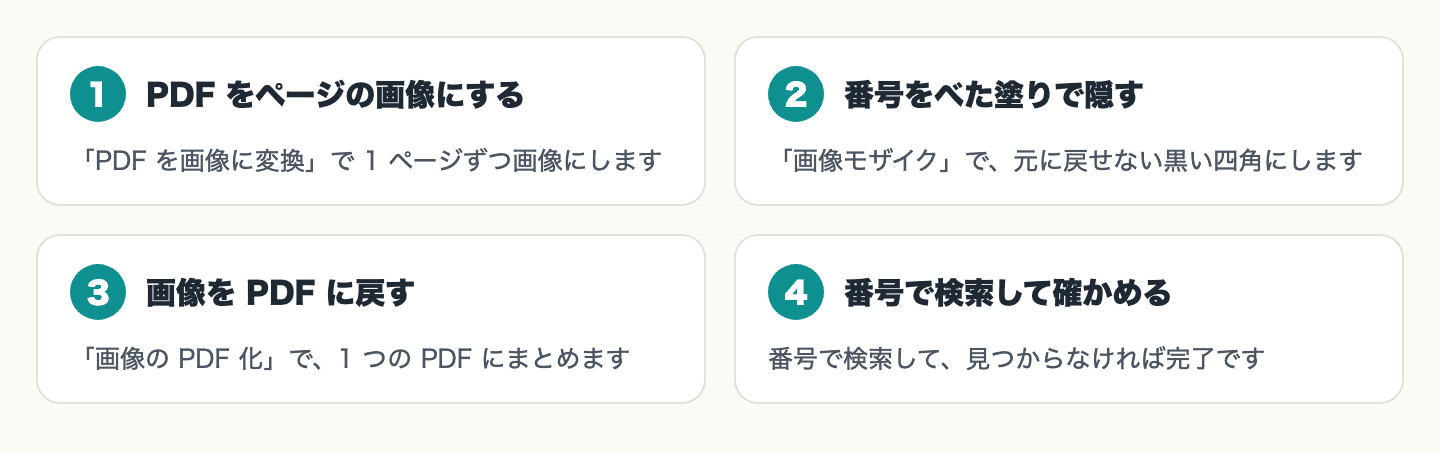
使うのは、PDF を画像に変換、画像モザイク、画像の PDF 化 の 3 つです。ファイルを選び直さずに、続けて使えます。
PDF の番号を塗りつぶして PDF に戻す手順
PDF をページの画像にする
PDF を画像に変換に PDF を入れ、「画像にする」を押します。形式は最初の PNG、解像度は 150 dpi のままで構いません。見本の A4 の 1 ページは、1240 × 1754 ピクセル・121.4 KB の画像になりました。
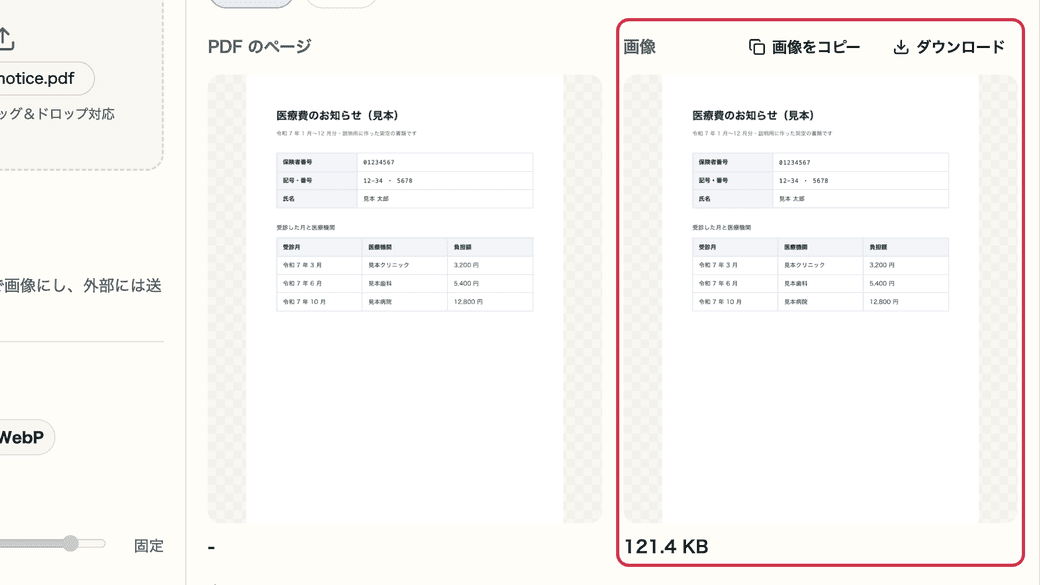
左が PDF のページ、右が画像にしたページです 画像モザイクで、番号をべた塗りにする
「ほかのツールで使う」から「画像モザイクへ」を選ぶと、画像が開きます。「モザイク追加」で四角を置き、「モザイク設定」の種類を「べた塗り」にします。四角は X と Y で位置を、枠の角で大きさを合わせ、番号が全部隠れるようにします。
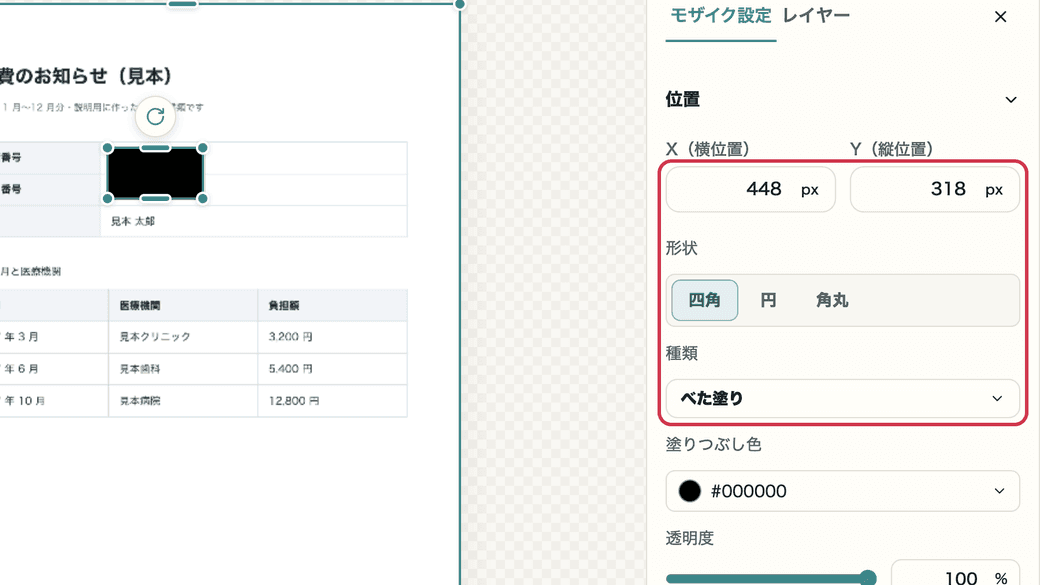
種類はべた塗り、透明度は 100% のままにします 画像の PDF 化へ渡す
ダウンロードの右にある「画像の PDF 化へ」を押します。塗りつぶした画像が、そのまま入ります。
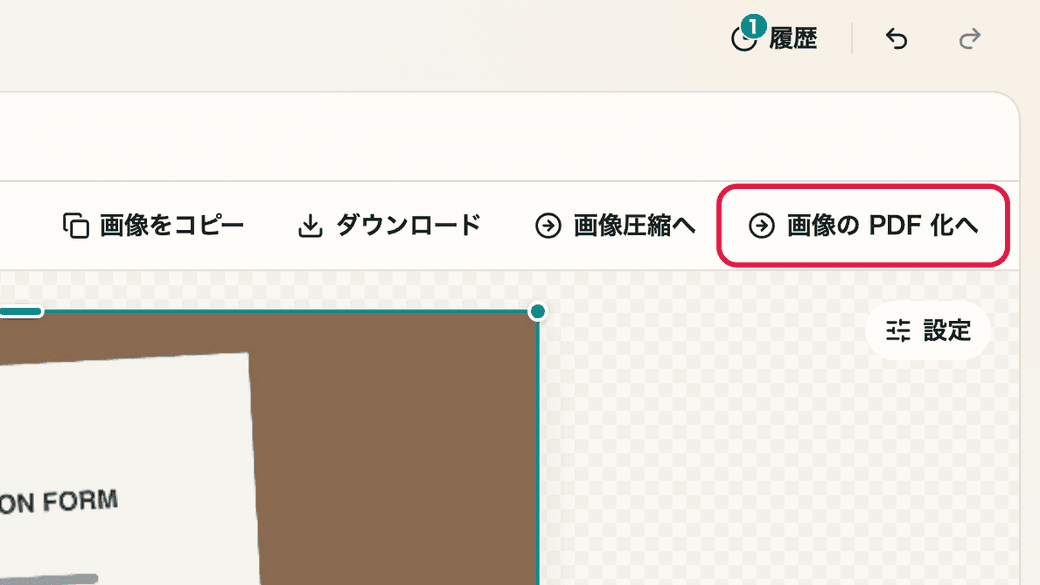
ダウンロードしてから選び直す必要はありません PDF にして保存し、番号で検索する
「PDF を作成」を押して保存します。見本は 1 ページ・59.7 KB の PDF になりました。保存した PDF を開き、隠した番号で検索して、見つからないことを確かめます。
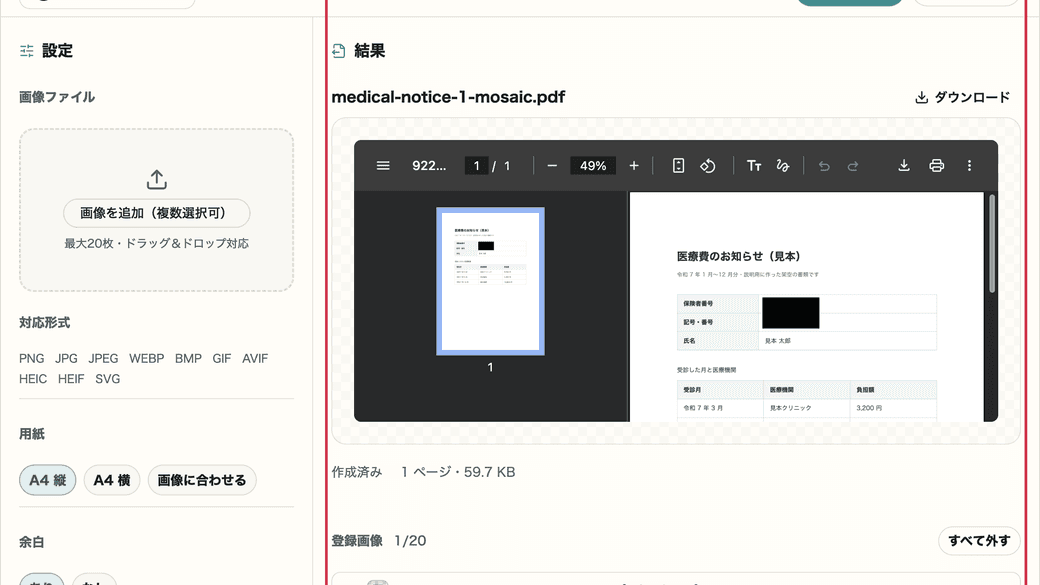
プレビューで、番号が隠れていることも確かめます
黒い四角を重ねるだけで、番号は消える?
説明用に作った架空の医療費のお知らせ(文字を選べる PDF)で、2 つの隠し方を比べました。どちらも、見た目では番号が隠れます。
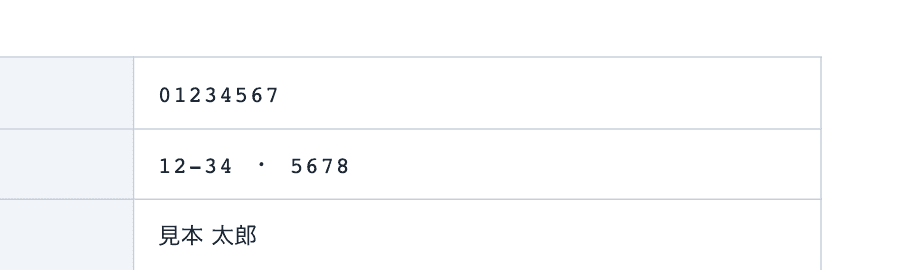
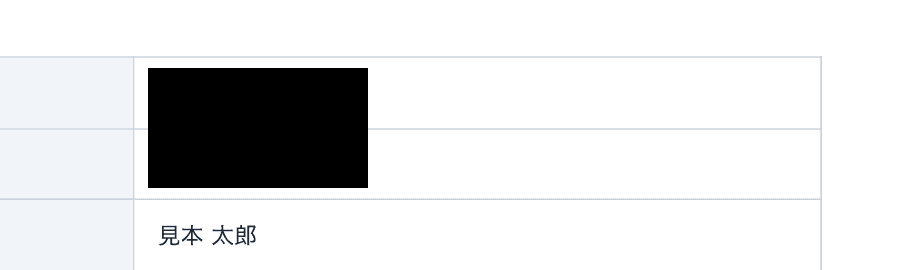
| 隠し方 | 見た目 | 番号の文字 |
|---|---|---|
| PDF の上に黒い四角を重ねる | 見えない | 残る。PDF の文字として「01234567」を取り出せた |
| 画像にしてべた塗りし、PDF に戻す | 見えない | 残らない。PDF の中の文字は 0 件 |
黒い四角を重ねた PDF は、見た目は隠れていても、検索やコピーで番号を読めます。画像にしてから塗りつぶすと、ページは 1 枚の絵になるので、番号の文字は残りません。
公式の案内
| 出典 | 内容 | 確認日 |
|---|---|---|
| 国税庁「申告書に添付・提示する書類」(令和 7 年分 確定申告の手引き) | 公的医療保険の資格確認書の写しを添付する場合は、写しの保険者番号と被保険者等記号・番号の部分を、復元できない程度に塗り潰すよう求めています。 | 2026-11-13 |
| 国税庁「申告書に添付・提示する書類」(令和 7 年分 確定申告の手引き) | 医療費控除で医療費通知を添付するとき、保険者番号と被保険者等記号・番号の部分がある場合は、その部分を復元できない程度に塗り潰すよう求めています。 | 2026-11-13 |
つまずきやすいところ
- 種類をピクセルモザイクやぼかしにしたり、透明度を下げたりすると、番号の形が残ることがあります。番号を隠すときは、べた塗り、透明度 100% にします。
- 四角が番号より小さいと、端の数字が残ります。保存した画像を拡大して確かめてください。
- 画像にしたページは、名前などほかの文字も選んだりコピーしたりできなくなります。
- 2 ページ以上の PDF では、画像モザイクに渡るのは 1 枚目の画像だけです。番号のあるページを 1 枚ずつ塗りつぶして保存し、残りのページの画像と一緒に画像の PDF 化へ入れて、順番を並べてから作ります。
この方法で隠せば、どの提出先でも受け付けられる?
受け付けられるかは提出先が決めます。隠す番号、写しの出し方、ファイルの形式は、提出先の案内に合わせてください。
提出先が元の PDF のまま出すよう求めているときは、画像にした PDF は使えません。番号を確かめるために出す書類では、番号を隠さないでください。
書類がどこかに送られることはない?
ありません。インターネットの便利なサービスの多くは、ファイルをいったんそのサービスのコンピューターに送ってから作業します。このサイトのツールは、PDF も画像もどこにも送らず、お使いのスマホやパソコンの中だけで作業します。サイトの運営者を含め、ほかの人があなたの書類を見ることはできません。
Cookie の利用に同意した場合だけ、どのツールを使ったか、ファイルをいくつ扱ったか、保存したかを、サイトをよくするために記録します。ファイルの名前や中身は記録しません。
まとめ
PDF の上に黒い四角を重ねただけでは、見えなくなっても番号は文字として残ります。ページを画像にしてから塗りつぶし、PDF に戻すと、番号の文字は残りません。
仕上げに、PDF の中を番号で検索して、見つからないことを確かめてください。何を隠すかは、提出先の案内に合わせます。
送る前に、ここだけ確認
- 番号のあるページを画像にしてから塗りつぶした
- 塗りつぶしは、種類をべた塗り、透明度 100% にした
- 保存した画像を拡大して、番号の端が見えていない
- 作った PDF を番号で検索して、見つからなかった
関連
次に
画像
画像の特定エリアにモザイク・ぼかし・べた塗りをかけてダウンロードできます。
番号をべた塗りで隠す
画像の PDF 化
写真やスクリーンショットを、1 枚ずつのページにした PDF にまとめられます。
画像を 1 つの PDF に戻す
本人確認書類の
隠すべき番号と隠してはいけない番号を分け、元に戻せないように塗りつぶす手順を紹介します。
ガイドを読む
個人情報を
写真の一部を黒く塗り、2.31MB に圧縮しました。撮影場所の情報も消えています。
ガイドを読む
スクリーンショットの
モザイクとぼかしでどこまで読めるかを、画像で見比べます。
ガイドを読む
見せたくない情報の
スクショの個人情報、写真の位置情報、書類や PDF の番号を隠す
5 本のガイド