ガイド
スクリーンショットの
住所や電話番号を送る前に隠したいとき、どの方法なら読まれずに済むのか。モザイク、ぼかし、黒塗りを実際にかけて見比べ、手順と一緒に紹介します。
公開 2026年11月2日
隠すなら、黒く塗りつぶすのが確実
同じ電話番号を 3 つの方法で隠して比べました。文字の形がまったく残らなかったのは、透明度 100% のべた塗りだけです。
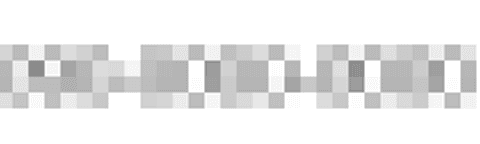
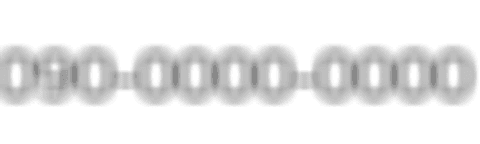
モザイクとぼかしは、隠れたように見えても油断できません。設定が弱かったり、高解像度の画像に使ったりすると、文字が読めてしまうことがあります。
黒く塗りつぶす手順
通販の注文画面を例に、お届け先を隠してみます。画面の内容は説明用に作った架空のものです。
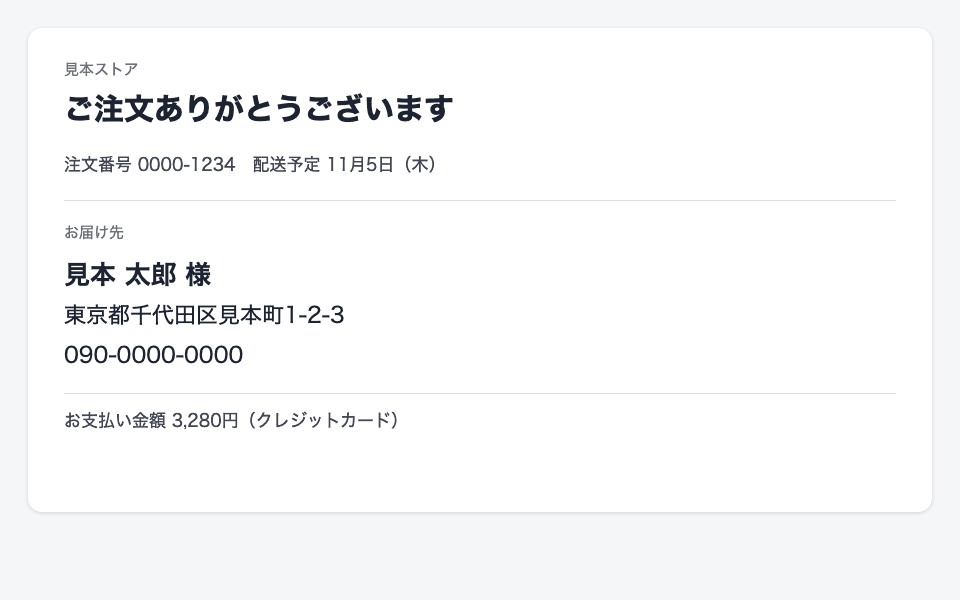
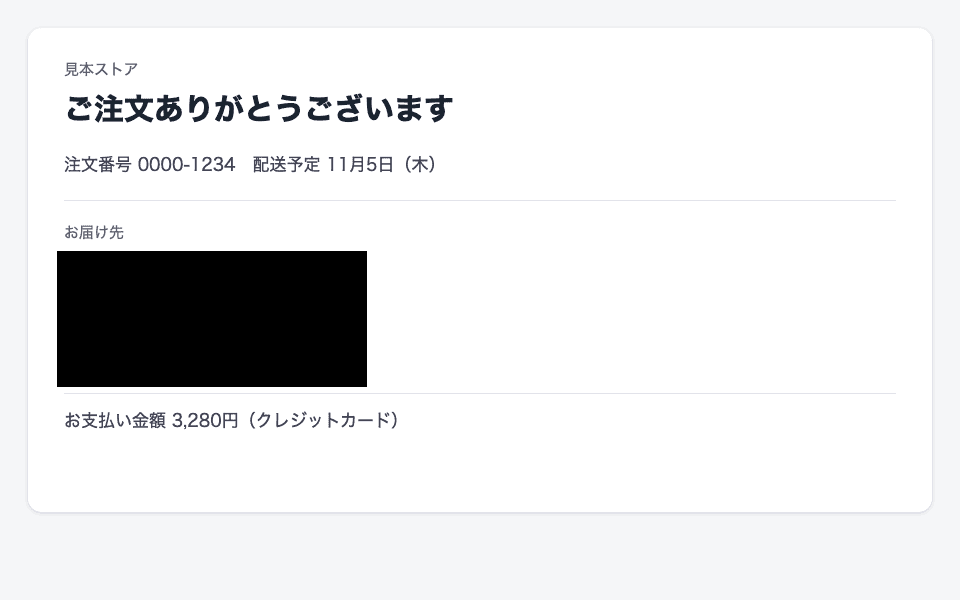
いらない部分は先に切り取る
共有したいのが画面の一部だけなら、先にトリミングで切り取っておくと安心です。切り取った部分は保存したファイルに残らないので、隠し忘れも減らせます。
画像を開いて四角を追加する
モザイクツールに画像を入れて、「モザイク追加」から「四角」を選びます。
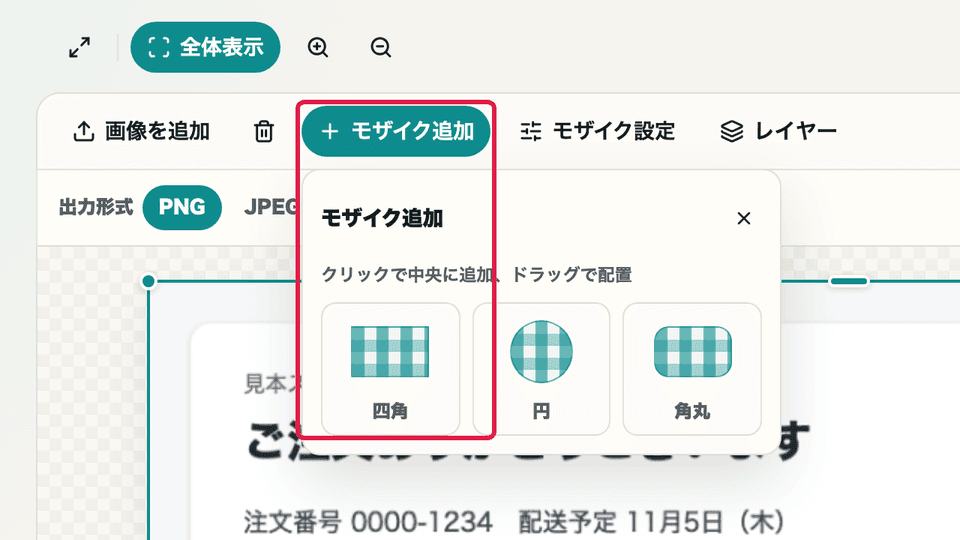
「モザイク追加」→「四角」 種類を「べた塗り」にする
右側の設定で、「種類」を「べた塗り」に変えます。「透明度」は 100% のままにしてください。
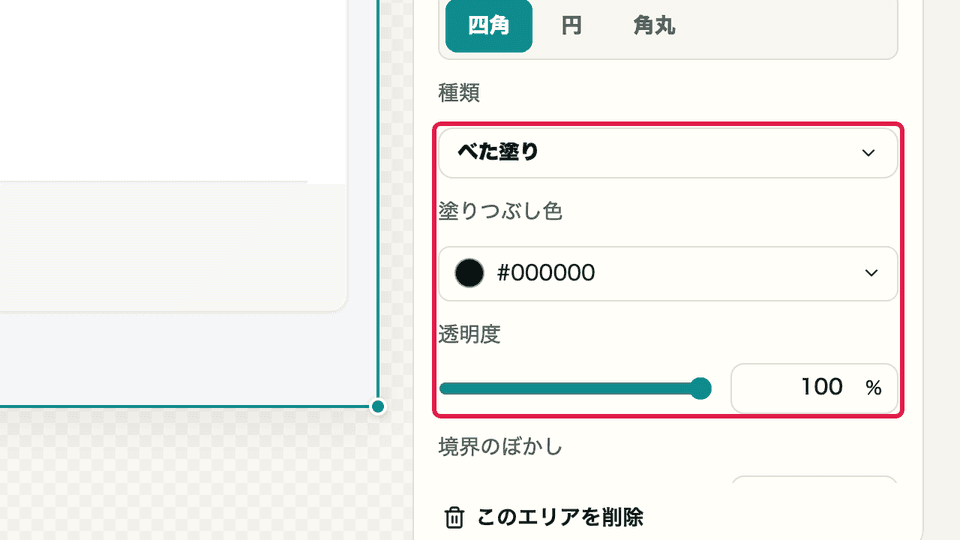
「種類」と「透明度」を確認します 隠したい文字を囲む
枠をドラッグして、文字より一回り大きく囲みます。ほかにも隠したい場所があれば、同じように枠を足してください。
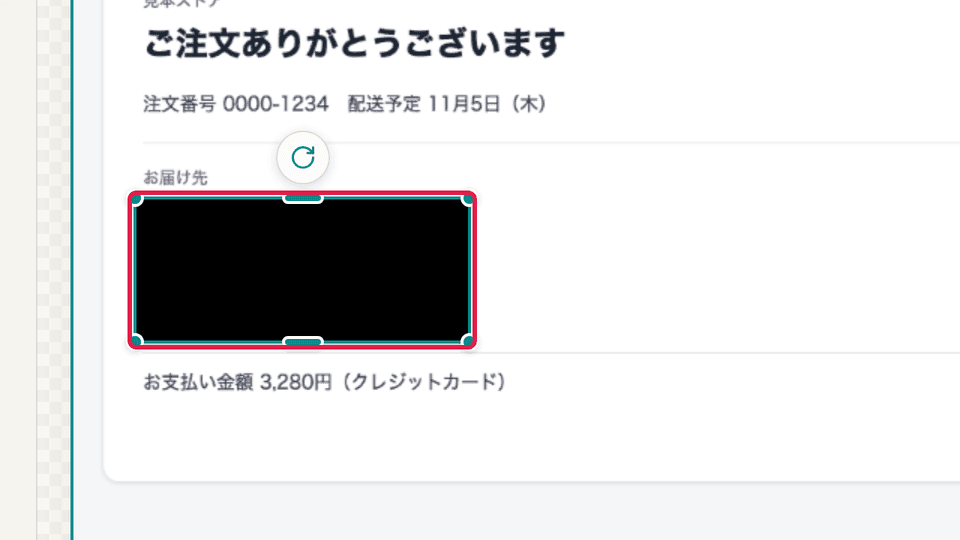
文字がはみ出さないように囲みます 保存して、拡大して見直す
「ダウンロード」で保存したら、画像を拡大して、文字のはみ出しや隠し忘れがないか確かめます。
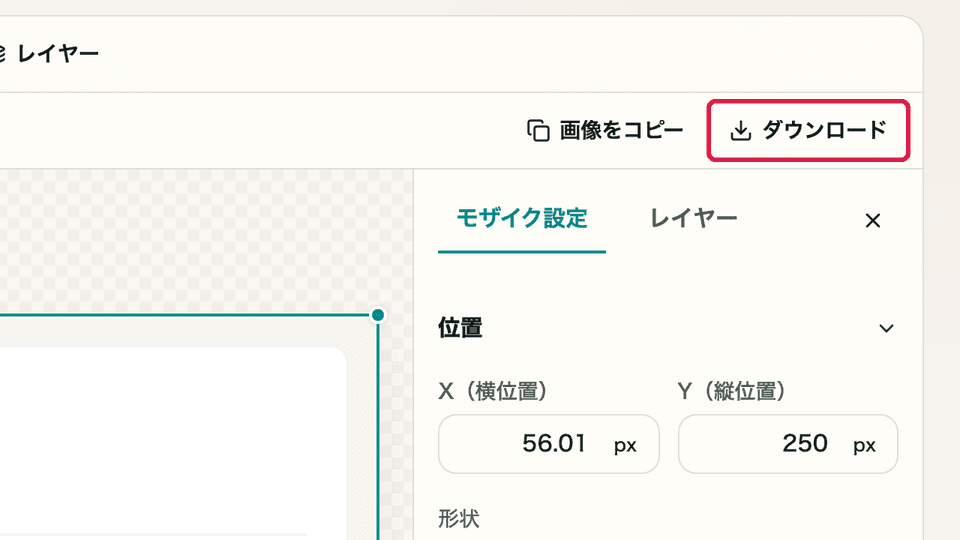
右上の「ダウンロード」で保存します
モザイクとぼかしは、どこまで読める?
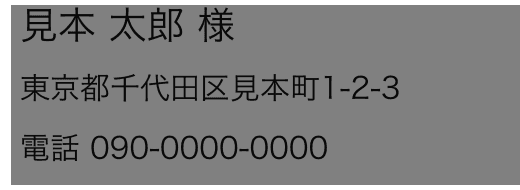
架空の宛名ラベルに、初期設定と弱めの設定で加工をかけて見比べました。
モザイク
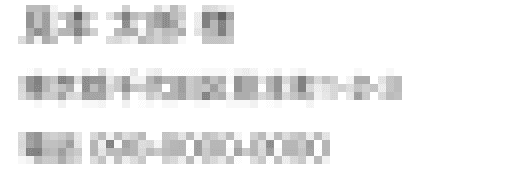
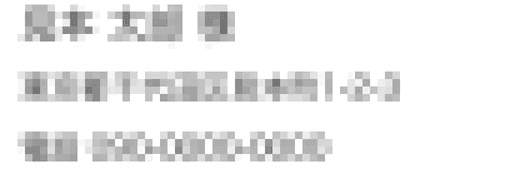
初期設定の強さ 15 なら文字は読めません。ただ、行の長さや文字のまとまりは分かります。強さを 8 まで下げると、電話番号の数字が読めるようになりました。
ぼかし
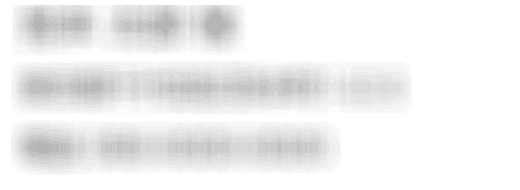
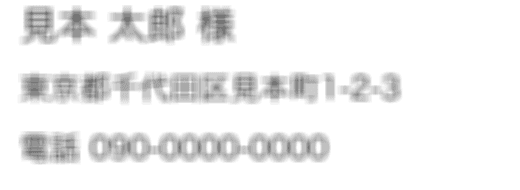
ぼかしは、強さによる差がさらにはっきり出ます。強さ 4 では、氏名も住所もそのまま読めました。
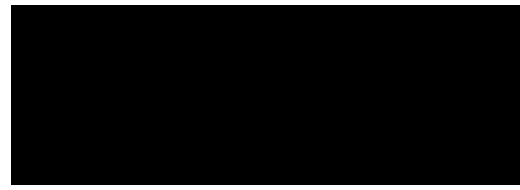
べた塗り
べた塗りで気をつけたいのは透明度です。100% なら何も見えませんが、50% にすると色が付くだけで、文字はそのまま読めます。
| 隠し方 | 設定 | 読めたか |
|---|---|---|
| モザイク | 強さ 15(初期設定) | 読めなかった |
| モザイク | 強さ 8 | 電話番号が読めた |
| ぼかし | 強さ 15(初期設定) | 読めなかった |
| ぼかし | 強さ 4 | すべて読めた |
| べた塗り | 透明度 100%(初期設定) | 何も見えなかった |
| べた塗り | 透明度 50% | すべて読めた |
「読めたか」は、文字の内容を知っている私たちが目で見て判断したものです。初めて見る人には、ここまで読めないこともあります。
初期設定でも安心できないとき
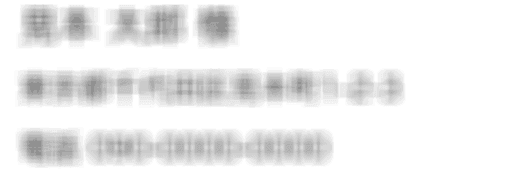
気をつけたいのが、高解像度のスクリーンショットです。同じラベルを 2 倍の解像度にして、初期設定の強さ 15 をかけてみました。文字が大きいぶん形が残り、住所の番地や氏名の輪郭まで分かります。
保存したファイルに、元の文字は残らない?
塗りつぶした部分の色を調べると 1 色だけで、ファイルの末尾に余分なデータも見つかりませんでした。写真に付いている撮影場所などの情報も、保存したファイルには残っていません。
ひとつ注意したいのがファイル名です。「元の名前-mosaic.png」で保存されるので、元の名前に氏名などが入っているときは、送る前に変更してください。
写真の撮影場所を消したいときは、写真の位置情報を消す方法をご覧ください。
ツールではできないこと
- 個人情報を自動で見つけることはできません。隠し忘れがないかは、保存した画像を見て確かめてください。
- モザイクとぼかしが元に戻せないとは言い切れません。今回も復元ツールや文字認識までは試していません。
- 隠した部分のほかにも、背景の地図やタブの名前などから推測されることがあります。
- 本人確認書類は、提出先の指示に従ってください。隠してよい項目は提出先によって違います。
画像はアップロードされる?
画像はお使いの端末の中で処理されます。検証ツールの Playwright でブラウザの通信を記録したところ、画像を選んでから保存するまで、ファイルを送るような通信も、他のサイトへの通信もありませんでした。
なお、この記録は計測タグを入れていない検証環境でのものです。公開中のサイトでは、同意の状態に応じて、ツール名、枚数、保存の操作を利用状況の計測に使います。ファイル名と画像の内容は送りません。
参考にした情報
| 出典 | 内容 | 確認日 |
|---|---|---|
| 警視庁「個人情報流出防止」 | 住所、名前、電話番号、写真など、個人を特定できる情報の公開は控えるよう呼びかけています。 | 2026-11-02 |
| Bishop Fox「Never Use Text Pixelation To Redact Sensitive Information」(英語) | セキュリティ企業が、モザイクをかけた文字を元に戻すツールを公開しています。文字は黒い帯で完全に覆い、モザイクやぼかしは使わないよう勧めています。 | 2026-11-02 |
まとめ
個人情報を隠すなら、透明度 100% のべた塗りがいちばん確実です。モザイクやぼかしを使うときは強めに設定して、保存した画像を拡大して確かめてください。
送る前にもう一度だけ、隠し忘れがないか見直しておくと安心です。
送る前に、ここだけ確認
- 隠したい文字が枠からはみ出していない
- 透明度は 100% になっている
- ファイル名に氏名などが入っていない
関連